Konfiguracja SAML SSO dla EduBrite
Te kroki poprowadzą cię przez konfigurację funkcji jednolitego logowania między ADSelfService Plus a EduBrite
Wymagania wstępne
- Zaloguj się do ADSelfService Plus jako administrator.
- Przejdź do Konfiguracja → Samoobsługa → Synchronizacja hasła / Jednolite logowanie → Dodaj aplikację, a następnie wybierz Edubrite z wyświetlonych aplikacji.
Uwaga: Możesz również znaleźć aplikację Edubrite, której potrzebujesz, w pasku wyszukiwania znajdującym się w lewym panelu lub w opcji nawigacji alfabetycznej w prawym panelu.
- Kliknij Szczegóły IdP w prawym górnym rogu ekranu.
- Na pojawiającym się ekranie pop-up zanotuj wartości Login URL. Będziemy potrzebować tych wartości w kolejnym kroku.
- Kliknij Pobierz certyfikat i zapisz plik (plik PEM). Otwórz plik certyfikatu w edytorze tekstu i skopiuj jego zawartość. Będziemy potrzebować tego w późniejszym kroku.

Kroki konfiguracji EduBrite (dostawca usług)
- Teraz zaloguj się na swoje konto administratora EduBrite.
- Przejdź do Site Admin → CMS.
-
Kliknij Utwórz nowy → Źródło danych.
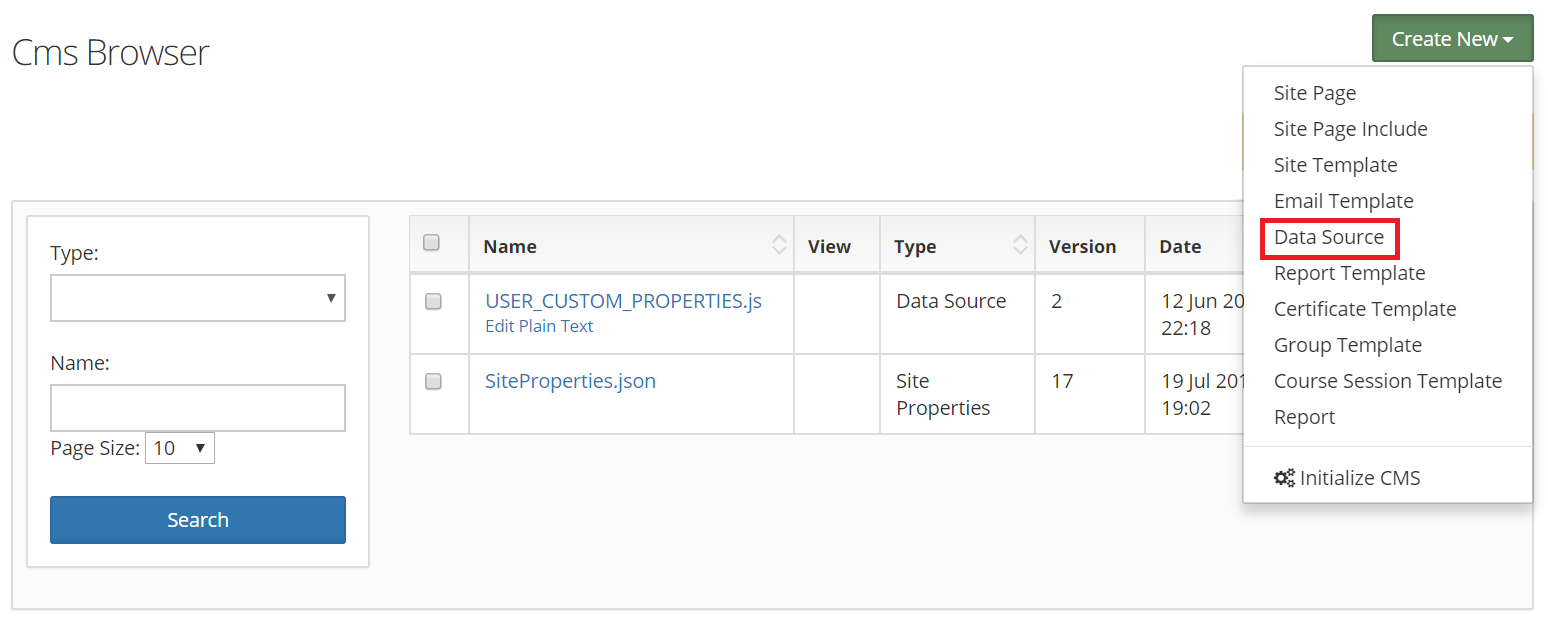
- W polu Tytuł wpisz SAML_IDP_CERT.cer.
- Teraz wklej zawartość pliku certyfikatu, którą skopiowałeś w Kroku 5 w Wymaganiach wstępnych, w polu tekstowym poniżej Tytuł.
- Kliknij Zapisz wersję roboczą, a następnie Opublikuj.
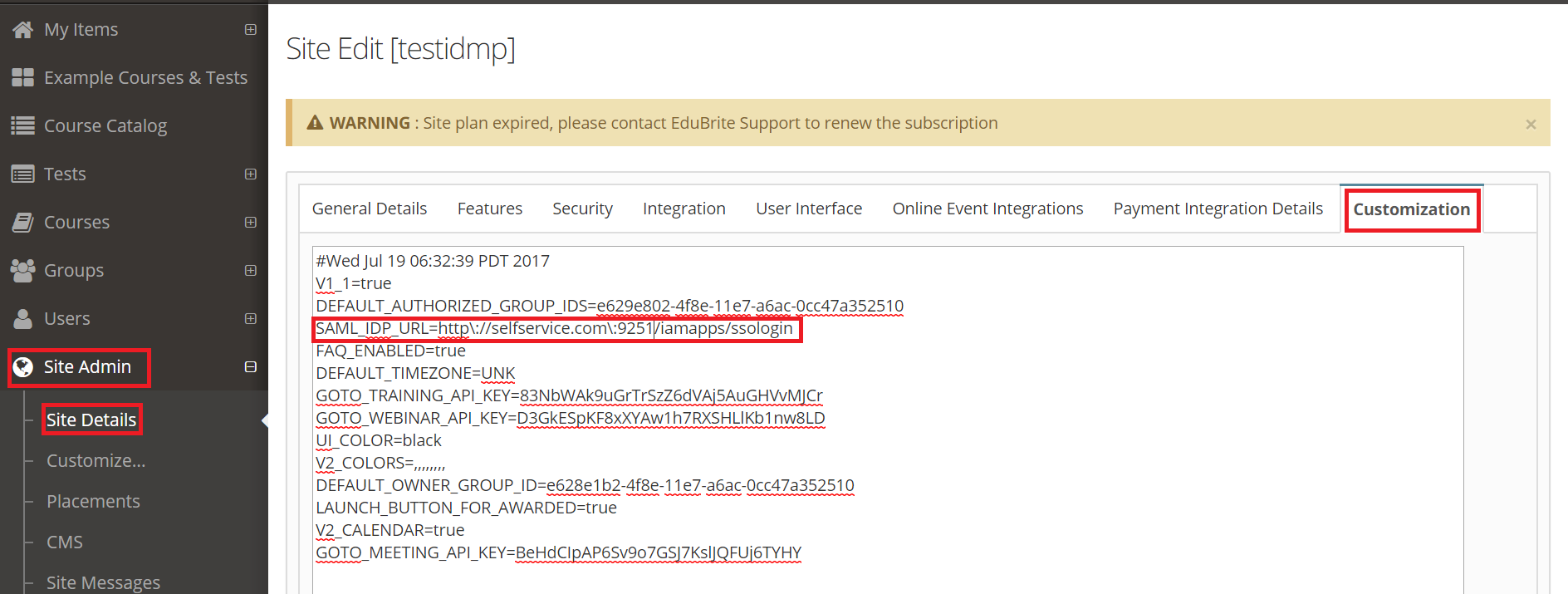
- Przejdź do Site Admin > Szczegóły strony > Personalizacja.
-
W polu tekstowym wpisz nowy wpis jak pokazano poniżej:
SAML_IDP_URL=Wartość Login URL z Kroku 4 Wymagań wstępnych. Musisz dodać symbol “\” po “https” oraz nazwie domeny.
Na przykład, jeśli wartość Login URL to: https://selfservice.com:9251/iamapps/ssologin
Wpisz: SAML_IDP_URL=https\://selfservice.com\:9251/iamapps/ssologin
- Kliknij Zapisz.
Kroki konfiguracji ADSelfService Plus (dostawca tożsamości)
- Teraz przejdź do strony konfiguracji EduBrite w ADSelfService Plus.
- Wprowadź nazwę aplikacji oraz opis.
- W polu Przypisz zasady wybierz zasady, dla których SSO ma być włączone.
Uwaga: ADSelfService Plus pozwala na tworzenie zasad opartych na OU i grupach dla twoich domen AD. Aby stworzyć zasadę, przejdź do Konfiguracja → Samoobsługa → Konfiguracja zasad → Dodaj nową zasadę.
- Wybierz Włącz jednolity dostęp.
- Wprowadź nazwę domeny swojego konta EduBrite. Na przykład, jeśli używasz johndoe@thinktodaytech.com do logowania się do EduBrite, to thinktodaytech.com jest nazwą domeny.
- W polu identyfikator SP wpisz swój identyfikator SP, który znajduje się w URL logowania do Edubrite. Na przykład, jeśli twój URL logowania to thinktoday.edubrite.com, to identyfikator SP to thinktoday.
- W polu Format identyfikatora nazwy wybierz format dla atrybutu wartości logowania użytkownika specyficznego dla aplikacji.
Uwaga: Użyj Nieokreślone jako domyślnej opcji, jeśli nie jesteś pewien formatu wartości atrybutu logowania używanego przez aplikację
- Kliknij Dodaj aplikację
Twoi użytkownicy powinni teraz mieć możliwość logowania się do EduBrite za pomocą ADSelfService Plus.
Uwaga: W przypadku EduBrite obsługiwane są zarówno przepływy inicjowane przez IdP, jak i inicjowane przez SP.
 ADManager Plus
 ADAudit Plus
 Exchange Reporter Plus
 M365 Manager Plus