Konfiguracja SAML SSO dla Envoy
Te kroki poprowadzą Cię przez konfigurację funkcji logowania jednolitym profilem pomiędzy ADSelfService Plus a Envoy
Wymagania wstępne
- Zaloguj się do ADSelfService Plus jako administrator.
- Przejdź do Konfiguracja → Usługa samodzielna → Synchronizacja hasła / logowanie jednolite → Dodaj aplikację, a następnie wybierz Envoy z wyświetlonych aplikacji.
Uwaga:
Możesz również znaleźć aplikację Envoy, której potrzebujesz, w pasku wyszukiwania znajdującym się w lewym panelu lub w opcji nawigacji według alfabetu w prawym panelu.
- Kliknij Szczegóły IdP w prawym górnym rogu ekranu.
- Na wyskakującym ekranie, który się pojawi, zanotuj wartości URL logowania oraz Odciśnięcie palca. Będziemy potrzebować tych wartości w późniejszym kroku.
Kroki konfiguracji Envoy (Dostawca Usług)
- Teraz zaloguj się na swoje konto administratora Envoy.
-
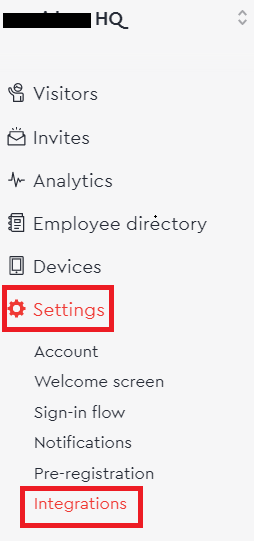
Przejdź do Ustawienia → Integracje → Pojedyncze logowanie (SAML) i kliknij Zainstaluj.
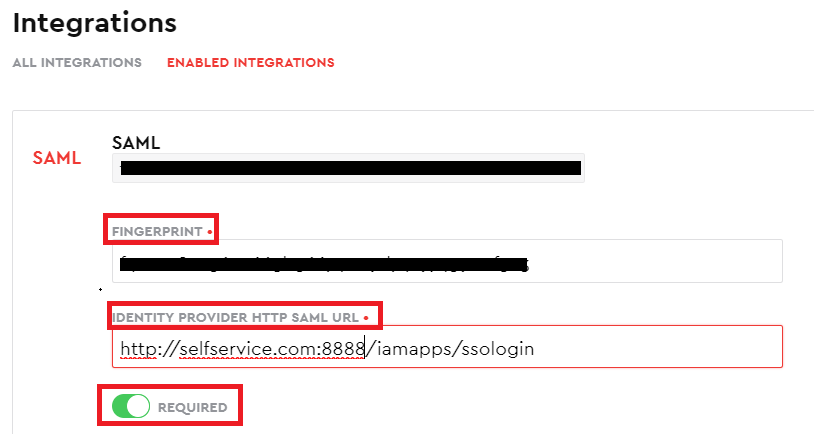
- W polu ODCIŚNIĘCIE PALCA wprowadź wartość odciśnięcia palca, którą zapisałeś w Krok 4 warunków wstępnych.
- W polu URL SAML DOSTAWCY TOŻSAMOŚCI HTTP, wprowadź wartość URL logowania, którą zapisałeś w Krok 4 warunków wstępnych.
-
Ustaw przełącznik WYMAGANE na zielony, jeśli chcesz wymusić SSO dla wszystkich użytkowników z wyjątkiem użytkowników Global Admin.
-
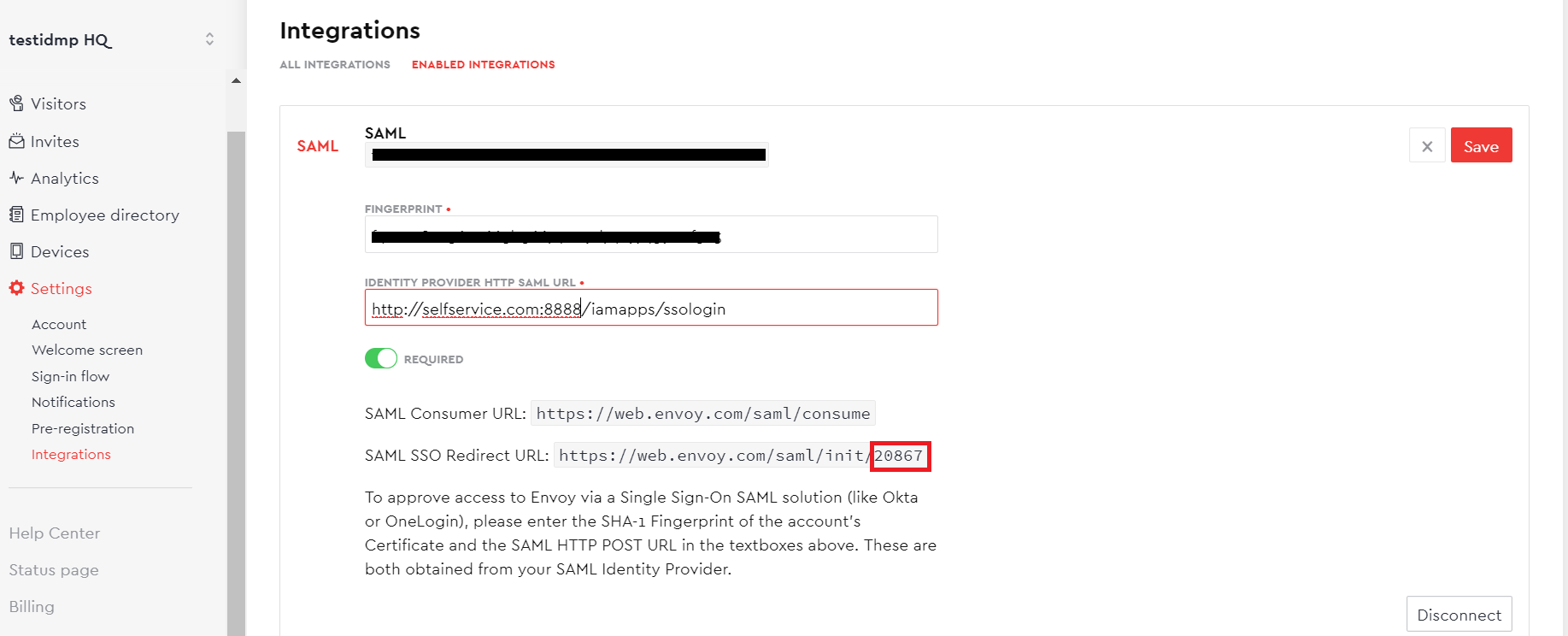
Z URL przekierowania SSO SAML skopiuj numer ID konta. Ta wartość posłuży jako wejście dla ID konta podczas konfiguracji Envoy w ADSelfService Plus.
- Kliknij Zapisz.
Kroki konfiguracji ADSelfService Plus (Dostawca Tożsamości)
- Teraz przełącz się na stronę konfiguracji Envoy w ADSelfService Plus.
- Wprowadź Nazwę aplikacji oraz Opis.
- W polu Przypisz zasady wybierz zasady, dla których należy włączyć SSO.
Uwaga: ADSelfService Plus pozwala na tworzenie zasad opartych na OU i grupach dla Twoich domen AD. Aby utworzyć zasadę, przejdź do Konfiguracja → Usługa dla użytkownika → Konfiguracja zasad → Dodaj nową zasadę.
- Wybierz Włącz pojedyncze logowanie.
- Wprowadź Nazwę domeny swojego konta Envoy. Na przykład, jeśli używasz johndoe@thinktodaytech.com, aby zalogować się do Envoy, to thinktodaytech.com jest nazwą domeny.
- W polu ID konta wpisz wartość ID konta którą zapisałeś w Krok 6 konfiguracji Envoy.
- W polu Format identyfikatora użytkownika wybierz format dla atrybutu logowania użytkownika specyficzny dla aplikacji.
Uwaga: Użyj Nieokreślone, jeśli nie jesteś pewien formatu atrybutu logowania używanego przez aplikację
- Kliknij Dodaj aplikację
Twoi użytkownicy powinni teraz móc zalogować się do Envoy za pośrednictwem ADSelfService Plus.
Uwaga:
Dla Envoy wsparcie zarówno dla przepływów inicjowanych przez IdP, jak i SP jest dostępne.
 ADManager Plus
 ADAudit Plus
 Exchange Reporter Plus
 M365 Manager Plus