Konfigurowanie SAML SSO dla Evernote
Te kroki pomogą Ci skonfigurować funkcjonalność jednego logowania między ADSelfService Plus a Evernote.
Wymagania wstępne
- Zaloguj się do ADSelfService Plus jako administrator.
- Przejdź do Konfiguracja → Samoobsługa → Synchronizacja hasła/Jedno logowanie → Dodaj aplikację, a następnie wybierz Evernote z wyświetlonych aplikacji.
Uwaga:
Możesz również znaleźć aplikację Evernote, której potrzebujesz, w pasku wyszukiwania znajdującym się w lewym panelu lub w opcji nawigacji alfabetycznej w prawym panelu.
- Kliknij szczegóły IdP w prawym górnym rogu ekranu.
- W oknie pop-up, które się pojawi, skopiuj URL logowania i pobierz certyfikat SSO, klikając link Pobierz certyfikat SSO.

Kroki konfiguracji Evernote (Dostawca Usług)
- Zaloguj się do Evernote używając danych administratora na stronie https://www.evernote.com/.
- Kliknij logo Klucz w lewym dolnym panelu, aby uzyskać dostęp do Konsoli Administratora.
- W lewym panelu przejdź do section Bezpieczeństwo i kliknij Jednolity Zalogowanie.
-
Wklej URL logowania (Zobacz Krok 4 Przedwymagania) w polu SAML URL żądania HTTP.
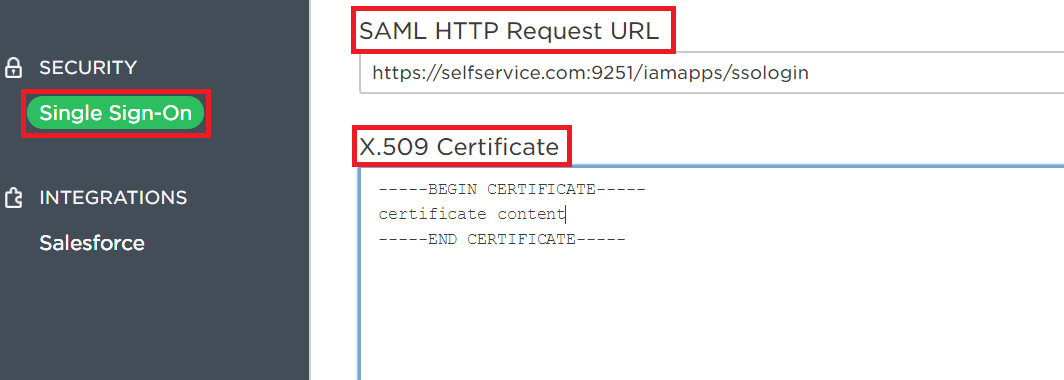
- Otwórz pobrany certyfikat jako plik tekstowy. Skopiuj i wklej jego zawartość do pola tekstowego Certyfikat X.509.
- Kliknij Zapisz i Włącz.
Kroki konfiguracji ADSelfService Plus (Dostawca Tożsamości)
- Teraz przejdź do strony konfiguracji Evernote w ADSelfService Plus.
- Wprowadź Nazwę Aplikacji oraz Opis.
- W polu Przypisz zasady wybierz zasady, dla których należy włączyć SSO.
Uwaga: ADSelfService Plus pozwala tworzyć zasady oparte na OU i grupach dla swoich domen AD. Aby utworzyć zasadę, przejdź do Konfiguracja → Usługa samoobsługi → Konfiguracja polityki → Dodaj nową politykę.
- Wybierz Włącz Jednolity Zalogowanie.
- Wprowadź Nazwę domeny swojego konta Evernote. Na przykład, jeśli używasz johndoe@thinktodaytech.com, aby zalogować się do Evernote, to thinktodaytech.com to nazwa domeny.
- W polu Format ID Nazwy wybierz format dla wartości atrybutu logowania użytkownika specyficzny dla aplikacji.
Uwaga: Użyj Niesprecyzowany jako domyślną opcję, jeśli nie masz pewności co do formatu wartości atrybutu logowania używanego przez aplikację
- Kliknij Dodaj Aplikację
Uwaga: W przypadku Evernote jednolity proces logowania jest obsługiwany tylko dla inicjatyw SP. Aby użytkownicy mogli uzyskać dostęp do Evernote, muszą zalogować się do portalu użytkownika i zdecydować się na użycie profilu Evernote.
 ADManager Plus
 ADAudit Plus
 Exchange Reporter Plus
 M365 Manager Plus