Konfigurowanie SAML SSO dla FormStack
Te kroki poprowadzą Cię przez konfigurację funkcji jednolitego logowania między ADSelfService Plus a FormStack.
Wymagania wstępne
- Zaloguj się do ADSelfService Plus jako administrator.
- Przejdź do Konfiguracja → Samoobsługa → Synchronizacja haseł / Jednolite logowanie → Dodaj aplikację, a następnie wybierz FormStack z wyświetlanych aplikacji.
Uwaga:
Możesz również znaleźć aplikację FormStack, której potrzebujesz, w pasku wyszukiwania znajdującym się w lewym panelu lub w opcji nawigacji alfabetycznej w prawym panelu.
- Kliknij Szczegóły IdP w prawym górnym rogu ekranu.
- W oknie, które się pojawi, skopiuj ID podmiotu, URL logowania i pobierz certyfikat SSO, klikając Pobierz certyfikat.

Kroki konfiguracji FormStack (Dostawca usługi)
- Zaloguj się do FormStack za pomocą danych administratora. (https://www.formstack.com)
-
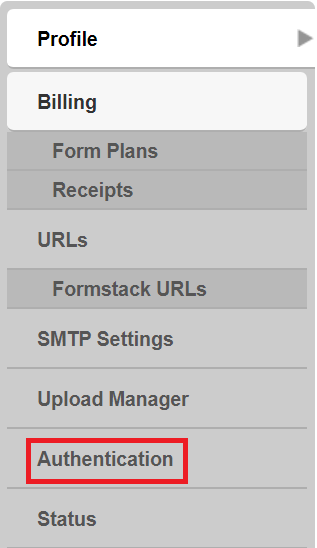
Przejdź do Ustawienia → Uwierzytelnianie.
-
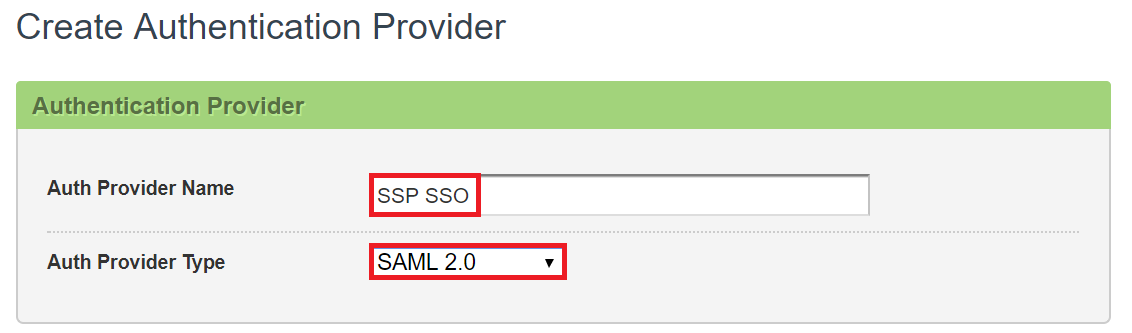
Kliknij Nowy dostawca uwierzytelniania.

-
Wprowadź Nazwę dostawcy i wybierz dostawcę uwierzytelniania jako SAML 2.0.
-
Wklej adres URL, skopiowany w kroku 5 wymagań wstępnych, w polu ID podmiotu i URL SSO.
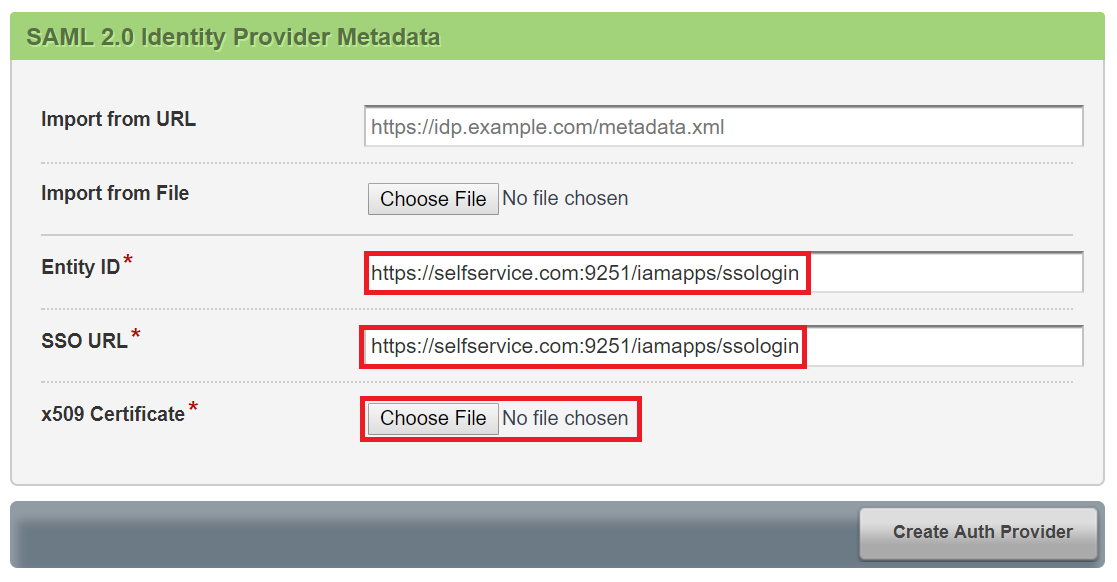
- Otwórz pobrany certyfikat jako plik tekstowy. Skopiuj i wklej zawartość w polu tekstowym Certyfikat X.509.
-
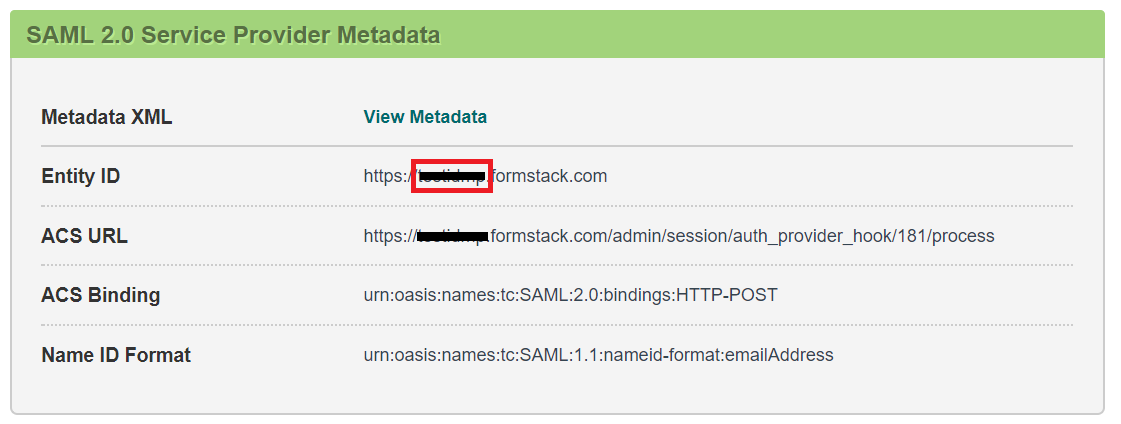
W sekcji Metadane dostawcy usług skopiuj wartość identyfikatora SP z ID podmiotu.
- Możesz zapisz konfigurację.
Kroki konfiguracji ADSelfService Plus (Dostawca tożsamości)
- Teraz przełącz się na stronę konfiguracji FormStack w ADSelfService Plus.
- Wprowadź Nazwę aplikacji i Opis.
- W polu Przypisz polityki wybierz polityki, dla których należy włączyć SSO.
Uwaga: ADSelfService Plus pozwala na tworzenie polityk opartych na OU i grupach dla Twoich domen AD. Aby stworzyć politykę, przejdź do Konfiguracja → Samoobsługa → Konfiguracja polityki → Dodaj nową politykę.
- Wybierz Włącz jednolity proces logowania.
- Wprowadź Nazwa domeny swojego konta FormStack. Na przykład, jeśli używasz johndoe@thinktodaytech.com do logowania się do FormStack, to thinktodaytech.com jest nazwą domeny.
- Wklej identyfikator SP swojego konta FormStack SP indentifier w odpowiednim polu. (Zobacz krok 7 konfiguracji Formstack)
- W polu Format ID Nazwy wybierz format dla atrybutu identyfikacji użytkownika specyficzny dla aplikacji.
Uwaga: Użyj Nieokreślony jako domyślnej opcji, jeśli nie jesteś pewien formatu atrybutu logowania używanego przez aplikację
- Kliknij Dodaj aplikację
Uwaga: Dla FormStack obsługiwane jest jednolite logowanie dla inicjowanego przez SP i IDP przepływu.
 ADManager Plus
 ADAudit Plus
 Exchange Reporter Plus
 M365 Manager Plus