Konfigurowanie OpenID SSO dla Okta
Te kroki pokazują, jak skonfigurować funkcjonalność pojedynczego logowania (SSO) za pomocą OpenID między ManageEngine ADSelfService Plus a Okta.
- Nie kończ sesji przed zakończeniem konfiguracji zarówno w dostawcy tożsamości, jak i dostawcy usług.
- Proszę włączyć HTTPS w produkcie, aby zapewnić prawidłowe działanie jednolitego logowania.
- Zaloguj się do ADSelfService Plus jako administrator.
- Przejdź do Konfiguracja > Synchronizacja haseł / Jednolity dostęp i kliknij Dodaj aplikację. Wybierz Okta z listy.
Uwaga: Możesz również użyć paska wyszukiwania w lewym górnym rogu, aby wyszukać aplikację.
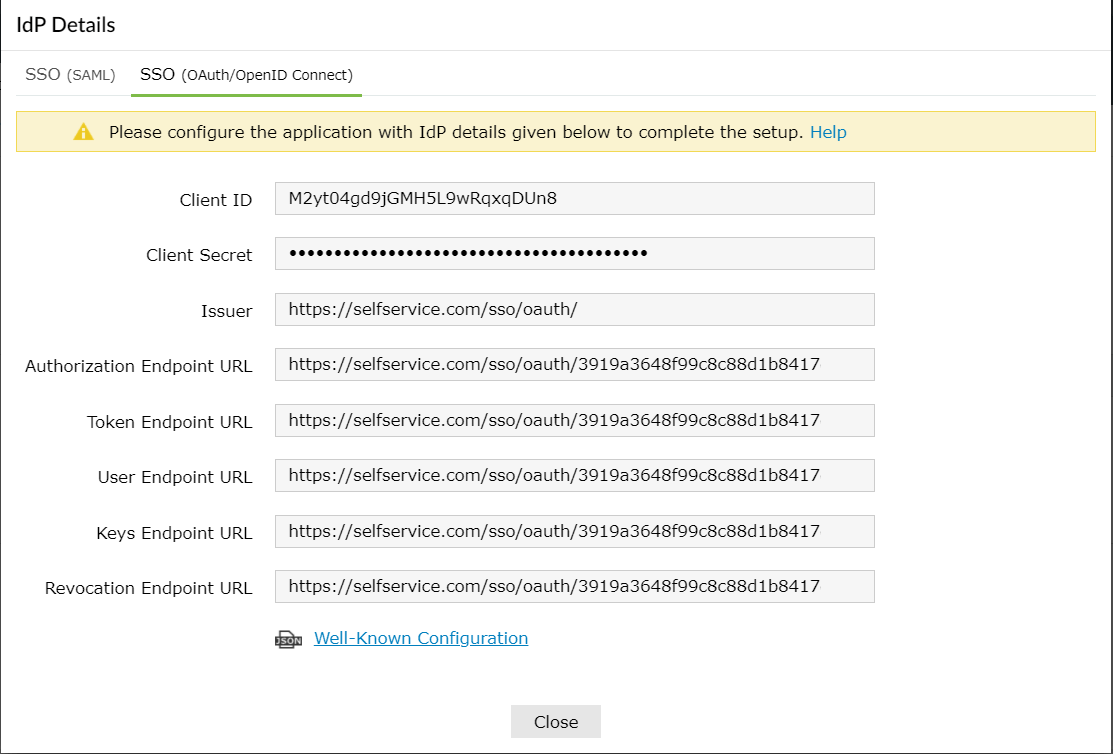
- Kliknij Szczegóły IdP i wybierz zakładkę SSO (OAuth/OpenID Connect).
- Skopiuj ID klienta, sekret klienta, wydawcę, URL punktu końcowego autoryzacji, URL punktu końcowego tokenów, URL punktu końcowego użytkownika oraz URL punktu końcowego kluczy.
Kroki konfiguracji Okta (dostawcy usług)
- Zaloguj się do Okta jako administrator.
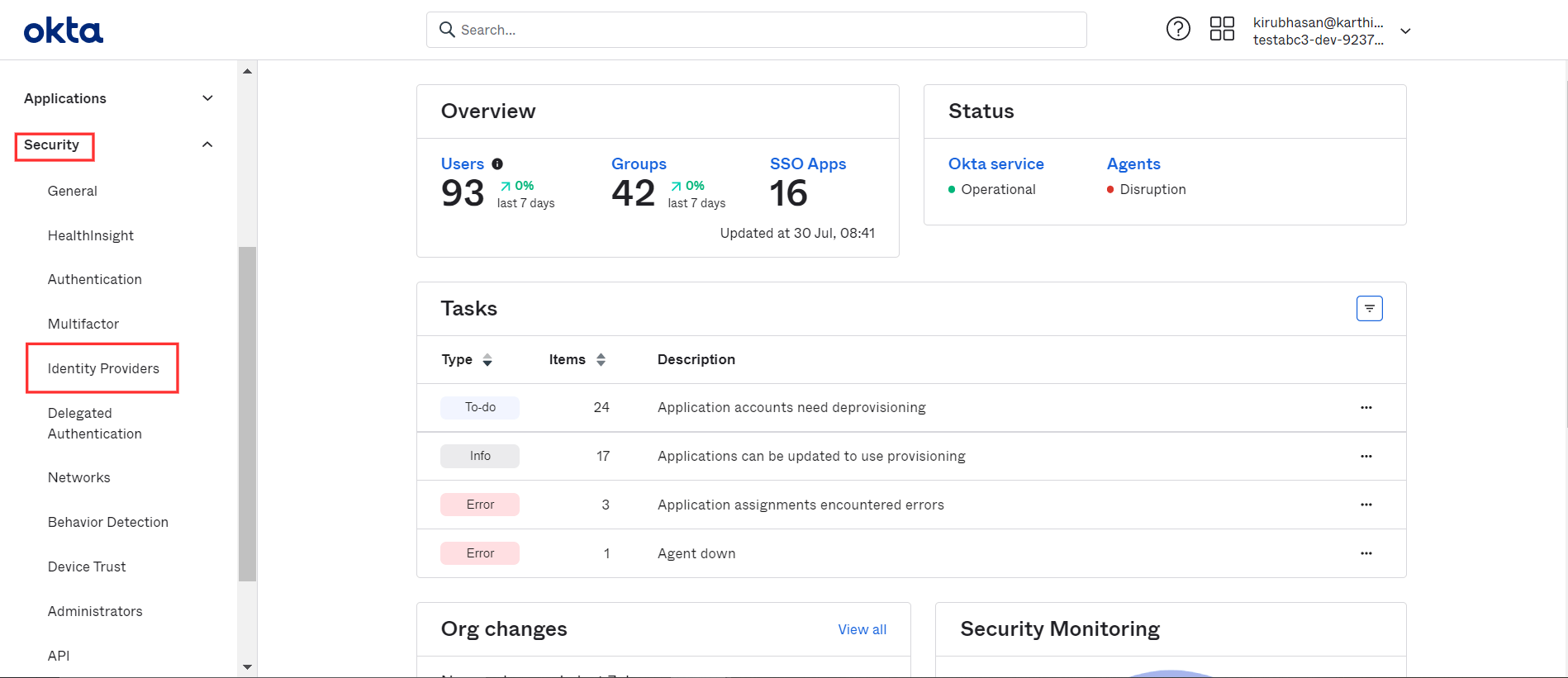
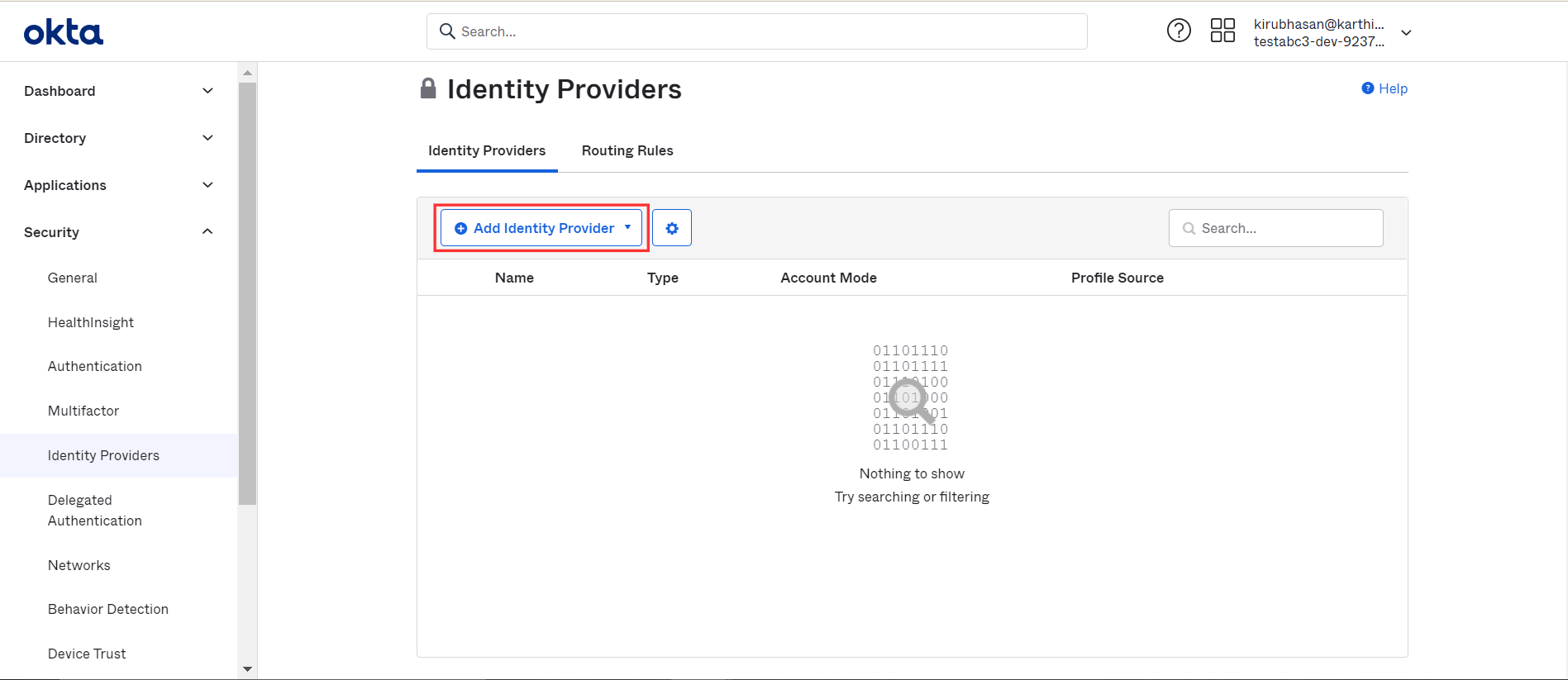
- Przejdź do Bezpieczeństwo → Dostawcy tożsamości → Dodaj dostawcę tożsamości → Dodaj IdP OpenID Connect.
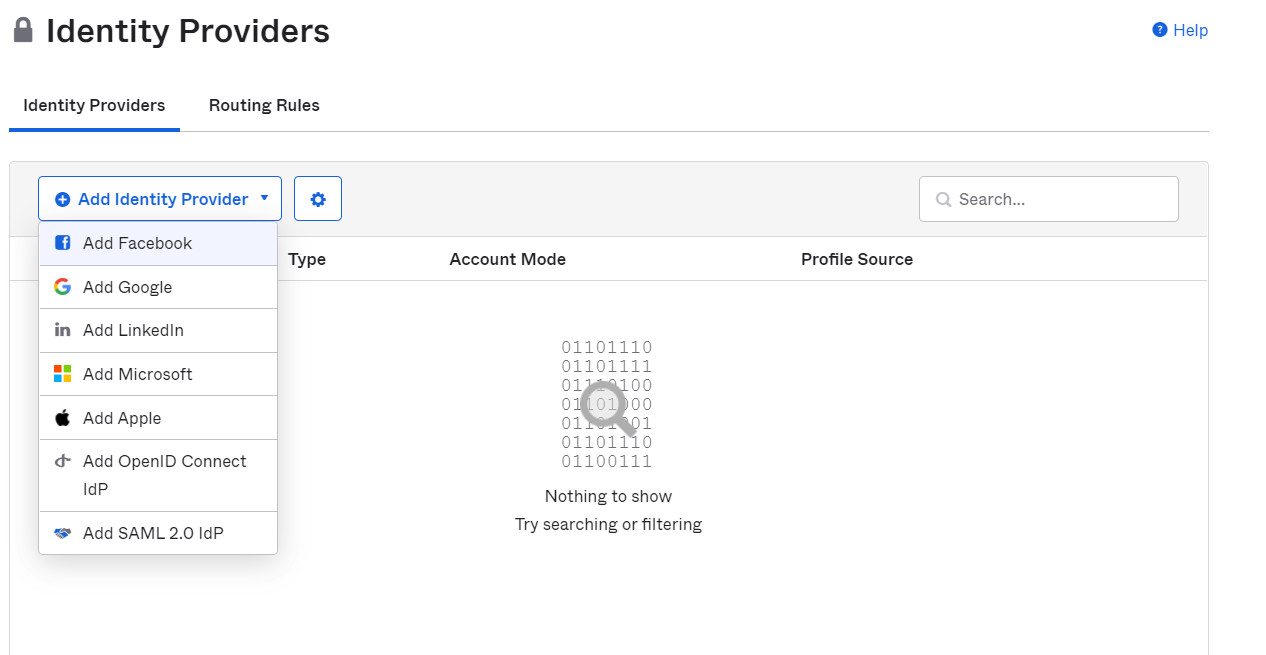
- Wprowadź Nazwę według własnych preferencji.
- Wypełnij wymagane pola danymi skopiowanymi w kroku 4 z wymagań wstępnych:
- ID klienta: ID klienta
- Sekret klienta: Sekret klienta
- Wspomnij "email, openid, profil" w polu Zakresy.
- Wydawca: Wydawca
- Punkt końcowy autoryzacji: URL punktu końcowego autoryzacji
- Punkt końcowy tokenów: URL punktu końcowego tokenów
- Punkt końcowy JWKS: URL punktu końcowego kluczy
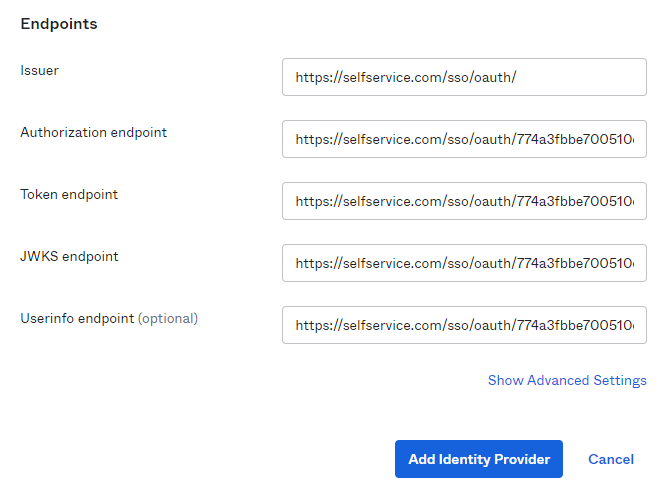
- Punkt końcowy informacji o użytkowniku: URL punktu końcowego użytkownika
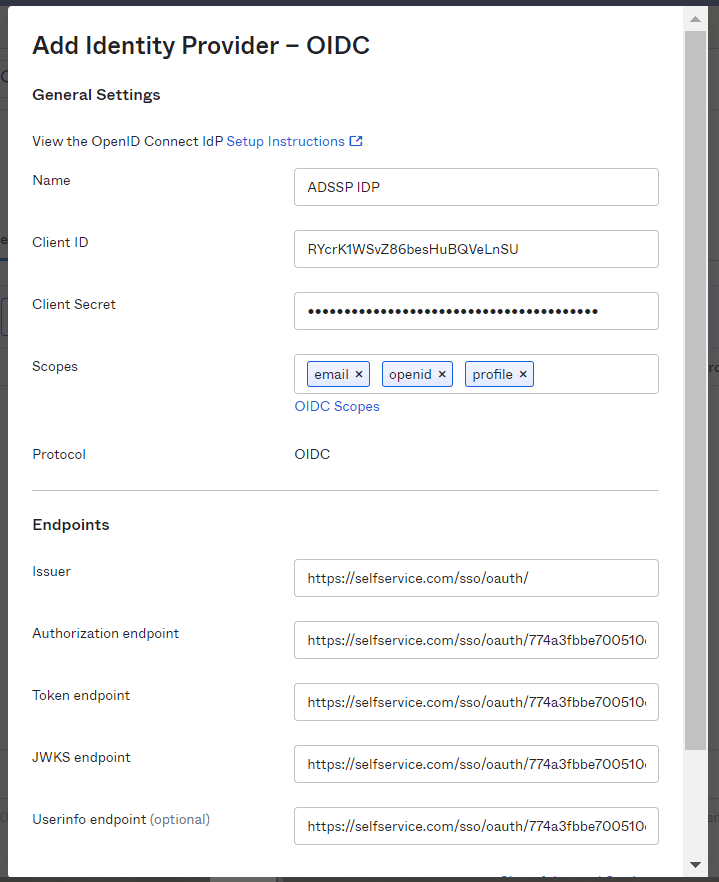
- Kliknij Dodaj dostawcę tożsamości na dole, aby zapisać ustawienia.
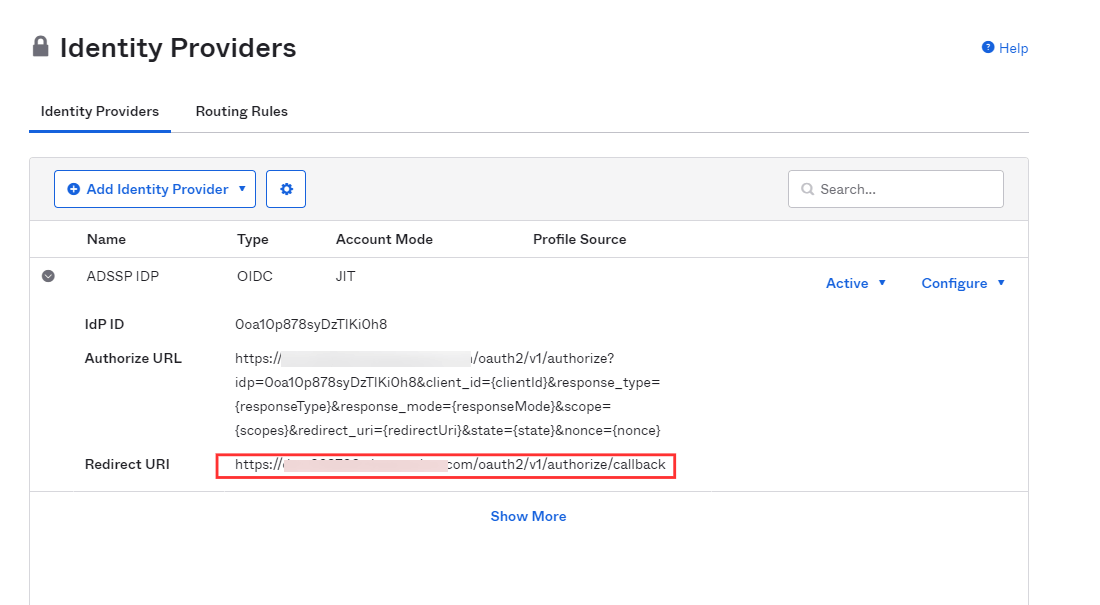
- Po zapisaniu skopiuj URI przekierowania, ponieważ będzie to wymagane w późniejszych krokach.
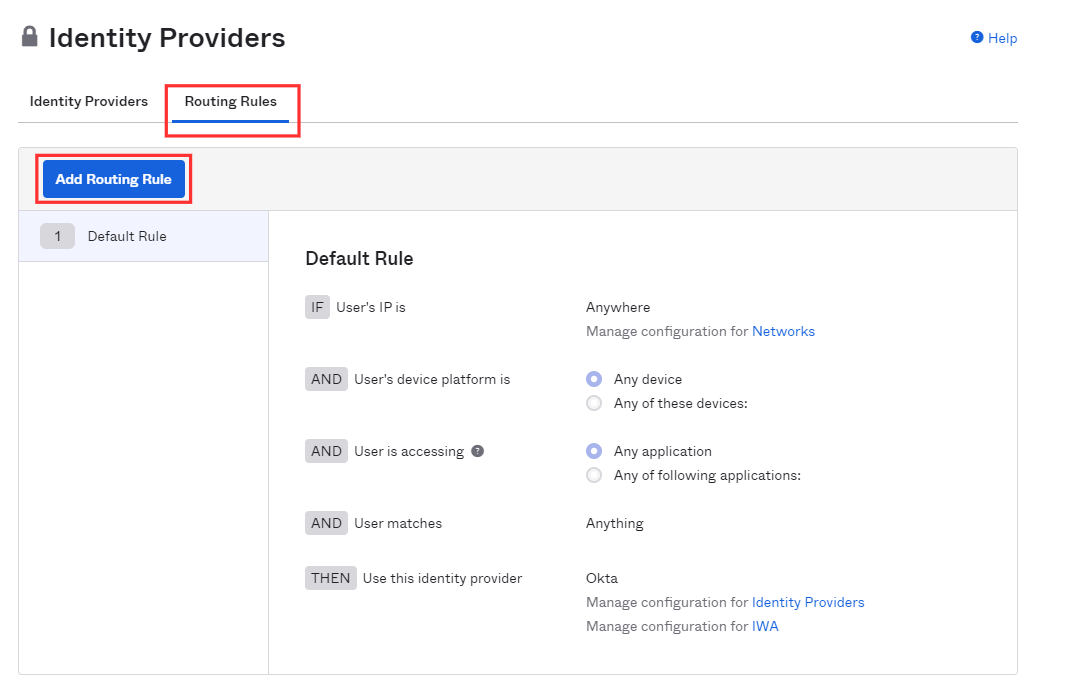
- Aby dodać instancję ADSelfService Plus do ekranu logowania Okta, przejdź do zakładki Reguły routingu i kliknij Dodaj regułę routingu.
- W oknie popup, które się pojawi, ustaw pole 'Dopasowania użytkowników' na Regex przy logowaniu. Ustaw wartość na '.*'.
- Wybierz instancję ADSelfService Plus dla warunku Użyj tego dostawcy tożsamości.
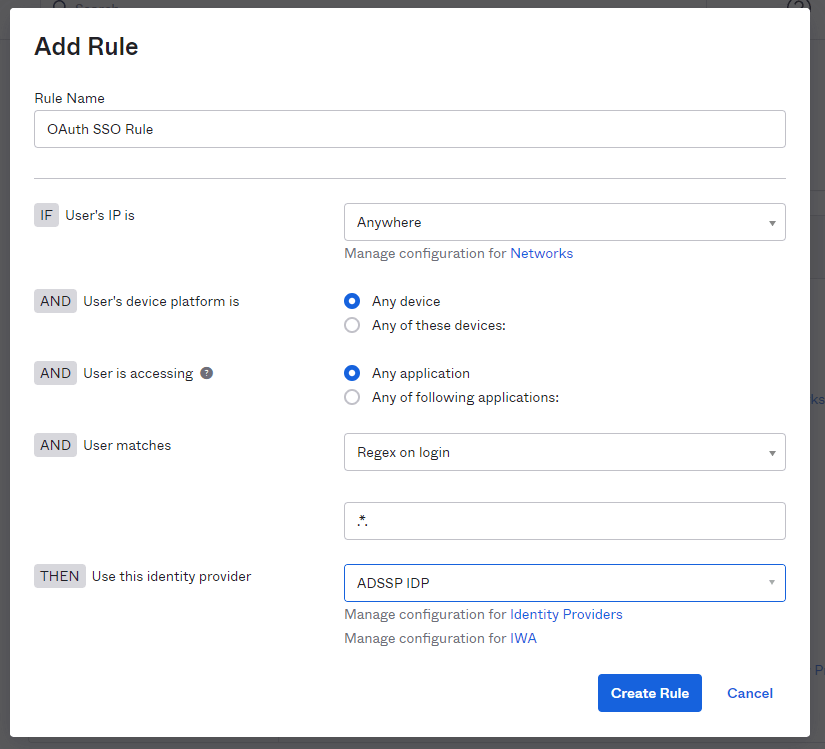
- Kliknij Utwórz regułę, aby zakończyć ustawienia.
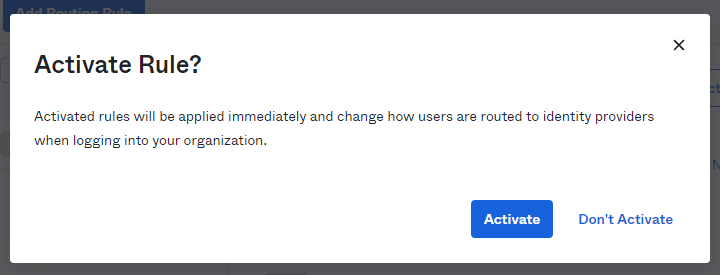
- W oknie, które się pojawi, kliknij Aktywuj.
Procedura konfigurowania ADSelfService Plus (dostawca tożsamości)
- Wróć do strony konfiguracyjnej Okta w ADSelfService Plus.
- Wprowadź Nazwę aplikacji i Opis zgodnie z własnymi preferencjami.
- Wprowadź Nazwę domeny swojego konta Okta. Na przykład, jeśli Twoja nazwa użytkownika Okta to johnwatts@thinktodaytech.com, to thinktodaytech.com jest nazwą Twojej domeny.
- Wybierz polityki z rozwijanego menu Przypisz polityki, aby zdecydować, dla kogo to ustawienie będzie miało zastosowanie.
- Zaznacz pole obok Włącz OAuth/OpenID Connect.
- Wprowadź URI przekierowania, który zapisałeś w kroku 6 konfiguracji Okta w polu URL przekierowania logowania.
- Zakresy określają poziom dostępu, jaki ma token dostępu. Zakresy są generalnie podawane w żądaniu autoryzacyjnym, więc nie musisz ich tu określać. Jeśli dostawca usług nie wymienia zakresów, musisz je dodać w tym polu.
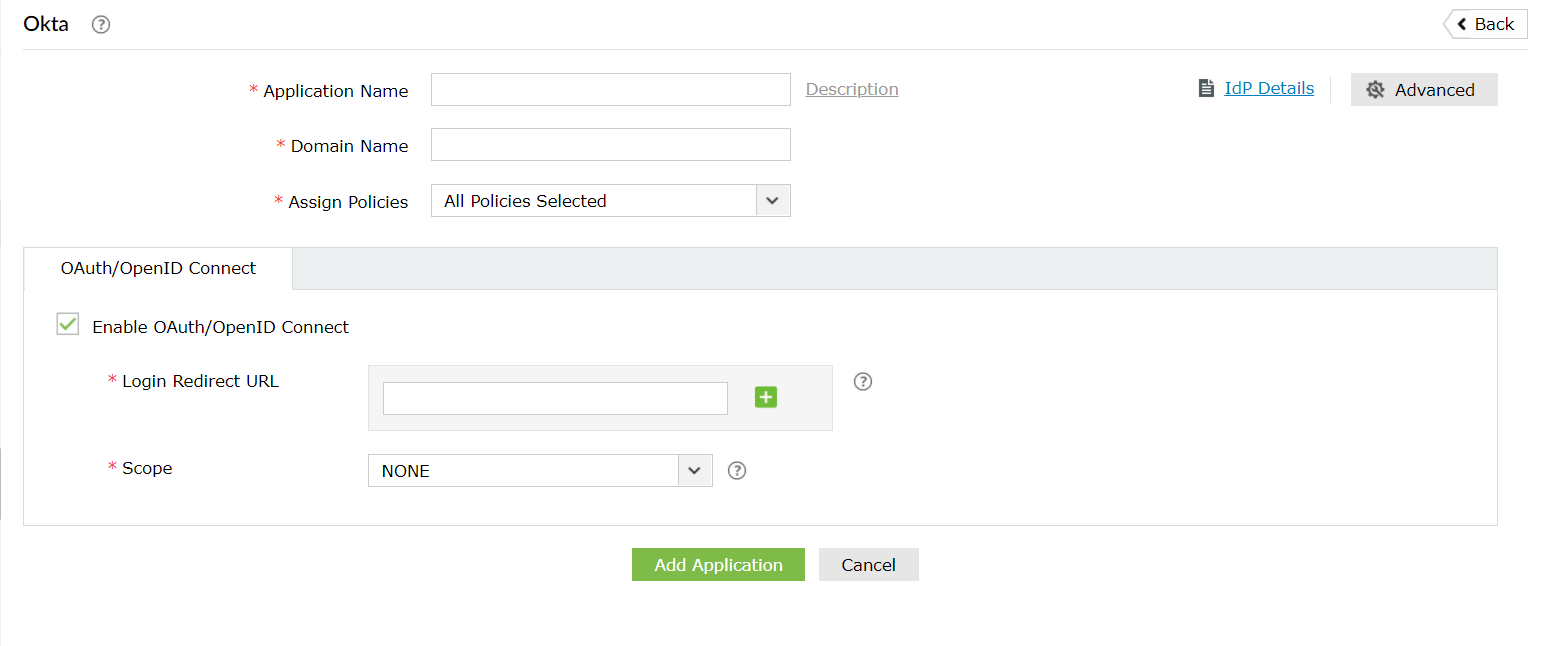
- Kliknij Dodaj aplikację, aby zapisać te ustawienia.
- URL Konfiguracji dobrze znanej w oknie szczegółów IdP zawiera wszystkie wartości punktów końcowych, obsługiwane zakresy, tryby odpowiedzi, tryby uwierzytelniania klientów oraz szczegóły klientów. To zostaje włączone tylko po zapisaniu aplikacji w ADSelfService Plus. Możesz to przekazać swojemu dostawcy usług, jeśli zajdzie taka potrzeba.
 ADManager Plus
 ADAudit Plus
 Exchange Reporter Plus
 M365 Manager Plus