Konfigurowanie OpenID SSO dla Salesforce


Konfigurowanie OpenID SSO dla Salesforce

Te kroki pokazują, jak skonfigurować funkcję pojedynczego logowania (SSO) przy użyciu OpenID Connect między ManageEngine ADSelfService Plus a Salesforce.
  • Nie zakończyć sesję przed zakończeniem konfiguracji zarówno w dostawcy tożsamości, jak i dostawcy usług.
  • Proszę włączyć HTTPS w produkcie, aby zapewnić prawidłowe działanie jednolitego logowania.
  1. Zaloguj się do ADSelfService Plus jako Super administrator.
  2. Przejdź do Konfiguracja > Synchronizacja haseł / Jednolite logowanie i kliknij Dodaj aplikację. Wybierz Salesforce z listy.
  3. Uwaga: Możesz również użyć paska wyszukiwania w lewym górnym rogu, aby wyszukać aplikację.
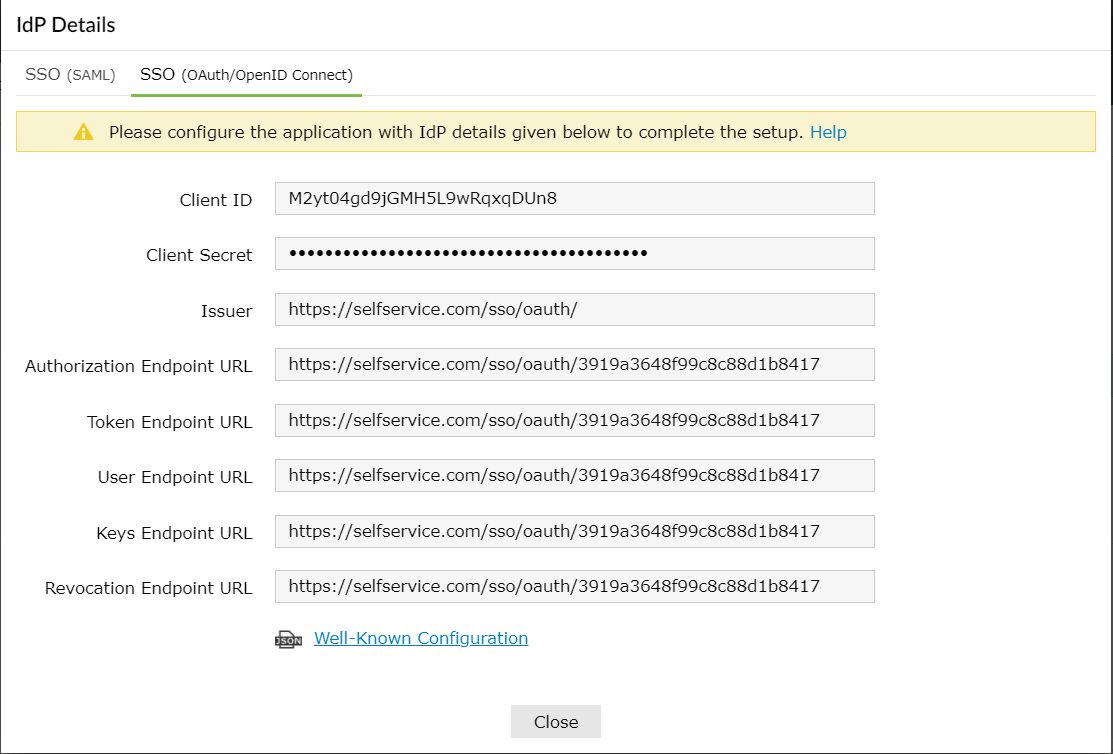
  4. Kliknij na Szczegóły IdP i wybierz zakładkę SSO (OAuth/OpenID Connect).
  5. Skopiuj ID klienta, Tajemnicę klienta, Wydawcę, URL punktu końcowego autoryzacji, URL punktu końcowego tokenu oraz URL punktu końcowego użytkownika.
  6. Skonfiguruj Oauth lub OpenID Connect SSO dla niestandardowej aplikacji

Kroki konfiguracji Salesforce (dostawcy usług)

  1. Zaloguj się do Salesforce przy użyciu danych logowania administratora.
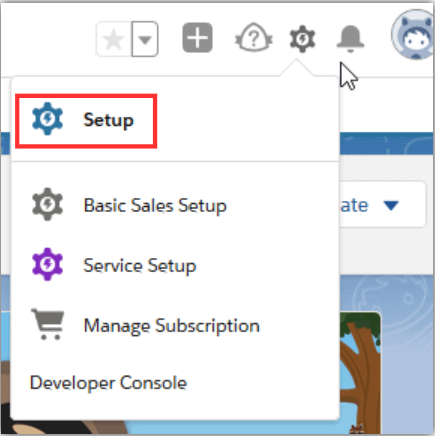
  2. Przejdź do strony Ustawienia z ikony Trybiku w prawym górnym rogu.
  3. Skonfiguruj Oauth lub OpenID Connect SSO dla niestandardowej aplikacji
  4. Wyszukaj Auth.Provider w polu szybkiego wyszukiwania / wyszukiwania w lewym górnym rogu. Tutaj możesz dodać nowych dostawców uwierzytelniania.
  5. Kliknij Nowy, aby dodać nowego dostawcę uwierzytelniania.
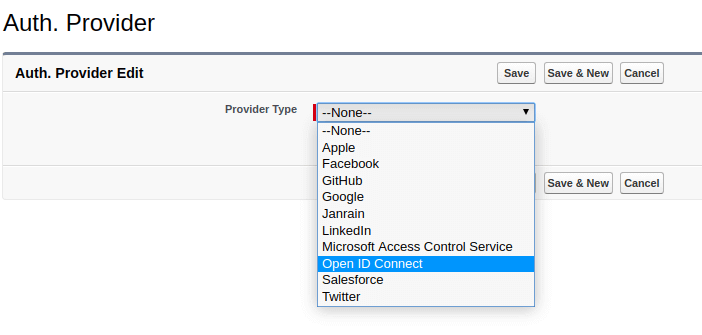
  6. Wybierz typ dostawcy jako Open ID Connect.
  7. Skonfiguruj Oauth lub OpenID Connect SSO dla niestandardowej aplikacji
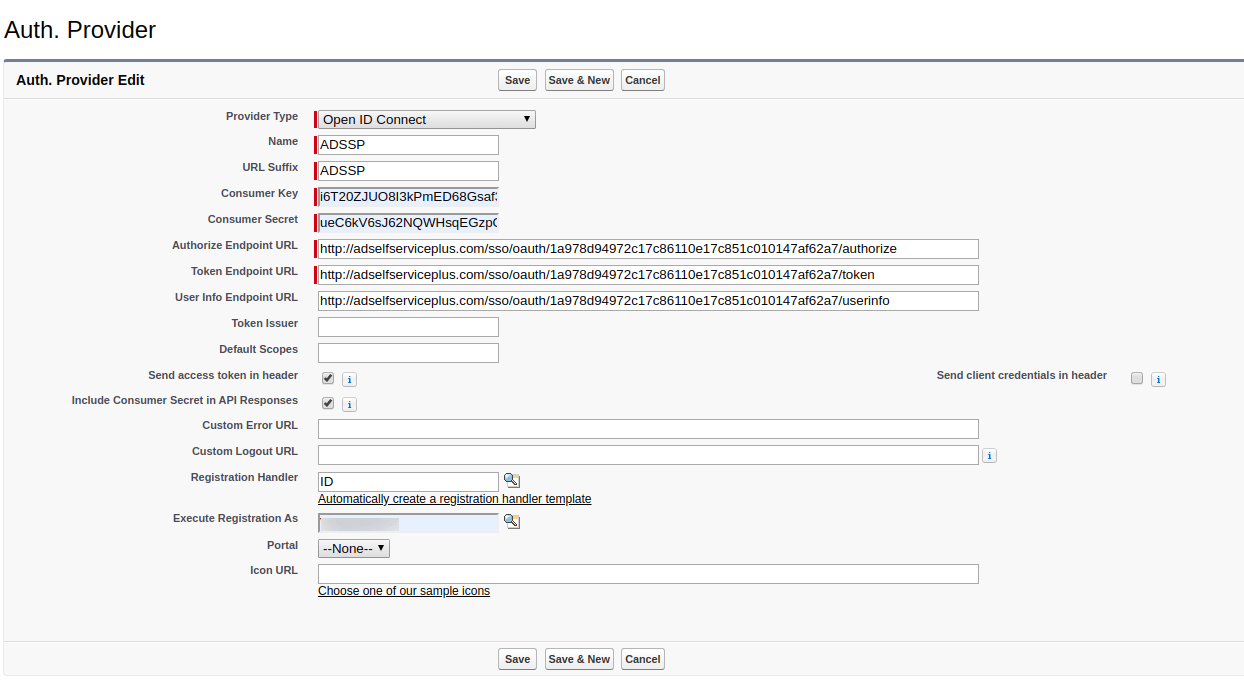
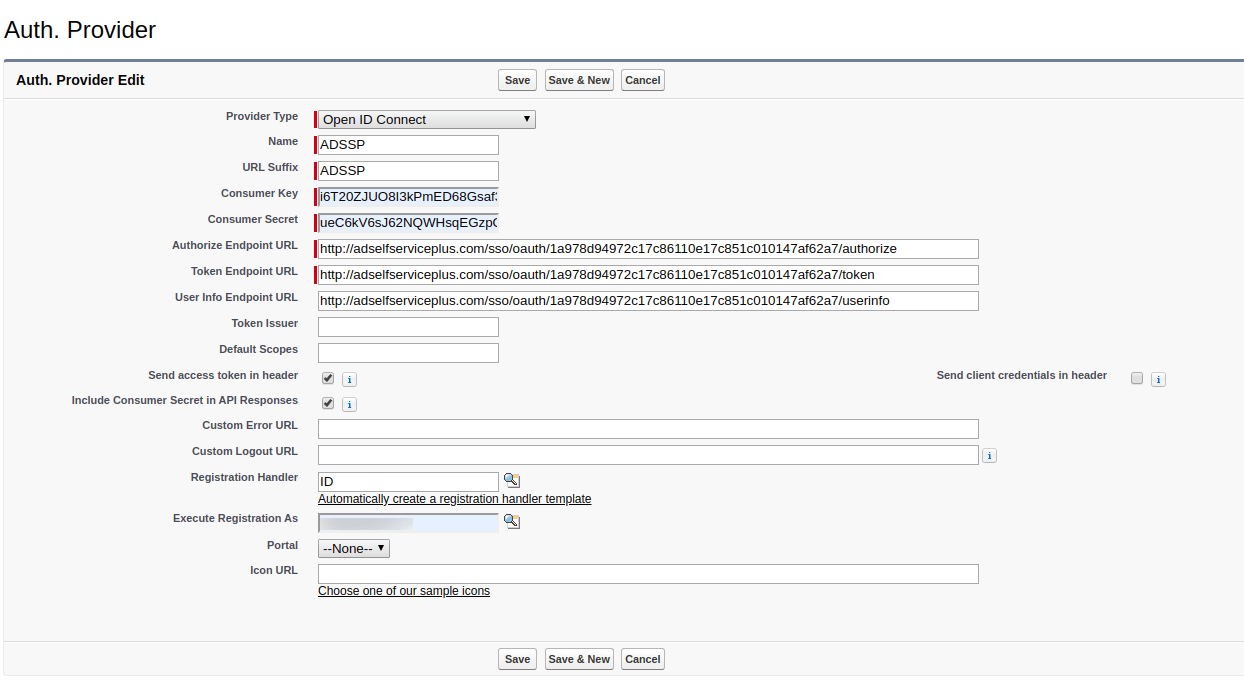
  8. Wprowadź Nazwę i Suffix URL, które będą używane w wygenerowanych przez Salesforce adresach URL konfiguracji klienta, zgodnie z Twoimi preferencjami.
  9. Wypełnij następujące pola odpowiednimi szczegółami zapisanymi w kroku 4 wymagań wstępnych:
    • Klucz konsumenta: ID klienta
    • Tajemnica konsumenta: Tajemnica klienta
    • Wydawca tokenów: Wydawca
    • URL punktu końcowego autoryzacji: URL punktu końcowego autoryzacji
    • URL punktu końcowego tokenu: URL punktu końcowego tokenu
    • URL punktu końcowego informacji o użytkowniku: URL punktu końcowego użytkownika
    Skonfiguruj Oauth lub OpenID Connect SSO dla niestandardowej aplikacji
  10. Teraz kliknij link Automatycznie utwórz szablon obsługi rejestracji pod Obsługą rejestracji. Obsługa rejestracji to fragment kodu, który dopasowuje atrybuty dostawcy usług do odpowiednich atrybutów dostawcy tożsamości.
  11. Dla pola Wykonaj rejestrację jako podaj dane konta administratora Salesforce.
  12. Kliknij Zapisz.
  13. Skonfiguruj Oauth lub OpenID Connect SSO dla niestandardowej aplikacji
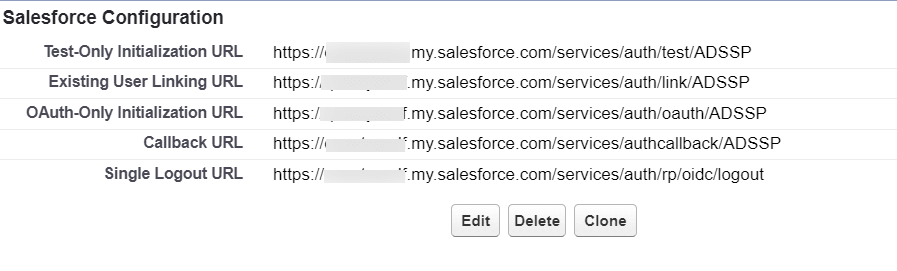
  14. Po zapisaniu skopiuj URL zwrotny, ponieważ będzie on wymagany jako URL przekierowania logowania w konfiguracji ADSelfService Plus.
  15. Skonfiguruj Oauth lub OpenID Connect SSO dla aplikacji niestandardowej
  16. Teraz kliknij link obok handlera rejestracji.
  17. Skonfiguruj Oauth lub OpenID Connect SSO dla aplikacji niestandardowej
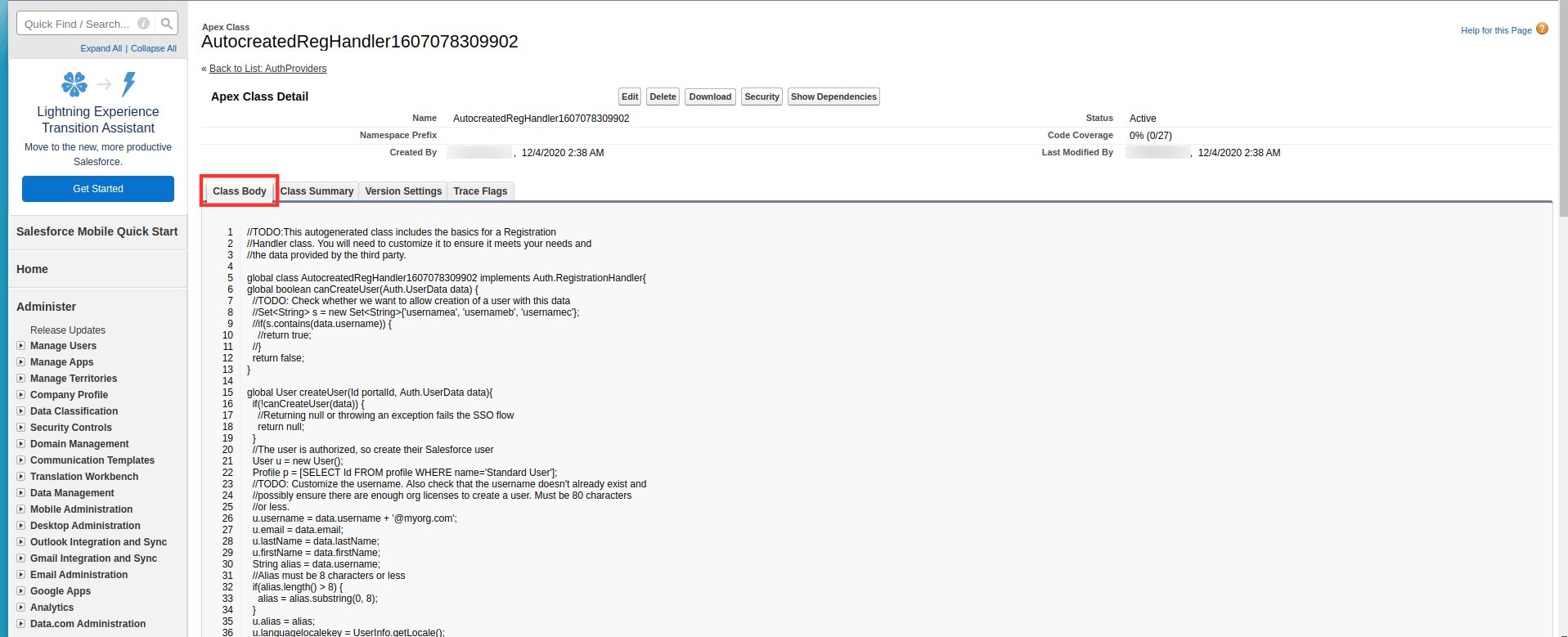
  18. Przejdź do zakładki Klasa Ciała i zastąp istniejący kod następującym kodem:
  19. global class IDMPOIDCHandler implements Auth.RegistrationHandler{

    global User createUser(Id portalId, Auth.UserData data){

    //Użytkownik jest autoryzowany, więc twórz jego użytkownika Salesforce

    User u = new User();

    String username = data.email;

    List userList = [Select Id, Name, Email, UserName From User Where ( UserName =: username) AND isActive = true ];

    if(userList != null && userList.size() > 0) {

    u = userList.get(0);

    }

    return u;

    }

    global void updateUser(Id userId, Id portalId, Auth.UserData data){

    User u = new User(id=userId);

    update(u);

    }

    }
    Skonfiguruj Oauth lub OpenID Connect SSO dla aplikacji niestandardowej
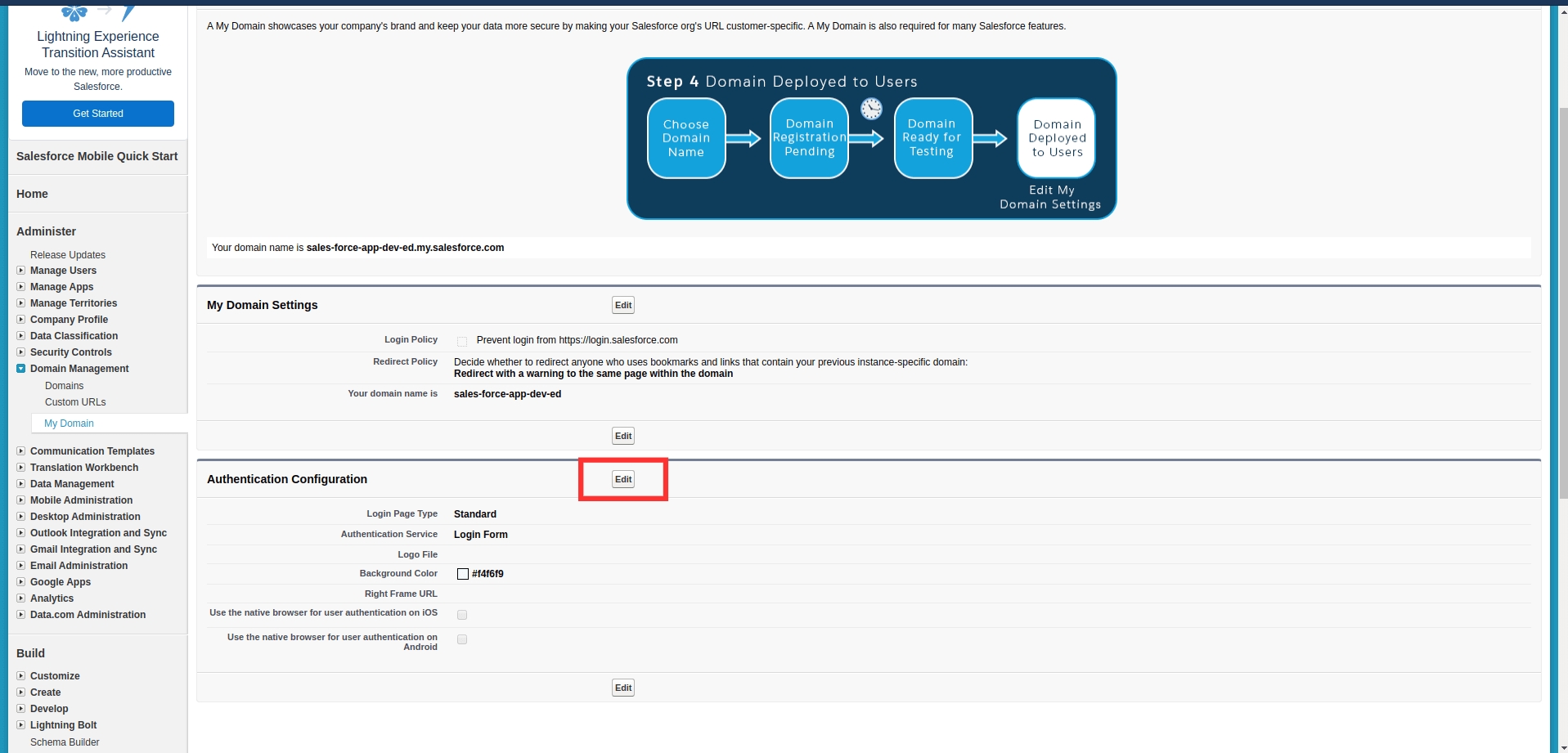
  20. Teraz, aby dodać instancję ADSelfService Plus na ekranie logowania Salesforce, przejdź do Administrowanie → Zarządzanie domeną → Moja domena.
  21. Kliknij przycisk Edytuj obok Konfiguracja uwierzytelniania.
  22. Skonfiguruj Oauth lub OpenID Connect SSO dla aplikacji niestandardowej
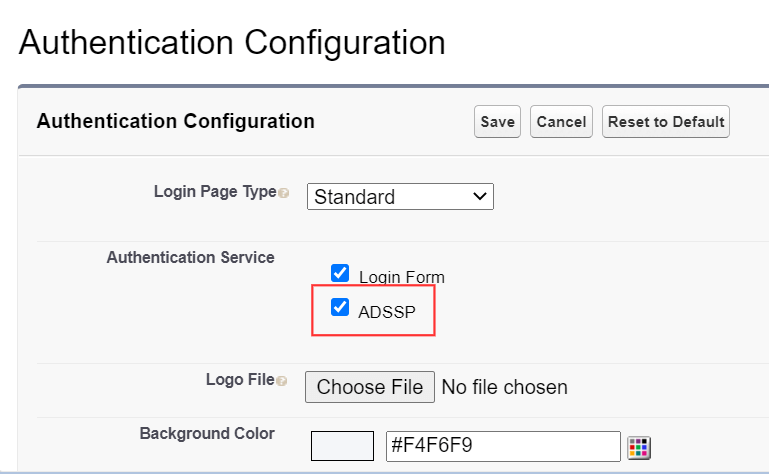
  23. Na następnej stronie zaznacz pole obok instancji ADSelfService Plus w sekcji Usługa uwierzytelniania. Kliknij Zapisz.
  24. Skonfiguruj Oauth lub OpenID Connect SSO dla aplikacji niestandardowej

Kroki konfiguracji ADSelfService Plus (dostawca tożsamości)

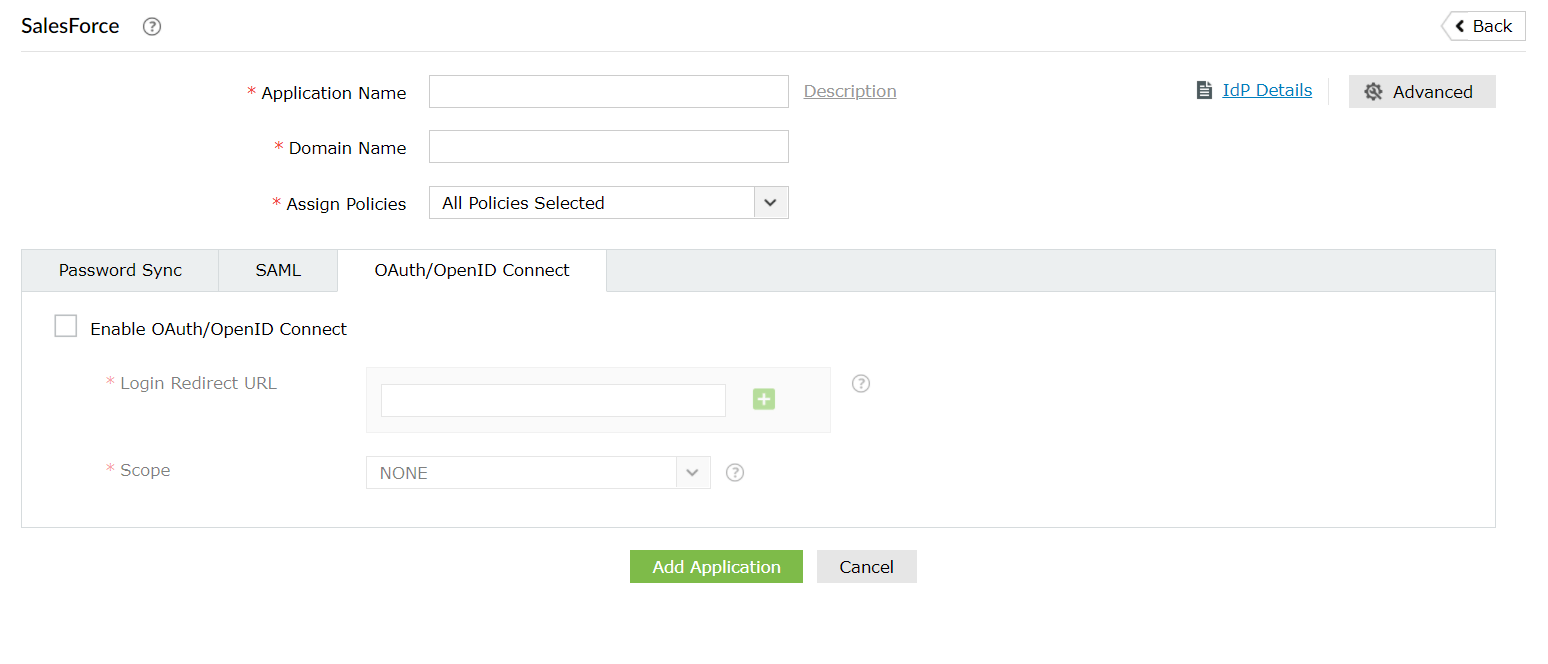
  1. Przełącz się z powrotem na stronę konfiguracji Salesforce ADSelfService Plus.
  2. Wprowadź Nazwę aplikacji i Opis według własnych preferencji.
  3. Wprowadź Nazwę domeny swojego konta Salesforce. Na przykład, jeśli twoja nazwa użytkownika Salesforce to johnwatts@thinktodaytech.com, to thinktodaytech.com jest twoją nazwą domeny.
  4. Wybierz polityki z rozwijanego menu Przypisz polityki, aby zdecydować, dla kogo ta ustawienie będzie miało zastosowanie.
  5. Zaznacz pole obok Włącz OAuth/OpenID Connect.
  6. Wprowadź URL zwrotny, który zapisałeś w kroku 11 konfiguracji Salesforce w polu URL przekierowania logowania.
  7. Zakresy określają poziom dostępu, jaki ma token dostępu. Zakresy są zazwyczaj podawane w żądaniu autoryzacji, więc nie musisz ich tutaj określać. Jeśli zakresy nie są podane przez twojego dostawcę usług, musisz je dodać w tym polu.
  8. Skonfiguruj Oauth lub OpenID Connect SSO dla aplikacji niestandardowej
  9. Kliknij Dodaj aplikację aby zapisać te ustawienia.
  10. Adres URL Znanej konfiguracyjnej w oknie szczegółów IdP zawiera wszystkie wartości końcowych punktów, obsługiwane zakresy, tryby odpowiedzi, tryby uwierzytelniania klienta oraz szczegóły klienta. Możesz to przedstawić swojemu dostawcy usług, jeśli zajdzie taka potrzeba.
Przejdź do góry

Thanks!

Your request has been submitted to the ADSelfService Plus technical support team. Our technical support people will assist you at the earliest.


Need technical assistance?

  • Enter your email ID
  • Talk to experts
  •  
     
  •  
  • By clicking 'Talk to experts' you agree to processing of personal data according to the Privacy Policy.

© 2024, ZOHO Corp. Wszelkie prawa zastrzeżone.