Skonfiguruj OpenID SSO dla TalentLMS
Te kroki pokazują, jak skonfigurować funkcjonalność jednolitych logowań (SSO) za pomocą OpenID do TalentLMS z ManageEngine ADSelfService Plus.
Wymagania wstępne
- Nie kończ sesji przed zakończeniem konfiguracji zarówno w dostawcy tożsamości, jak i w dostawcy usług.
- Proszę włączyć HTTPS w produkcie, aby zapewnić prawidłowe działanie jednego logowania.
- Zaloguj się do ADSelfService Plus jako Super admin.
- Przejdź do Konfiguracja > Synchronizacja hasła / Jedno logowanie i kliknij Dodaj aplikację. Wybierz TalentLMS z listy.
Uwaga: Możesz również użyć paska wyszukiwania w lewym górnym rogu, aby wyszukać aplikację.
- Kliknij na Szczegóły IdP i wybierz zakładkę SSO (OAuth/OpenID Connect).
- Skopiuj ID klienta, Tajny klucz klienta, URL punktu końcowego autoryzacji, URL punktu końcowego tokena i URL punktu końcowego użytkownika.
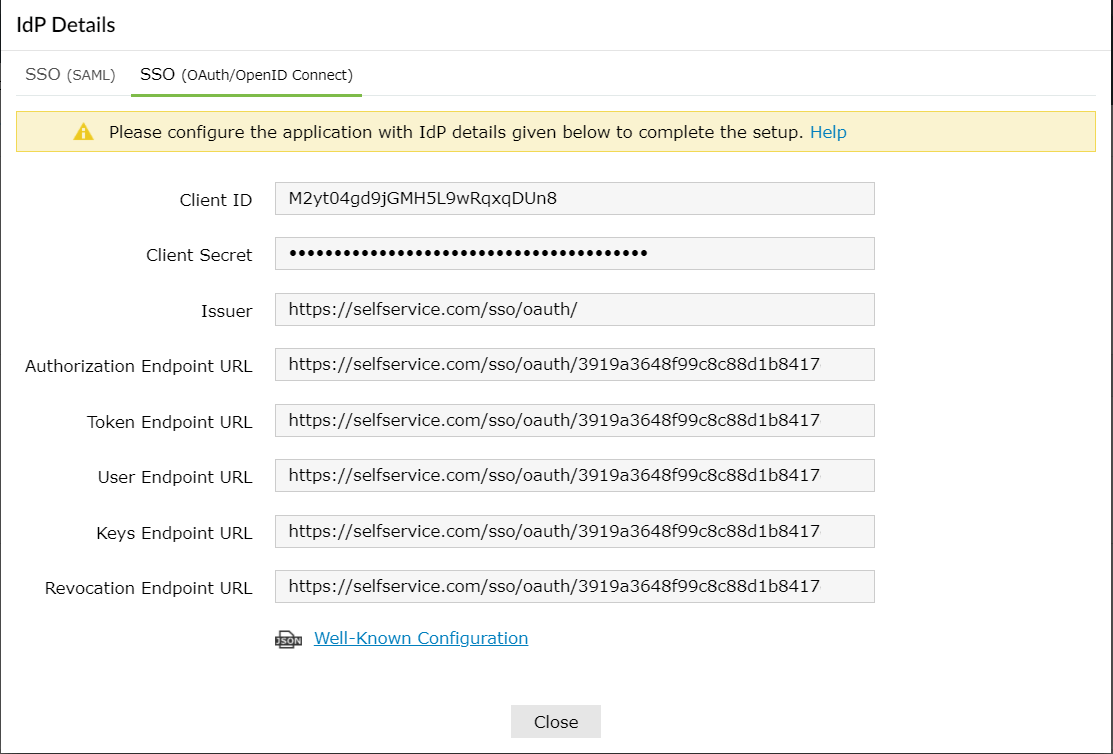
Kroki konfigurowania TalentLMS (dostawca usług)
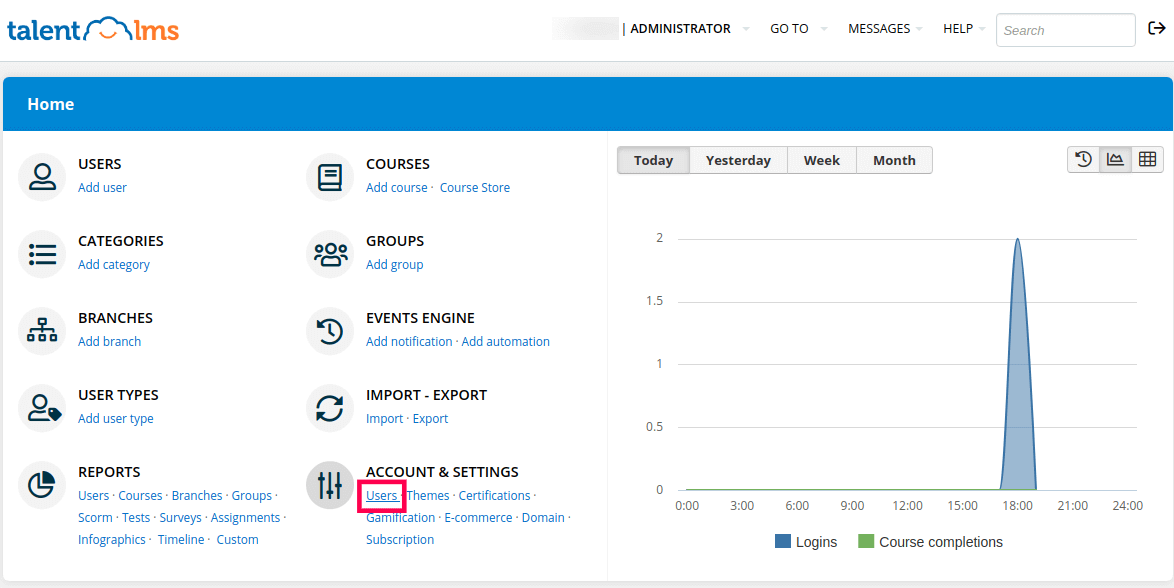
- Zaloguj się do konta TalentLMS z uprawnieniami administratora.
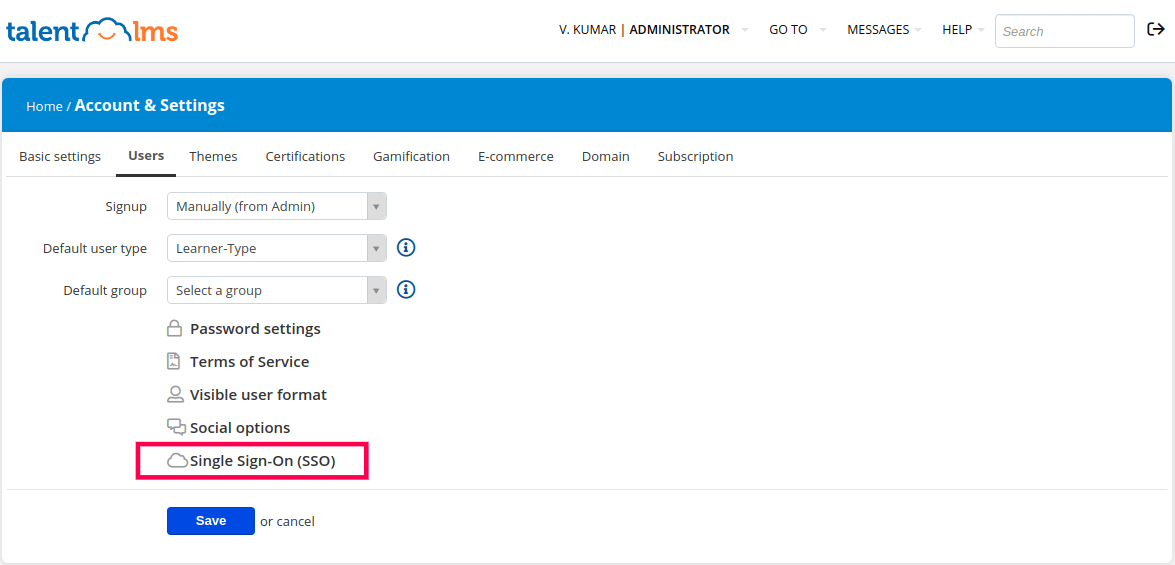
- Przejdź do Strona główna → Konto i ustawienia → Użytkownicy i kliknij Jedno logowanie (SSO).
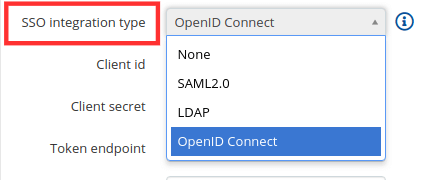
- Wybierz Typ integracji SSO jako OpenID Connect z rozwijanej listy.
- Wprowadź poniższe pola z odpowiednimi danymi skopiowanymi w kroku 4 wymagań wstępnych:
- ID klienta: ID klienta
- Tajny klucz klienta: Tajny klucz klienta
- Punkt końcowy tokena: URL punktu końcowego tokena
- Punkt końcowy informacji o użytkowniku: URL punktu końcowego użytkownika
- Punkt końcowy autoryzacji: URL punktu końcowego autoryzacji
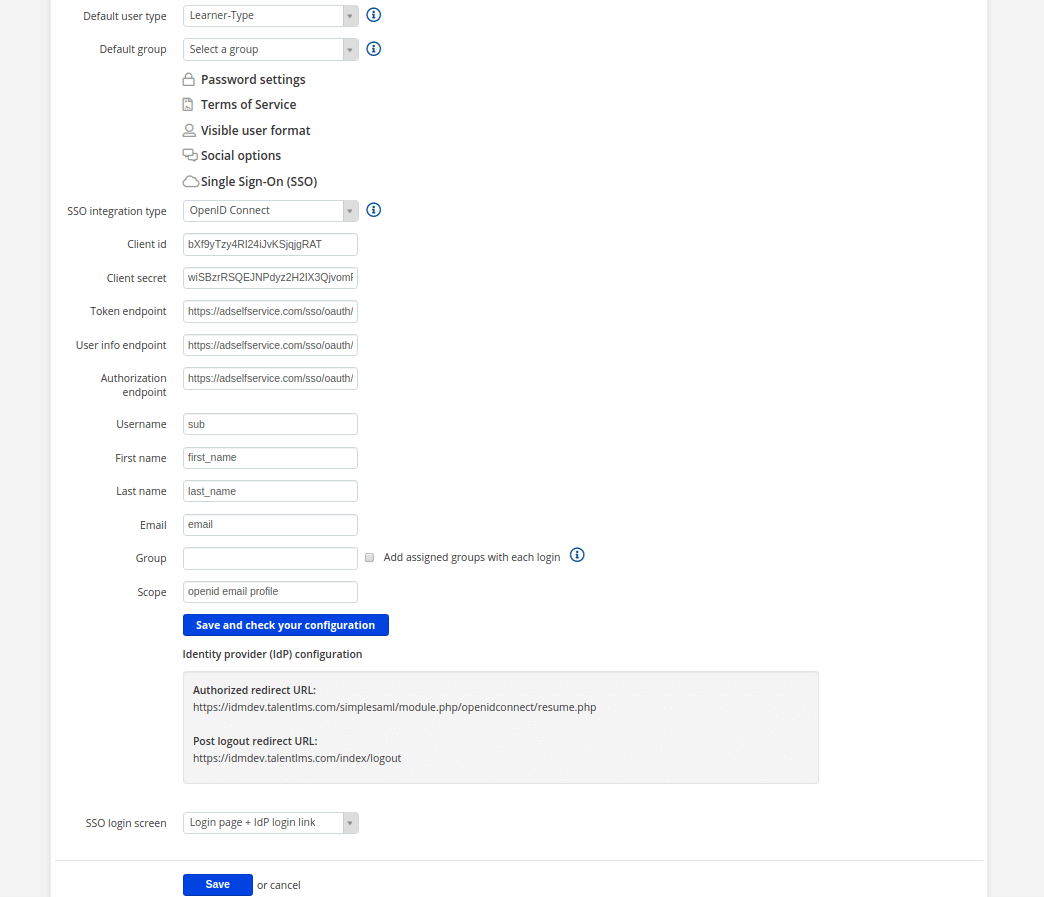
- Wypełnij poniższe pola, jak podano poniżej:
- Nazwa użytkownika: sub
- Imię: first_name
- Nazwisko: last_name
- Email: email
- Zakres: openid email profile
- Kliknij Zapisz i sprawdź swoją konfigurację.
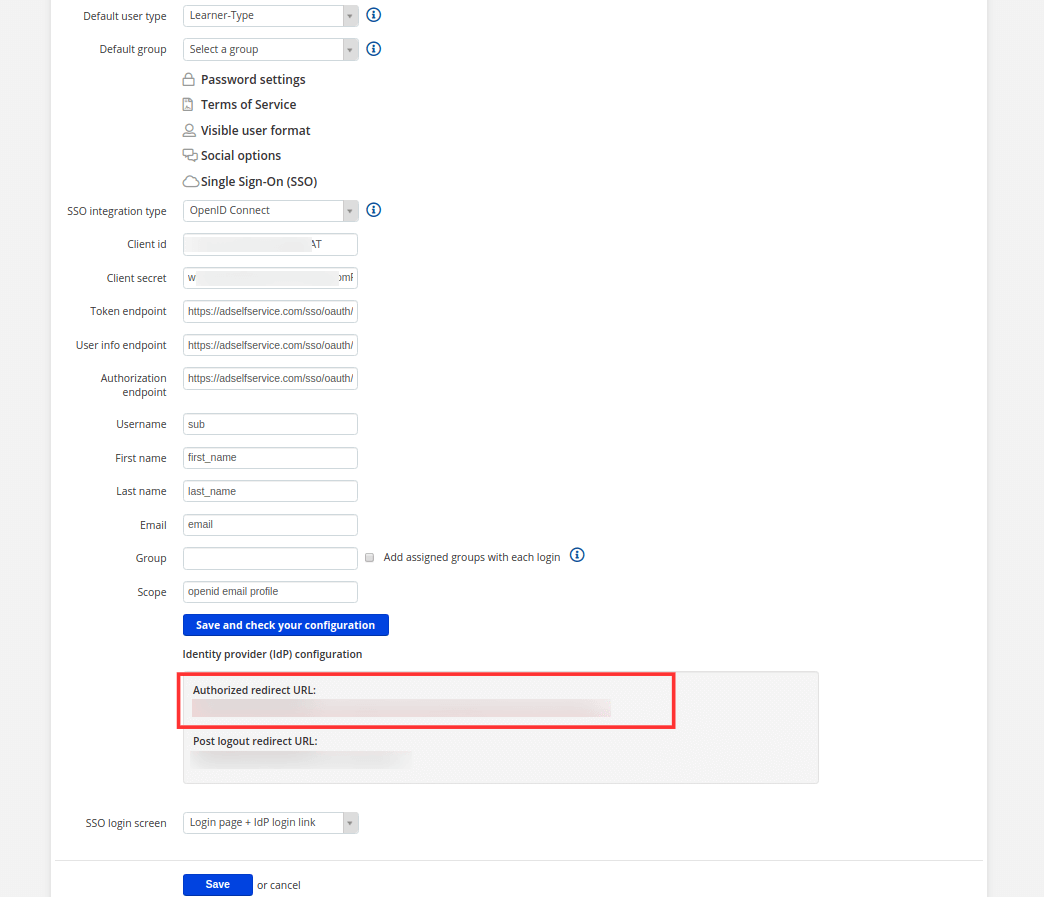
- Teraz musisz skopiować Autoryzowany URL przekierowania z TalentLMS, aby skonfigurować ADSelfService Plus.
Kroki konfigurowania ADSelfService Plus (dostawca tożsamości)
- Przełącz się z powrotem na stronę konfiguracyjną TalentLMS ADSelfService Plus.
- Wprowadź Nazwę aplikacji i Opis według własnych preferencji.
- Wprowadź Nazwę domeny swojego konta TalentLMS. Na przykład, jeśli Twoja nazwa użytkownika TalentLMS to johnwatts@thinktodaytech.com, to thinktodaytech.com jest Twoją nazwą domeny.
- Wybierz polityki z Przypisz polityki
rozwijane, aby zdecydować, dla kogo to ustawienie będzie miało zastosowanie.
- Zaznacz pole obok Włącz OAuth/OpenID Connect w zakładce OAuth/OpenID Connect.
- Wprowadź Autoryzowany adres URL przekierowania, z kroku 7 w krokach konfiguracji TalentLMS, w polu URL przekierowania logowania.
- Zakresy określają poziom dostępu, jaki ma token dostępu. Zakresy są zazwyczaj podawane w żądaniu autoryzacyjnym, więc nie musisz ich tutaj określać. Jeśli zakresy nie są wymienione przez dostawcę usług, musisz je dodać w tym polu.
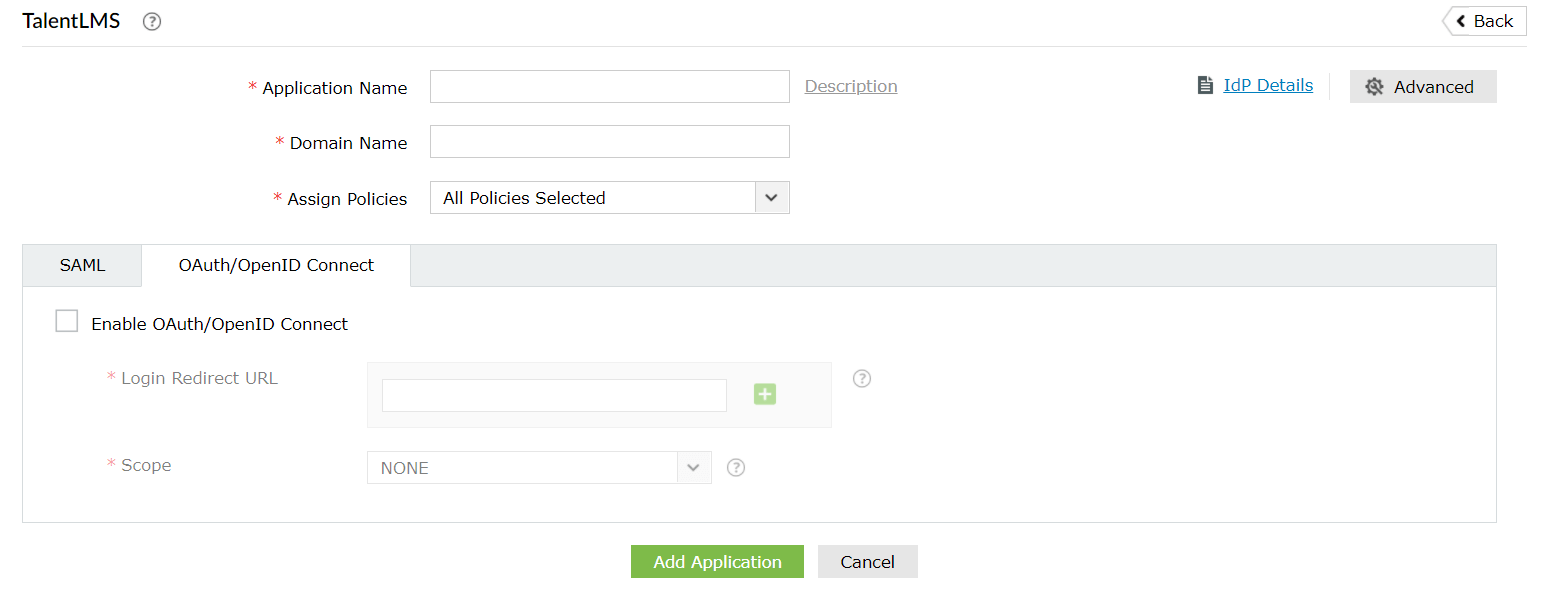
- Kliknij Dodaj aplikację, aby zapisać te ustawienia.
- Adres URL Konfiguracji znanej w oknie szczegółów IdP zawiera wszystkie wartości punktów końcowych, wspierane zakresy, tryby odpowiedzi, tryby uwierzytelniania klienta oraz szczegóły klienta. To jest włączane dopiero po zapisaniu aplikacji w ADSelfService Plus. Możesz to przekazać swojemu dostawcy usług, jeśli zajdzie taka potrzeba.
 ADManager Plus
 ADAudit Plus
 Exchange Reporter Plus
 M365 Manager Plus