Konfigurowanie SAML SSO dla TalentLMS
Te kroki poprowadzą Cię przez ustawienie funkcjonalności jednolitych logowań opartych na SAML między ADSelfService Plus a TalentLMS.
Uwaga: Sesje zarówno dostawcy tożsamości (ADSelfService Plus), jak i dostawcy usług (TalentLMS) nie powinny być zakończone, dopóki proces konfigurowania nie zostanie zakończony.
Wymagania wstępne
- Zaloguj się do ADSelfService Plus.
- Przejdź do Konfiguracja > Samoobsługa > Synchronizacja hasła/Jednolite logowanie.
- Kliknij Dodaj aplikację.
- W oknie, które się pojawi, znajdziesz listę aplikacji wspieranych przez ADSelfService Plus. Wybierz TalentLMS.
Uwaga: Możesz także skorzystać z paska wyszukiwania w lewym górnym rogu, aby znaleźć aplikację.
- Kliknij Szczegóły IdP w prawym górnym rogu.
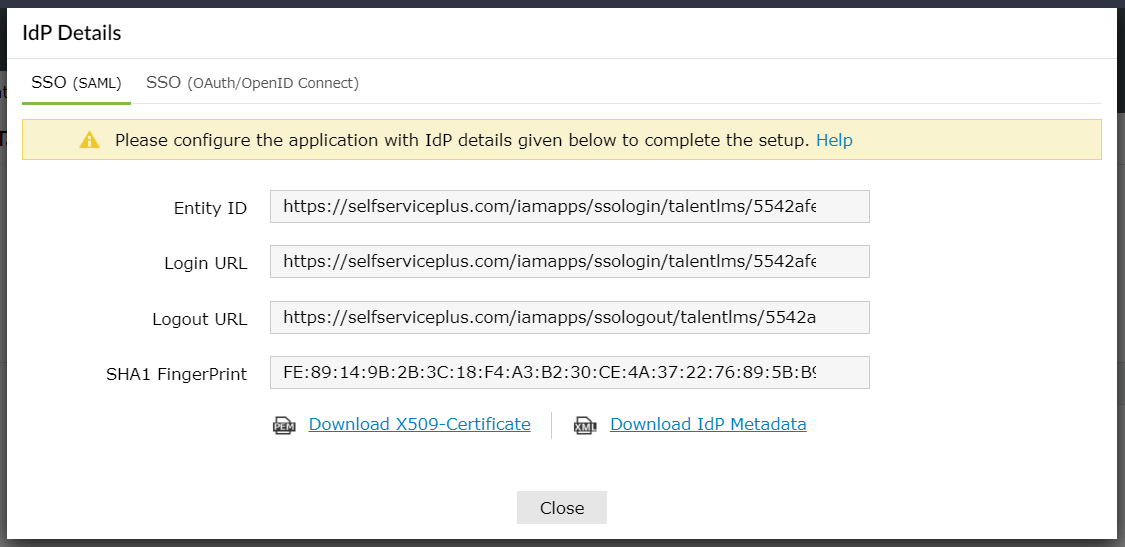
- W oknie, które się pojawi, kliknij na zakładkę SSO (SAML) i zanotuj wartości ID podmiotu, URL logowania, URL wylogowania oraz SHA1 FingerPrint, które będą wymagane do skonfigurowania SSO w dostawcy usług.
Konfigurowanie dostawcy usług (TalentLMS)
- Zaloguj się do TalentLMS używając danych administratora.
- Przejdź do KONTO & USTAWIENIA > Użytkownicy.
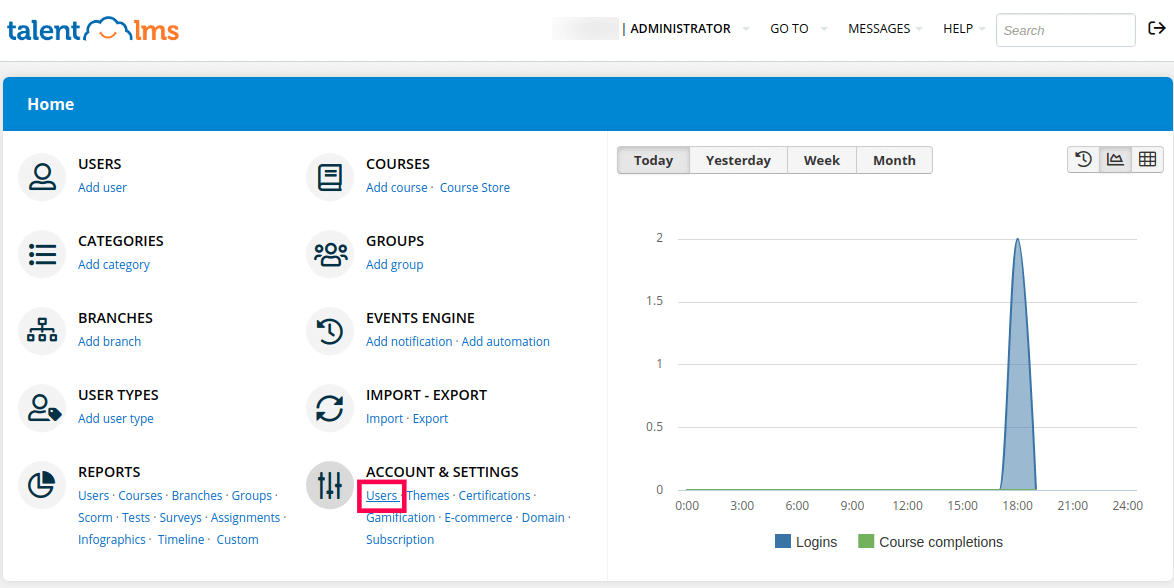
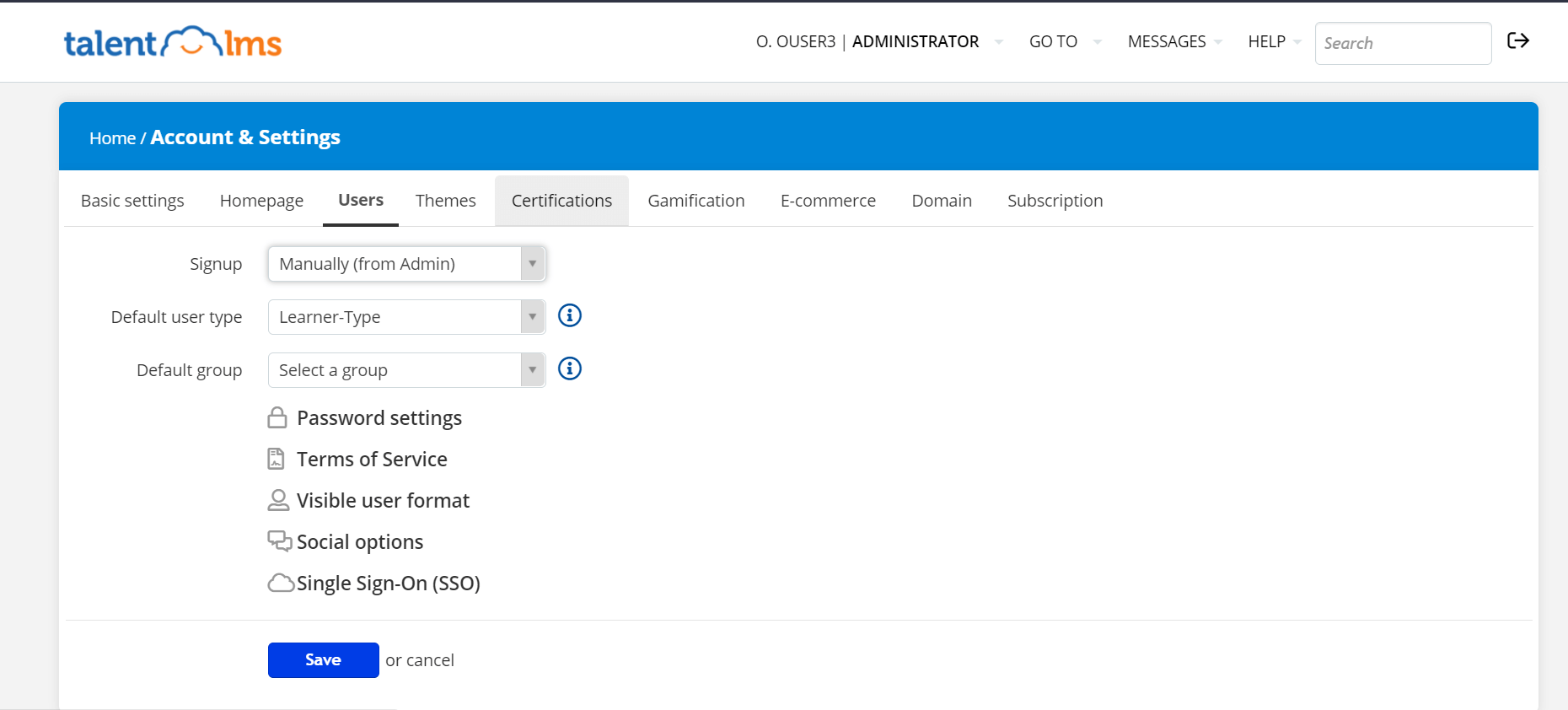
- Kliknij na Jednolite logowanie (SSO).
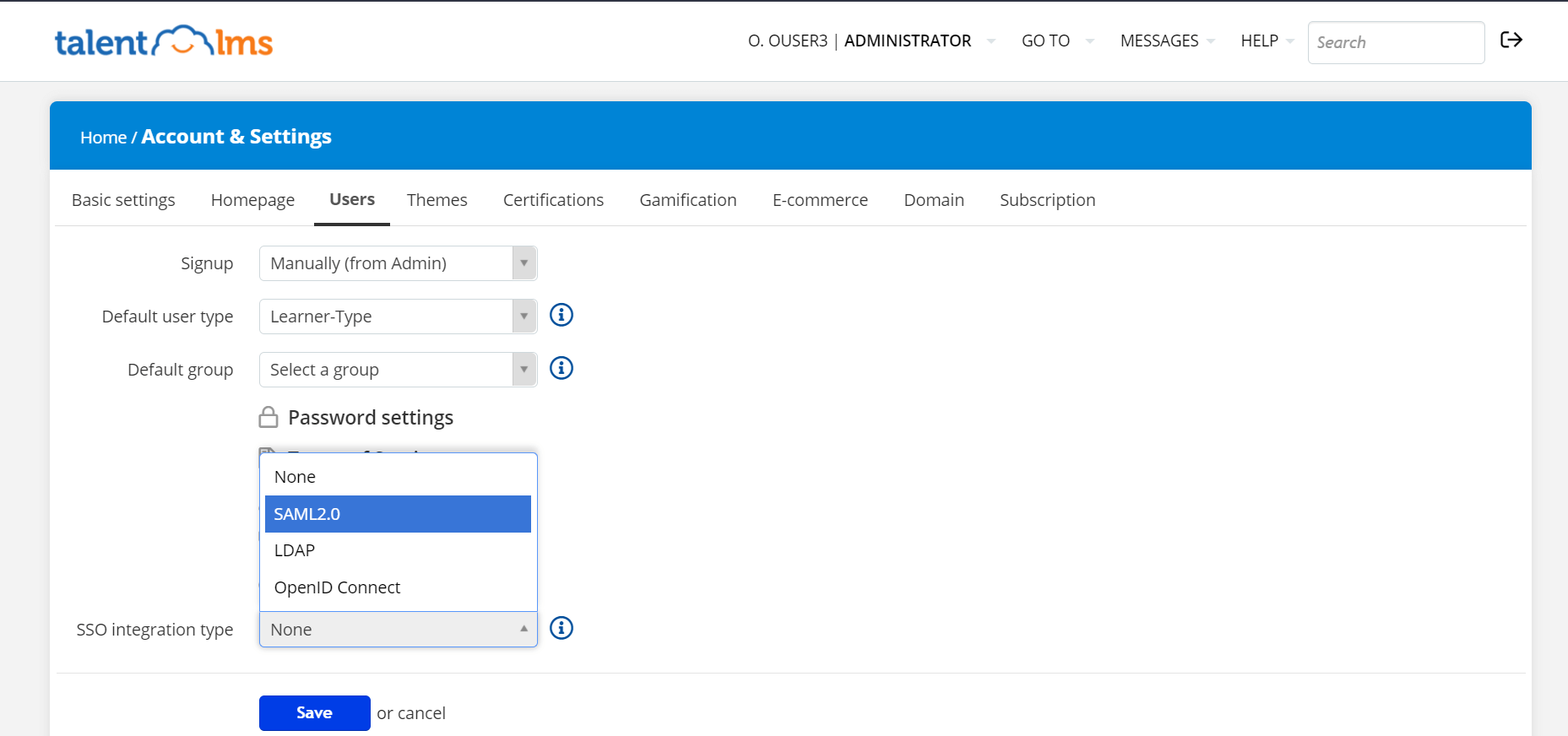
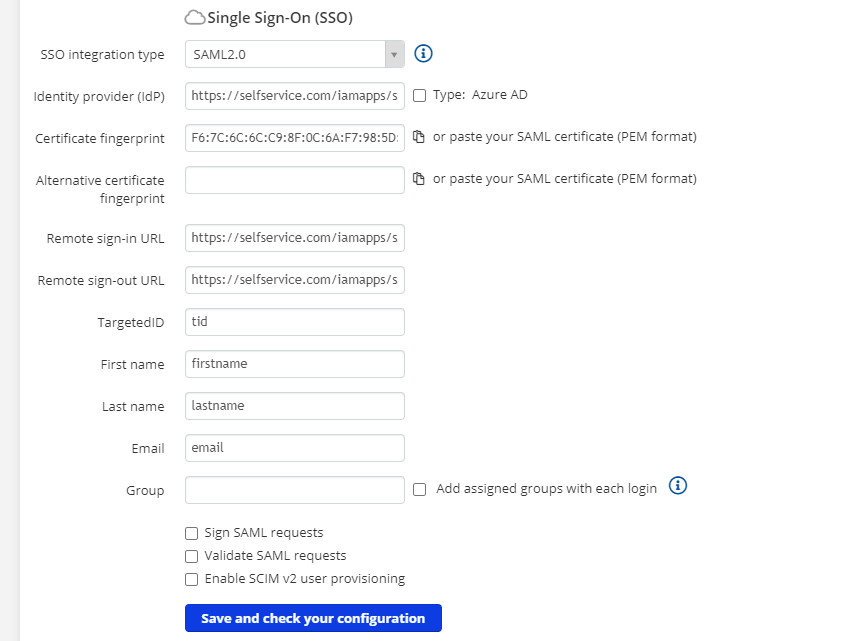
- Z rozwijanego menu Typ integracji SSO wybierz SAML 2.0.
- Wprowadź wartości skopiowane w kroku 6 Wymagań wstępnych odpowiadające Dostawcy tożsamości, Odcisk certyfikatu, URL logowania zdalnego oraz URL wylogowania zdalnego.
Dostawca tożsamości: ID podmiotu
Odcisk certyfikatu: SHA1 FingerPrint
URL logowania zdalnego: URL logowania
URL wylogowania zdalnego: URL wylogowania
- Wprowadź również ID docelowe, Imię, Nazwisko oraz Email używając poniżej wymienionych wartości.
ID docelowe: tid
Imię: first_name
Nazwisko: last_name
Email: email
- Kliknij Zapisz i sprawdź swoją konfigurację.
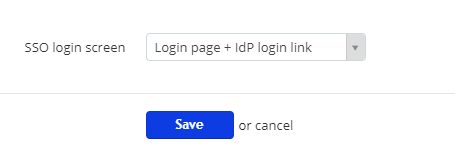
- Z rozwijanego menu Ekran logowania SSO wybierz Strona logowania + link do logowania IdP.
- Następnie kliknij Zapisz.
Konfigurowanie ADSelfService Plus
- Wraca do konsoli ADSelfService Plus.
- Wprowadź odpowiednią Nazwę oraz Opis aplikacji.
- Wpisz Nazwę domeny. Na przykład, jeśli logujesz się do aplikacji jako johndoe@selfservice.com to selfservice.com jest nazwą domeny.
- Wybierz wymagane zasady z rozwijanego menu Przypisz zasady.
- W zakładce SAML zaznacz pole obok Włącz jednolite logowanie.
- Wprowadź nazwę Subdomeny
. Na przykład, jeśli Twój adres URL portalu to https://self-service.talentlms.com, wpisz self-service jako Subdomenę.
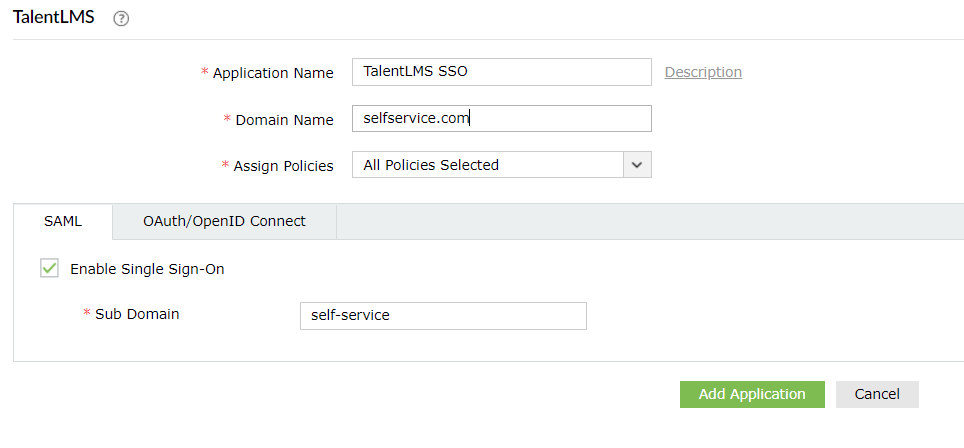
- Kliknij Dodaj aplikację.
Pomyslnie skonfigurowałeś funkcjonalność SSO TalentLMS za pośrednictwem ADSelfService Plus. Użytkownicy powinni teraz mieć możliwość logowania się do TalentLMS za pośrednictwem ADSelfService Plus.
Uwaga: Dla TalentLMS wspierane są zarówno inicjowane przez IdP, jak i inicjowane przez SP przepływy.
 ADManager Plus
 ADAudit Plus
 Exchange Reporter Plus
 M365 Manager Plus