Konfigurowanie SAML SSO dla KnowledgeOwl
Te kroki poprowadzą Cię przez konfigurację funkcjonalności jednolitych logowań między ADSelfService Plus a KnowledgeOwl
Wymagania wstępne
- Zaloguj się do ADSelfService Plus jako administrator.
- Przejdź do Konfiguracja → Samoobsługa → Synchronizacja haseł/Jednolite logowanie → Dodaj aplikację, a następnie wybierz KnowledgeOwl z wyświetlanych aplikacji.
Uwaga: Możesz również znaleźć aplikację KnowledgeOwl, której potrzebujesz, w pasku wyszukiwania znajdującym się w lewym panelu lub w opcji nawigacji według alfabetu w prawym panelu.
- Kliknij Szczegóły IdP w prawym górnym rogu ekranu.
- Na pojawiającym się ekranie, zapisz wartości ID jednostki, URL logowania, URL wylogowania. i pobierz certyfikat SSO, klikając Pobierz certyfikat.

Kroki konfiguracji KnowledgeOwl (Dostawca usług)
- Teraz, zaloguj się na swoje konto administracyjne KnowledgeOwl.
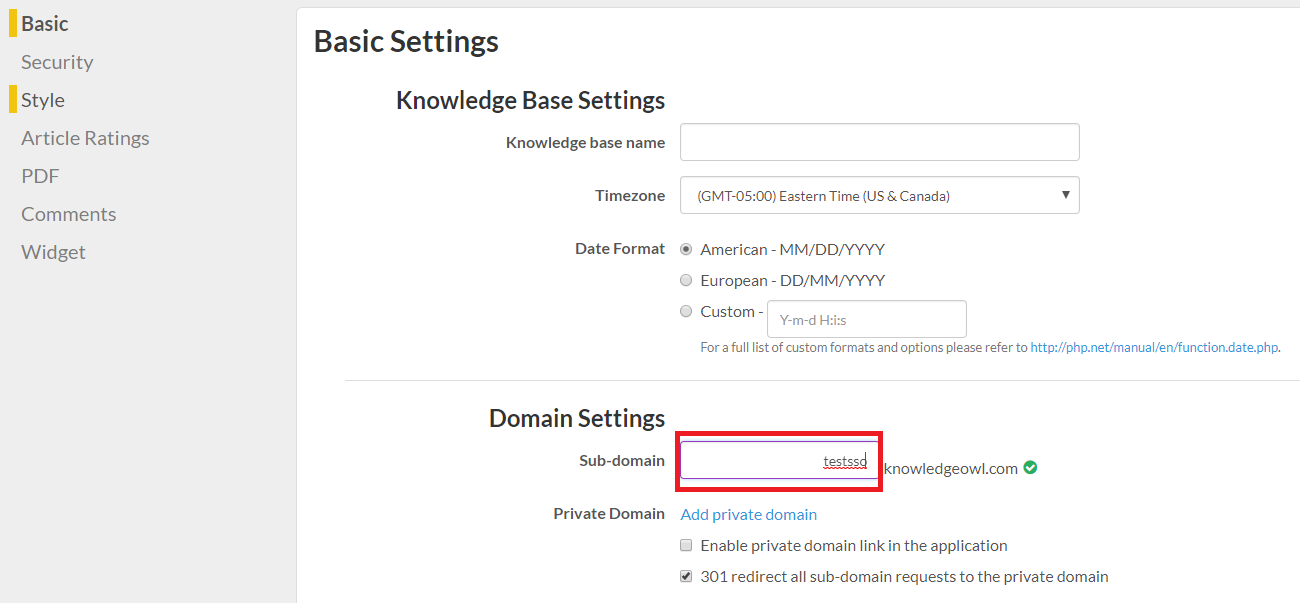
- Przejdź do Ustawienia → Podstawowe.
-
Zapisz nazwę subdomeny. Będzie to identyfikator SP dla KnowledgeOwl w ADSelfService Plus.
-
Teraz kliknij Bezpieczeństwo w górnym panelu.
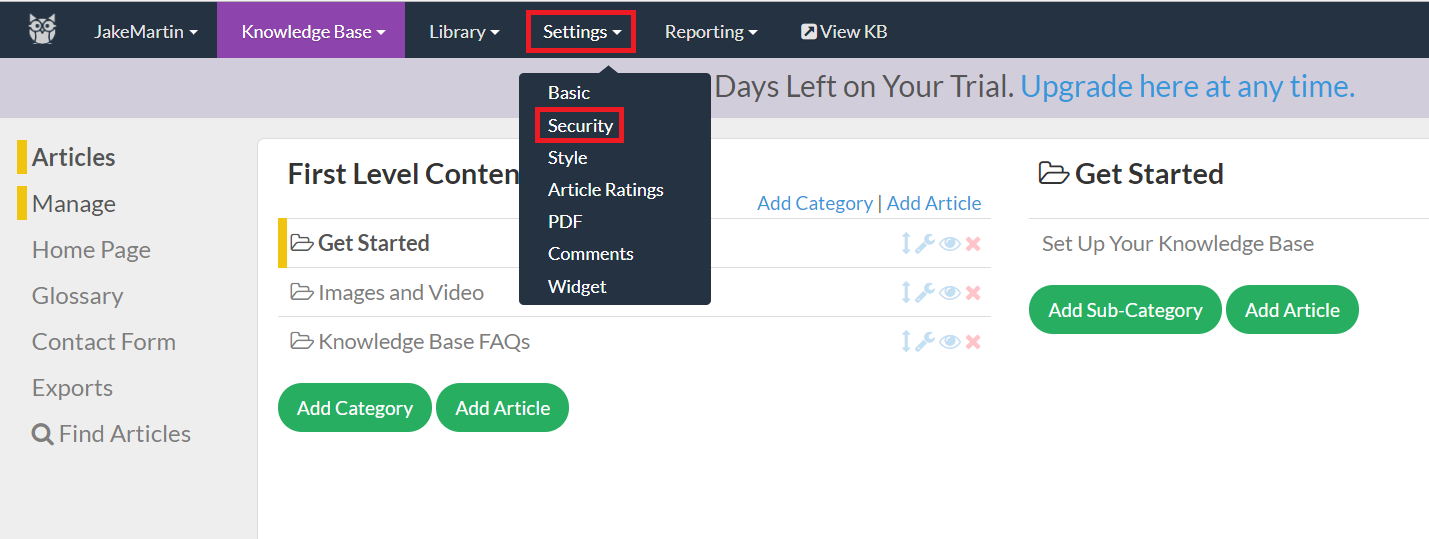
- Dla opcji Strona logowania domyślna wybierz URL logowania SAML.
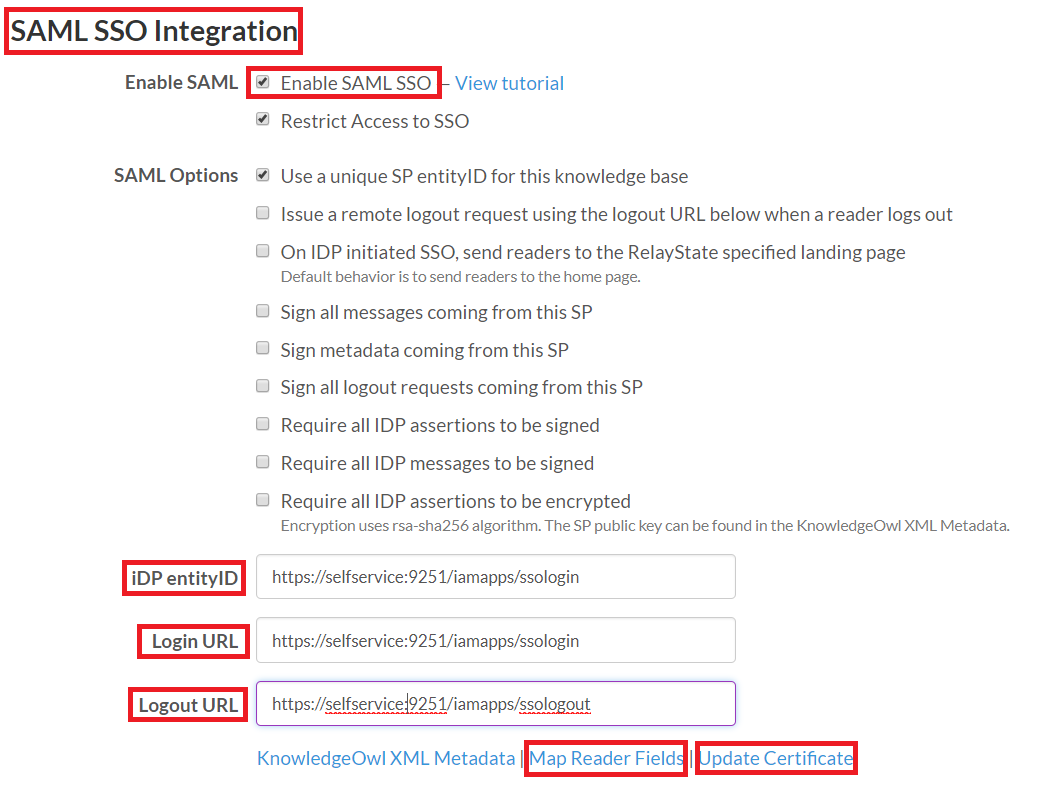
- Przewiń w dół do sekcji Integracja SAML SSO, a w opcji Włącz SAML, wybierz Włącz SAML SSO.
- W polach iDP entityID oraz URL logowania wprowadź wartość URL logowania, którą zapisałeś w Krok 4 z wymagań wstępnych.
- W polu URL wylogowania wprowadź wartość URL wylogowania, którą zapisałeś w Krok 4 z wymagań wstępnych.
-
Kliknij Aktualizuj certyfikat. W polu Certyfikat x509, kliknij Wybierz i wybierz plik certyfikatu PEM, który zapisałeś w Krok 4 z wymagań wstępnych.
- Kliknij Zapisz.
- Aby przetestować, czy konfiguracja SSO się powiodła, kliknij link Mapuj pola czytnika. Jeśli otrzymasz błąd, sprawdź, czy postąpiłeś zgodnie z powyższymi krokami.
Kroki konfiguracji ADSelfService Plus (Dostawca tożsamości)
- Teraz przełącz się na stronę konfiguracji KnowledgeOwl w ADSelfService Plus.
- Wprowadź Nazwę aplikacji i Opis.
- W polu Przydziel polityki, wybierz polityki, dla których należy włączyć SSO.
Uwaga:ADSelfService Plus pozwala na tworzenie polityk opartych na OU i grupach dla Twoich domen AD. Aby utworzyć politykę, przejdź do Konfiguracja → Samoobsługa → Konfiguracja polityki → Dodaj nową politykę.
- Wybierz Włącz pojedyncze logowanie.
- Wprowadź Nazwa domeny swojego konta KnowledgeOwl. Na przykład, jeśli używaszjohndoe@thinktodaytech.com aby zalogować się do KnowledgeOwl, a następnie thinktodaytech.com to nazwa domeny.
- W polu SP Identifier wpisz Sub Domain, który zapisałeś w Kroku 3 konfiguracji KnowledgeOwl.
- W polu Name ID Format wybierz format dla atrybutu loginu użytkownika specyficznego dla aplikacji.
Uwaga: Użyj opcji Unspecified jako domyślnej, jeśli nie jesteś pewien formatu atrybutu loginu używanego przez aplikację
-
Kliknij Dodaj aplikację
Twoi użytkownicy powinni teraz móc zalogować się do KnowledgeOwl za pośrednictwem ADSelfService Plus.
Uwaga:
- Dla KnowledgeOwl obsługiwane są zarówno przepływy inicjowane przez IdP, jak i inicjowane przez SP.
- Obecnie SSO do KnowledgeOwl przez ADSelfService Plus jest dostępne tylko dla strony czytelnika. To znaczy, że tylko użytkownicy końcowi mogą korzystać z funkcji SSO. Planujemy wdrożyć SSO dla całej aplikacji wkrótce tak, aby również użytkownicy administracyjni mogli z tego skorzystać.
 ADManager Plus
 ADAudit Plus
 Exchange Reporter Plus
 M365 Manager Plus