Konfigurowanie SAML SSO dla LiquidPlanner


Konfigurowanie SAML SSO dla LiquidPlanner

Te kroki poprowadzą Cię przez proces ustawienia funkcji jednolitych logowań między ADSelfService Plus a LiquidPlanner

Wymagania wstępne

  1. Zaloguj się do ADSelfService Plus jako administrator.
  2. Przejdź do  Konfiguracja → Samoobsługa → Synchronizacja haseł/Jednolite logowanie → Dodaj aplikację, i wybierz LiquidPlanner z wyświetlonych aplikacji.
    Uwaga: Możesz również znaleźć aplikację LiquidPlanner, której potrzebujesz, w pasku wyszukiwania znajdującym się w lewym panelu lub w opcji nawigacji alfabetycznej w prawym panelu.
  3. Kliknij Szczegóły IdP w prawym górnym rogu ekranu.
  4. Na wyskakującym ekranie, który się pojawi, zapisz wartości URL logowania, URL wylogowania Odciśnięcie palca. Będziemy potrzebować tych wartości w późniejszym kroku.

  5. Szczegóły IDP
    Uwaga: Zamiast Odciśnięcia palca, możesz również pobrać certyfikat SSO i użyć go do konfiguracji SSO.

Kroki konfiguracji LiquidPlanner (Dostawca usług)

  1. Teraz zaloguj się na swoje konto administratora LiquidPlanner.
  2. Kliknij swoje zdjęcie profilu użytkownika w prawym górnym rogu ekranu, a następnie wybierz Ustawienia.
  3. W lewym menu nawigacyjnym wybierz Konfiguracja jednolitych logowań.
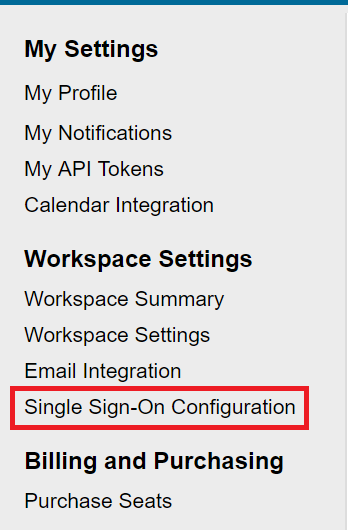
    Zrzut ekranu
  4. Wybierz Konfiguracja.
  5. Wybierz unikalny subdomen do niestandardowego logowania. Ta wartość będzie służyć jako identyfikator SP podczas konfigurowania LiquidPlanner w ADSelfService Plus. Zapisz tę wartość.
  6. W polu Odciśnięcie palca wpisz wartość Odciśnięcia palca, którą zapisałeś w Kroku 4 w Wymaganiach wstępnych.
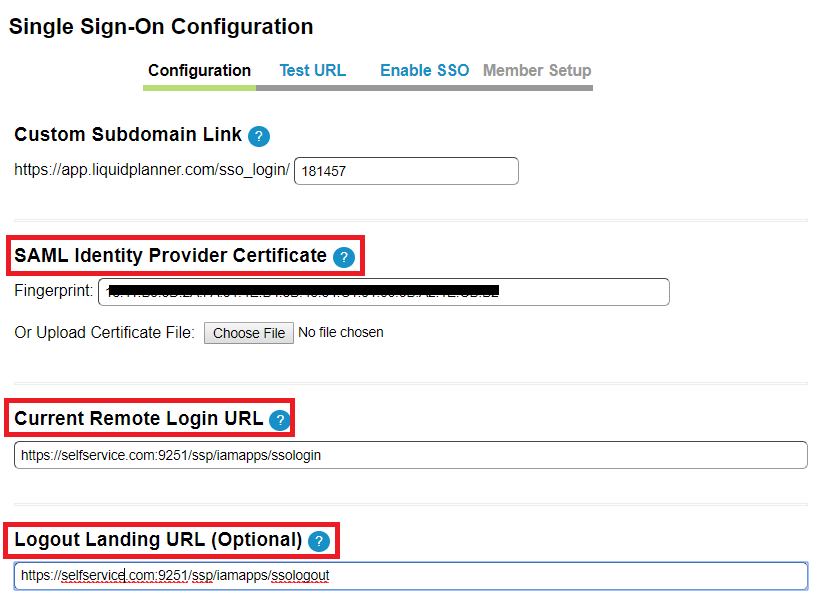
    Zrzut ekranu
  7. W URL logowania zdalnego wpisz wartość URL logowania, którą zapisałeś w Kroku 4 w Wymaganiach wstępnych.
  8. W URL powrotu po wylogowaniu wpisz wartość URL wylogowania, którą zapisałeś w Kroku 4 w Wymaganiach wstępnych.
  9. Kliknij Zapisz.
  10. Po skonfigurowaniu ustawień SSO musisz je przetestować. Wybierz URL testowy, aby to zrobić.
  11. Gdy test się powiedzie, przejdź do Włącz SSO.
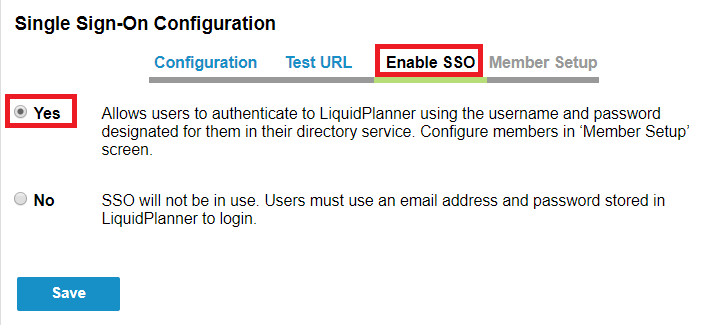
    Zrzut ekranu
  12. Zmień przycisk radiowy z Nie na Tak, jeśli chcesz włączyć SSO dla swojego obszaru roboczego.
  13. Kliknij Zapisz.
  14. Po skonfigurowaniu SSO musisz skonfigurować zachowanie członków LiquidPlanner.

    • Określ, czy chcesz, aby wszyscy członkowie obszaru roboczego używali SSO w tym samym momencie, wybierając Tak dla Włącz SSO dla wszystkich członków.
    • Określ, czy chcesz, aby wszyscy nowi członkowie obszaru roboczego byli automatycznie skonfigurowani z wymaganym SSO, wybierając Tak dla Włącz SSO dla wszystkich nowych członków domyślnie.
    • Aby przenieść jednego członka na raz lub grupę członków do włączonego SSO, wybierz ich z pola SSO Wyłączone i użyj >> strzałki, aby przenieść je do SSO Włączone. Alternatywnie, możesz przenieść wszystkich jednocześnie klikając przycisk Przenieś wszystkich =>.
  15. Po zakończeniu wyborów, kliknij Zapisz.

  16. Kroki konfiguracji ADSelfService Plus (Dostawca Tożsamości)

    1. Teraz, przełącz się na stronę konfiguracji LiquidPlanner w ADSelfService Plus.
    2. Wprowadź Nazwę Aplikacji i Opis.
    3. W polu Przypisz polityki, wybierz polityki, dla których SSO musi być włączone.
      Uwaga:ADSelfService Plus pozwala na tworzenie polityk opartych na OU i grupach dla twoich domen AD. Aby utworzyć politykę, przejdź do Konfiguracja → Samodzielna obsługa → Konfiguracja polityki → Dodaj nową politykę.
    4. Wybierz Włącz pojedyncze logowanie.
    5. Wprowadź Nazwę Domeny swojego konta LiquidPlanner. Na przykład, jeśli używasz johndoe@thinktodaytech.com do logowania się do LiquidPlanner, to thinktodaytech.com jest nazwą domeny.
    6. W polu ID Konta, wprowadź unikalny subdomen, który zapisałeś w Krok 5 konfiguracji LiquidPlanner.
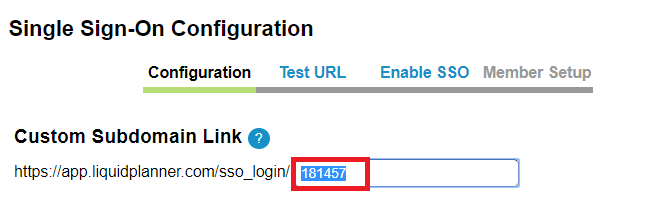
      Zrzut ekranu
    7. W polu Format ID Nazwy, wybierz format dla atrybutu logowania użytkownika specyficznego dla aplikacji.
    8. Uwaga: Użyj Niesprecyzowany jako domyślną opcję, jeśli nie jesteś pewien formatu wartości atrybutu logowania używanego przez aplikację

    9. Kliknij Dodaj Aplikację

      Twoi użytkownicy powinni teraz mieć możliwość logowania się do LiquidPlanner przez ADSelfService Plus.

    10. Uwaga: Dla LiquidPlanner obsługiwane są zarówno przepływy inicjowane przez IdP, jak i inicjowane przez SP.
    Idź do Góry

    Thanks!

    Your request has been submitted to the ADSelfService Plus technical support team. Our technical support people will assist you at the earliest.


    Need technical assistance?

    • Enter your email ID
    • Talk to experts
    •  
       
    •  
    • By clicking 'Talk to experts' you agree to processing of personal data according to the Privacy Policy.

© 2024, ZOHO Corp. Wszelkie prawa zastrzeżone.
