Konfigurowanie SAML SSO dla LucidChart
Te kroki poprowadzą cię przez skonfigurowanie funkcjonalności jednolitych logowania między ADSelfService Plus a LucidChart.
Wymagania wstępne
- Zaloguj się do ADSelfService Plus jako administrator.
- Przejdź do Konfiguracja → Samoobsługa → Synchronizacja Hasła/Jednolity Logowanie → Dodaj Aplikację, a następnie wybierz LucidChart z wyświetlonych aplikacji.
Uwaga: Możesz także znaleźć aplikację LucidChart, której potrzebujesz, w pasku wyszukiwania znajdującym się w lewym panelu lub w opcji nawigacji alfabetycznej w prawym panelu.
- Kliknij Szczegóły IdP w prawym górnym rogu ekranu.
- W oknie dialogowym, które się pojawi, skopiuj URL logowania i pobierz plik metadanych, klikając na Pobierz metadane.

kroki konfiguracji Lucid Chart (dostawca usług)
- Zaloguj się do LucidChart używając danych logowania administratora.
- Przejdź do Zespół → Zarządzanie tożsamością
- Kliknij na link Skonfiguruj pod opcją Zezwól na uwierzytelnianie SAML.
- Kliknij Prześlij metadane. Możesz przesłać plik metadanych w odpowiednim polu. (Zobacz Krok 4 warunki wstępne).
- Kliknij Zapisz zmiany.
kroki konfiguracji ADSelfService Plus (dostawca tożsamości)
- Teraz przejdź do strony konfiguracji LucidChart w ADSelfService Plus.
- Wprowadź Nazwę aplikacji i Opis.
- W polu Przypisz zasady wybierz zasady, dla których należy włączyć SSO.
Uwaga:ADSelfService Plus pozwala na tworzenie zasad opartych na OU i grupach dla twoich domen AD. Aby stworzyć zasadę, przejdź do Konfiguracja → Samoobsługa → Konfiguracja zasad → Dodaj nową zasadę.
- Wybierz Włącz jednolity dostęp (Single Sign-On).
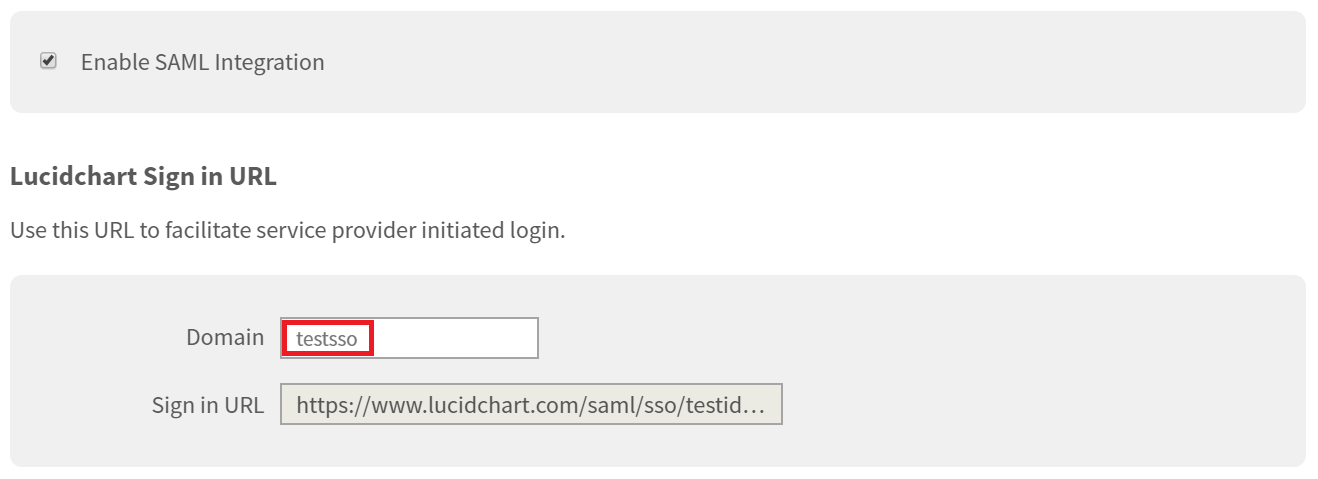
- Wprowadź Nazwę domeny swojego konta LucidChart. Na przykład, jeśli używasz johndoe@thinktodaytech.com, aby zalogować się do LucidChart, wtedy thinktodaytech.com to nazwa domeny.
-
Wprowadź identyfikator SP swojego konta LucidChart w polu Identyfikator SP.
- W polu Format identyfikatora nazwy wybierz format dla atrybutu wartości logowania użytkownika, specyficzny dla aplikacji.
Uwaga: Użyj Nieokreślony jako domyślnej opcji, jeśli nie jesteś pewien formatu wartości atrybutu logowania używanego przez aplikację
- Kliknij Dodaj aplikację
Uwaga: Dla LucidChart wspierany jest tylko przepływ inicjowany przez IDP.
 ADManager Plus
 ADAudit Plus
 Exchange Reporter Plus
 M365 Manager Plus