Konfigurowanie SAML SSO dla użytkowników Microsoft 365/Entra ID
Te kroki przeprowadzą Cię przez konfigurację SAML SSO dla użytkowników Microsoft 365/Entra ID (dawniej znanego jako Azure AD), używając ADSelfService Plus jako dostawcy tożsamości (IdP) oraz Microsoft 365/Entra ID jako dostawcy usług (SP).
- SSO można włączyć tylko dla domen zweryfikowanych w Microsoft Entra ID.
- SSO nie może być włączone dla domen "onmicrosoft.com" utworzonych przez Microsoft.
- SSO nie może być włączone dla domeny domyślnej (głównej domeny, w której tworzeni są użytkownicy). Można je skonfigurować tylko dla domen niestandardowych. Microsoft Entra ID zabrania konfiguracji SSO dla domen domyślnych, aby zapewnić administratorom możliwość logowania się do Office 365 niezależnie od problemów z IdP. Jeśli Twoja organizacja nie posiada niestandardowej domeny Office 365, musisz ją zakupić, aby skonfigurować SSO.
- Domeny federacyjne, tj. domeny, w których SSO zostało włączone, nie mogą być skonfigurowane do synchronizacji haseł.
Kroki łączenia kont użytkowników Microsoft 365/Entra ID i lokalnego AD
- Korzystanie z Microsoft Entra Connect
- GUID jako sourceAnchor: Jeśli masz Microsoft Entra Connect, użyj go do aktualizacji atrybutu sourceAnchor w Office 365 wartością atrybutu GUID z AD.
- Inny unikalny atrybut AD jako sourceAnchor: Jeśli przypisałeś już inną wartość atrybutu niż GUID dla sourceAnchor, użyj opcji Account Linking w ADSelfService Plus, aby powiązać ją z odpowiadającym atrybutem w AD.
- Korzystanie z narzędzia konwertującego GUID na ImmutableID od dostawcy zewnętrznego
- Konwersja GUID na ImmutableID: Jeśli nie masz Microsoft Entra Connect, możesz pobrać narzędzie zewnętrzne, które konwertuje GUID na ImmutableID. Użyj tego narzędzia, aby przekonwertować wartość GUID każdego użytkownika na wartości ImmutableID i zaktualizować je w Microsoft Entra ID.
- Zaktualizuj wartość ImmutableID w Microsoft Entra ID: Once you have converted the GUID to ImmutableID, you need to update the value in Microsoft Entra ID for each user by following the steps below using PowerShell commands.
- Otwórz PowerShell z uprawnieniami administratora.
- Run the following command to install the Microsoft Graph PowerShell, if it is not already installed:
Install-Module Microsoft.Graph -Scope CurrentUser
- Command to connect to Microsoft Graph PowerShell:
Connect-MgGraph -Scopes "Directory.AccessAsUser.All"
Uwaga: Zaloguj się za pomocą konta Microsoft 365/Entra ID z uprawnieniami Global Admin.
- Command to update ImmutableID attribute for existing users:
Update-MgUserByUserPrincipalName -UserPrincipalName "<user_mailID>" -OnPremisesImmutableId "<immutable_id>"
- Command to update ImmutableID attribute while creating new users
New-MgUser -AccountEnabled:$true -UserPrincipalName "user01@selfservice.com" -MailNickname "user01" -OnPremisesImmutableId "
" -DisplayName "user01" -GivenName "user" -Surname "S" - Command to confirm whether the ImmutableID attribute update was successful
Get-MgUserByUserPrincipalName -UserPrincipalName "<user_mailID>" -Property UserPrincipalName, OnPremisesImmutableId | select UserPrincipalName, OnPremisesImmutableId
Polecenia Microsoft Graph PowerShell dla ImmutableID
Wymagania wstępne
Zaloguj się do ADSelfService Plus jako administrator.
- Navigate to Konfiguracja → Self-Service → Synchronizacja hasła/Single Sign On → Dodaj aplikację, then select Microsoft 365/Entra ID from the applications displayed.
Uwaga: Możesz również znaleźć Microsoft 365/Entra ID aplikację, której potrzebujesz, korzystając z paska wyszukiwania po lewej stronie lub opcji nawigacji alfabetycznej po prawej stronie.
- Kliknij Szczegóły IdP w prawym górnym rogu ekranu.
-
W pojawiającym się oknie skopiuj ID jednostki, URL logowania oraz URL wylogowania i pobierz certyfikat SSO, klikając Pobierz certyfikat.
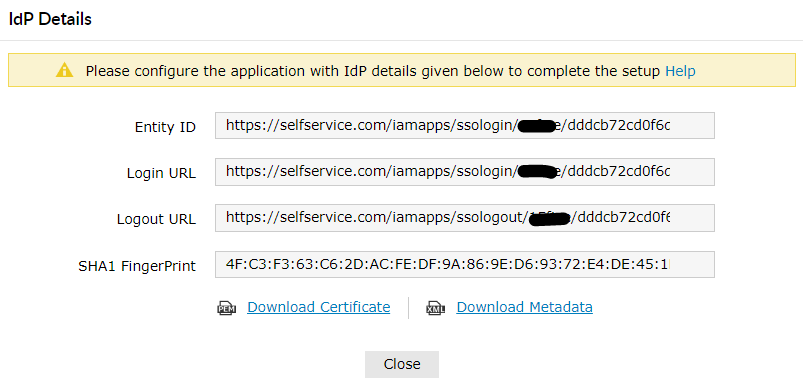
Kroki konfiguracji Microsoft 365/Entra ID (dostawca usług)
- Otwórz PowerShell z uprawnieniami administratora.
- Run the following command to install the Microsoft Graph PowerShell, if it is not already installed:
Install-Module Microsoft.Graph -Scope CurrentUser
- Connect to Microsoft Graph PowerShell using the command below. Sign in with a Microsoft Entra ID account that has Global Admin privileges:
Connect-MgGraph -Scopes "Directory.AccessAsUser.All"
- Retrieve a list of domains by running:
Get-MgDomain
- Specify the domain for which you want to enable SSO:
$dom = "selfservice.com"
- Define the Login URL, Entity ID, and Logout URL from step 4 of the Wymagania wstępne for $url, $uri and $logouturl commands.
$url = "<login URL value>"
$uri = "<entity ID value>"
$logouturl = "<logout URL value>"
Przykładowe wartości:
$url = "https://selfservice.com:9251/iamapps/ssologin/office365/1352163ea82348a5152487b2eb05c5adeb4aaf73"
$uri = "https://selfservice.com:9251/iamapps/ssologin/office365/1352163ea82348a5152487b2eb05c5adeb4aaf73"
$logouturl = "https://selfservice.com:9251/iamapps/ssologout/office365/1352163ea82348a5152487b2eb05c5adeb4aaf73"
- Now copy the SSO certificate file content and assign it to the $cert variable as shown below:
$cert = "MIICqjCCAhOgAwIBAgIJAN..........dTOjFfqqA="
- Run the following command to enable SSO in Microsoft Entra ID:
New-MgDomainFederationConfiguration -DomainId $dom -IssuerUri $uri -PassiveSignInUri $url -SignOutUri $logouturl -SigningCertificate $cert -PreferredAuthenticationProtocol saml -federatedIdpMfaBehavior rejectMfaByFederatedIdp
- To test the configuration, use the following command.
Get-MgDomainFederationConfiguration -DomainId $dom | Format-List

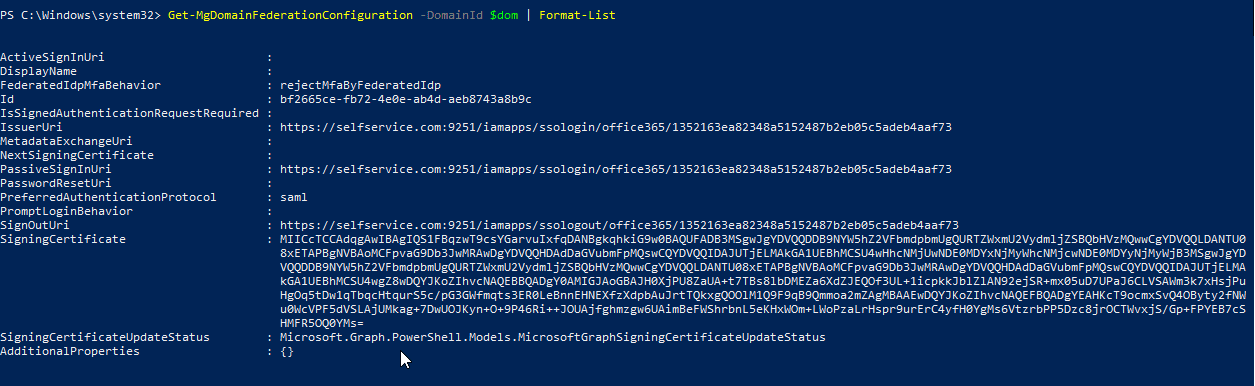
Jeśli już włączyłeś Microsoft 365/Entra ID SSO za pomocą innego IdP lub chcesz zaktualizować ustawienia SSO w ADSelfService Plus, najpierw musisz wyłączyć SSO w Microsoft 365/Entra ID, a następnie postępować zgodnie z krokami podanymi w tym przewodniku. Aby wyłączyć SSO w Microsoft 365/Entra ID, użyj poniższego polecenia:
$dom = "selfservice.com"
$federations = Get-MgDomainFederationConfiguration -DomainId $dom
Remove-MgDomainFederationConfiguration -DomainId $dom -InternalDomainFederationId $federations.Id

Należy pamiętać, że powyższa zmiana może zająć trochę czasu, zanim zostanie wdrożona w Microsoft 365/Entra ID.
Kroki konfiguracji ADSelfService Plus (Identity Provider)
- Teraz przejdź do strony konfiguracji Microsoft 365/Entra ID w ADSelfService Plus
- Wprowadź Nazwę aplikacji oraz Opis.
- W polu Nazwa domeny wpisz nazwę domeny, której użyłeś w kroku 4 w procesie konfiguracji Microsoft 365/Entra ID.
- In the Przypisz zasady field, select the policies for which Azure AD SAML SSO needs to be enabled.
Uwaga: ADSelfService Plus umożliwia tworzenie zasad opartych na OU i grupach dla Twoich domen AD. Aby utworzyć zasadę, przejdź do Konfiguracja → Self-Service → Konfiguracja zasad → Dodaj nową zasadę.
- Wybierz kartę SAML i zaznacz pole wyboru Włącz Single Sign-On.
- Wybierz format Name ID, który ma zostać wysłany w odpowiedzi SAML. Format Name ID określi typ wartości wysyłanej w odpowiedzi SAML do weryfikacji tożsamości użytkownika.
- Kliknij Dodaj aplikację.
Uwaga: Użyj Nieokreślony jako domyślnej opcji, jeśli nie jesteś pewien formatu wartości atrybutu logowania używanego przez aplikację.
Uwaga: ADSelfService Plus obsługuje przepływy SAML SSO inicjowane przez SP i IdP dla Microsoft 365/Entra ID.