Konfigurowanie SAML SSO dla Peakon
Te kroki poprowadzą Cię przez proces ustawiania funkcji jednolitych logowań (SSO) między ADSelfService Plus a Peakon.
Wymagania wstępne
- Zaloguj się do ADSelfService Plus jako administrator.
- Przejdź do Konfiguracja > Samoobsługa > Synchronizacja haseł/Jednolite logowanie > Dodaj aplikację, a następnie wybierz Peakon z wyświetlonych aplikacji.
Uwaga
Możesz również znaleźć aplikację Peakon w pasku wyszukiwania znajdującym się w lewym panelu lub w alfabetycznej opcji nawigacji w prawym panelu.
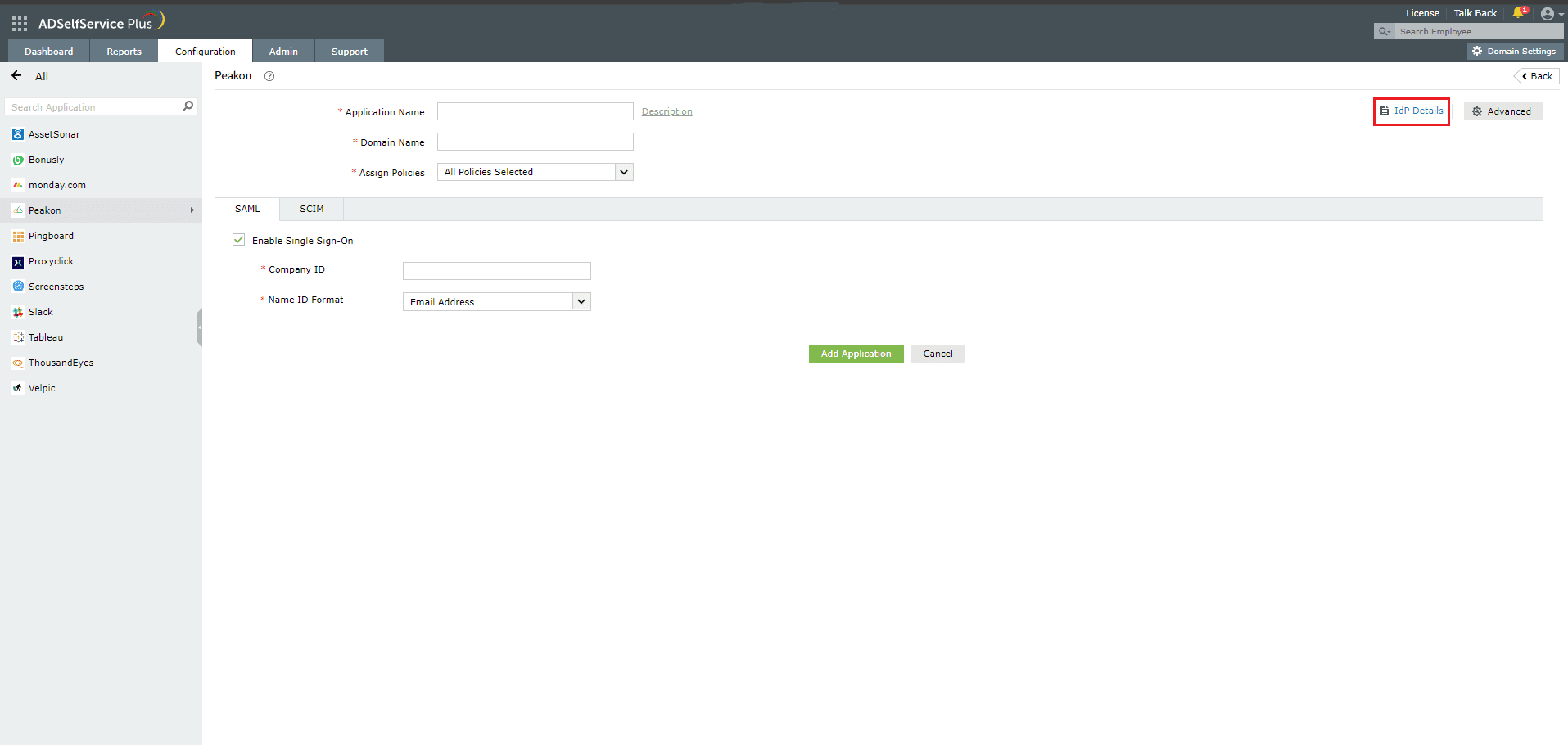
- Na stronie konfiguracji Peakon kliknij IdP details w prawym górnym rogu ekranu.
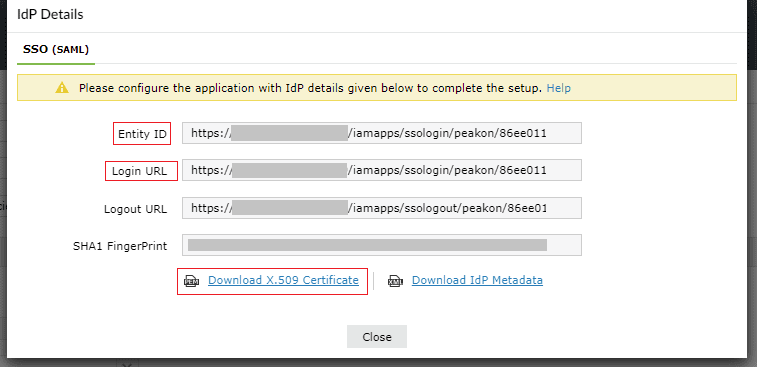
- W oknie, które się pojawi, skopiuj Login URL, Logout URL i pobierz certyfikat SSO, klikając Download X.509 Certificate.
Kroki konfiguracji Peakon (dostawca usług)
- Zaloguj się do Peakon za pomocą danych administratora.
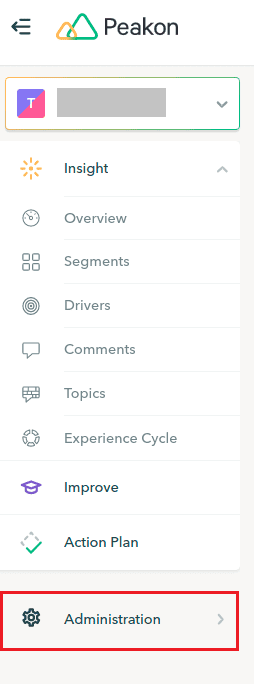
- W lewym panelu kliknij Administration.
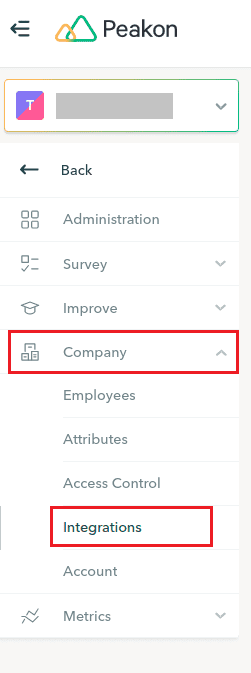
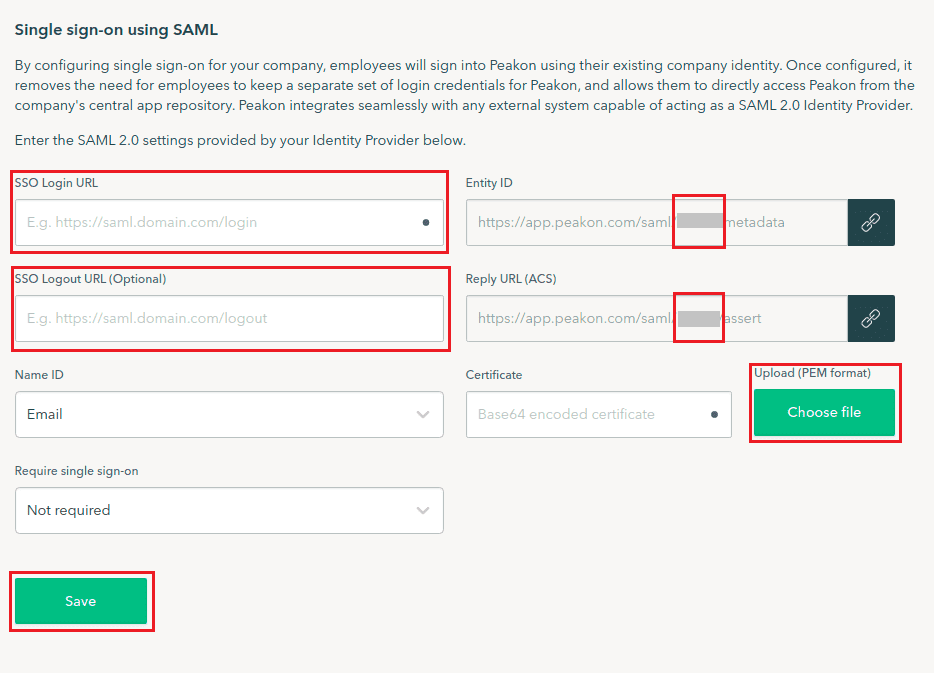
- Nawiguj do Company > Integrations > Single Sign-On using SAML.
- Znajdź wartości Entity ID lub Reply URL (ACS). Zwróć uwagę na swój Company ID, który jest częścią tych wartości (patrz zrzut ekranu poniżej).
- Wprowadź skopiowane w kroku 4 wartości Login URL i Logout URL w odpowiednich polach SSO Login URL i SSO Logout URL.
- Kliknij Choose file i załaduj plik certyfikatu X.509 pobranego w kroku 4.
- Kliknij Save.
Kroki konfiguracji ADSelfService Plus (dostawca tożsamości)
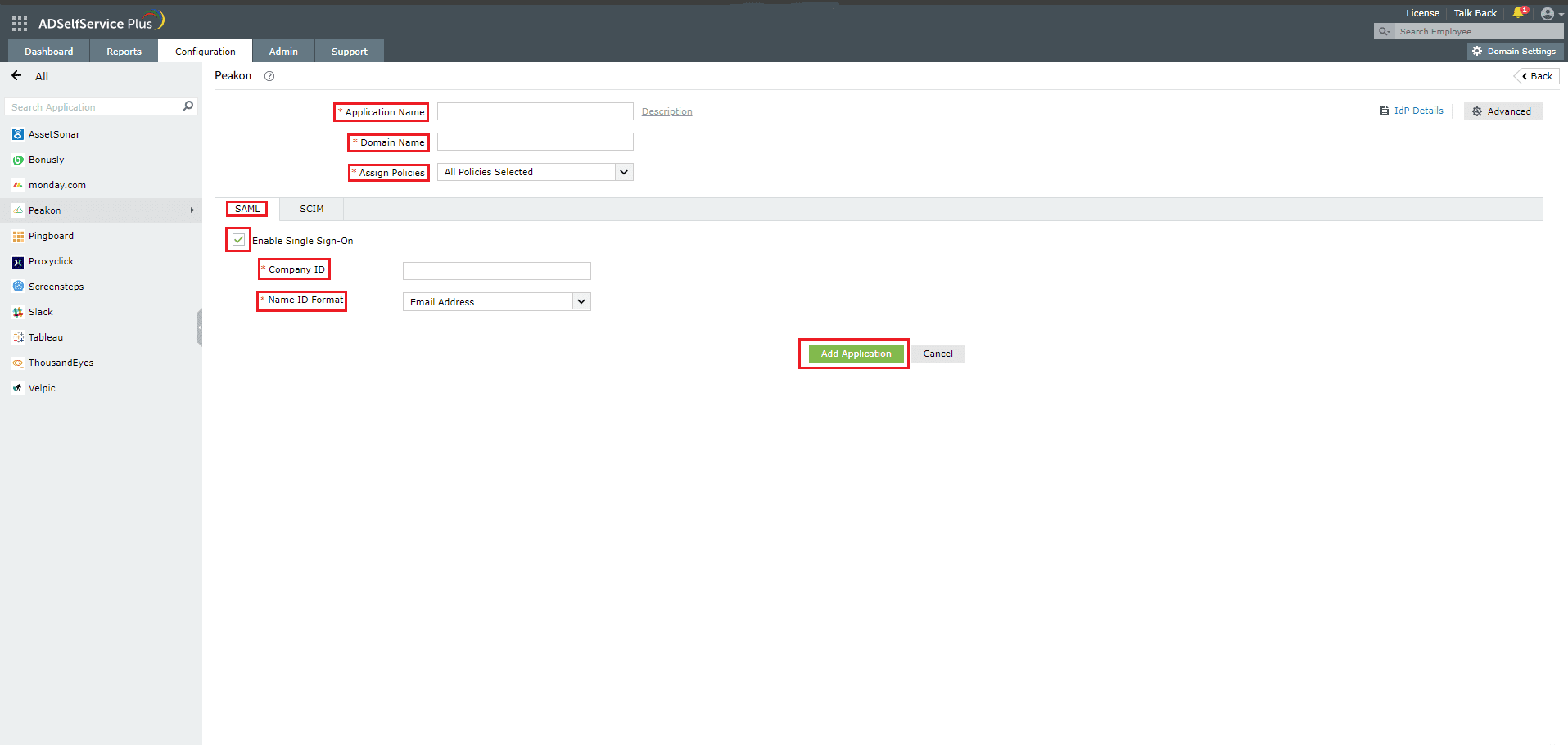
- Teraz przejdź do strony konfiguracji Peakon w ADSelfService Plus.
- Wprowadź Nazwę aplikacji i Opis.
- Wprowadź Nazwę domeny swojego konta Peakon. Na przykład, jeśli logujesz się do Peakon za pomocą johndoe@thinktodaytech.com, to thinktodaytech.com jest nazwą domeny.
- W polu Assign Policies, wybierz polityki, dla których SSO ma być włączone.
Uwaga: ADSelfService Plus pozwala tworzyć polityki oparte na OU i grupach dla twoich domen AD. Aby stworzyć politykę, przejdź do Configuration > Self-Service > Policy Configuration > Add New Policy.
- Wybierz zakładkę SAML i zaznacz Enable Single Sign-On.
- Wprowadź Company ID skopiowany w kroku 4 kroków konfiguracji Peakon (dostawca usług).
- W polu Name ID Format wybierz format dla atrybutu wartości logowania użytkownika specyficznego dla aplikacji.
Uwaga: Użyj Unspecified jako domyślnej opcji, jeśli nie jesteś pewien formatu wartości atrybutu logowania używanego przez aplikację.
- Kliknij Add Application.
Twoi użytkownicy powinni teraz móc zalogować się do Peakon przez ADSelfService Plus.
Uwaga: Dla Peakon, SSO jest wspierane zarówno w scenariuszu inicjowanym przez SP, jak i przez IDP.
 ADManager Plus
 ADAudit Plus
 Exchange Reporter Plus
 M365 Manager Plus