Konfiguracja SAML SSO dla Recognize
Te kroki poprowadzą Cię przez konfigurację funkcji jednolitego logowania między ADSelfService Plus a Recognize
Wymagania wstępne
- Zaloguj się do ADSelfService Plus jako administrator.
- Przejdź do Konfiguracja → Samoobsługa → Synchronizacja Haseł/Jednolite Logowanie → Dodaj Aplikację, a następnie wybierz Recognize z wyświetlonych aplikacji.
Uwaga: Możesz również znaleźć aplikację Recognize, której potrzebujesz, w pasku wyszukiwania znajdującym się w lewej kolumnie lub w opcji nawigacji alfabetycznej w prawej kolumnie.
- Kliknij Szczegóły IdP w prawym górnym rogu ekranu.
- Na pojawią się oknie, skopiuj wartości Login URL i Logout URL, a następnie kliknij Pobierz certyfikat SSO i zapisz plik certyfikatu (plik PEM). Będziemy potrzebować tych wartości i pliku w dalszych krokach.

Kroki konfiguracyjne Recognize (Dostawca usługi)
- Teraz zaloguj się na swoje konto administratora Recognize.
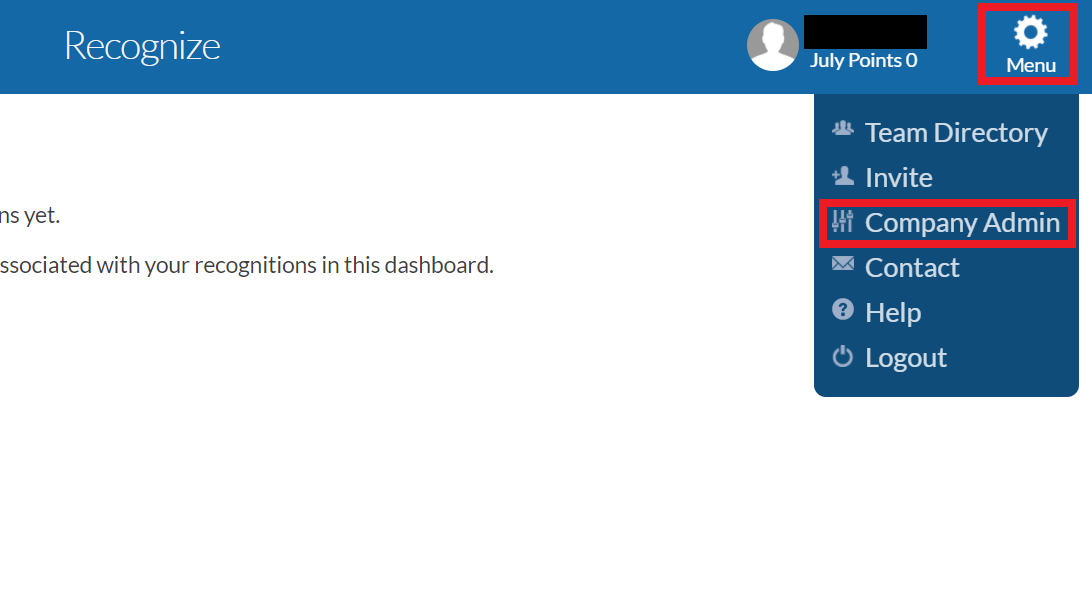
- Przejdź do Menu → Domena firmy.
-
W sekcji Pulpit nawigacyjny firmy kliknij Ustawienia.
-
Przewiń w dół ustawienia. W sekcji Ustawienia SSO przestaw wskaźnik Włącz SSO na Tak.
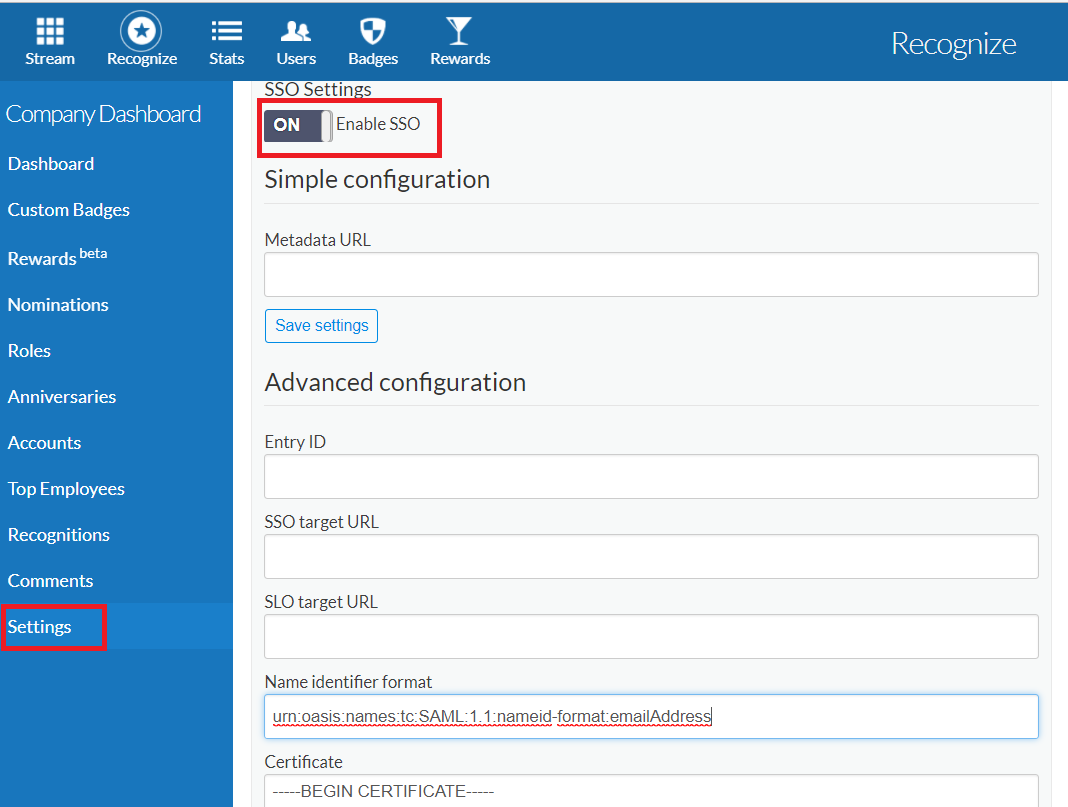
- W polach Entity Id oraz SSO target URL wklej wartość Login URL, którą zapisałeś w Krok 4 Wymagane kluczowe punkty.
- W SLO target URL wklej wartość Logout URL, którą zapisałeś w Krok 4 Wymagane kluczowe punkty.
- W polu Format identyfikatora nazwy upewnij się, że urn:oasis:names:tc:SAML:2.0:ac:classes:PasswordProtectedTransport jest obecny.
- W Certyfikat wklej wartość certyfikatu, który pobrałeś w Krok 4 Wymagane kluczowe punkty w polu tekstowym.
- Kliknij Zapisz zmiany ustawień.
Kroki konfiguracyjne ADSelfService Plus (Dostawca tożsamości)
- Teraz przełącz się na stronę konfiguracyjną Recognize w ADSelfService Plus.
- Wprowadź Nazwę aplikacji i Opis.
- W polu Przypisz zasady wybierz zasady, dla których należy włączyć SSO.
Uwaga: ADSelfService Plus pozwala na tworzenie zasad opartych na OU i grupach dla twoich domen AD. Aby stworzyć politykę, przejdź do Konfiguracja → Samoobsługa → Konfiguracja polityki → Dodaj nową politykę.
- Wybierz Włącz jednolity dostęp (Single Sign-On).
- Wprowadź Nazwę domeny swojego konta Recognize. Na przykład, jeśli logujesz się do Recognize za pomocą johndoe@thinktodaytech.com, wtedy thinktodaytech.com jest nazwą domeny.
- W polu Format ID Nazwy wybierz format dla wartości atrybutu logowania użytkownika specyficzny dla aplikacji.
Uwaga: Użyj Niesprecyzowany jako domyślnej opcji, jeśli nie jesteś pewien formatu wartości atrybutu logowania używanego przez aplikację
- Kliknij Dodaj aplikację
Twoi użytkownicy powinni teraz móc zalogować się do Recognize Online przez ADSelfService Plus.
Uwaga: Dla Rozpoznania wsparcie ma tylko przepływy inicjowane przez IdP.
 ADManager Plus
 ADAudit Plus
 Exchange Reporter Plus
 M365 Manager Plus