Konfiguracja SAML SSO dla Rollbar
Te kroki poprowadzą cię przez ustawienie funkcji jednolitych logowania między ADSelfService Plus a Rollbar
Wymagania wstępne
- Zaloguj się do ADSelfService Plus jako administrator.
- Nawiguj do Konfiguracja → Samoobsługa → Synchronizacja Hasła/Jednolite Logowanie → Dodaj Aplikację, i wybierz Rollbar z wyświetlonych aplikacji.
Uwaga:
Możesz także znaleźć aplikację Rollbar, której potrzebujesz, w pasku wyszukiwania znajdującym się w lewym panelu lub w opcji nawigacji alfabetycznej w prawym panelu.
- Kliknij Szczegóły IdP w prawym górnym rogu ekranu.
- Na wyskakującym ekranie, który się pojawi, kliknij Pobierz metadane i zapisz je. Będziesz potrzebować tego pliku później.

Etapy konfiguracji Rollbar (Dostawca usługi)
- Teraz zaloguj się na swoje konto administratora Rollbar.
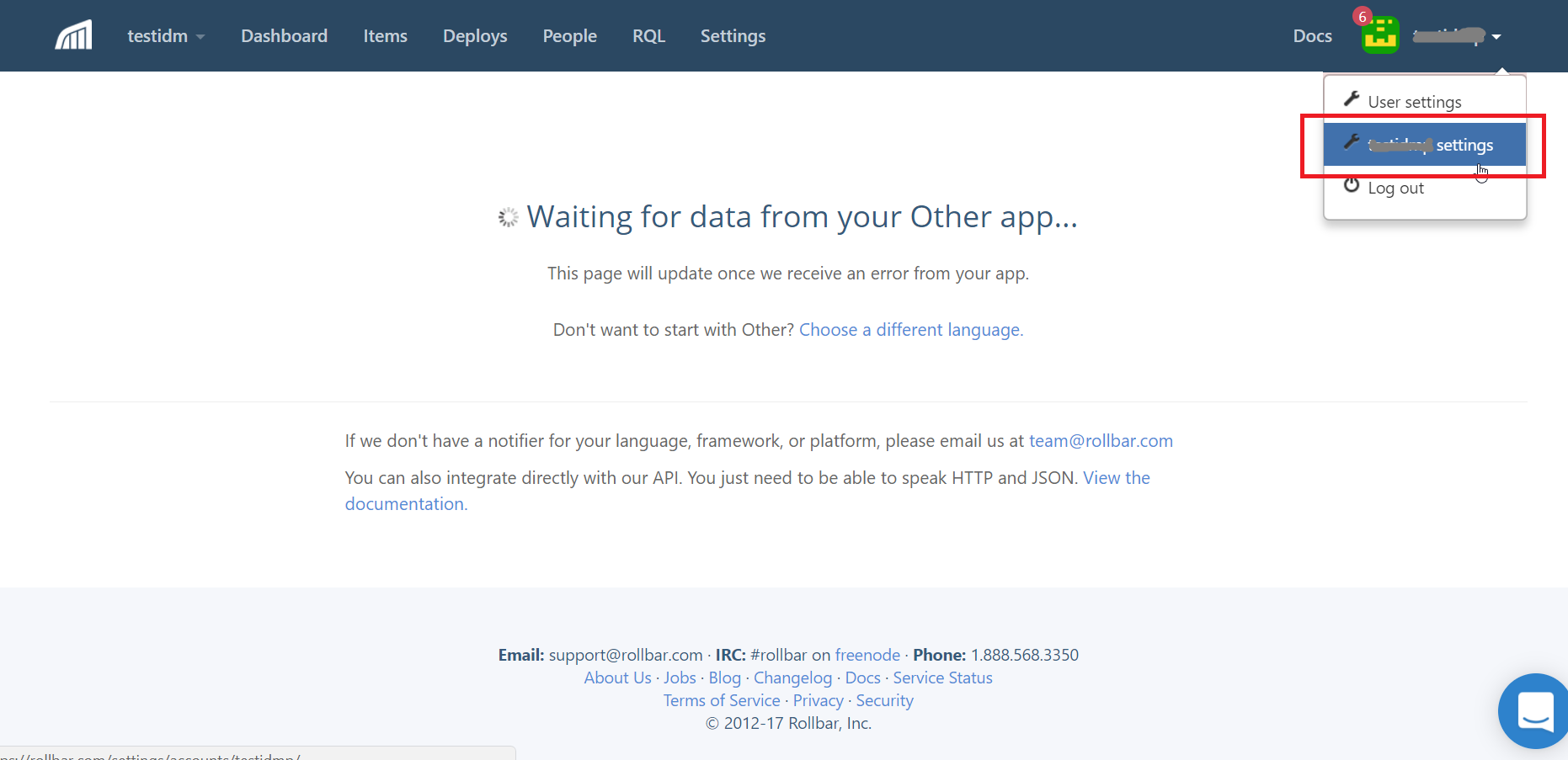
- Wybierz nazwę swojej organizacji znajdującą się w prawym górnym rogu strony głównej.
-
Wybierz < nazwa_organizacji > ustawienia. Na przykład, jeśli Twoja nazwa organizacji to TestTech, wybierz testtech ustawienia. Ta wartość posłuży jako dane wejściowe do pola Nazwa organizacji w ADSelfService Plus
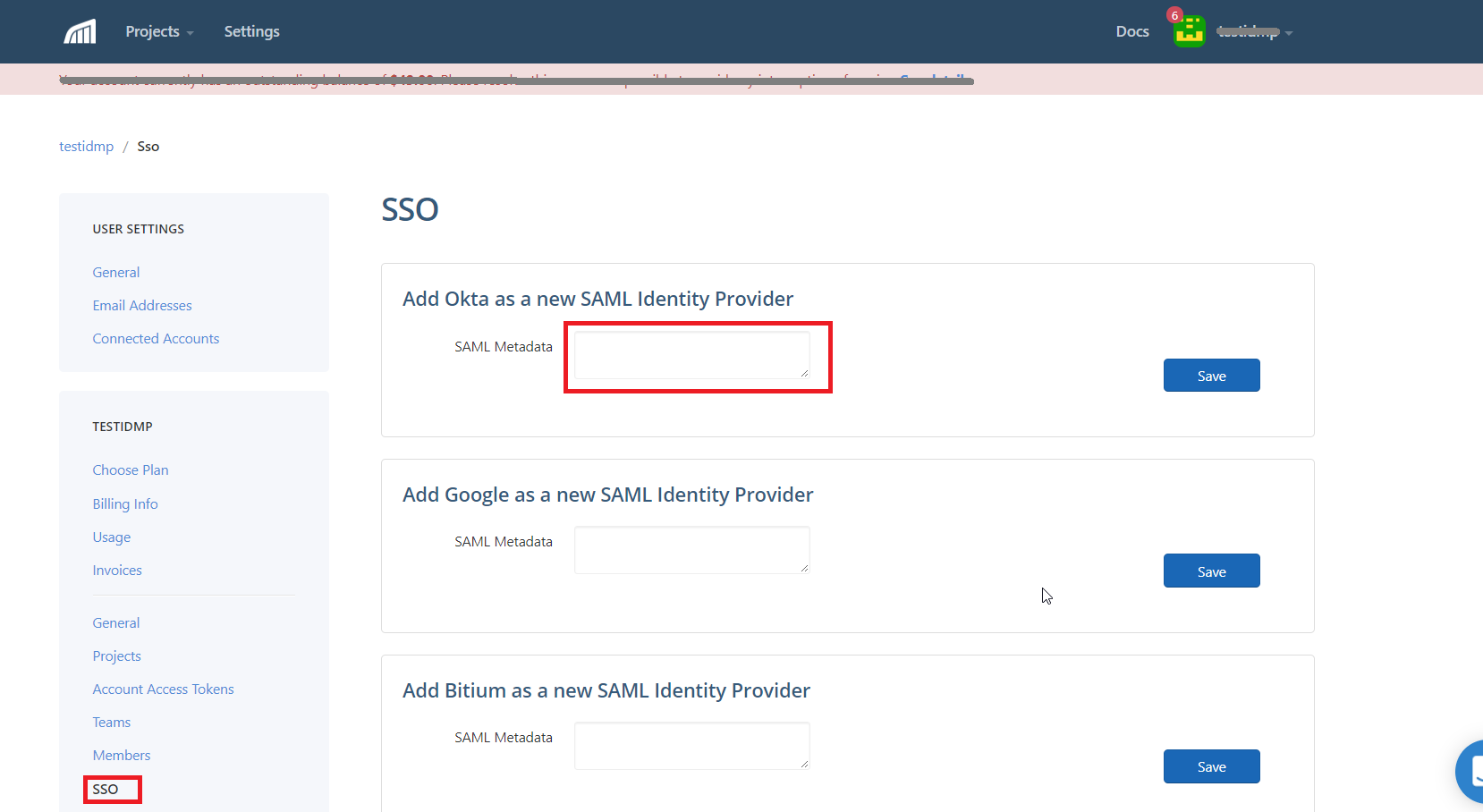
- Wybierz SSO w lewym panelu.
-
W sekcji Dodaj Okta jako nowego dostawcę SAML, wklej metadane, które pobrałeś w Krok 4 Przygotowania.
-
Kliknij Zapisz.
Etapy konfiguracji ADSelfService Plus (Dostawca tożsamości)
- Teraz przełącz się na stronę konfiguracji Rollbar w ADSelfService Plus.
- Wprowadź Nazwę aplikacji i Opis.
- W polu Przypisz zasady wybierz zasady, dla których SSO ma być włączone.
Uwaga: ADSelfService Plus umożliwia tworzenie zasad opartych na OU i grupach dla Twoich domen AD. Aby utworzyć zasadę, przejdź do Konfiguracja → Samoobsługa → Konfiguracja polityki → Dodaj nową politykę.
- Wybierz Włącz jednolity dostęp.
- Wprowadź Nazwę domeny swojego konta Rollbar. Na przykład, jeśli używasz johndoe@thinktodaytech.com do logowania się do Rollbar, to thinktodaytech.com jest nazwą domeny.
- W polu Nazwa organizacji wpisz swoją unikalną/nazwę organizacji znajdującą się w adresie URL logowania Rollbar. Na przykład, Twoja nazwa organizacji to wybierz testtech, jak wspomniano w Krok 3 konfiguracji Rollbar.
- W polu Format ID nazwy wybierz format dla wartości atrybutu logowania użytkownika specyficznej dla aplikacji.
Uwaga: Użyj Nieokreślony jako domyślnej opcji, jeśli nie jesteś pewien, jaki format wartości atrybutu logowania jest używany przez aplikację
-
Kliknij Dodaj aplikację
Twoi użytkownicy powinni teraz móc zalogować się do Rollbar poprzez ADSelfService Plus.
Uwaga: Dla Rollbar, wszystkie przepływy inicjowane przez IdP i SP są wspierane.
 ADManager Plus
 ADAudit Plus
 Exchange Reporter Plus
 M365 Manager Plus