Konfigurowanie SAML SSO dla ServiceNow


Konfigurowanie SAML SSO dla ServiceNow

Te kroki poprowadzą Cię przez proces ustawienia funkcjonalności jednolitego logowania między ADSelfService Plus a ServiceNow.

Wymagania wstępne

  1. Zaloguj się do ADSelfService Plus jako administrator.
  2. Przejdź do  Konfiguracja → Self-Service → Synchronizacja haseł / Jednolite logowanie → Dodaj aplikację, a następnie wybierz app_name z wyświetlonych aplikacji.
    Uwaga: Możesz również znaleźć aplikację app_name, której potrzebujesz, z paska wyszukiwania znajdującego się w lewym panelu lub z opcji nawigacji alfabetycznej w prawym panelu.
  3. Zlokalizuj i kliknij na ServiceNow na liście dostępnych aplikacji.
  4. Kliknij link Pobierz certyfikat SSO w prawym górnym rogu ekranu.
  5. W oknie, które się pojawi, kliknij Pobierz plik metadanych i zapisz plik XML. Otwórz plik w edytorze tekstu i skopiuj jego zawartość.

Kroki konfiguracji ServiceNow (Dostawca usług)

  1. Teraz zaloguj się do portalu ServiceNow używając danych uwierzytelniających administratora.
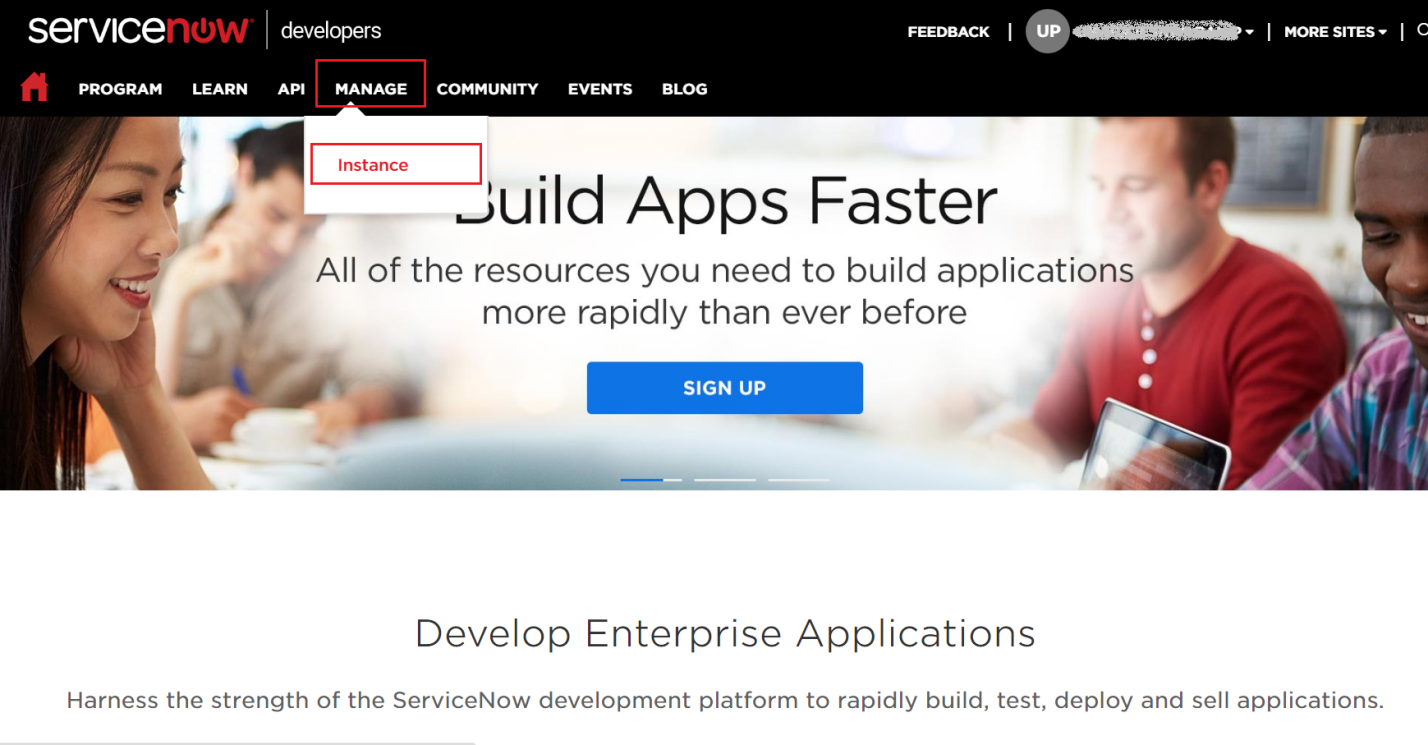
  2. Przejdź do Zarządzaj → Instancja.

    Zrzut ekranu
  3. Na stronie Moja Instancja, kliknij na URL instancji. Zapisz tę wartość. Będzie nam potrzebna podczas konfigurowania ServiceNow z ADSelfService Plus.
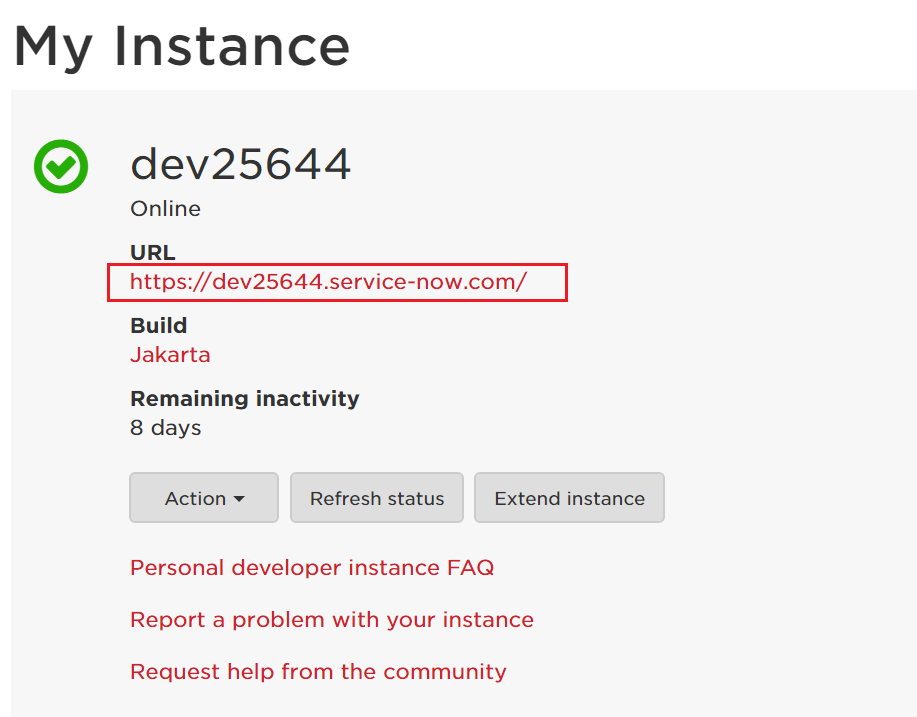
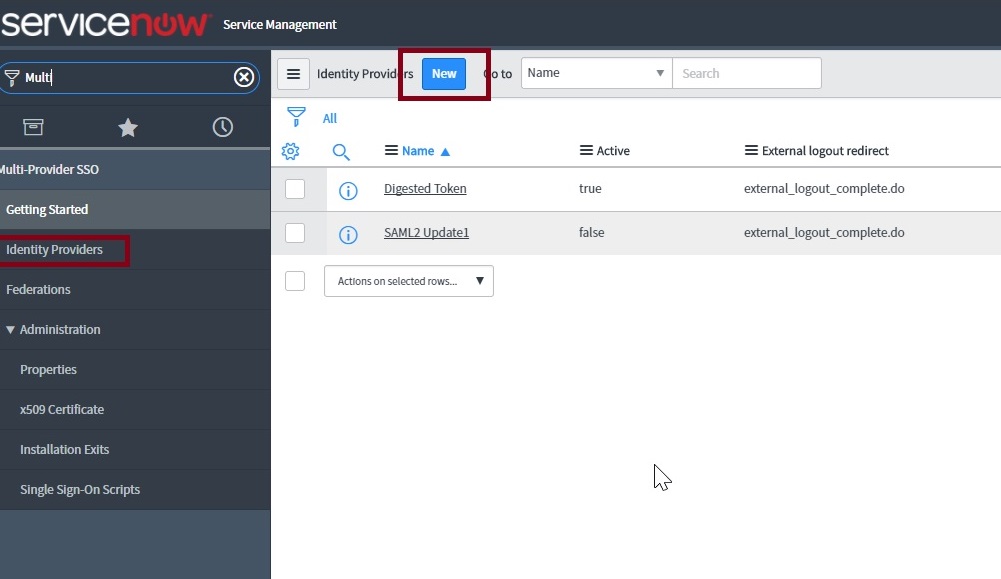
    Zrzut ekranu
  4. W lewym panelu przejdź do Multi-Provider SSO → Dostawcy tożsamości, a następnie kliknij Nowy.
    Uwaga: Jeśli w twojej instancji jest aktywowany plugin Multi-Provider SSO, proszę postępuj zgodnie z tymi
    krokami
    Zrzut ekranu
  5. W sekcji Jakiego rodzaju SSO próbujesz utworzyć?, wybierz SAML
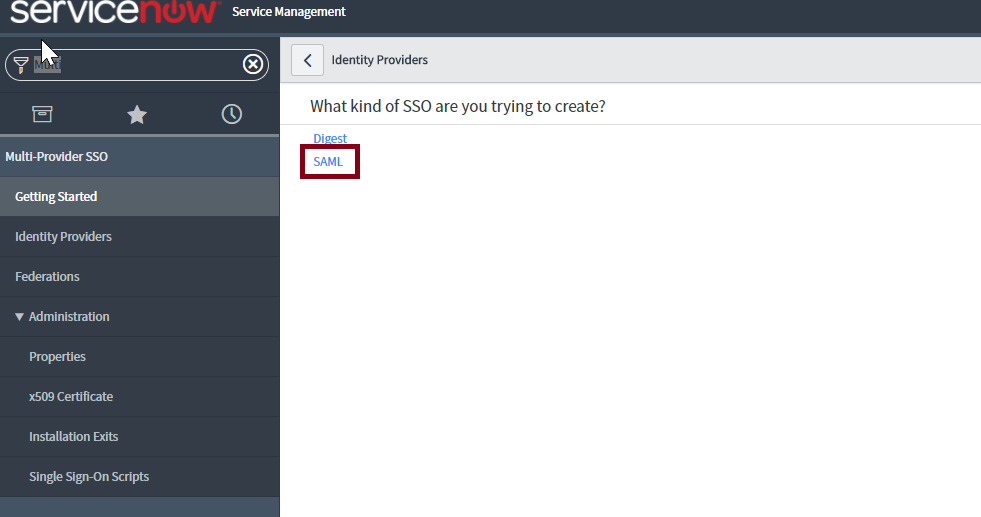
    Zrzut ekranu
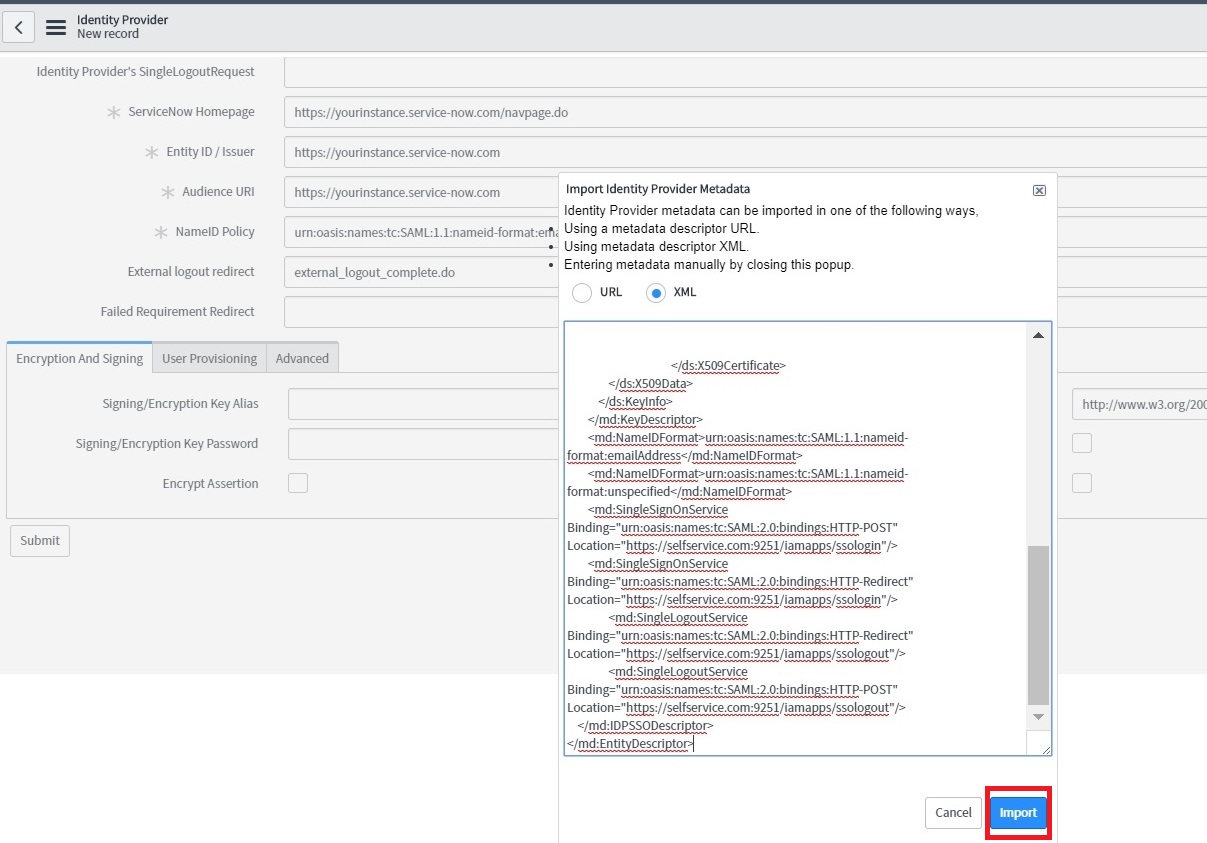
  6. W oknie Importuj metadane dostawcy tożsamości, które się pojawi, wybierz XML i wklej zawartość pliku XML, który skopiowałeś w Kroku 5 Wymagania wstępne.
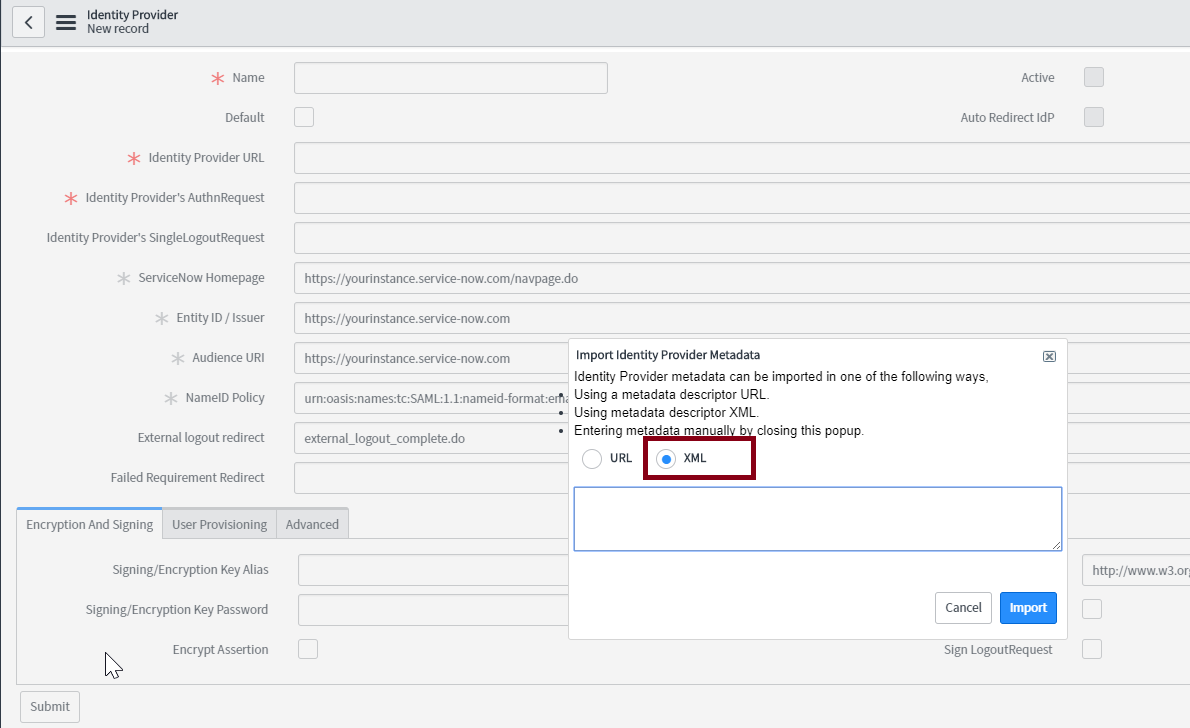
    Zrzut ekranu
  7. Kliknij Importuj.

    Zrzut ekranu
  8. Wszystkie wymagane pola zostaną automatycznie wypełnione. Przewiń w dół i kliknij zakładkę Zaawansowane. Upewnij się, że w polu Użytkownik wpisana jest wartość „email”.
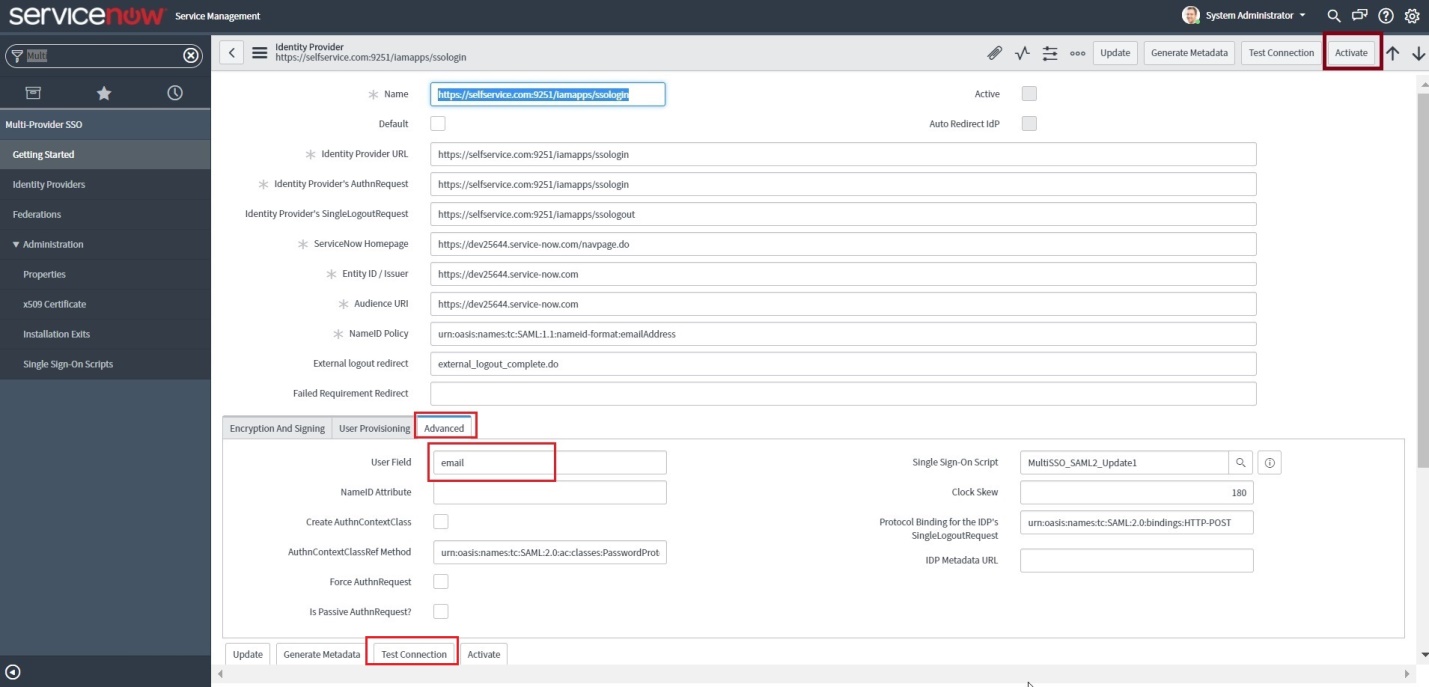
    Zrzut ekranu
  9. Kliknij Testuj połączenie. Zostaniesz poproszony o zalogowanie się do ADSelfService Plus.
  10. Po pomyślnym połączeniu, kliknij Aktywuj.
  11. Teraz kliknij ikonę Dodatkowe akcje na górze obok dostawcy tożsamości i wybierz Kopiuj sys_id. Wklej tę wartość do notatki i przechowuj ją w bezpiecznym miejscu.
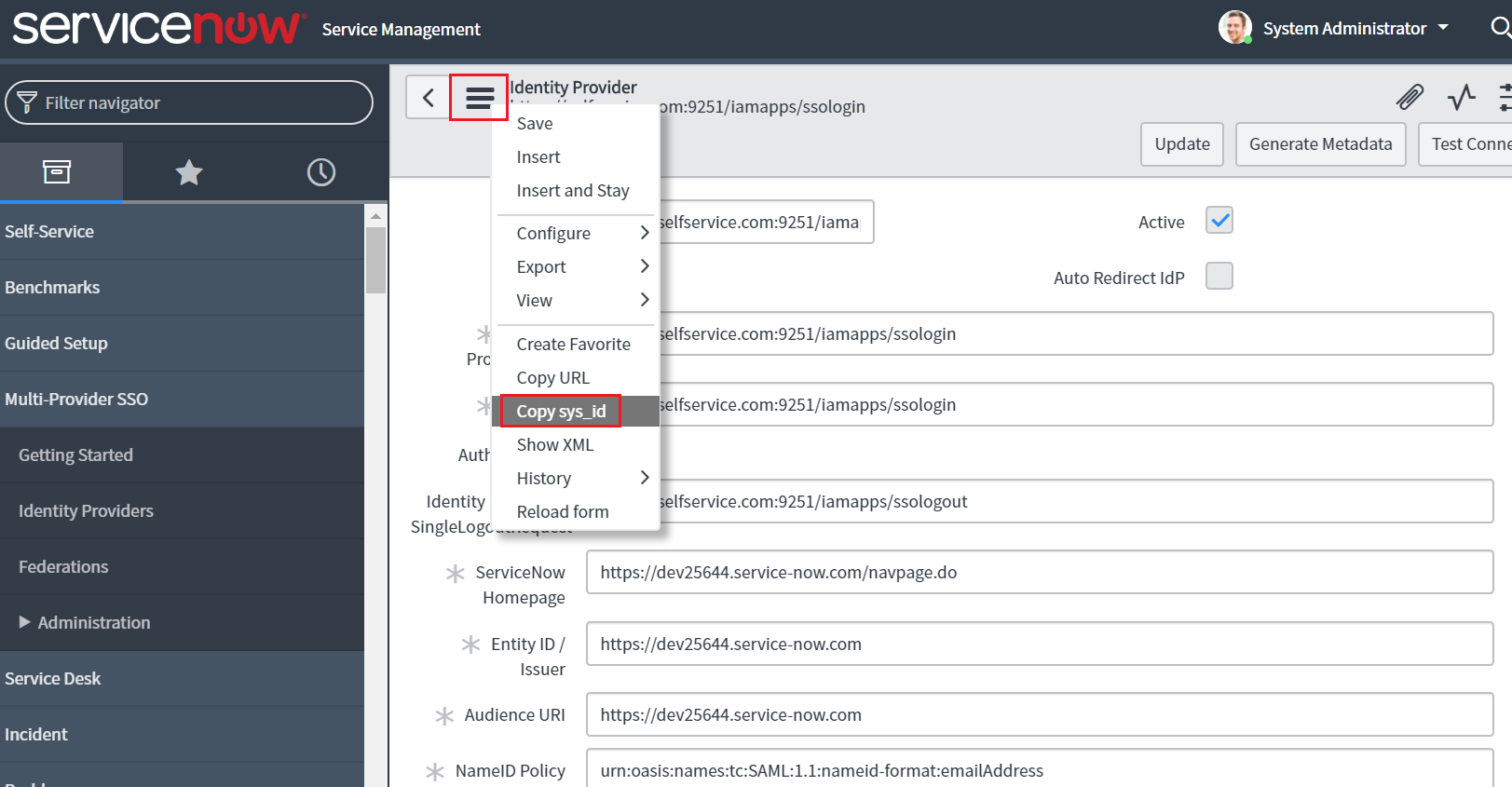
    Zrzut ekranu
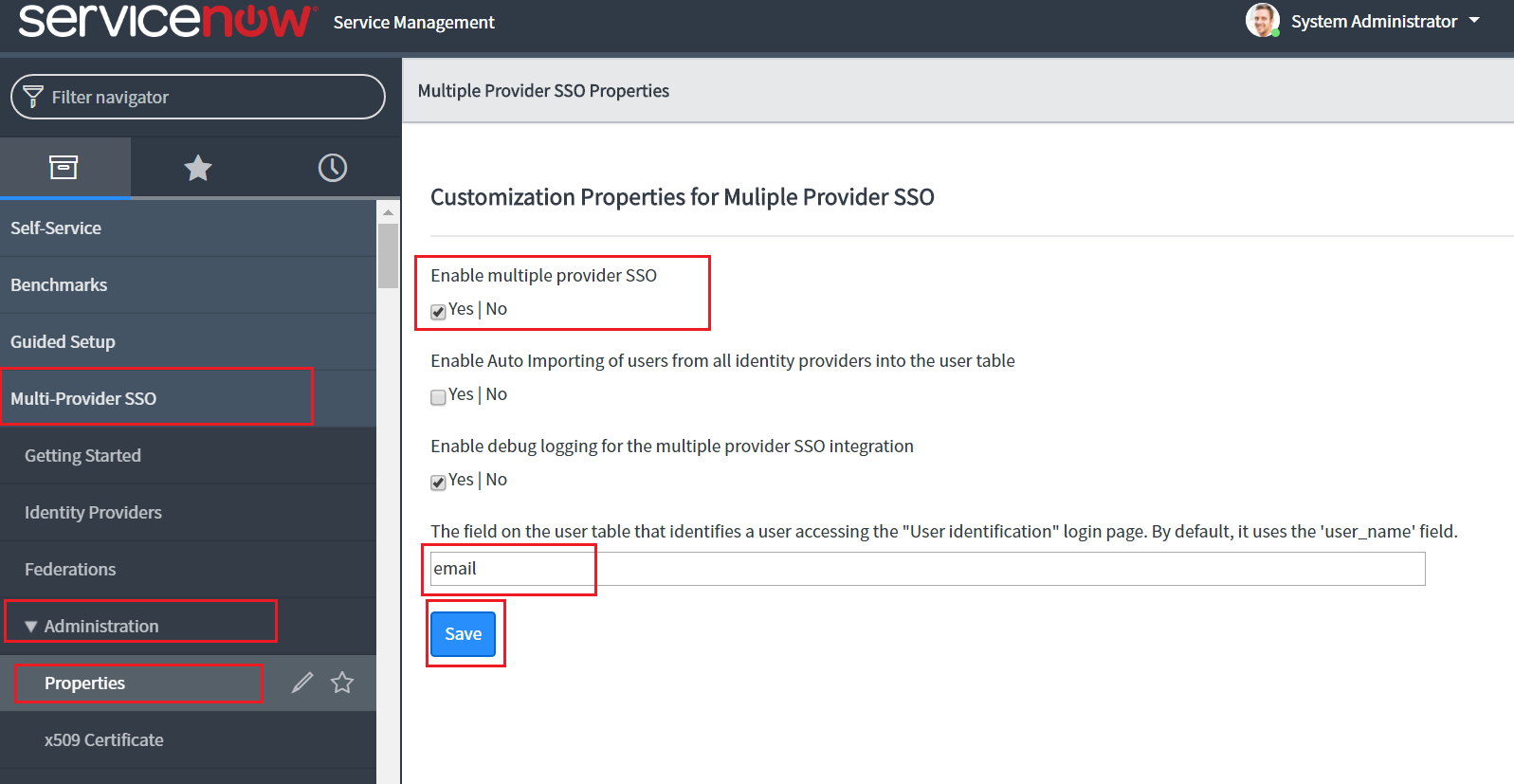
  12. W lewym panelu przejdź do Multi-Provider SSO → Administration → Properties.
  13. Upewnij się, że Włącz wielu dostawców SSO jest włączone.
  14. W polu identyfikacji użytkownika zmień ‘user_name’ na email jako wartość.
    Zrzut ekranu
  15. Kliknij Zapisz.
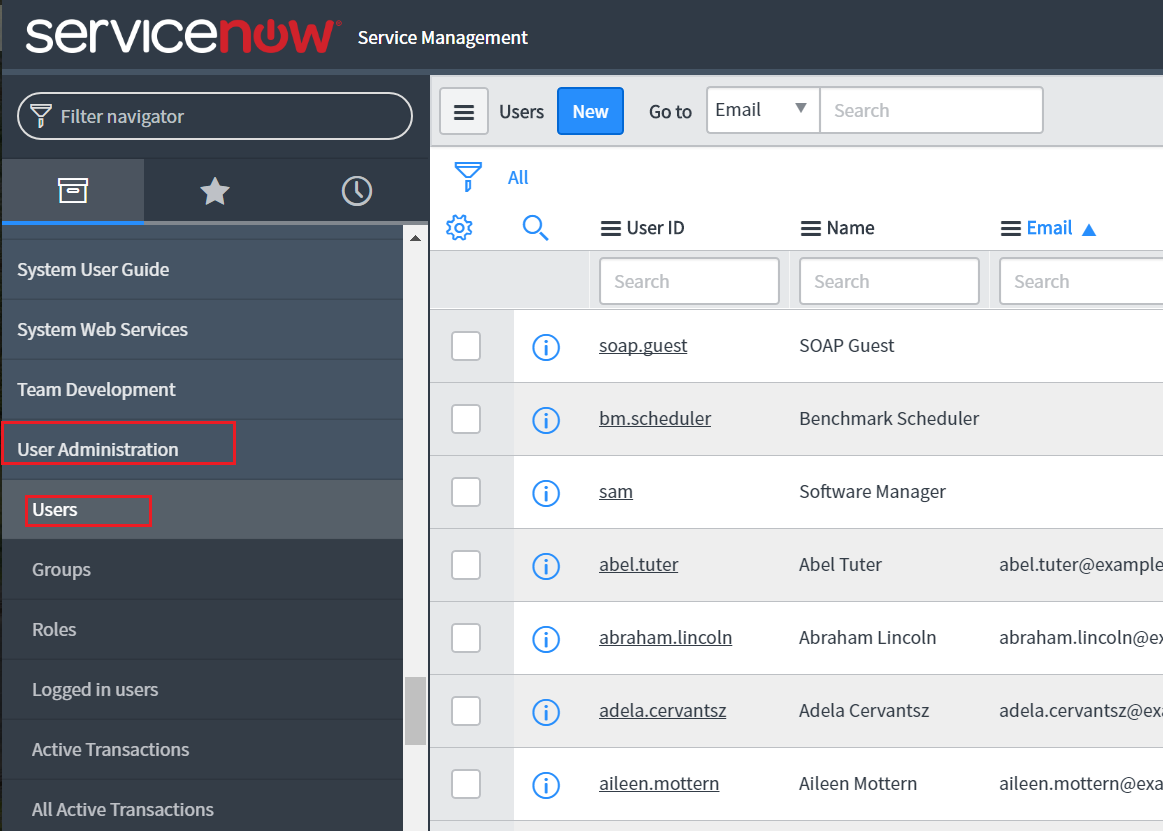
  16. W lewym panelu przejdź do Administracja użytkowników → Użytkownicy.
    Zrzut ekranu
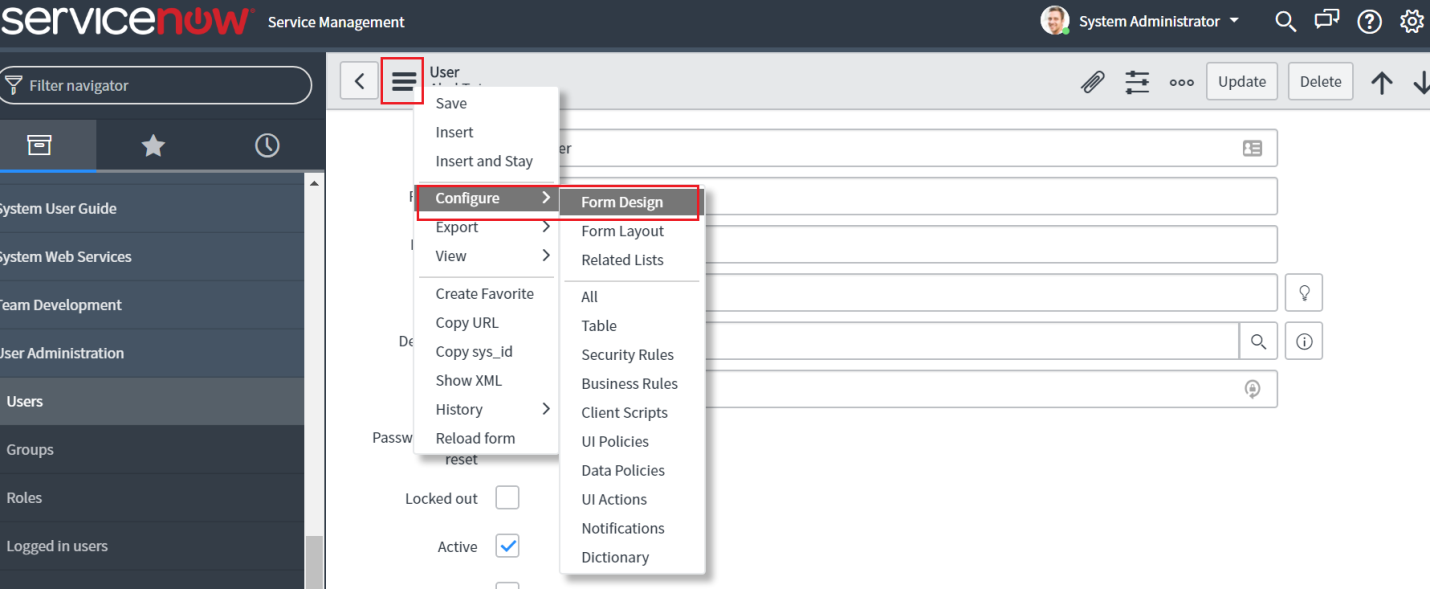
  17. Wybierz użytkownika, dla którego chcesz włączyć SSO i kliknij jego/jej nazwę użytkownika.
  18. Teraz kliknij ikonę Dodatkowe akcje i wybierz Konfiguruj → Projekt formularza.
    Zrzut ekranu
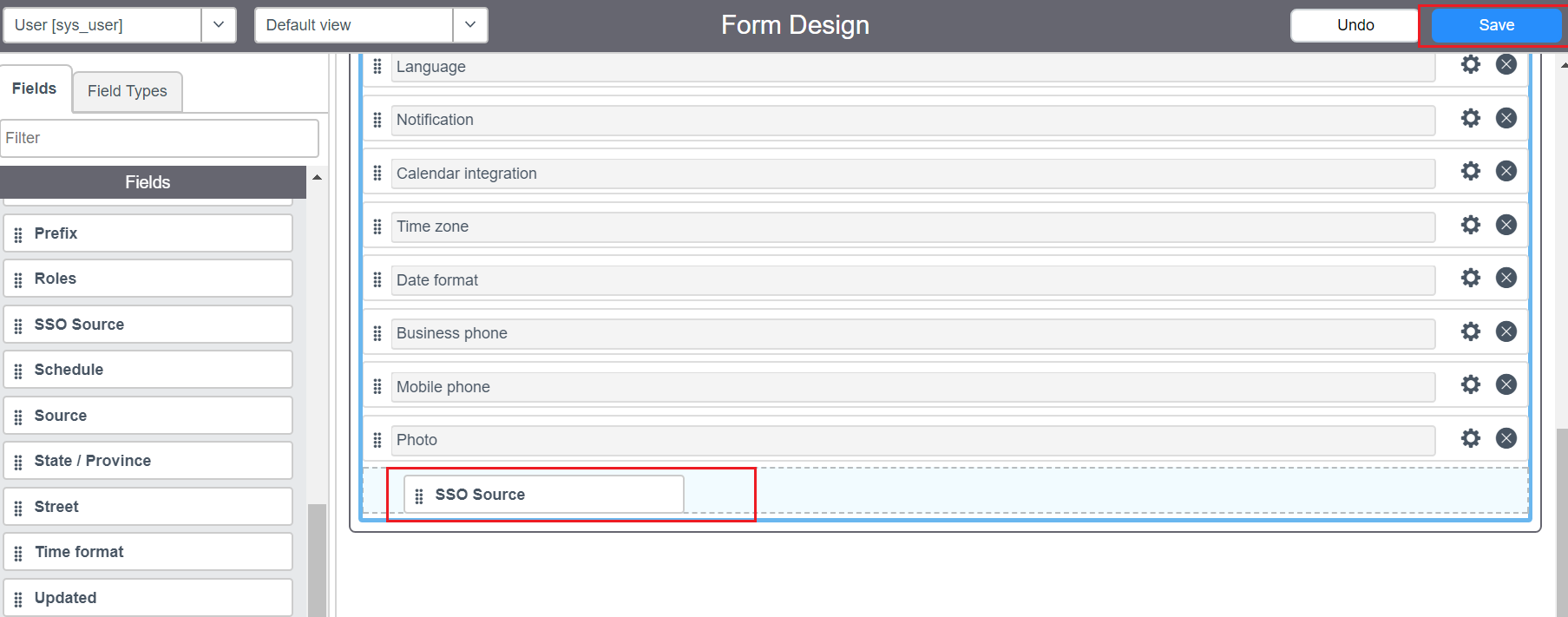
  19. Przeciągnij i upuść pole Źródło SSO z lewego panelu do formularza użytkownika i kliknij Zapisz.
    Zrzut ekranu
  20. Zamknij kartę projektowania formularzy i wróć do strony konfiguracji użytkownika. Możesz zauważyć, że pole źródła SSO zostało dodane do formularza użytkownika
  21. W polu źródła SSO wklej sys_id, który skopiowałeś w Kroku 11. Dodaj „sso:” przed wartością sys_id.
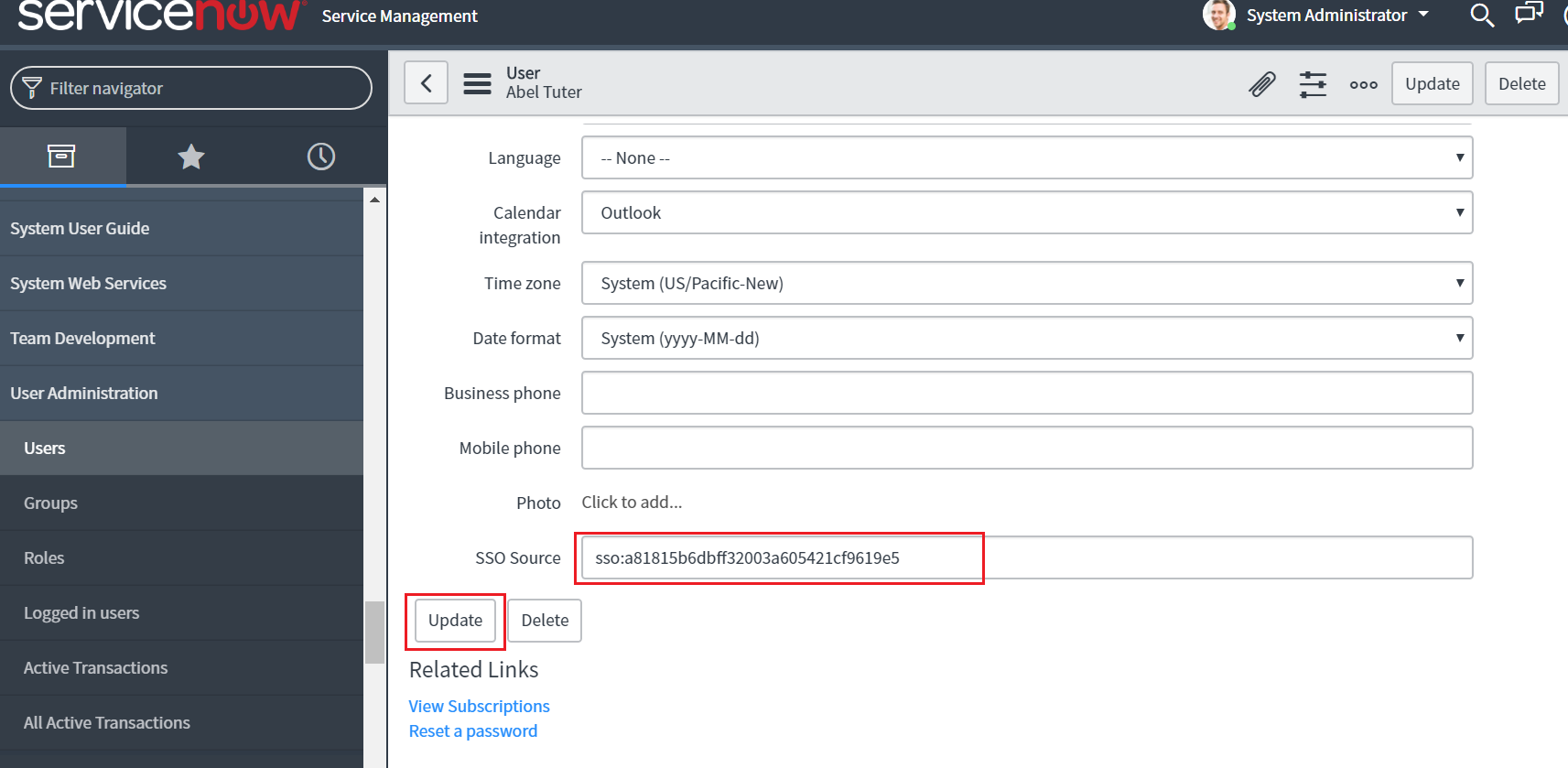
    Zrzut ekranu
  22. Kliknij Aktualizuj.
  23. Powtórz kroki 17-22 dla innych użytkowników, dla których chcesz włączyć SSO.

Kroki konfiguracyjne ADSelfService Plus (Dostawca Tożsamości)

  1. Teraz przejdź do strony konfiguracyjnej ServiceNow ADSelfService Plus.
  2. W polu Nazwa domeny wpisz nazwę domeny swojego adresu e-mail. Na przykład, jeśli używasz johndoe@thinktodaytech.com do zalogowania się do ServiceNow, to thinktodaytech.com jest nazwą domeny.
  3. W polu Adres URL przekierowania SAML wpisz wartość, którą skopiowałeś w Kroku 3 konfiguracji ServiceNow.
  4. W polu Format ID nazwy wybierz format dla wartości atrybutu logowania użytkownika specyficzny dla aplikacji.
  5. Uwaga: Użyj Nieokreślony jako domyślnej opcji, jeśli nie jesteś pewien, jaki format wartości atrybutu logowania jest używany przez aplikację

  6. Kliknij Dodaj aplikację

    .

    Twoi użytkownicy powinni teraz być w stanie zalogować się do ServiceNow przez ADSelfService Plus.

  7. Uwaga: Dla ServiceNow obsługiwane są zarówno przepływy zainicjowane przez SP, jak i IDP.
Przejdź do góry

Thanks!

Your request has been submitted to the ADSelfService Plus technical support team. Our technical support people will assist you at the earliest.


Need technical assistance?

  • Enter your email ID
  • Talk to experts
  •  
     
  •  
  • By clicking 'Talk to experts' you agree to processing of personal data according to the Privacy Policy.

© 2024, ZOHO Corp. Wszelkie prawa zastrzeżone.