Konfigurowanie SAML SSO dla ManageEngine ServiceDesk Plus (na miejscu)
Następujące kroki pomogą Ci skonfigurować funkcjonalność jednego logowania między ADSelfService Plus a ServiceDesk Plus.
Wymagania wstępne
- Upewnij się, że serwer ADSelfService Plus jest dostępny przez połączenie HTTPS (adres URL dostępu musi być skonfigurowany jako HTTPS).
- Zaloguj się do ADSelfService Plus jako administrator.
- Przejdź do Konfiguracja → Samoobsługa → Synchronizacja haseł/Pojedyncze logowanie → Dodaj aplikację, a następnie wybierz ServiceDesk Plus z wyświetlonych aplikacji.
Uwaga: Możesz również znaleźć ServiceDesk Plus w pasku wyszukiwania położonym w lewym panelu lub w opcji nawigacji alfabetycznej w prawym panelu.
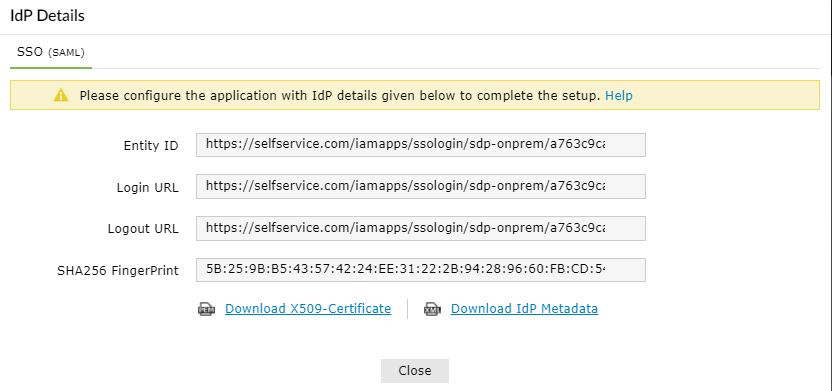
- Kliknij Szczegóły IdP w prawym górnym rogu ekranu.
- W oknie, które się pojawi, skopiuj URL logowania oraz URL wylogowania, które będą używane podczas konfiguracji ServiceDesk Plus.
- Pobierz certyfikat SSO klikając w link Pobierz certyfikat X509.
Kroki konfiguracji ServiceDesk Plus (dostawca usług)
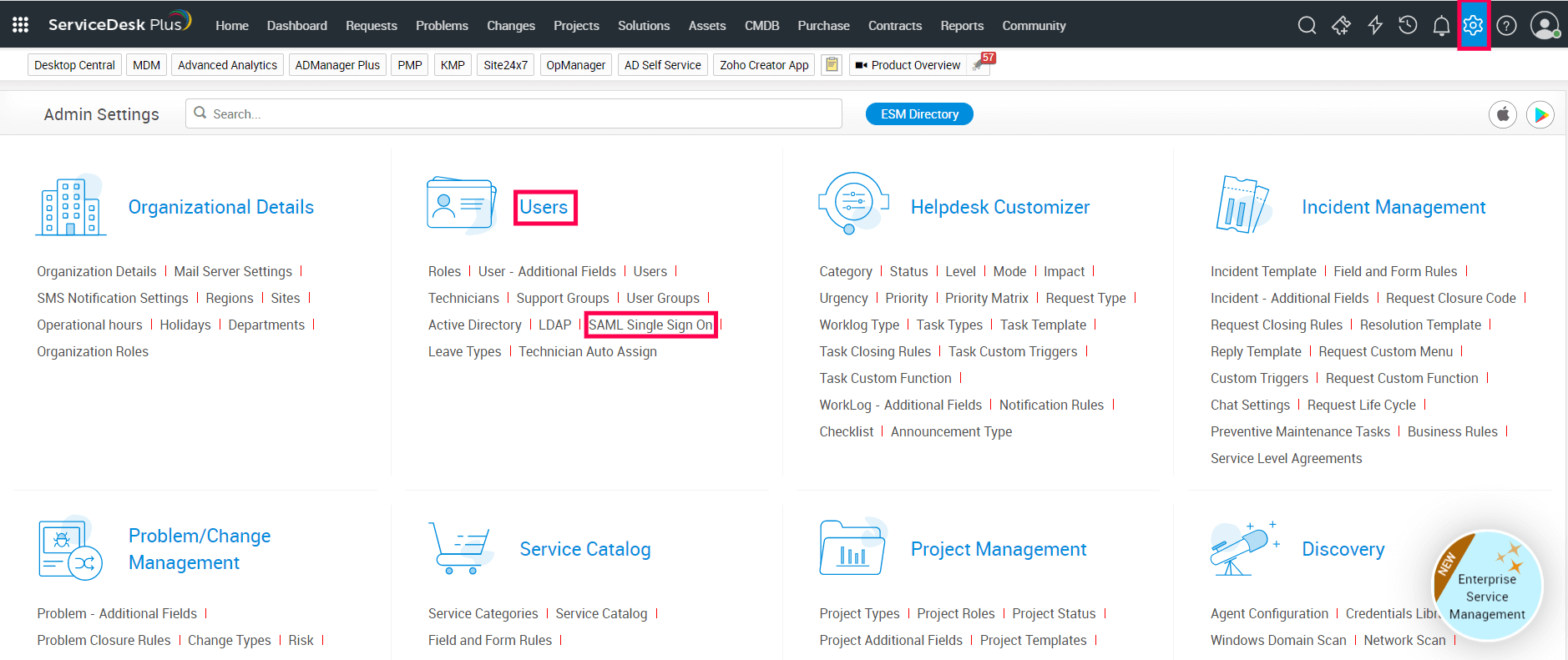
- Zaloguj się do ServiceDesk Plus używając danych admina.
- Kliknij ikonę Admin w prawym górnym rogu.
- Przejdź do Użytkownicy → Pojedyncze logowanie SAML.
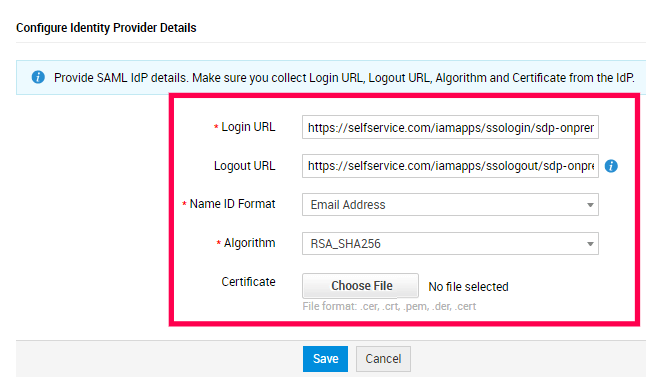
- W zakładce Konfiguracja przejdź do sekcji Konfiguracja szczegółów dostawcy tożsamości.
- W polu URL logowania wklej wartość URL logowania skopiowaną w Kroku 5 wymagań wstępnych.
- W polu URL wylogowania wprowadź wartość URL wylogowania skopiowaną w Kroku 5 wymagań wstępnych.
Uwaga: URL wylogowania jest opcjonalny i można go pominąć, jeśli nie wymaga się pojedynczego wylogowania (automatyczne wylogowywanie z ADSelfService Plus po wylogowaniu z ServiceDesk Plus). Wartości URL logowania i URL wylogowania muszą być ważnymi nazwami domen. Na przykład, obsługiwane są URL w następujących formatach: selfservice.com lub selfservice.in.
- W rozwijanym polu Format identyfikatora nazwy wybierz adres e-mail z listy.
- W rozwijanym polu Algorytm wybierz opcję RSA_SHA256 z listy.
- Kliknij przycisk Wybierz plik i wybierz plik pobrany w Kroku 6 wymagań wstępnych, aby go przesłać.
- Kliknij Zapisz.
- Po wprowadzeniu szczegółów dostawcy tożsamości, przesuń przełącznik, aby włączyć pojedyncze logowanie SAML.
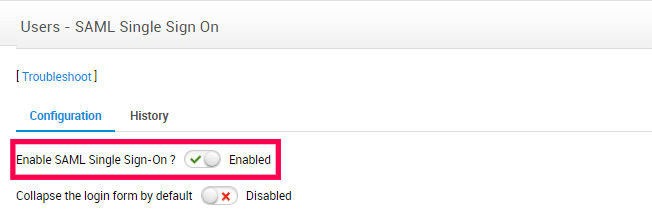
- Jeśli chcesz, aby użytkownicy logowali się do ServiceDesk Plus tylko poprzez pojedyncze logowanie SAML, przesuń przełącznik, aby włączyć opcję Domyślne zwinąć formularz logowania. Aby umożliwić użytkownikom wybór między logowaniem się za pomocą swoich danych lub pojedynczym logowaniem SAML, wyłącz tę opcję.
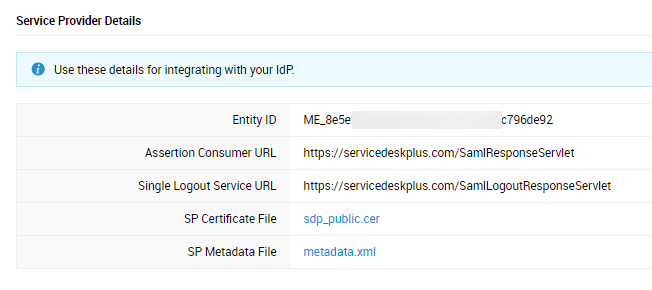
- Skopiuj wartości URL konsumenta asercji oraz ID encji z sekcji Szczegóły dostawcy usług; będą one używane później.
Kroki konfiguracji ADSelfService Plus (dostawca tożsamości)
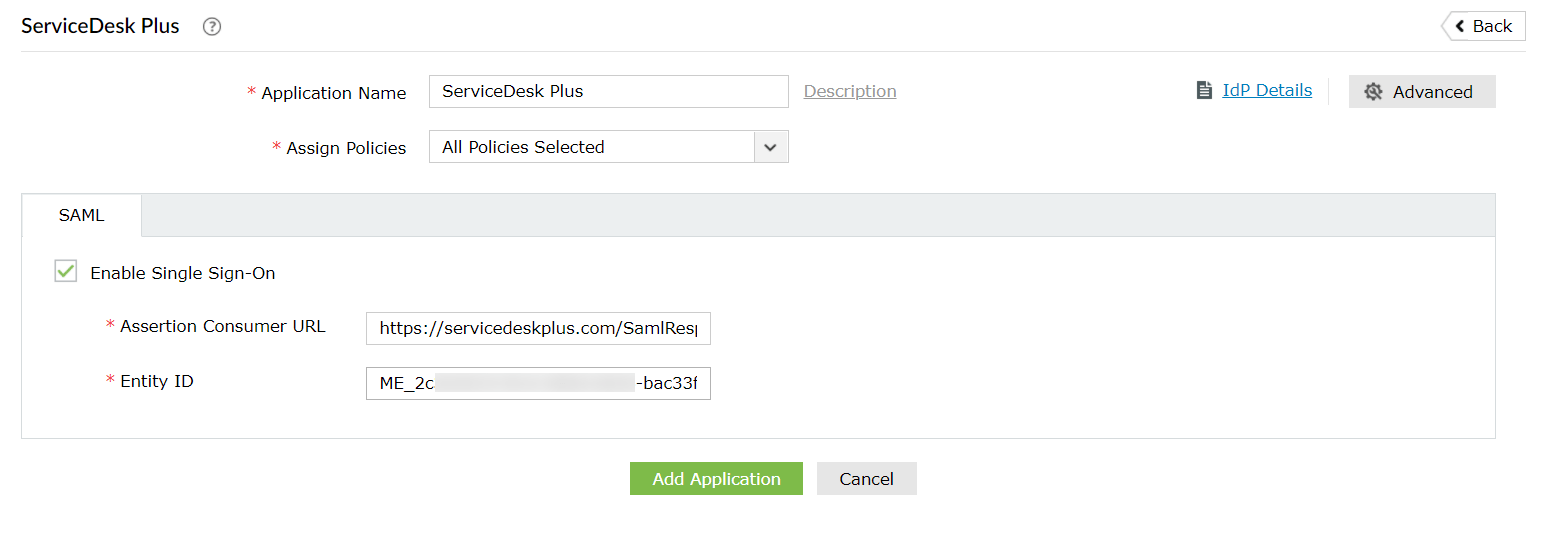
- Przejdź do strony konfiguracji ServiceDesk Plus w ADSelfService Plus.
- Wprowadź Nazwę aplikacji oraz Opis.
- W polu Przypisz zasady zaznacz zasady, dla których należy włączyć SSO.
Uwaga: ADSelfService Plus pozwala na tworzenie polityk opartych na OU i grupach dla Twoich domen AD. Aby utworzyć politykę, przejdź do Konfiguracja → Samoobsługa → Konfiguracja polityki → Dodaj nową politykę.
- W sekcji SAML na stronie konfiguracji ServiceDesk Plus zaznacz pole Włącz jednolity dostęp (Single Sign-On).
- W polu URL konsumenta asercji wprowadź skopiowany URL konsumenta asercji z Kroku 13 konfiguracji ServiceDesk Plus.
- W polu ID encji wprowadź skopiowaną wartość ID encji z Kroku 13 konfiguracji ServiceDesk Plus.
- W polu Format ID nazwy wybierz format wartości atrybutu logowania użytkownika specyficznego dla aplikacji.
Uwaga: Użyj Nieokreślony jako opcję domyślną, jeśli nie jesteś pewien formatu wartości atrybutu logowania używanego przez aplikację
- Kliknij Dodaj aplikację.
Twoi użytkownicy powinni teraz móc zalogować się do ServiceDesk Plus za pośrednictwem portalu ADSelfService Plus.
Uwaga: Dla ServiceDesk Plus obsługiwany jest zarówno przepływ inicjowany przez SP, jak i inicjowany przez IDP.
 ADManager Plus
 ADAudit Plus
 Exchange Reporter Plus
 M365 Manager Plus