Te kroki poprowadzą Cię przez proces konfiguracji funkcjonalności jednolotnego logowania między ADSelfService Plus a ServiceNow.

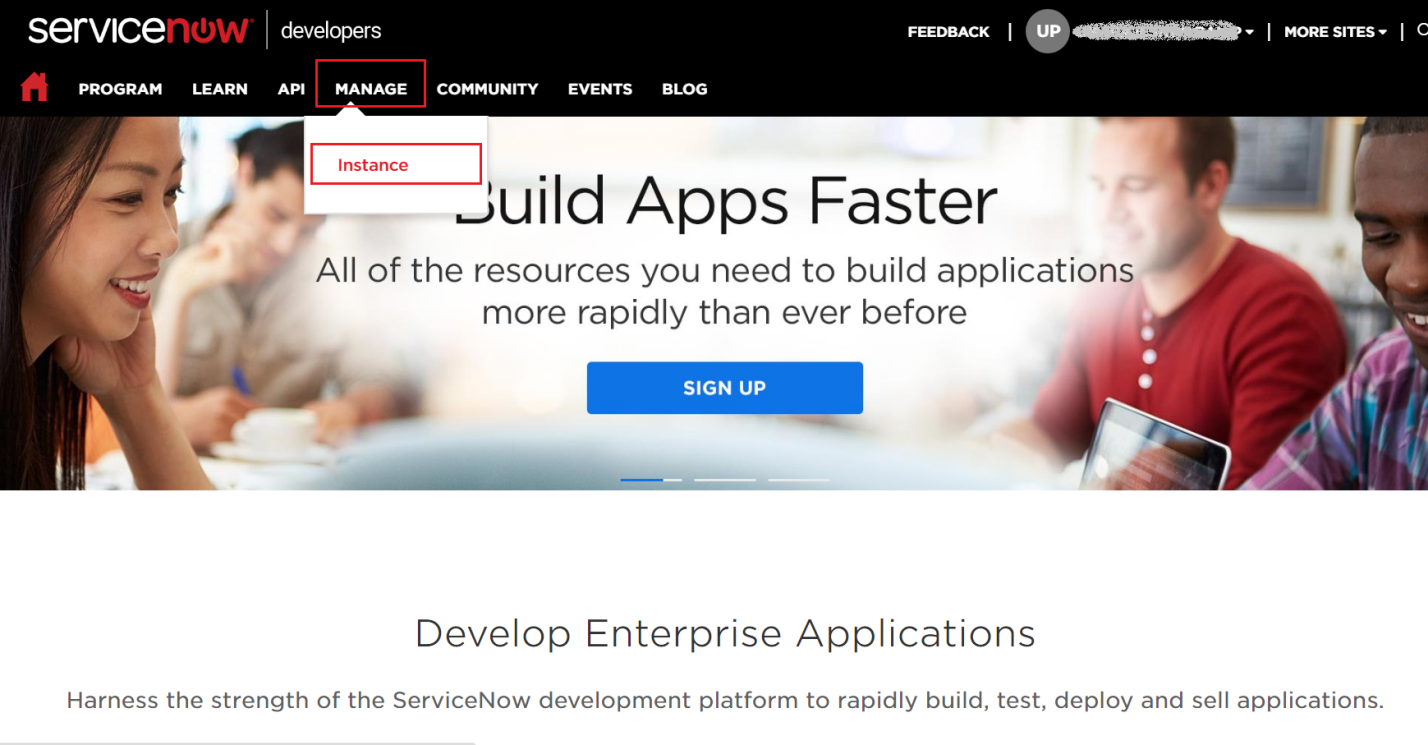
Przejdź do Zarządzaj → Instancja.
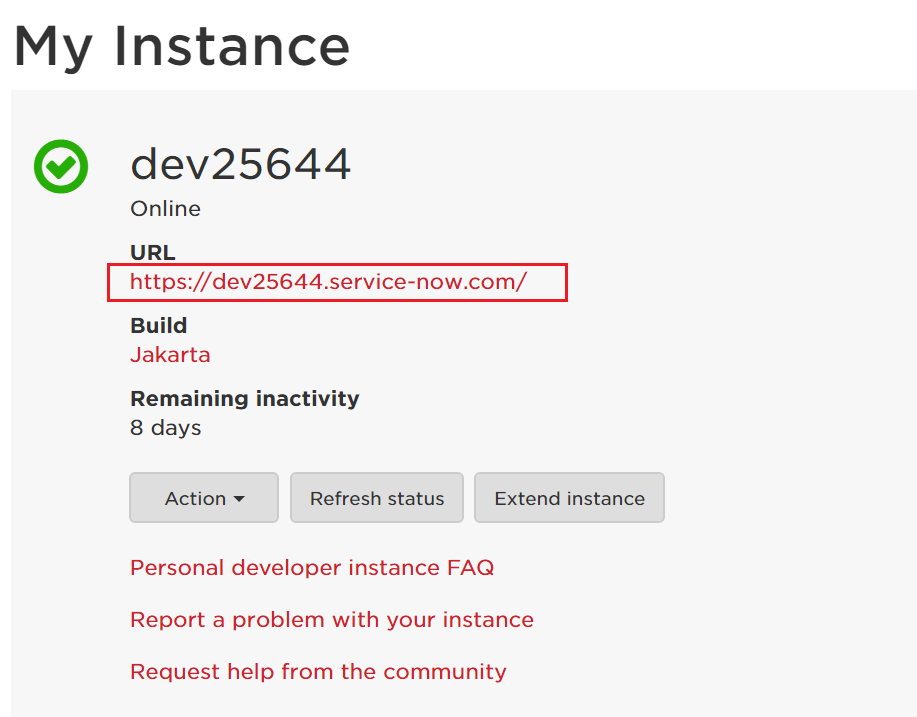
Na stronie Moja instancja kliknij na URL instancji. Zapisz również tę wartość. Będzie ona potrzebna podczas konfigurowania ServiceNow z ADSelfService Plus.
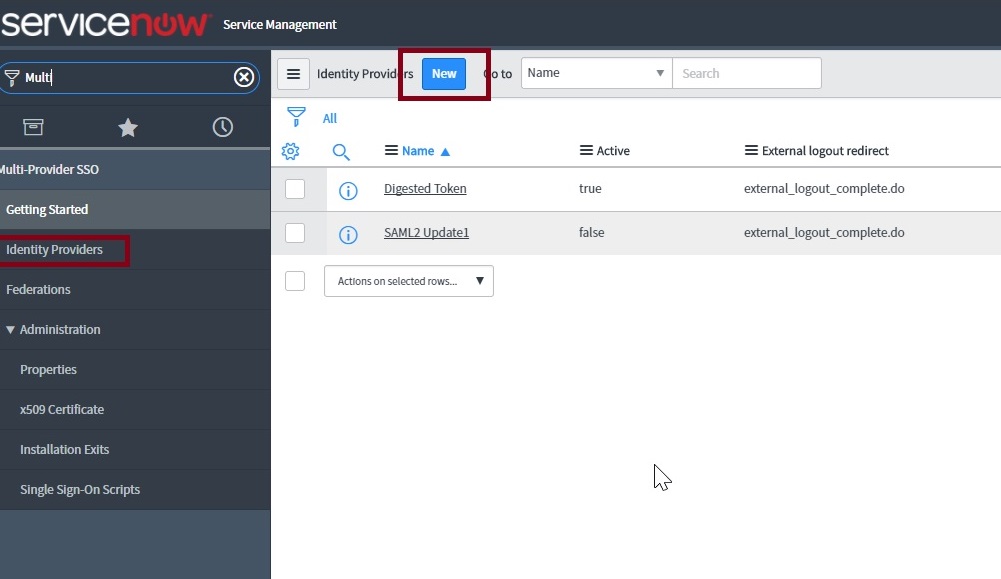
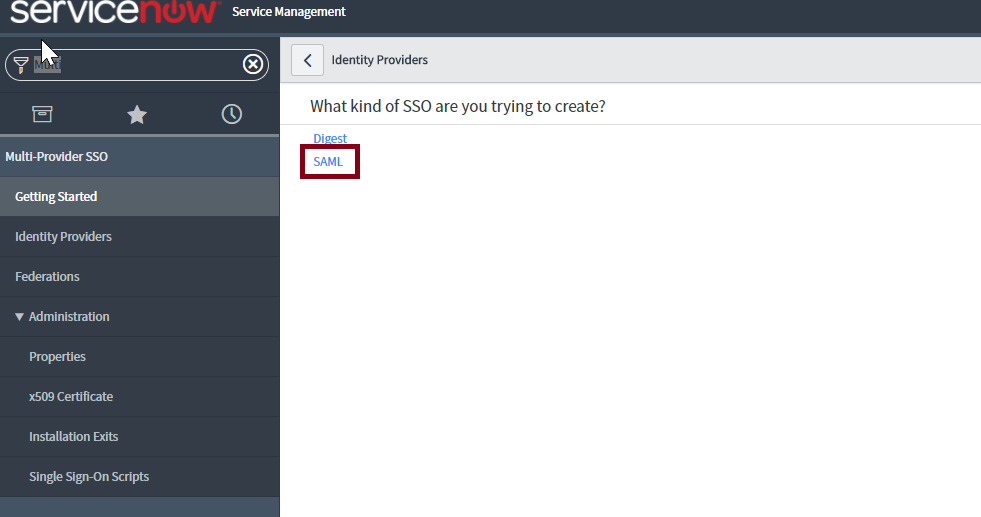
W sekcji Jakiego rodzaju SSO próbujesz stworzyć? wybierz SAML
W oknie pop-up Importuj metadane dostawcy tożsamości, które się pojawi, wybierz XML i wklej zawartość pliku XML, którą skopiowałeś w Kroku 4 Wymagania wstępne.
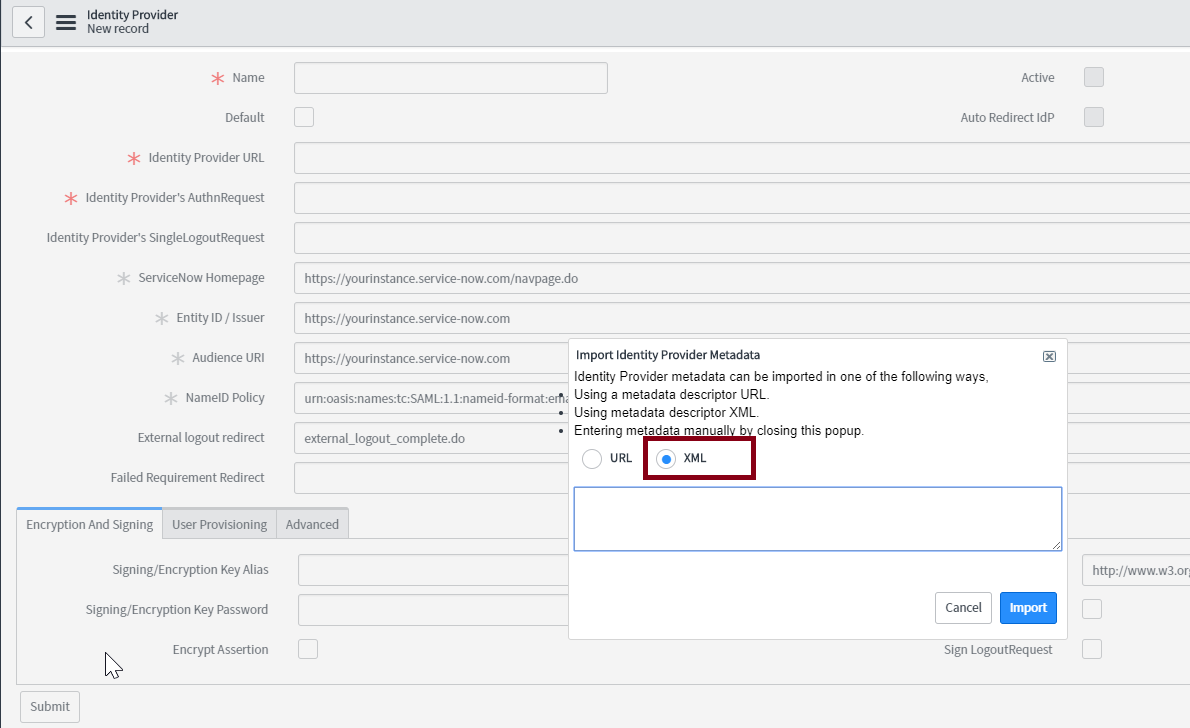
Kliknij Importuj.
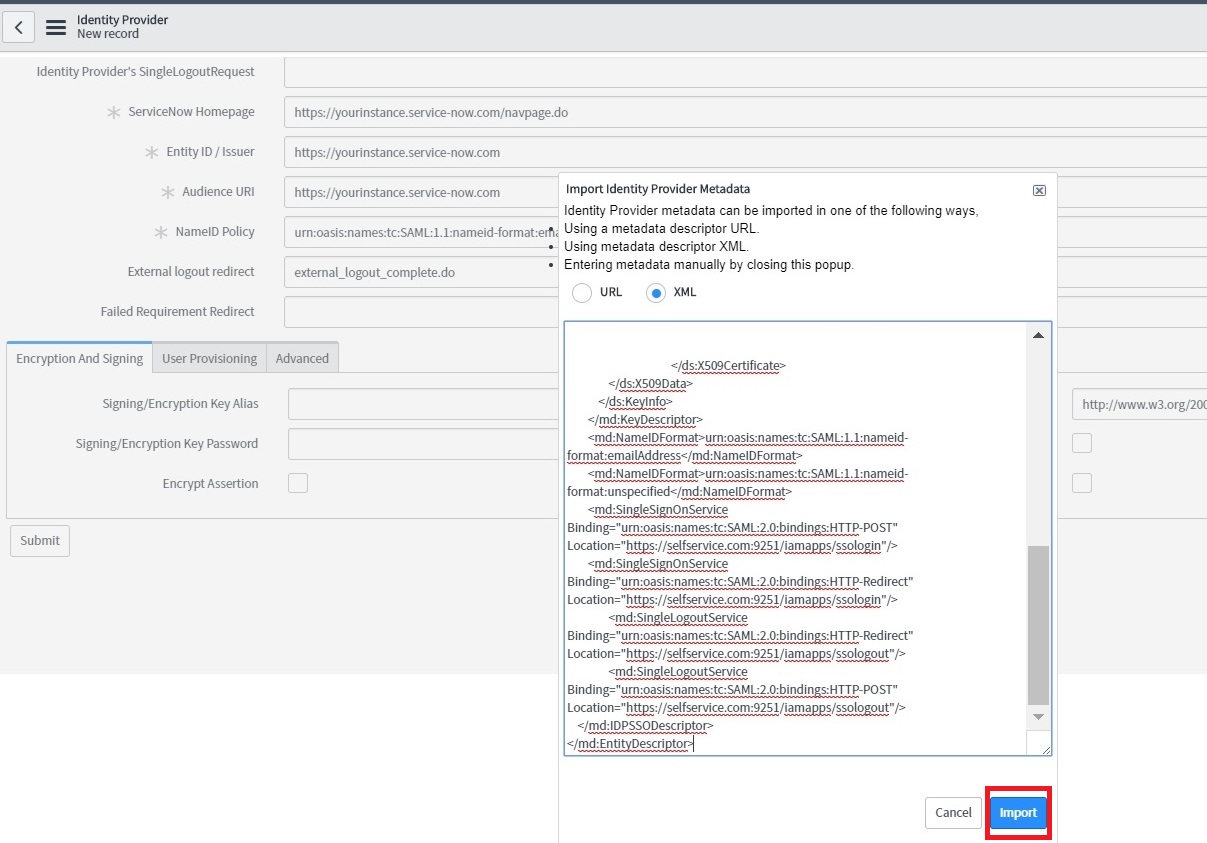
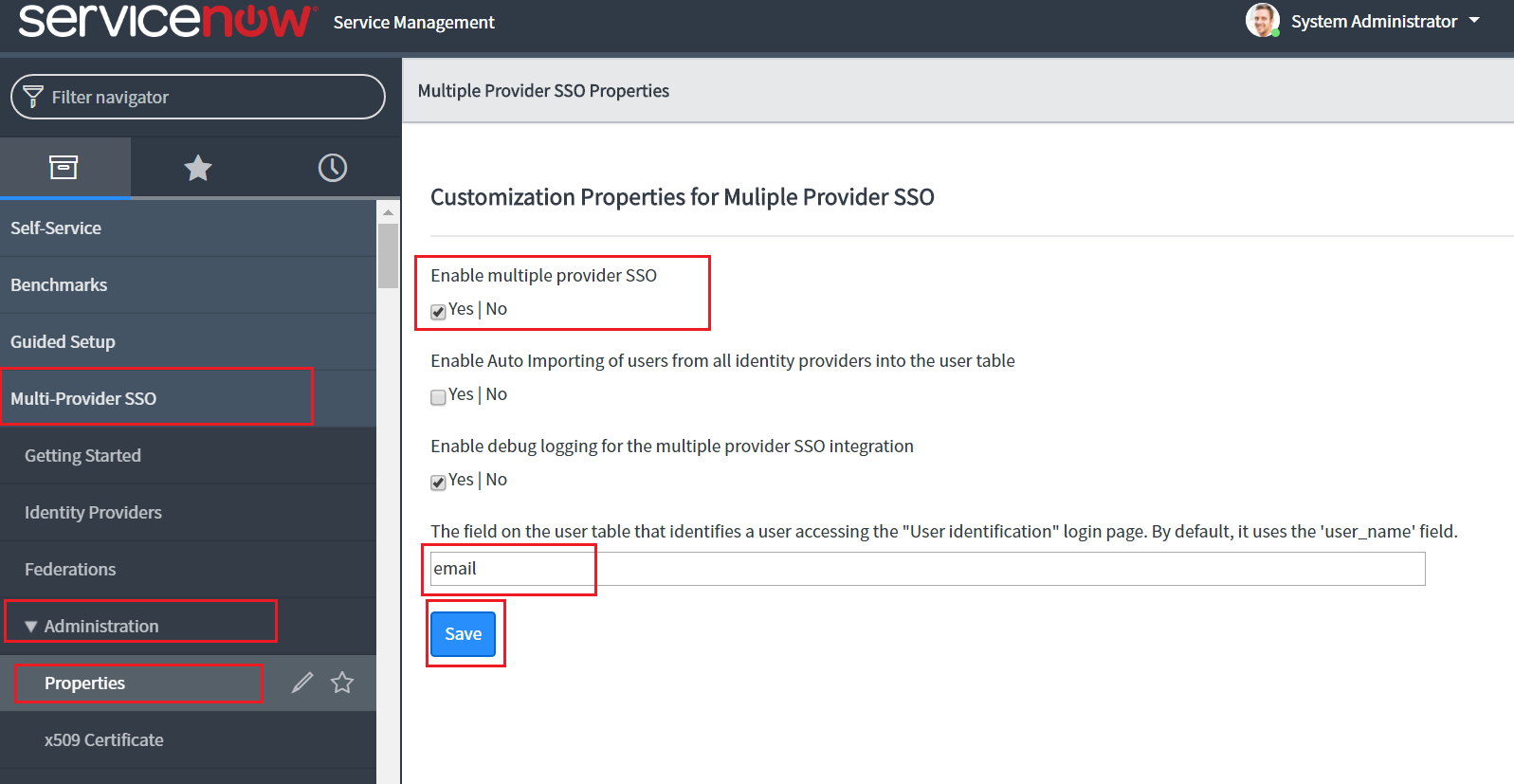
Wszystkie wymagane pola zostaną automatycznie wypełnione. Przewiń w dół i kliknij kartę Zaawansowane. Upewnij się, że w polu Użytkownika wpisana jest wartość „email”.
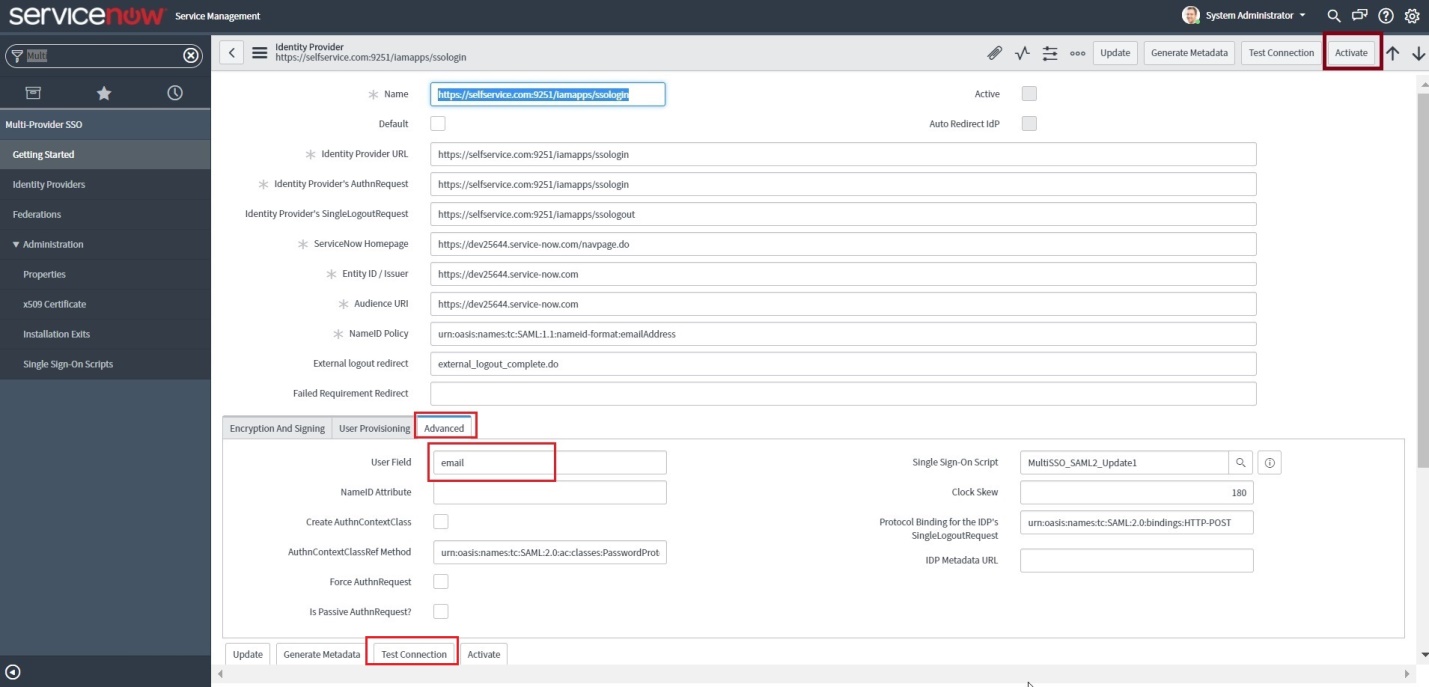
Teraz kliknij na ikonę Dodatkowe działania u góry obok dostawcy tożsamości i wybierz Kopiuj sys_id. Wklej wartość w notatkę i zachowaj ją w bezpiecznym miejscu.
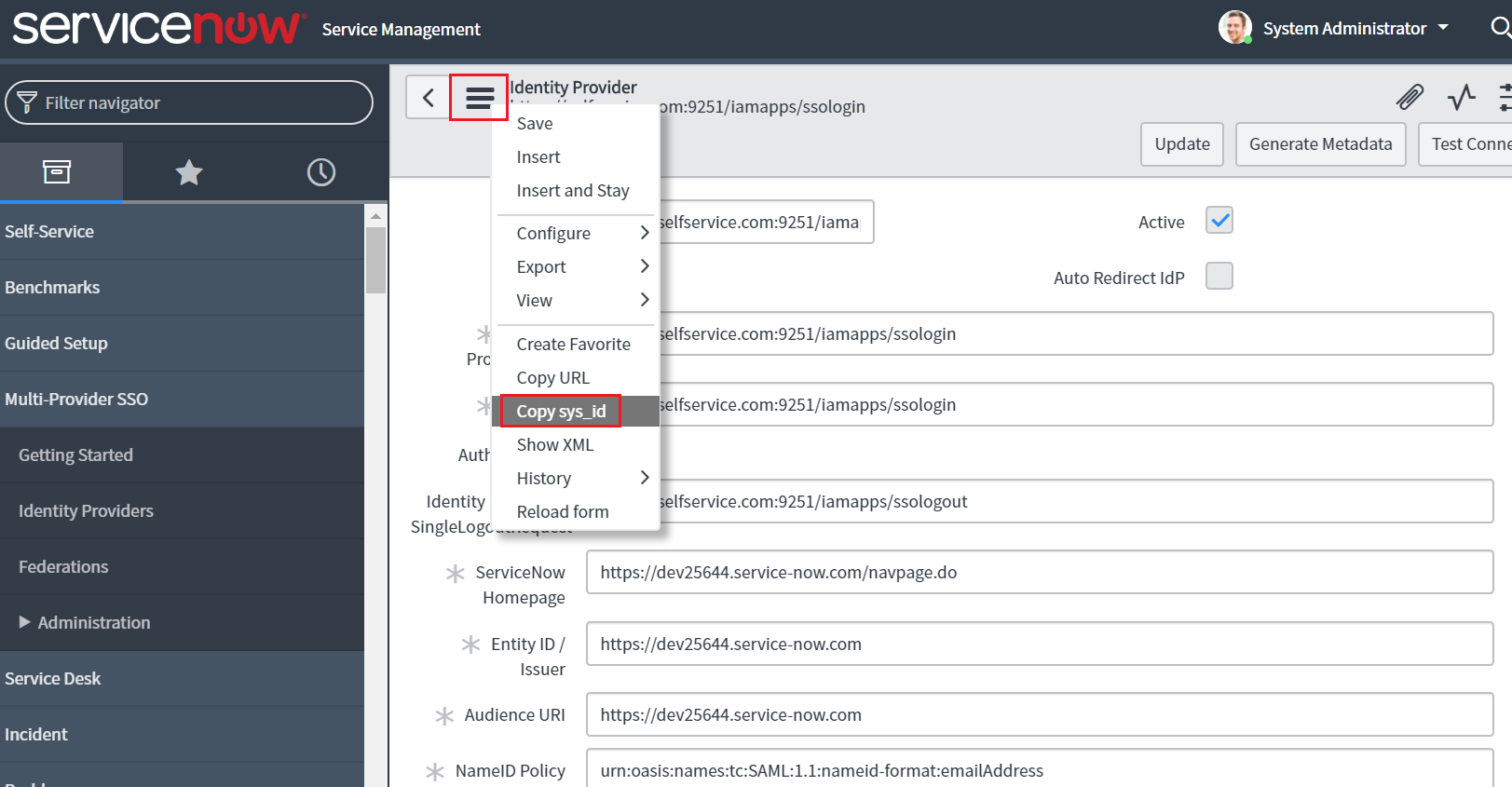
W polu identyfikacji użytkownika zmień ‘user_name’ na email jako wartość.
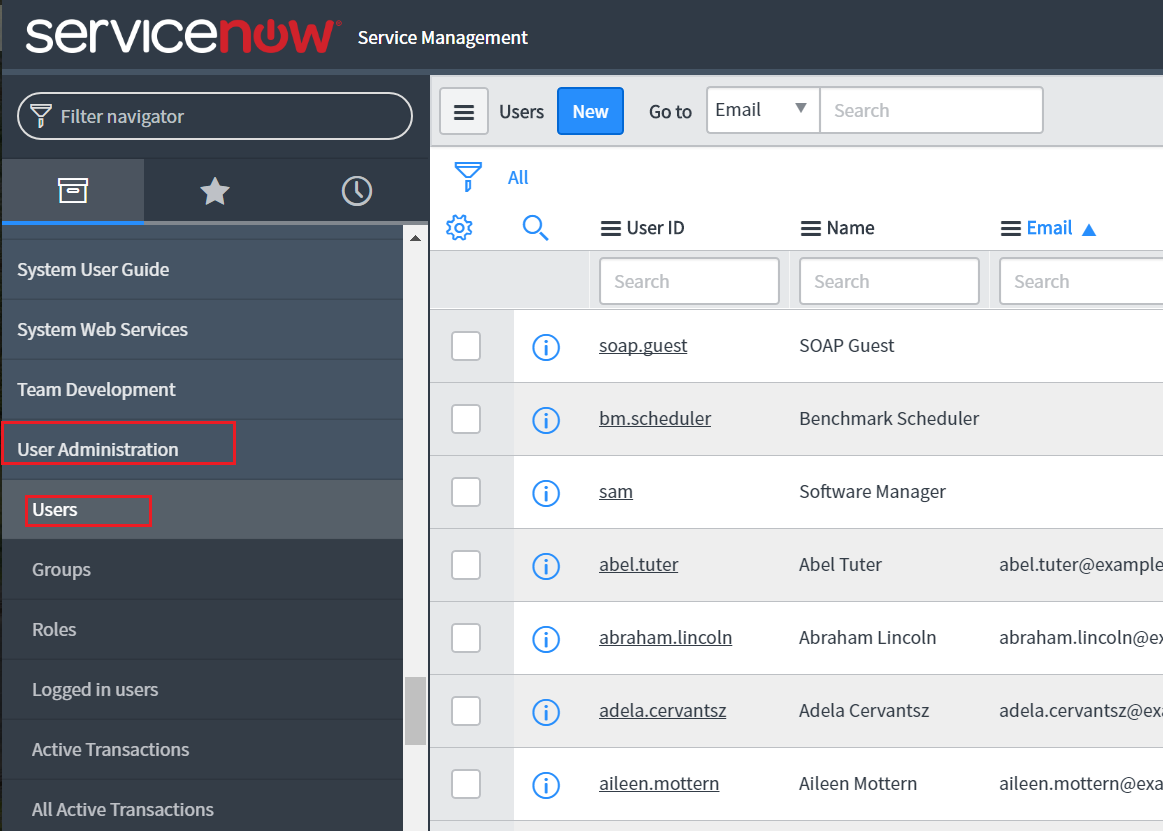
W lewym panelu przejdź do Administracja użytkowników → Użytkownicy.
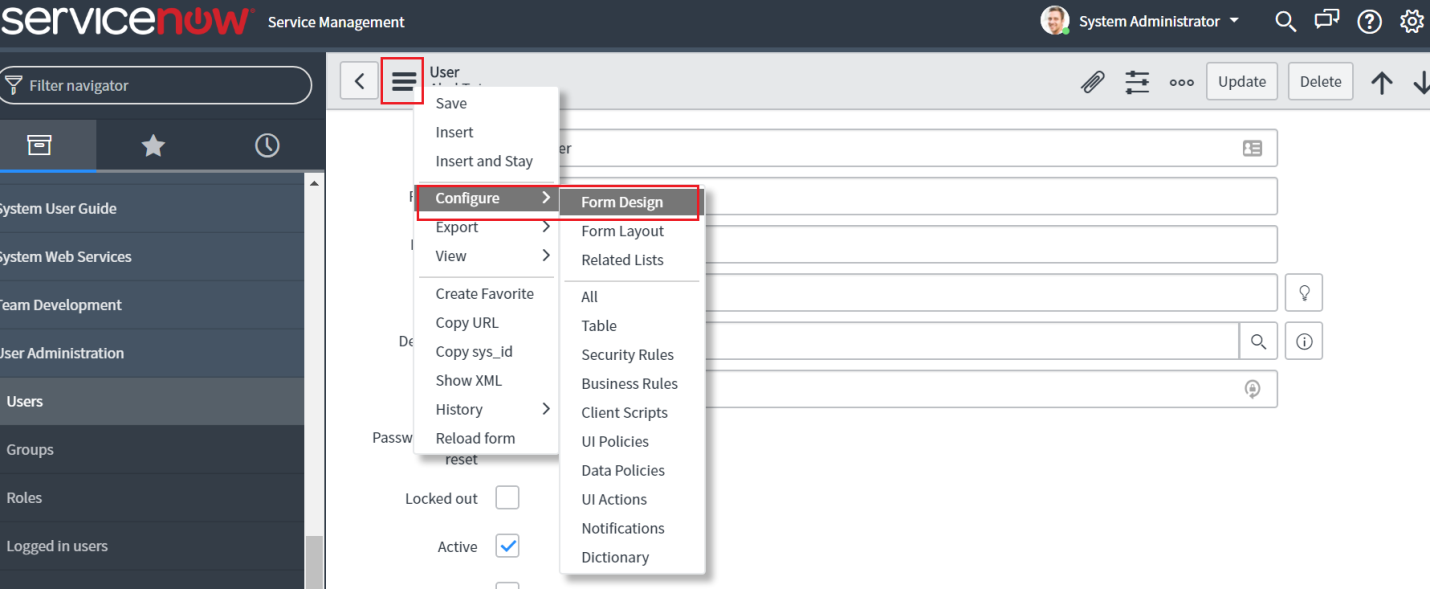
Teraz kliknij ikonę Dodatkowe działania i wybierz Konfiguruj → Projektowanie formularza.
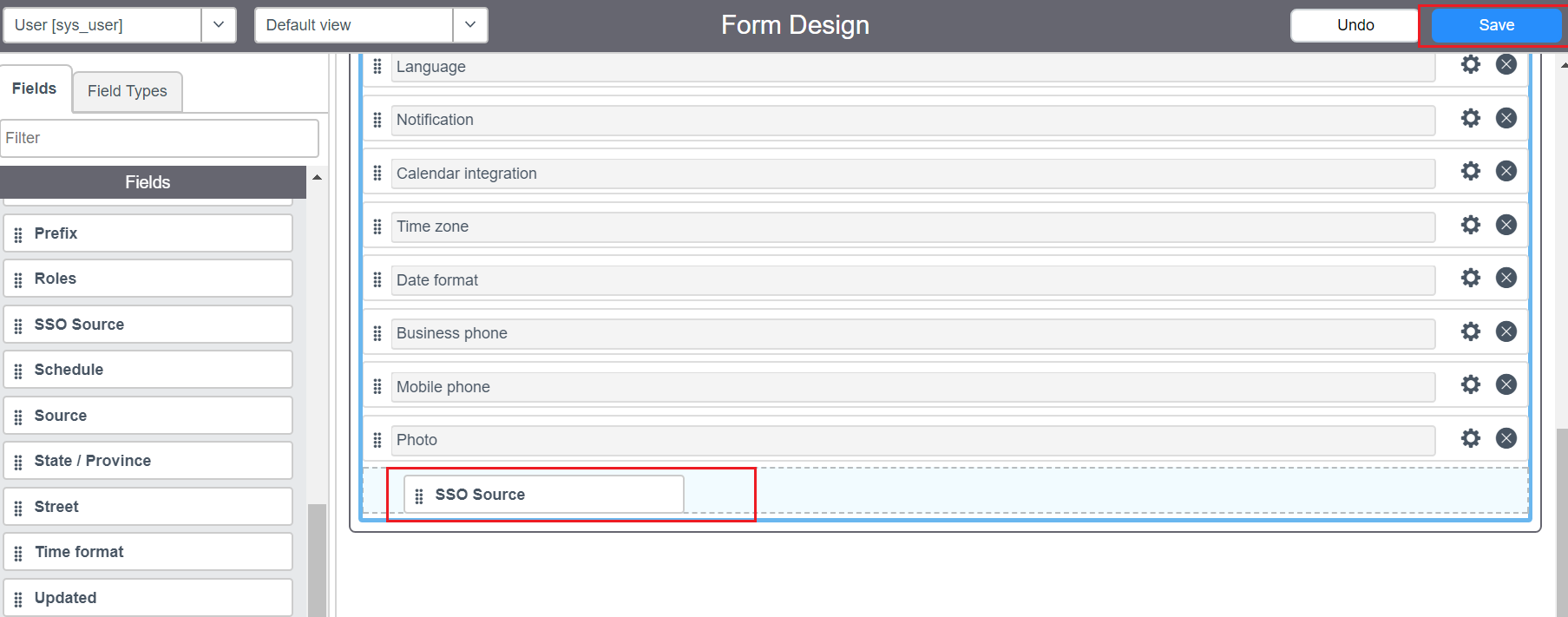
Przeciągnij i upuść pole źródło SSO z lewego panelu do formularza użytkownika i kliknij Zapisz.
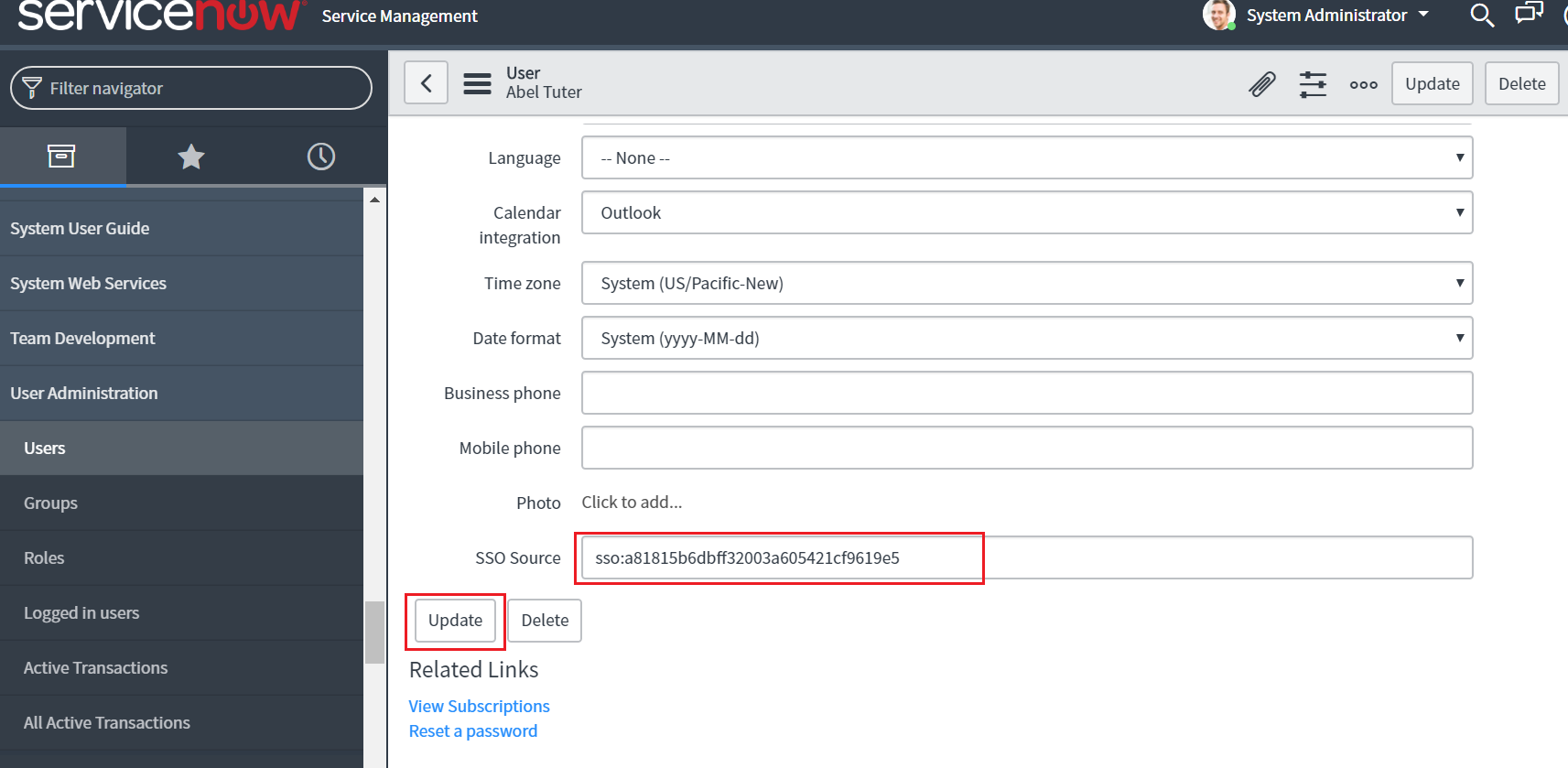
W polu źródła SSO wklej sys_id, który skopiowałeś w Kroku 11. Dodaj “sso:” przed wartością sys_id.
Uwaga: Użyj Nieokreślony jako domyślnej opcji, jeśli nie jesteś pewien formatu atrybutu logowania używanego przez aplikację.
Twoi użytkownicy powinni teraz być w stanie zalogować się do ServiceNow za pomocą ADSelfService Plus.
Your request has been submitted to the ADSelfService Plus technical support team. Our technical support people will assist you at the earliest.
© 2024, ZOHO Corp. Wszelkie prawa zastrzeżone.
 ADManager Plus
 ADAudit Plus
 Exchange Reporter Plus
 M365 Manager Plus