Konfigurowanie SAML SSO dla Citrix ShareFile
Te kroki poprowadzą Cię przez proces konfiguracji funkcji jednolitego logowania między ADSelfService Plus a Citrix ShareFile.
Wymagania wstępne
- Zaloguj się do ADSelfService Plus jako administrator.
- Przejdź do Konfiguracja → Samoobsługa → Synchronizacja haseł/Jednolite logowanie → Dodaj aplikację, a następnie wybierz Citrix ShareFile z wyświetlonych aplikacji.
Uwaga: Możesz także znaleźć aplikację Citrix ShareFile, której potrzebujesz, w pasku wyszukiwania znajdującym się w lewej kolumnie lub za pomocą opcji nawigacji alfabetycznej w prawej kolumnie.
- Kliknij Szczegóły IdP w prawym górnym rogu ekranu.
- W oknie, które się pojawi, skopiuj ID podmiotu, adres URL logowania i adres URL wylogowania
- Pobierz certyfikat, klikając Pobierz certyfikat

Kroki konfiguracji Citrix ShareFile (Dostawca usług)
- Teraz zaloguj się do portalu Citrix ShareFile przy użyciu danych logowania administratora.
- Przejdź do Ustawienia → Ustawienia administratora → Bezpieczeństwo → Polityka logowania i bezpieczeństwa.
- Przewiń w dół do Konfiguracji logowania jednolitym / SAML 2.0.
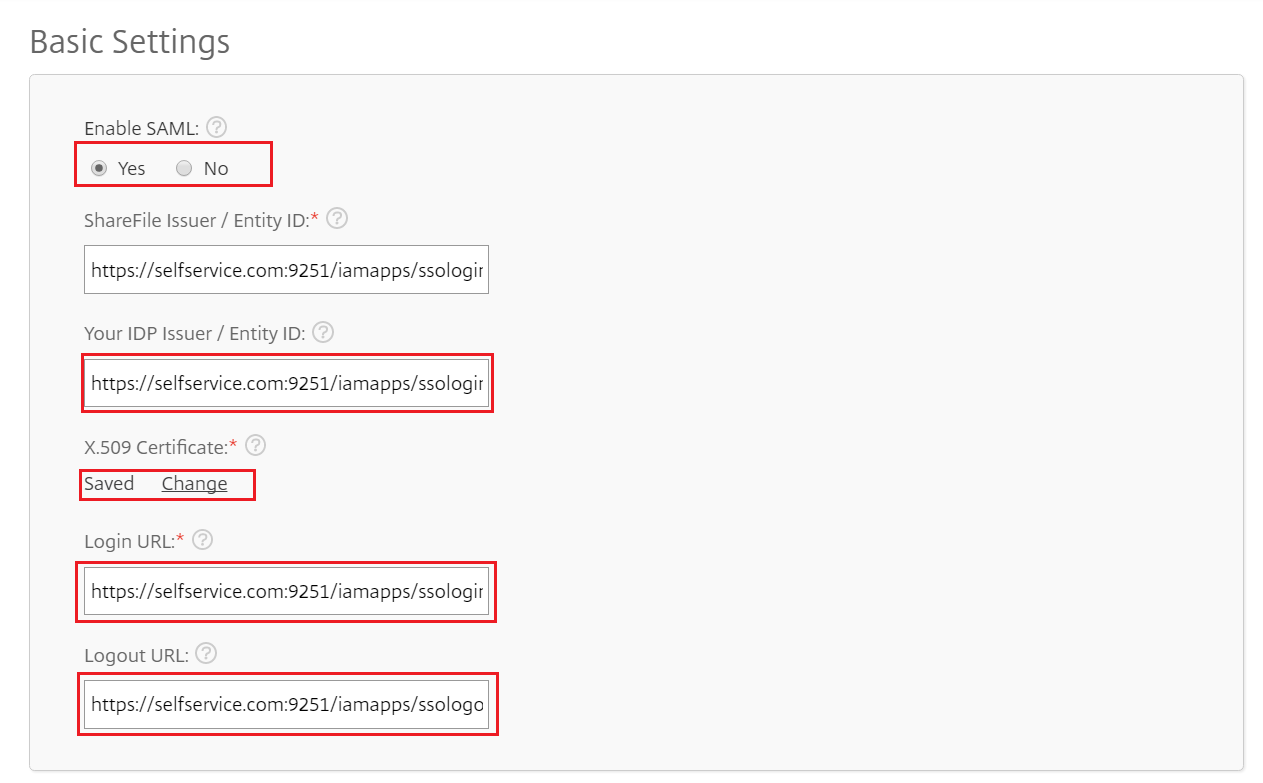
- W sekcji Ustawienia podstawowe kliknij Tak dla Włącz SAML
- W polu Twój podmiot wydający / ID podmiotu wprowadź wartość URL logowania, którą zapisałeś w Krok 4 Wymagany.
- W polu Certyfikat X.509 prześlij plik certyfikatu (PEM), który pobrałeś w Krok 5 Wymagany.
-
W polach Adres URL logowania i Adres URL wylogowania wprowadź odpowiednio wartość adresu URL logowania oraz wartość adresu URL wylogowania, które zapisałeś w Krok 4 Wymagany.
-
W sekcji Konfiguracja logowania jednolitym / SAML 2.0 zanotuj wartość Adres URL logowania inicjowanego przez SP.
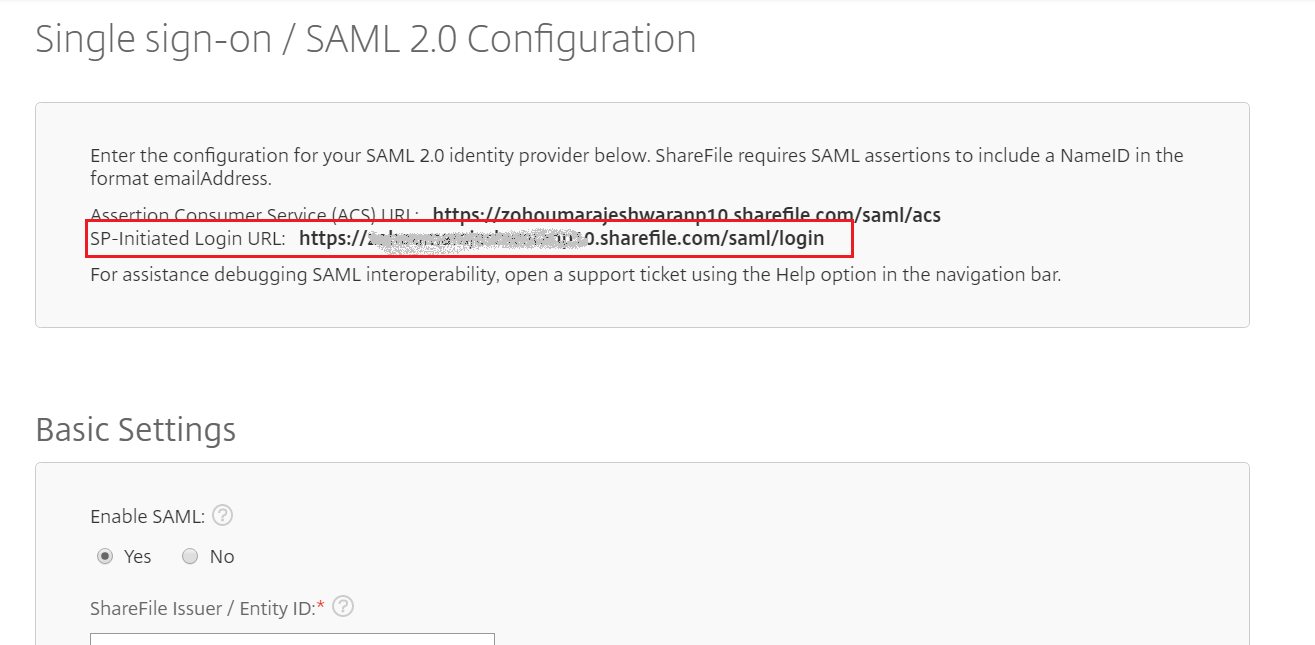
- Kliknij Zapisz, aby zakończyć konfigurację
Kroki konfiguracji ADSelfService Plus (Dostawca tożsamości)
- Teraz przejdź do strony konfiguracji Citrix ShareFile w ADSelfService Plus.
- Wprowadź Nazwa aplikacji i Opis.
- W polu Przypisz polityki wybierz polityki, dla których należy włączyć SSO.
Uwaga: ADSelfService Plus umożliwia tworzenie polityk opartych na OU i grupach dla swoich domen AD. Aby utworzyć politykę, przejdź do Konfiguracja → Samoobsługa → Konfiguracja polityki → Dodaj nową politykę.
- Wybierz Włącz logowanie jednolitym.
- Wprowadź Nazwę domeny swojego konta Citrix ShareFile. Na przykład, jeśli używasz johndoe@thinktodaytech.com do logowania się do Citrix ShareFile, to thinktodaytech.com jest nazwą domeny.
- W polu Adres URL przekierowania SAML wprowadź wartość, którą skopiowałeś w Krok 8 konfiguracji Citrix ShareFile.
- W polu Format ID Nazwy wybierz format dla atrybutu wartości logowania użytkownika specyficzny dla aplikacji.
Uwaga: Użyj Nieokreślony jako domyślna opcja, jeśli nie jesteś pewien formatu wartości atrybutu logowania używanego przez aplikację
- Kliknij Dodaj aplikację
Twoi użytkownicy powinni teraz być w stanie zalogować się do Citrix ShareFile za pomocą ADSelfService Plus.
Uwaga: Dla Citrix ShareFile wspierane są zarówno przepływy inicjowane przez SP, jak i IDP.
 ADManager Plus
 ADAudit Plus
 Exchange Reporter Plus
 M365 Manager Plus