Konfigurowanie SAML SSO dla StatusPage.io
Te kroki przeprowadzą Cię przez konfigurację funkcji jednokrotnego logowania między ADSelfService Plus a StatusPage.io
Wymagania wstępne
- Zaloguj się do ADSelfService Plus jako administrator.
- Navigate to Konfiguracja → Self-Service → Synchronizacja hasła/Single Sign On → Dodaj aplikację, and select StatusPage from the applications displayed.Uwaga: Możesz także znaleźć aplikację StatusPage, której potrzebujesz, korzystając z paska wyszukiwania znajdującego się w lewym panelu lub opcji nawigacji alfabetycznej w prawym panelu.
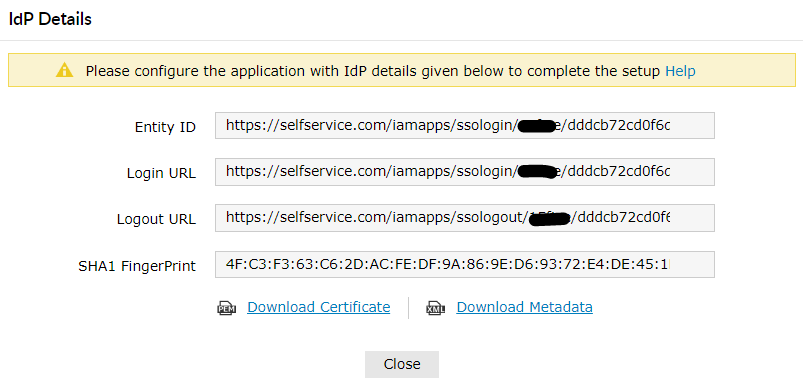
- Kliknij Szczegóły IdP w prawym górnym rogu ekranu.
- Na pojawiającym się ekranie podręcznym skopiuj wartość Login URL i pobierz certyfikat sso, klikając Pobierz certyfikat
Kroki konfiguracji StatusPage.io (Service Provider)
- Teraz zaloguj się na swoje konto administratora StatusPage.io.
- Kliknij swoją nazwę użytkownika znajdującą się w prawym górnym rogu strony głównej.
- Wybierz Zarządzaj kontami z listy rozwijanej.
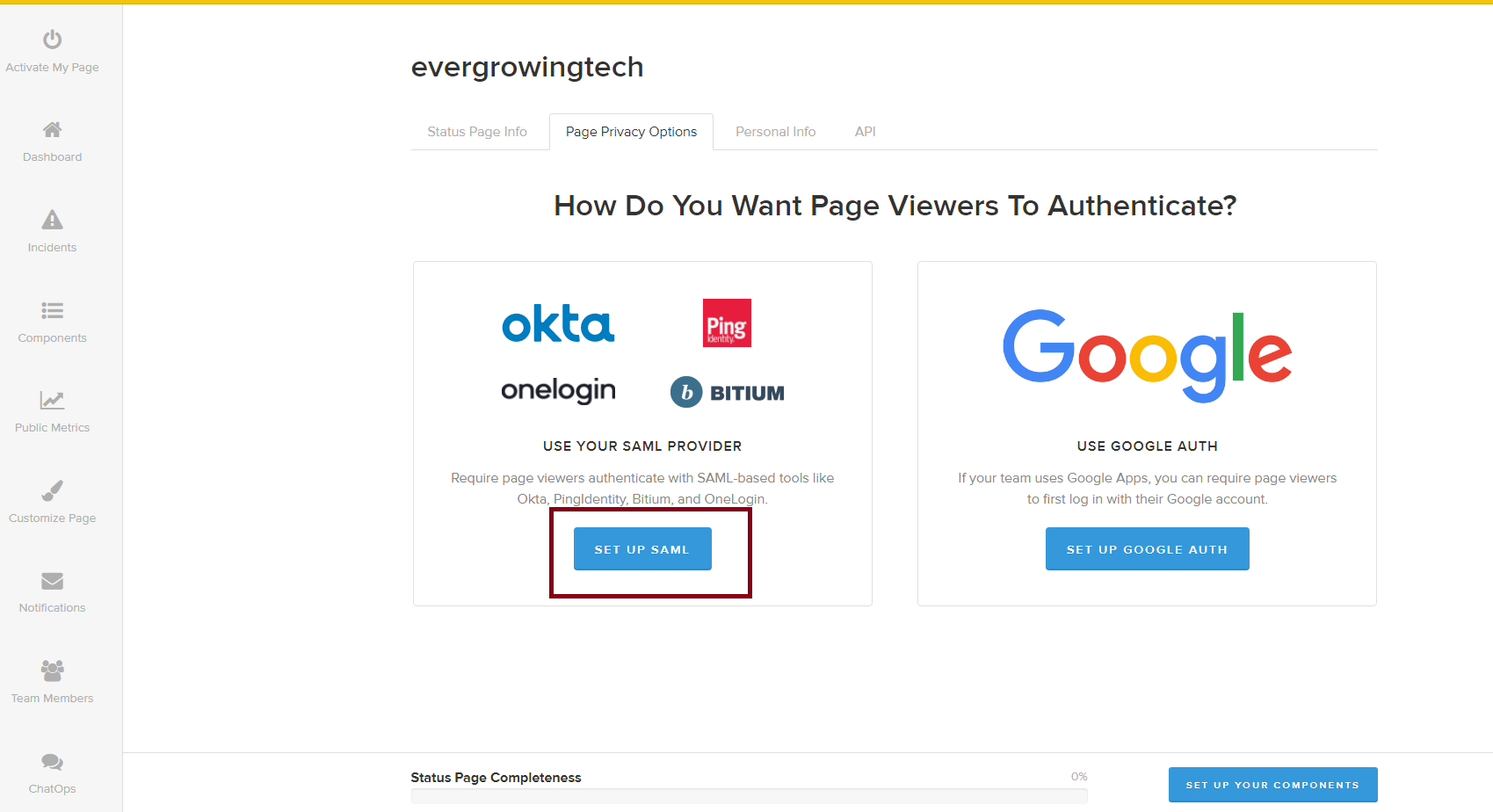
- Wybierz kartę Opcje prywatności strony.
-
Kliknij SKONFIGURUJ SAML
- W polu SSO Target URL wklej wartość login URL, którą skopiowałeś w Krok 4 wymagań wstępnych oraz wklej wartość certyfikatu, którą pobrałeś w Krok 4 wymagań wstępnych.
- Kliknij Zapisz konfigurację SSO.
- Aby włączyć SAML dla członków zespołu, wybierz Członkowie zespołu w lewym panelu
- Wybierz kartę Jednokrotne logowanie.
- W sekcji Użyj SAML wprowadź SSO Target URL i wklej wcześniej pobraną wartość certyfikatu. (Podobnie jak w Kroku 6)
- Kliknij Zapisz konfigurację SSO.
Kroki konfiguracji ADSelfService Plus (Identity Provider)
- Teraz przejdź do strony konfiguracji StatusPage.io w ADSelfService Plus.
- Wprowadź Nazwę aplikacji oraz Opis.
-
In the Przypisz zasady field, select the policies for which SSO need to be enabled.
Uwaga: ADSelfService Plus pozwala tworzyć zasady oparte na OU i grupach dla Twoich domen AD. Aby utworzyć zasadę, przejdź do Configuration → Self-Service → Policy Configuration → Add New Policy.
- Wybierz Włącz pojedyncze logowanie.
- Wprowadź Nazwę domeny swojego konta StatusPage. Na przykład, jeśli do logowania do StatusPage używasz johndoe@thinktodaytech.com, to thinktodaytech.com jest nazwą domeny.
- W polu Format ID nazwy wybierz format wartości atrybutu logowania użytkownika specyficzny dla aplikacji.
-
Kliknij Dodaj aplikację.
Twoi użytkownicy powinni teraz móc logować się do StatusPage.io za pośrednictwem ADSelfService Plus.
Uwaga: Użyj Nieokreślony jako domyślnej opcji, jeśli nie jesteś pewien formatu wartości atrybutu logowania używanego przez aplikację.
Uwaga: Dla StatusPage.io obsługiwane są tylko przepływy inicjowane przez SP.