Konfiguracja SAML SSO dla SugarCRM
Te kroki poprowadzą Cię przez konfigurację funkcjonalności jednolitych logowań między ADSelfService Plus a SugarCRM.
Wymagania wstępne
- Zaloguj się do ADSelfService Plus jako administrator.
- Przejdź do Konfiguracja → Samoobsługa → Synchronizacja haseł/Jednolite logowanie → Dodaj aplikację, a następnie wybierz SugarCRM z wyświetlanych aplikacji.
Uwaga:
Możesz również znaleźć aplikację SugarCRM, której potrzebujesz, w pasku wyszukiwania znajdującym się w lewym panelu lub w opcji nawigacji według alfabetu w prawym panelu.
- Kliknij Szczegóły IdP w prawym górnym rogu ekranu.
- W oknie pop-up, które się pojawi, skopiuj URL logowania i pobierz certyfikat SSO, klikając na Pobierz certyfikat SSO.

Kroki konfiguracji Showdme (Dostawca Usług)
- Zaloguj się do SugarCRM z danymi administratora.
-
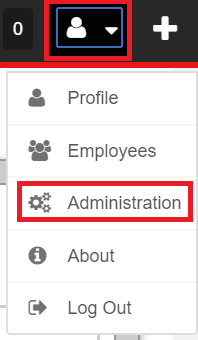
Przejdź do Avatara i wybierz Administrację
-
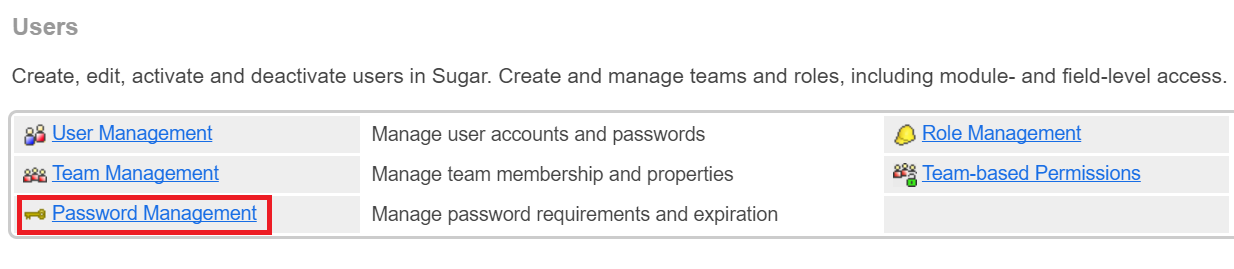
Kliknij Zarządzanie hasłem.
-
W sekcji Uwierzytelnianie SAML zaznacz opcję Włącz uwierzytelnianie SAML.
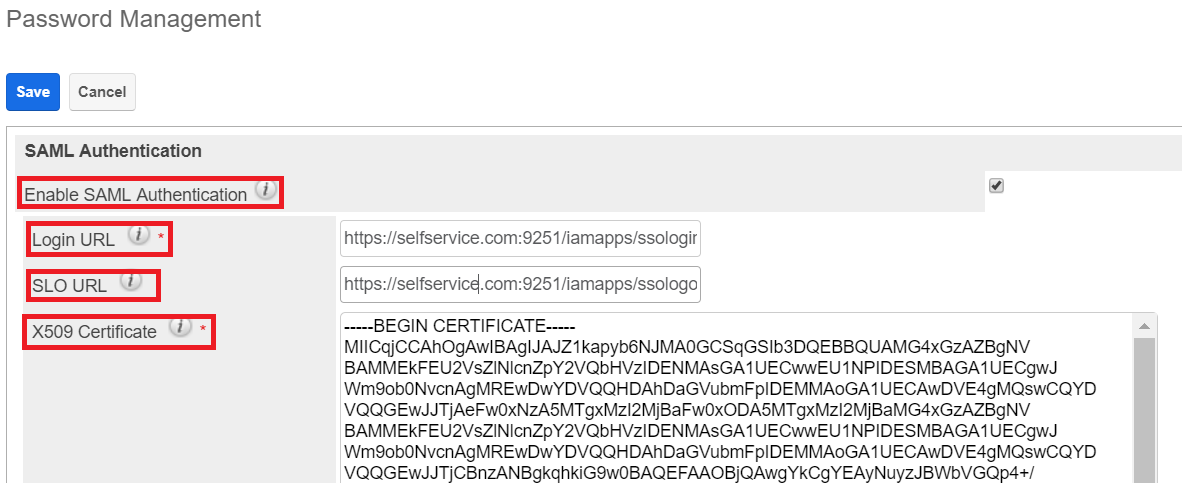
- Wklej URL skopiowany w kroku 4 wymagań wstępnych, URL logowania oraz URL SLO.
- Otwórz pobrany certyfikat jako plik tekstowy. Skopiuj i wklej jego zawartość w polu tekstowym Certyfikat X.509.
- Możesz zapisać konfigurację.
Kroki konfiguracji ADSelfService Plus (Dostawca Tożsamości)
- Teraz przełącz się do strony konfiguracji SugarCRM w ADSelfService Plus.
- Wprowadź Nazwę aplikacji oraz Opis.
- W polu Przypisz zasady wybierz zasady, dla których SSO ma być włączone.
Uwaga:ADSelfService Plus pozwala na tworzenie zasad opartych na OU i grupach dla Twoich domen AD. Aby utworzyć zasadę, przejdź do Konfiguracja → Samoobsługa → Konfiguracja zasad → Dodaj nową zasadę.
- Wybierz Włącz jednolity dostęp (Single Sign-On).
- Wprowadź Nazwę domeny swojego konta SugarCRM. Na przykład, jeśli używasz johndoe@thinktodaytech.com do logowania się do SugarCRM, to thinktodaytech.com jest nazwą domeny.
- Wprowadź URL logowania konta administratora SugarCRM w polu URL SAML.
- W polu Format ID nazwy wybierz format atrybutu wartości logowania użytkownika specyficzny dla aplikacji.
Uwaga: Użyj Nieokreślone jako domyślnej opcji, jeśli nie masz pewności co do formatu wartości atrybutu logowania używanego przez aplikację
- Kliknij Dodaj aplikację
Uwaga: Dla SugarCRM wspierany jest jednolity dostęp dla inicjatywy flow SP.
 ADManager Plus
 ADAudit Plus
 Exchange Reporter Plus
 M365 Manager Plus