Konfigurowanie SAML SSO dla Tableau
Te kroki poprowadzą Cię przez proces ustawiania funkcji jednolitych logowania pomiędzy ADSelfService Plus a Tableau.
Wymagania wstępne
- Zaloguj się do ADSelfService Plus jako administrator.
- Przejdź do Konfiguracja → Samoobsługa → Synchronizacja hasła/Jednolite logowanie → Dodaj aplikację, a następnie wybierz tableau z wyświetlonych aplikacji.
Uwaga: Możesz również znaleźć aplikację tableau, której potrzebujesz, w pasku wyszukiwania znajdującym się w lewym panelu lub w opcji nawigacji alfabetycznej w prawym panelu.
- Kliknij szczegóły IdP w prawym górnym rogu ekranu.
- Na ekranie pojawiającym się w oknie pop-up kliknij Pobierz metadane i zapisz je.

Kroki konfiguracji Tableau (Dostawca usług)
- Teraz zaloguj się na swoje konto administratora Tableau.
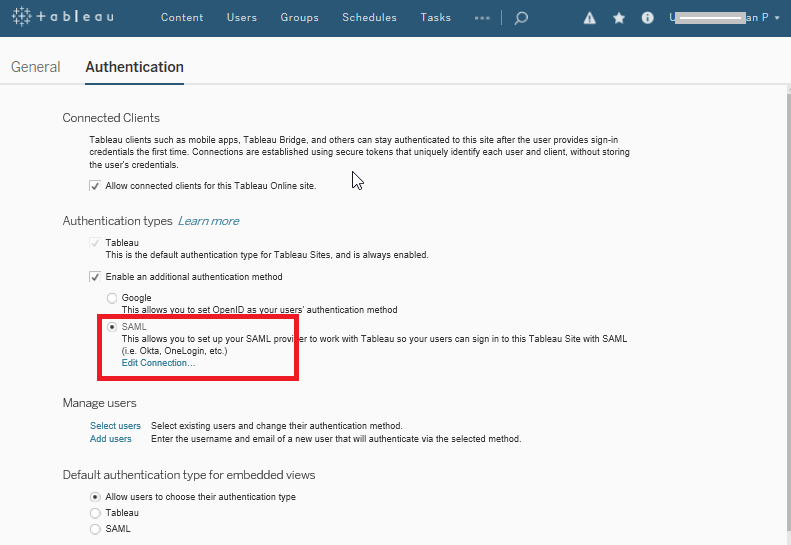
- Przejdź do Ustawienia → Uwierzytelnianie.
- W sekcji typy uwierzytelniania wybierz Włącz dodatkową metodę uwierzytelniania.
-
Wybierz SAML i kliknij Edytuj połączenie.
-
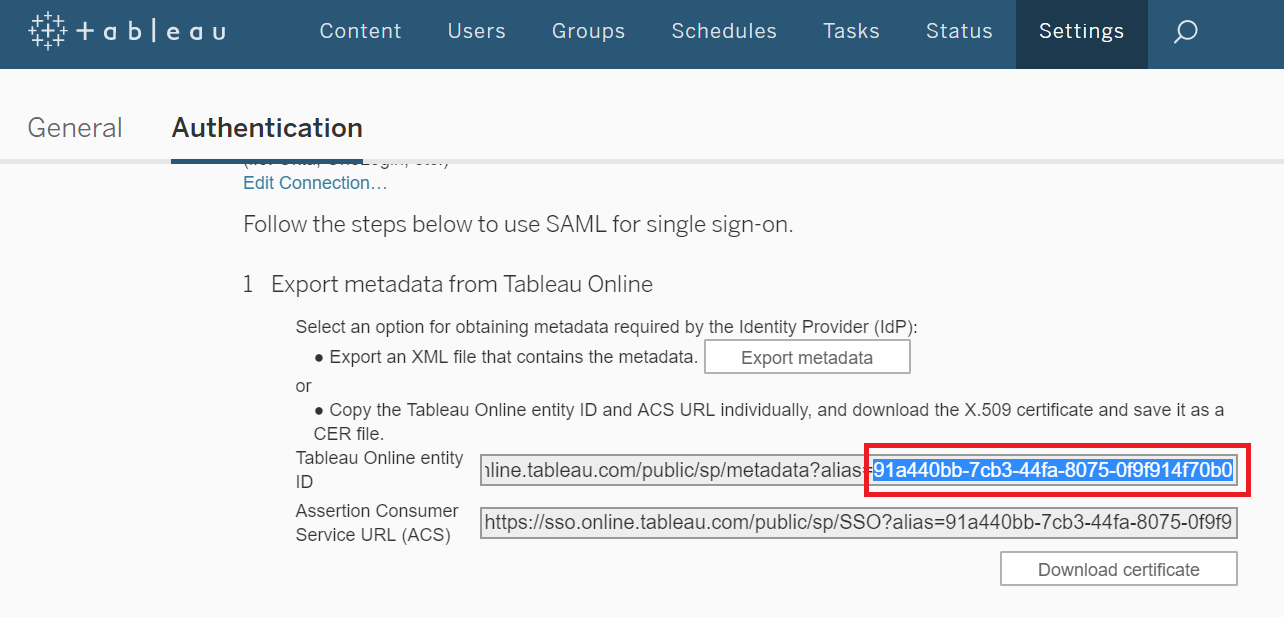
W Eksportuj metadane z Tableau Online skopiuj wartość, która pojawia się po „alias=” w polu ID encji Tableau Online i zapisz ją. Ta wartość będzie służyć jako ID konta, które musisz wprowadzić w ADSelfService Plus.
- W Importuj plik metadanych do Tableau Online kliknij Przeglądaj i wybierz plik metadanych, który zapisałeś w Krok 4 w Warunkach wstępnych.
- Kliknij Testuj połączenie i zobacz, czy strona logowania ADSelfService Plus otworzy się pomyślnie. Jeśli nie, sprawdź, czy ADSelfService Plus działa.
-
W sekcji Porównaj atrybuty zmień wartość
- email na mail.
- Imię na first_name.
- Nazwisko na last_name.
i kliknij Zastosuj.
- W Zarządzaj użytkownikami kliknij Wybierz użytkowników. Wybierz użytkowników, dla których chcesz włączyć SSO. Kliknij Akcje → Uwierzytelnianie i wybierz nowo utworzoną konfigurację SSO. Kliknij Aktualizuj.
Kroki konfiguracji ADSelfService Plus (Dostawca tożsamości)
- Teraz przełącz się na stronę konfiguracji Tableau w ADSelfService Plus.
- Wprowadź Nazwę aplikacji i Opis.
- W polu Przypisz zasady wybierz zasady, dla których SSO ma zostać włączone.
Uwaga: ADSelfService Plus pozwala na tworzenie polityk opartych na OU i grupach dla Twoich domen AD. Aby stworzyć politykę, przejdź do Konfiguracja → Usługa własna → Konfiguracja polityki → Dodaj nową politykę.
- Wybierz Włącz jednorazowe logowanie.
- Wprowadź Nazwę domeny swojego konta tableau. Na przykład, jeśli używasz johndoe@thinktodaytech.com do logowania się do tableau, to thinktodaytech.com jest nazwą domeny.
- W polu ID konta wprowadź wartość, którą skopiowałeś w Krok 5 konfiguracji Tableau.
- W polu Format ID Nazwy wybierz format dla atrybutu logowania użytkownika specyficzny dla aplikacji.
Uwaga: Użyj opcji Nieokreślony jako domyślnej, jeśli nie jesteś pewien formatu wartości atrybutu logowania używanego przez aplikację
- Kliknij Dodaj aplikację
Twoi użytkownicy powinni teraz móc zalogować się do Tableau Online za pośrednictwem ADSelfService Plus.
Uwaga: Dla Tableau online obsługiwane są zarówno przepływy inicjowane przez IdP, jak i przez SP.
 ADManager Plus
 ADAudit Plus
 Exchange Reporter Plus
 M365 Manager Plus