Konfigurowanie SAML SSO dla Weekdone


Konfigurowanie SAML SSO dla Weekdone

Te kroki poprowadzą Cię przez konfigurację funkcji jednolitych logowania pomiędzy ADSelfService Plus a Weekdone

Wymagania wstępne

  1. Zaloguj się do ADSelfService Plus jako administrator.
  2. Przejdź do Konfiguracja → Self-Service → Synchronizacja hasła / Jednolity dostęp → Dodaj aplikację, a następnie wybierz Weekdone z wyświetlonych aplikacji.
    Uwaga: Możesz również znaleźć aplikację Weekdone, której potrzebujesz, w pasku wyszukiwania znajdującym się w lewym panelu lub w nawigacji alfabetycznej w prawym panelu.
  3. Kliknij Szczegóły IdP w prawym górnym rogu ekranu.
  4. Na pojawiającym się ekranie pop-up zanotuj wartości URL logowania i URL wylogowania. Pobierz również certyfikat SSO, klikając Pobierz certyfikat.
  5. Szczegóły IDP

Kroki konfiguracji Weekdone (Dostawca Usług)

  1. Zaloguj się teraz na swoje konto administratora Weekdone.
  2. Nawiguj do Ustawienia → Logowanie jednorazowe (SAML2).
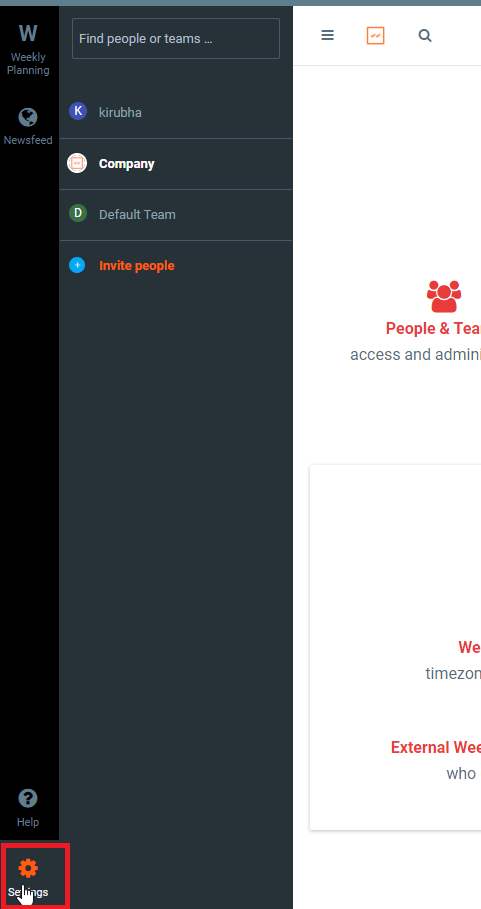
    Zrzut ekranu
  3. Wprowadź wartość dla pola Nazwa SAML. Zanotuj tę wartość, ponieważ będziemy musieli ją wprowadzić w ADSelfService Plus później.
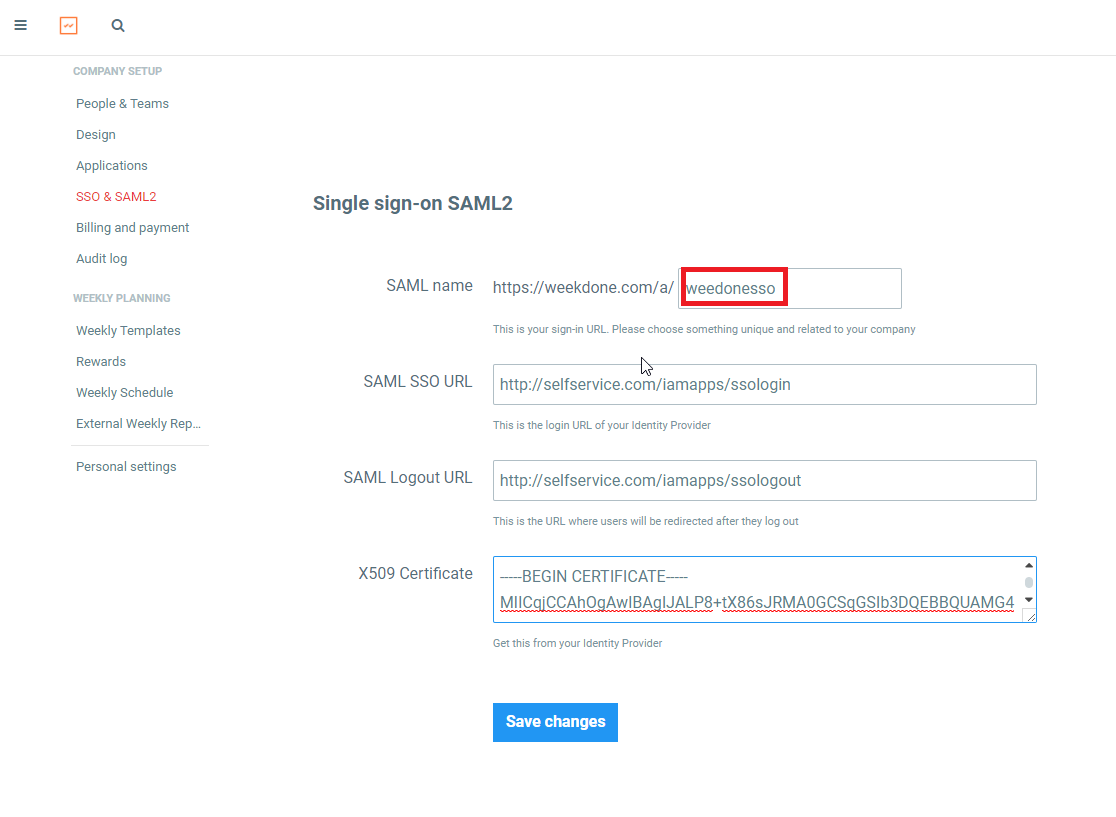
    Zrzut ekranu
  4. W polu URL SSO SAML wprowadź wartość URL logowania, którą zapisałeś w Krok 4 wymagań wstępnych.
  5. W polu URL wylogowania SAML wprowadź wartość URL wylogowania, którą zapisałeś w Krok 4 wymagań wstępnych.
  6. W polu Certyfikat X509 wklej zawartość pliku certyfikatu, którą skopiowałeś w Krok 4 wymagań wstępnych.
  7. Kliknij Zapisz zmiany.

Kroki konfiguracji ADSelfService Plus (Dostawca Tożsamości)

  1. Teraz przesuń się na stronę konfiguracji Weekdone w ADSelfService Plus.
  2. Wprowadź Nazwa aplikacji oraz Opis.
  3. W polu Przypisz polityki wybierz polityki, dla których ma być włączone SSO.
    Uwaga: ADSelfService Plus pozwala na tworzenie polityk opartych na OU i grupach dla Twoich domen AD. Aby utworzyć politykę, przejdź do Konfiguracja → Samoobsługa → Konfiguracja polityki → Dodaj nową politykę.
  4. Wybierz Włącz logowanie jednorazowe.
  5. Wprowadź Nazwa domeny swojego konta Weekdone. Na przykład, jeśli używasz johndoe@thinktodaytech.com do logowania się do Weekdone, to thinktodaytech.com jest nazwą domeny.
  6. W polu Nazwa SAML wprowadź Nazwę SAML, którą zapisałeś w Krok 3 konfiguracji Weekdone.
  7. W polu Format identyfikatora nazwy wybierz format dla atrybutu logowania użytkownika specyficzny dla aplikacji.
  8. Uwaga: Użyj Nieokreślony jako domyślnej opcji, jeśli nie jesteś pewien formatu wartości atrybutu logowania używanego przez aplikację.

  9. Kliknij Dodaj aplikację.
  10. Twoi użytkownicy powinni teraz mieć możliwość logowania się do Weekdone za pośrednictwem ADSelfService Plus.

    Uwaga: W przypadku Weekdone obsługiwane są zarówno przepływy inicjowane przez IdP, jak i te inicjowane przez SP.
Przejdź na górę

Thanks!

Your request has been submitted to the ADSelfService Plus technical support team. Our technical support people will assist you at the earliest.


Need technical assistance?

  • Enter your email ID
  • Talk to experts
  •  
     
  •  
  • By clicking 'Talk to experts' you agree to processing of personal data according to the Privacy Policy.

© 2024, ZOHO Corp. Wszelkie prawa zastrzeżone.
