Konfigurowanie SAML SSO dla Zendesk
Te kroki pomogą Ci w ustawieniu funkcji jednego logowania pomiędzy ADSelfService Plus a Zendesk.
Wymagania wstępne
- Zaloguj się do ADSelfService Plus jako administrator.
- Przejdź do Konfiguracja → Samoobsługa → Synchronizacja hasła/Jedno logowanie → Dodaj aplikację, a następnie wybierz Zendesk z wyświetlonych aplikacji.
Uwaga:
Możesz także znaleźć aplikację Zendesk, której potrzebujesz, z paska wyszukiwania znajdującego się w lewym panelu lub opcji nawigacji alfabetycznej w prawym panelu.
- Kliknij Detaliczne informacje o IdP w prawym górnym rogu ekranu.
- W wyskakującym oknie, skopiuj wartości Adres URL logowania, Adres URL wylogowania oraz Odcisk palca Sha256.
Kroki konfiguracji Zendesk (Dostawca usług)
- Zaloguj się do Zendesk używając danych administratora.
- Przejdź do Centrum administracyjnego, klikając ikonę menu w polu obok ikony profilu.
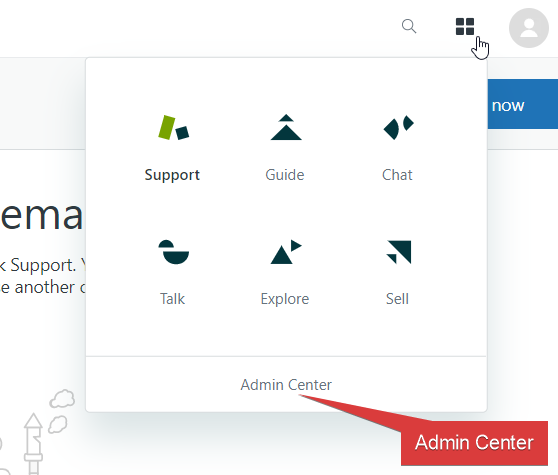
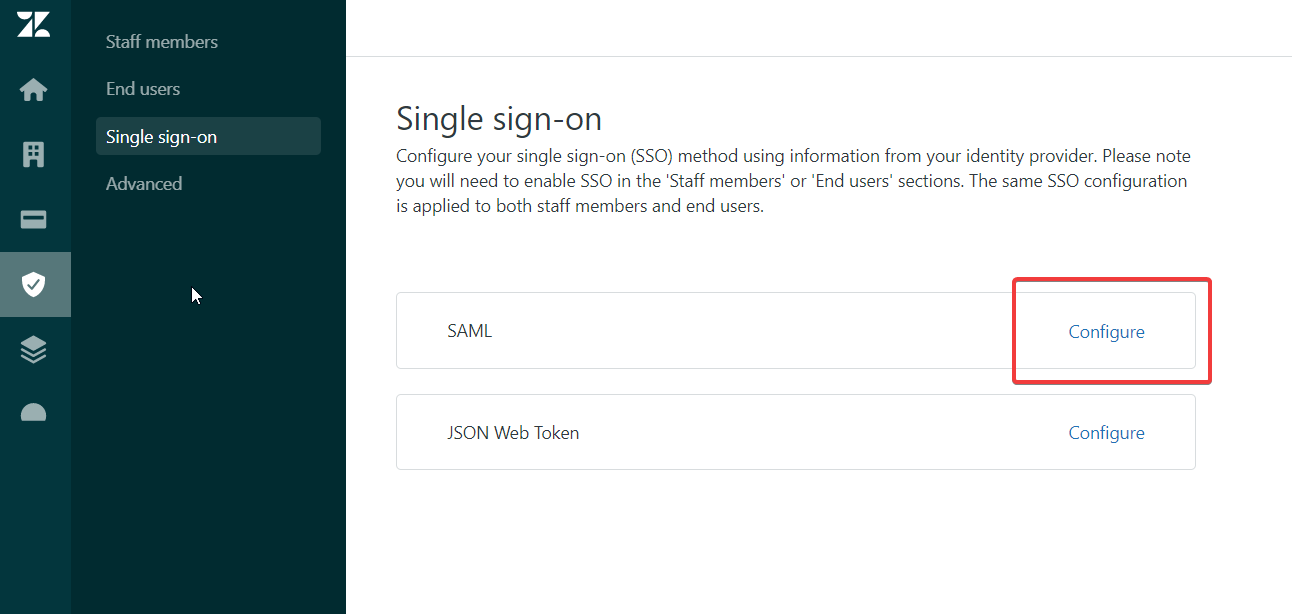
- W Centrum administracyjnym, przejdź do Bezpieczeństwo → Jednolity logowanie.
- Kliknij Skonfiguruj w sekcji SAML.
- Zaznacz pole wyboru Włączone.
- W polu Adres URL SSO SAML wprowadź adres URL do logowania do swojego systemu oraz Zendesk.(Zobacz krok 4 wymogu wstępnego)
-
W polu Odcisk palca certyfikatu wprowadź odcisk palca certyfikatu uzyskanego z produktu.(Zobacz krok 4 wymogu wstępnego)
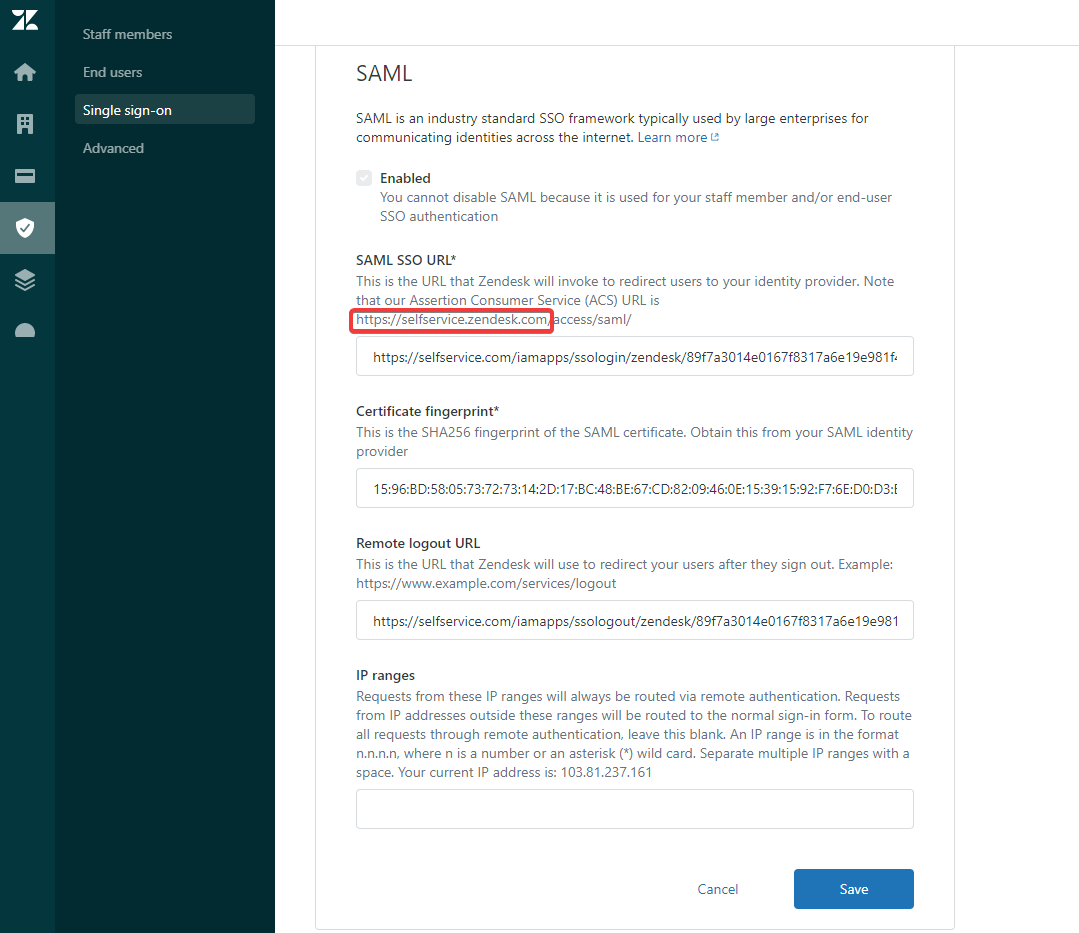
- W polu zdalnego adresu URL wylogowania wprowadź adres URL, do którego będą przekierowywani użytkownicy, gdy się wylogują.(Zobacz krok 4 wymogu wstępnego)
-
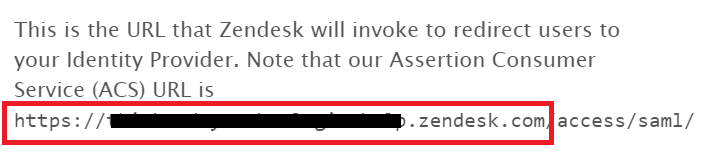
Zanotuj adres URL przydzielonej usługi konsumenta (ACS) do momentu nazwy domeny. Będzie on wpisywany w polu adresu URL przekierowania SAML w konfiguracji ADSelfService Plus.
- Kliknij Zapisz
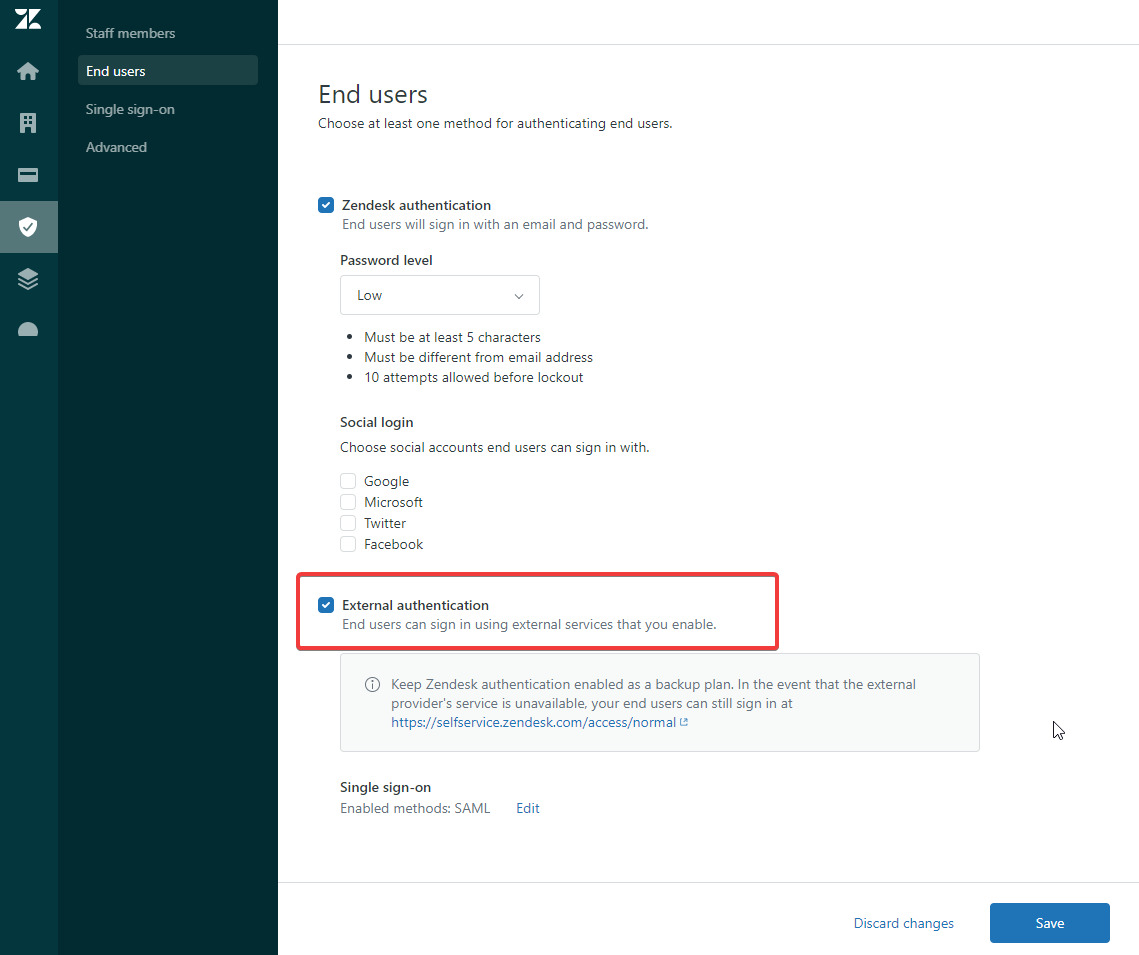
- Włącz SAML Jednolity Logowanie dla użytkowników końcowych, przechodząc do Bezpieczeństwo → Użytkownicy końcowi
- Wybierz Zewnętrzną autoryzację
- Kliknij Zapisz
Kroki konfiguracji ADSelfService Plus (Dostawca tożsamości)
- Teraz przełącz się na stronę konfiguracyjną Zendesk w ADSelfService Plus.
- Wprowadź Nazwę aplikacji oraz Opis.
- W polu Przydziel polityki wybierz polityki, dla których ma być włączone SSO.
Uwaga: ADSelfService Plus pozwala na tworzenie polityk opartych na OU i grupach dla Twoich domen AD. Aby stworzyć politykę, przejdź do Konfiguracja → Samoobsługa → Konfiguracja polityki → Dodaj nową politykę.
- Zaznacz Włącz jednolity dostęp.
- Wprowadź Nazwę domeny swojego konta Zendesk. Na przykład, jeśli używasz johndoe@thinktodaytech.com do logowania do Zendesk, to thinktodaytech.com jest nazwą domeny.
- Wprowadź SAML Redirect URL, który zapisałeś w Kroku 9 konfiguracji Zendesk.
- W polu Format ID Nazwy wybierz format dla wartości atrybutu logowania użytkownika specyficzny dla aplikacji.
Uwaga: Użyj Nieokreślony jako opcję domyślną, jeśli nie jesteś pewien formatu wartości atrybutu logowania używanego przez aplikację
-
Kliknij Dodaj aplikację
Twoi użytkownicy powinni teraz mieć możliwość zalogowania się do Zendesk Online za pośrednictwem ADSelfService Plus.
Uwaga:
- Dla Zendesk obsługiwane są zarówno przepływy inicjowane przez SP, jak i IDP.
- Logowanie SAML do Zendesk można pominąć, używając https://<org_domain_name>.zendesk.com/access/normal
 ADManager Plus
 ADAudit Plus
 Exchange Reporter Plus
 M365 Manager Plus