Konfiguracja SAML SSO dla ZOHO
Te kroki poprowadzą Cię przez konfigurację funkcji jednolitych logowania między ADSelfService Plus a ZOHO.
Wymagania wstępne
- Zaloguj się do ADSelfService Plus jako administrator.
- Przejdź do Konfiguracja → Samoobsługa → Synchronizacja haseł/Jednolite logowanie → Dodaj
aplikację, i wybierz Zoho z wyświetlanych aplikacji.
Uwaga:
Możesz również znaleźć aplikację Zoho, której potrzebujesz, w pasku wyszukiwania
znajdującym się w lewym panelu lub w opcji nawigacji alfabetycznej w prawym panelu.
- Kliknij Szczegóły IdP w prawym górnym rogu ekranu.
- W oknie, które się pojawi, skopiuj URL logowania, URL wylogowania i pobierz
certyfikat SSO, klikając przycisk Pobierz certyfikat.
Kroki konfiguracji Zoho (dostawca usług)
- Zaloguj się do usługi kont Zoho (https://accounts.zoho.com ) za pomocą danych administracyjnych.
- Przejdź do opcji Organizacja → Uwierzytelnianie SAML w menu lewego panelu.
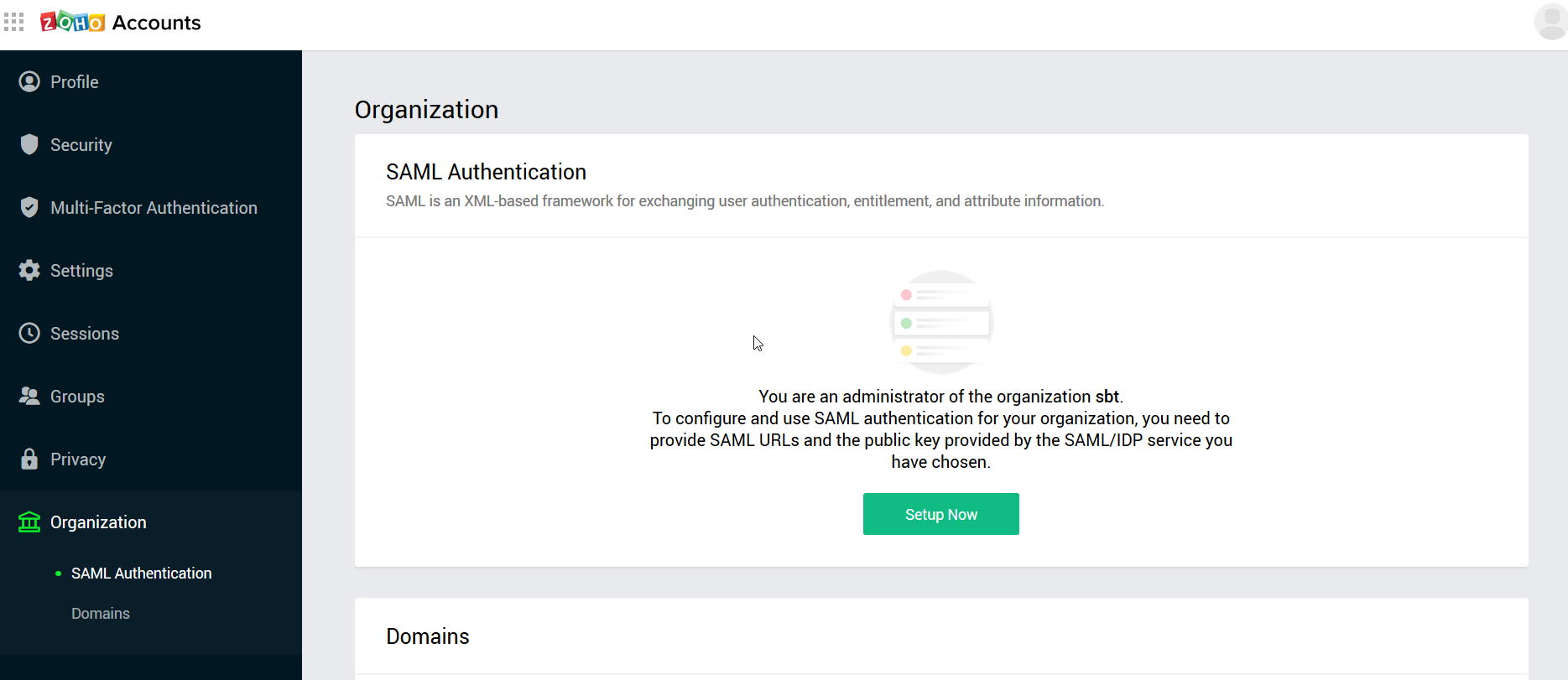
- Kliknij Skonfiguruj teraz lub kliknij Edytuj, jeśli dostępna jest
jakakolwiek inna konfiguracja SAML.
- W polu URL logowania okna podręcznego Uwierzytelnianie SAML wprowadź URL logowania
skopiowany w Kroku 4 wymagań wstępnych.
- W polu URL wylogowania okna podręcznego Uwierzytelnianie SAML wprowadź URL wylogowania
skopiowany w Kroku 4 wymagań wstępnych.
- W polu URL zmiany hasła okna podręcznego Uwierzytelnianie SAML wprowadź URL logowania
ADSelfService (np.: https://selfservice-domainportal).
-
W polu Ceryfikat X.509 okna podręcznego Uwierzytelnianie SAML prześlij plik certyfikatu
pobrany w Kroku 4 wymagań wstępnych.
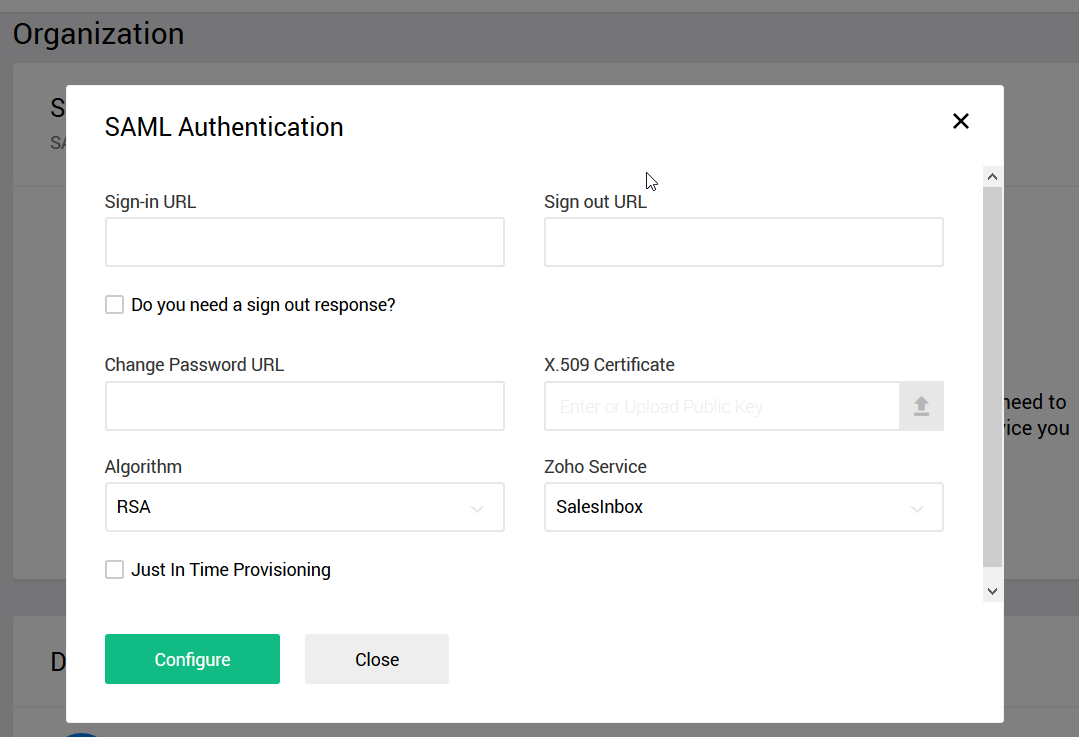
- Kliknij Skonfiguruj.
-
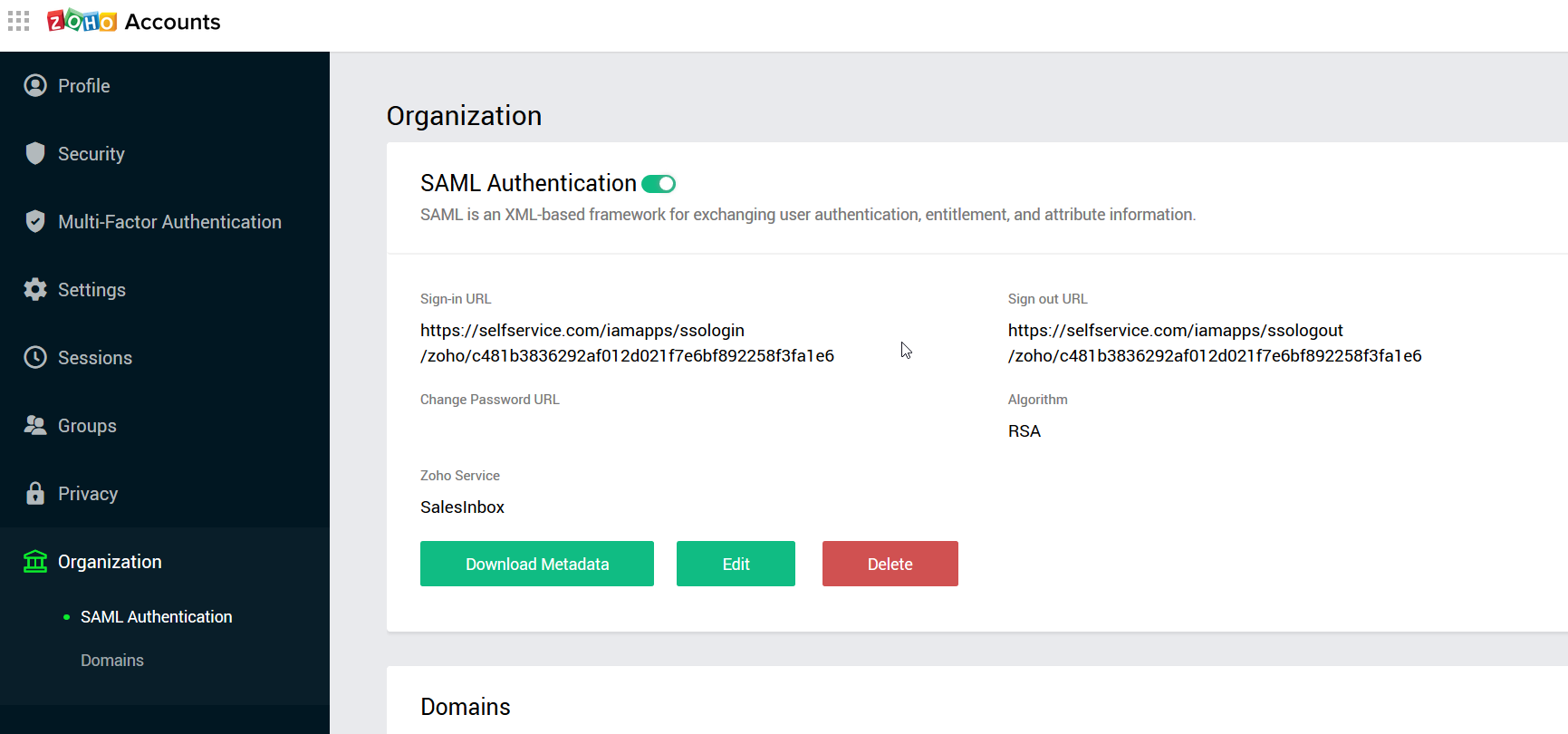
Kliknij na Pobierz metadane i otwórz plik metadanych w edytorze tekstu. Zlokalizuj
parametr AssertionConsumerService (URL ACS) i skopiuj go, ponieważ będzie użyty później.
Kroki konfiguracji ADSelfService Plus (dostawca tożsamości)
- Teraz przełącz się na stronę konfiguracji Zoho w ADSelfService Plus.
- Wprowadź Nazwę aplikacji i Opis.
- Wprowadź Nazwę domeny swojego konta Zoho. Na przykład, jeśli logujesz się
do Zoho przy użyciu johndoe@thinktodaytech.com, wtedy
thinktodaytech.com jest nazwą domeny.
- W polu Przypisz polityki wybierz polityki, dla których należy włączyć SSO.
Uwaga: ADSelfService Plus pozwala na tworzenie polityk opartych na OU i grupach dla twoich
domen AD. Aby stworzyć politykę, przejdź do Konfiguracja → Samoobsługa → Konfiguracja polityki →
Dodaj nową politykę.
- Wybierz Włącz jednolity logowanie.
- Wprowadź URL przekierowania SAML, który jest Twoim URL portalu Zoho (jeśli nie masz
oddzielnego portalu, to wypełnij https://accounts.zoho.com).
- Wprowadź URL ACS, który wcześniej zapisałeś w Kroku 9
konfiguracji Zoho.
- W polu Format identyfikatora nazwy, wybierz format dla wartości atrybutu logowania
użytkownika specyficznej dla aplikacji.
Uwaga: Użyj Niesprecyzowanej
jako domyślna opcja, jeśli nie jesteś pewien formatu wartości atrybutu logowania używanego przez
aplikację
-
Kliknij Dodaj aplikację
Twoi użytkownicy powinni teraz być w stanie zalogować się do Zoho Online za pośrednictwem ADSelfService
Plus.
Uwaga: Dla Zoho obsługiwany jest zarówno przepływ inicjowany przez SP, jak i przez IDP.
 ADManager Plus
 ADAudit Plus
 Exchange Reporter Plus
 M365 Manager Plus