Synchronizacja haseł z bazą danych Oracle
Kroki do skonfigurowania kont bazy danych Oracle z ADSelfService Plus
Ważne : Zainstaluj agenta synchronizacji haseł, aby zsynchronizować zmiany i resetowanie haseł w systemie natywnym.
- Zaloguj się do konsoli administracyjnej ADSelfService Plus za pomocą danych admina.
- Przejdź do Konfiguracja > Samoobsługa > Synchronizacja Haseł/ Jednolite Logowanie.
- Wybierz aplikację Baza Danych Oracle.
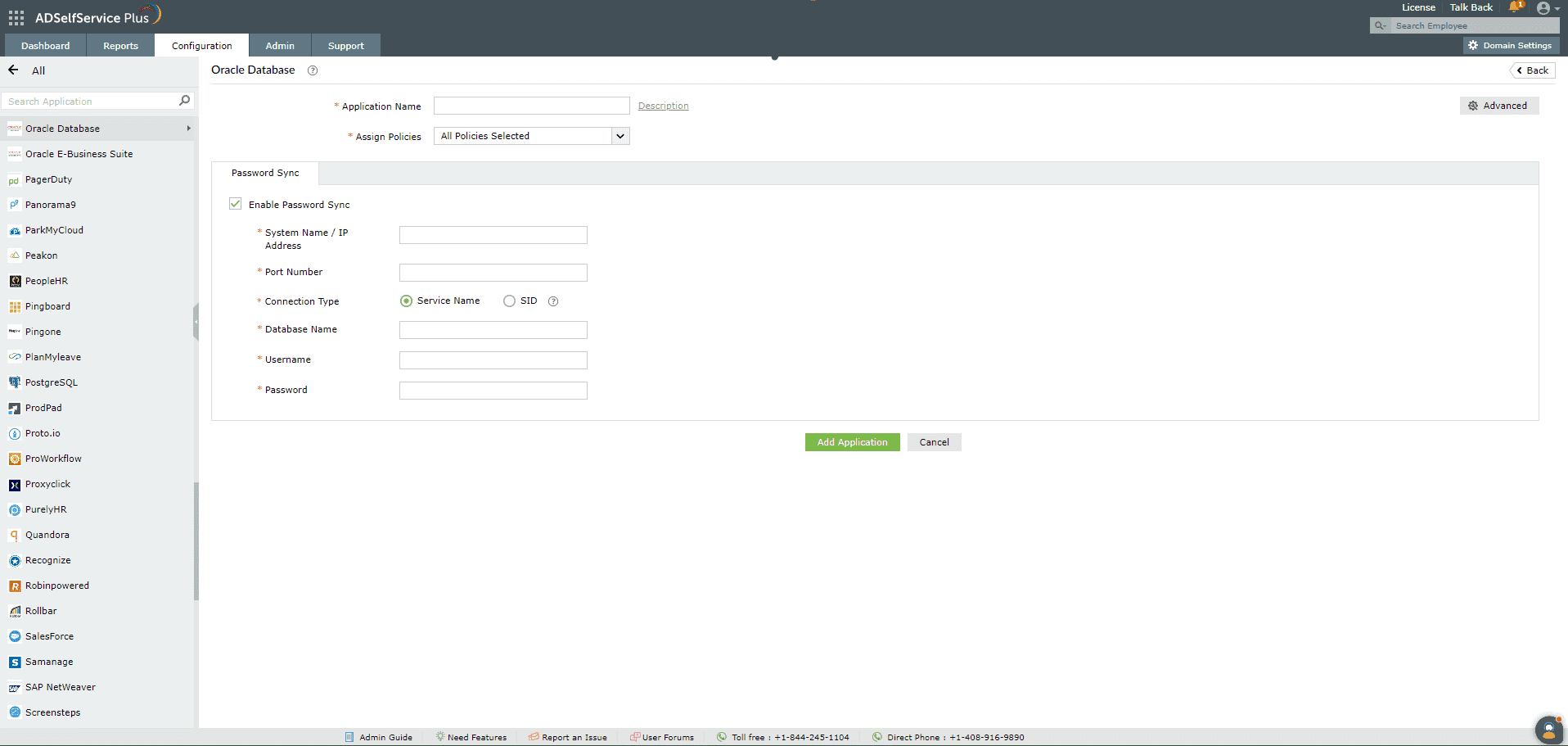
Uwaga: Możesz również znaleźć aplikację Baza Danych Oracle, której potrzebujesz, w pasku wyszukiwania znajdującym się w lewym panelu lub w opcji nawigacji alfabetycznej w prawym panelu.
- Wprowadź nazwę aplikacji i opis.
- W polu Przypisz Polityki wybierz polityki, dla których należy włączyć synchronizację haseł.
Uwaga: ADSelfService Plus umożliwia tworzenie polityk opartych na OU i grupach dla Twoich domen AD. Aby utworzyć politykę, przejdź do Konfiguracja > Samoobsługa > Konfiguracja Polityki > Dodaj Nową Politykę.
- Wybierz Włącz Synchronizację Haseł.
- Wprowadź Nazwa Systemu / Adres IP oraz Numer Portu Bazy Danych Oracle.
- Wybierz Typ Połączenia. Może to być albo Nazwa Serwisu, albo identyfikator systemu (SID).
Uwaga: Typ Połączenia jest określany przez to, jak Baza Danych Oracle jest skonfigurowana w Twojej organizacji. Proszę skontaktować się z administratorem Bazy Danych Oracle w celu uzyskania tych informacji.
- Wprowadź Nazwa Użytkownika i Hasło do Bazy Danych Oracle
- Wprowadź nazwę Bazy Danych Oracle w polu Nazwa Bazy Danych.
- Kliknij Dodaj Aplikację
 ADManager Plus
 ADAudit Plus
 Exchange Reporter Plus
 M365 Manager Plus
 Poprzedni temat