Synchronizacja hasła z SAP NetWeaver
Wymagania wstępne
-
Zaloguj się do SAP NetWeaver
portal wsparcia z danymi logowania administratora. Pobierz odpowiedni SAP Java Connector (32-bitowy lub 64-bitowy), w zależności od architektury zainstalowanej na twoim komputerze. Rozpakuj pobrany plik, skopiuj pliki sapjco3.jar i sapjco3.dll oraz wklej je do folderu lib (domyślna lokalizacja: Katalog instalacyjny/lib).
-
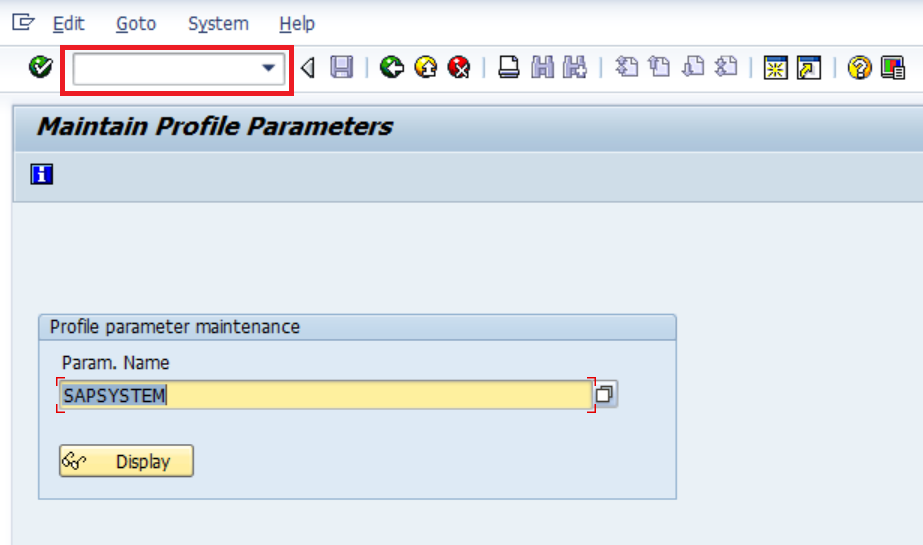
Zaloguj się do portalu SAP NetWeaver jako administrator. Wprowadź RZ11 w polu T-code w lewym górnym rogu konsoli pulpitowej. W polu Nazwa parametru, wprowadź SAPSYSTEM. Kliknij Wyświetl.
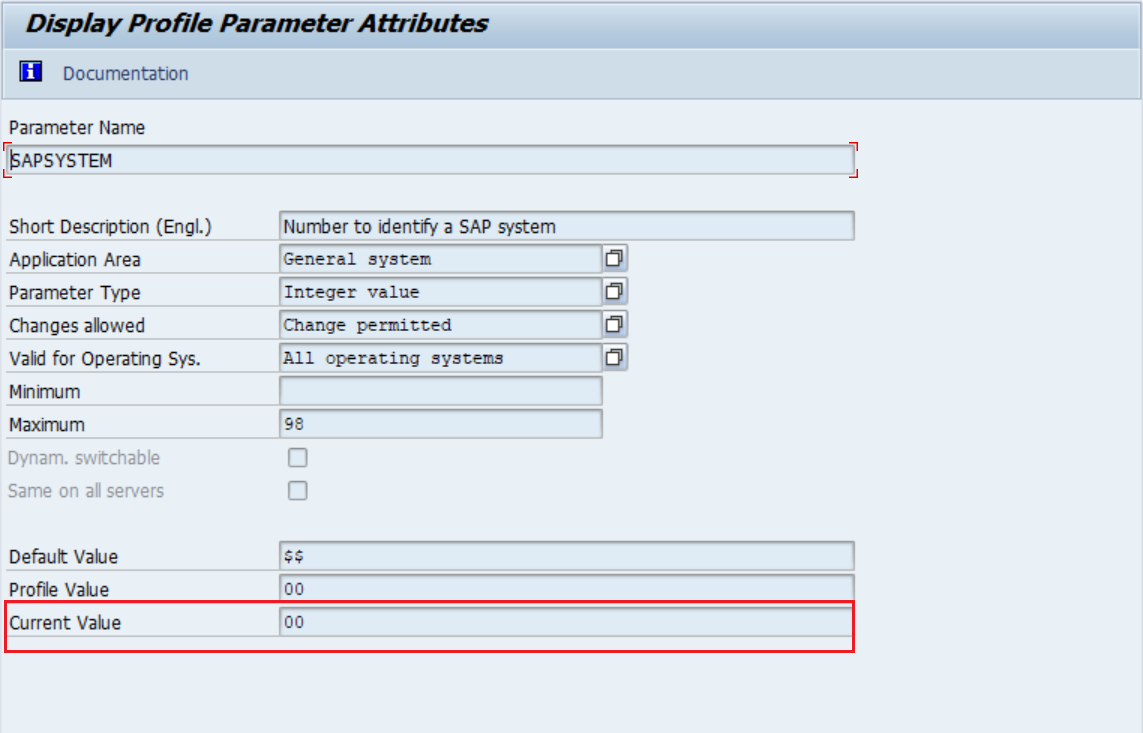
W oknie Wyświetl atrybut parametru profilu które się otworzy, zanotuj wartość w polu Aktualna wartość .
-
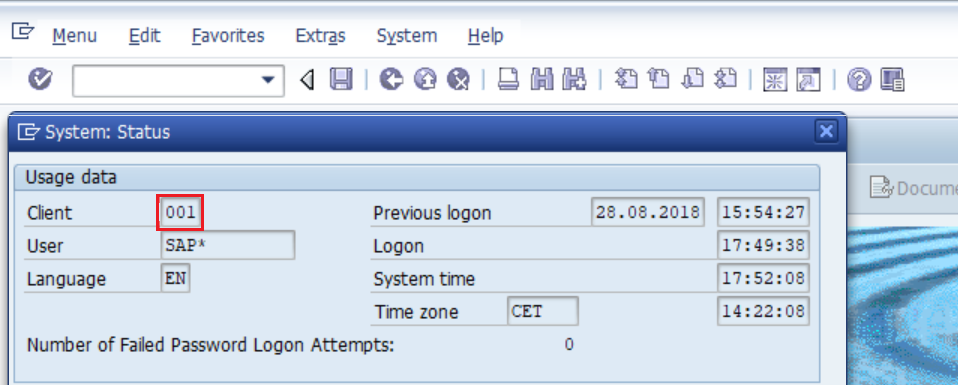
Nawiguj do System → Status. W oknie, które się otworzy, znajdź swój ID klienta i zanotuj je.
Kroki konfiguracyjne w ADSelfService Plus
Wažne : Zainstaluj Agenta synchronizacji haseł, aby synchronizować zmiany i resetowania haseł. Aby zapewnić pomyślną synchronizację haseł, upewnij się, że zasady polityki haseł skonfigurowane w ADSelfService Plus odpowiadają zasadom polityki haseł w aplikacji SAP NetWeaver.
- Zaloguj się do konsoli administratora ADSelfService Plus z danymi logowania administratora.
- Nawiguj do Konfiguracja → Samoobsługa → Synchronizacja haseł / Jednolity dostęp.
- Wybierz aplikację SAP NetWeaver.
Uwaga: Możesz również znaleźć aplikację SAP NetWeaver z paska wyszukiwania znajdującego się w lewym panelu lub z opcji nawigacji alfabetycznej w prawym panelu.
- Wprowadź Nazwa aplikacji i Opis.
- W polu Przypisz zasady wybierz zasady, dla których synchronizacja haseł powinna być włączona.
Uwaga:ADSelfService Plus pozwala na tworzenie zasad opartych na OU i grupach dla twoich domen AD. Aby stworzyć zasadę, przejdź do Konfiguracja → Samoobsługa → Konfiguracja polityki → Dodaj nową politykę.
- Wybierz Włącz synchronizację haseł.
-
Wprowadź Nazwa systemu/Adres IP serwera na którym zainstalowany jest SAP NetWeaver.
- Wprowadź Numer systemu uzyskany z SAP NetWeaver (zobacz krok 2 wymagań wstępnych).
- Wprowadź ID klienta uzyskane z portalu SAP NetWeaver (zobacz krok 3 wymagań wstępnych).
- Wprowadź Login oraz Hasło konta użytkownika z rolą super administratora w SAP NetWeaver.
- Kliknij Dodaj aplikację.
 ADManager Plus
 ADAudit Plus
 Exchange Reporter Plus
 M365 Manager Plus
 Poprzedni temat