Synchronizacja haseł z Zendesk
Ważne:
- Zainstaluj Password Sync Agent, aby synchronizować natywne zmiany i resetowanie haseł.
- Upewnij się, że "Dostęp do hasła przez API" z użyciem adresu e-mail agenta i uwierzytelniania hasłem jest włączony
- Upewnij się, że konto administratora Zendesk, które będzie używane w konfiguracji synchronizacji haseł, ma uprawnienie "Ustaw hasło".
Kroki konfiguracji Zendesk z ADSelfService Plus
- Zaloguj się do konsoli administracyjnej ADSelfService Plus za pomocą danych administratora.
- Przejdź do Konfiguracja → Self-Service → Password Sync/ Single Sign On.
-
Select the Zendesk application.
Uwaga: Możesz także znaleźć aplikację Zendesk, której potrzebujesz, za pomocą paska wyszukiwania znajdującego się w lewym panelu lub opcji nawigacji alfabetycznej w prawym panelu.
- Wprowadź Nazwę aplikacji oraz Opis.
- Wprowadź Nazwę domeny swojego konta Zendesk
-
In the Przypisz zasady field, select the policies for which password sync need to be enabled.
Uwaga: ADSelfService Plus pozwala tworzyć zasady oparte na OU i grupach dla Twoich domen AD. Aby utworzyć zasadę, przejdź do Configuration → Self-Service → Policy Configuration → Add New Policy.
- Wybierz Włącz synchronizację haseł.
- Wprowadź Nazwę użytkownika oraz Hasło swojego konta Zendesk
- Kliknij Dodaj aplikację.
Jak włączyć API 'Dostęp do hasła'
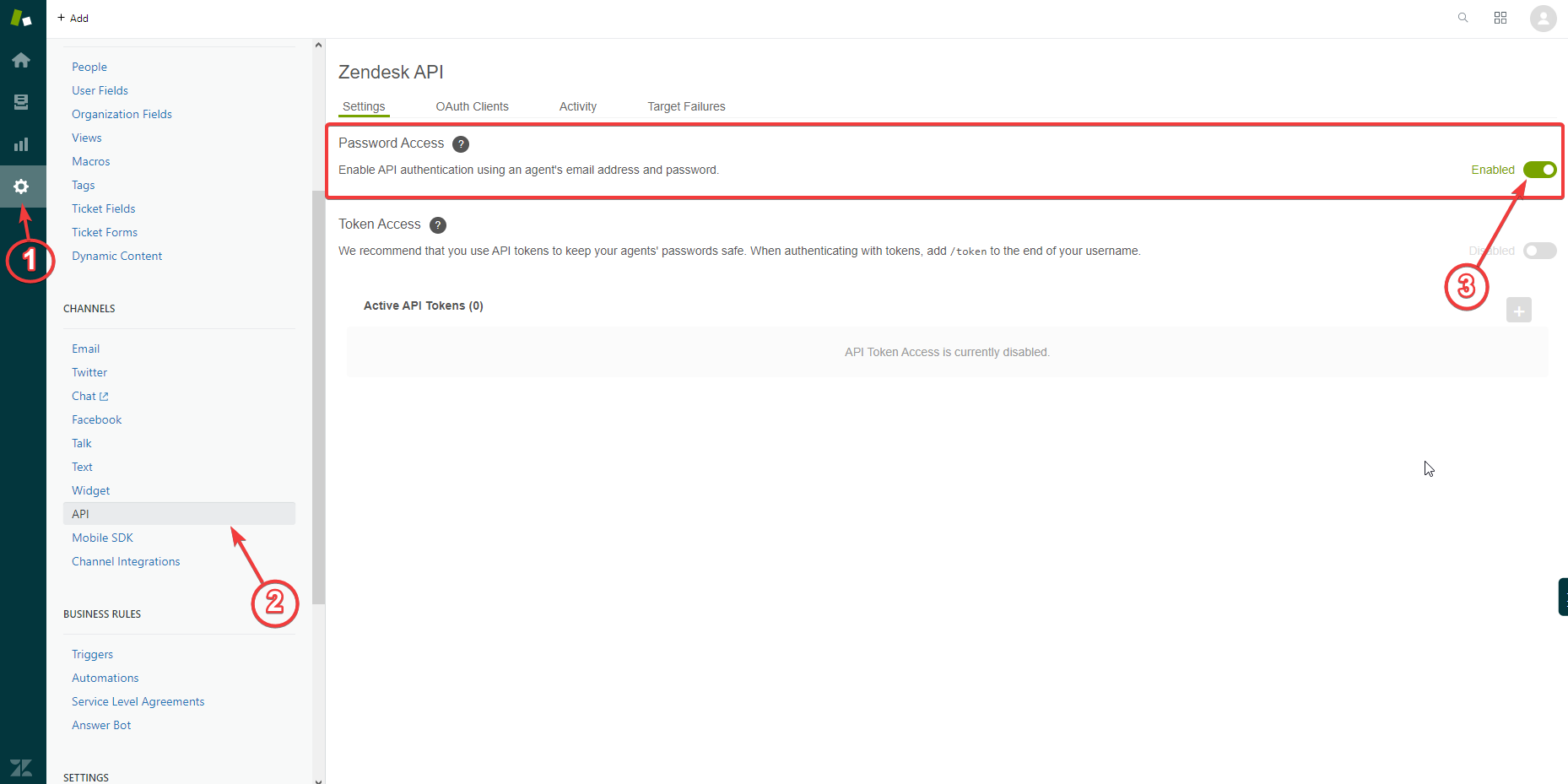
- Przejdź do Admin (ikona koła zębatego – z lewego menu) → CHANNELS → API → Ustawienia zakładka.
- Wybierz opcję Włącz uwierzytelnianie API przy użyciu adresu e-mail agenta i hasła.
Jak nadać uprawnienie 'Ustaw hasło'?
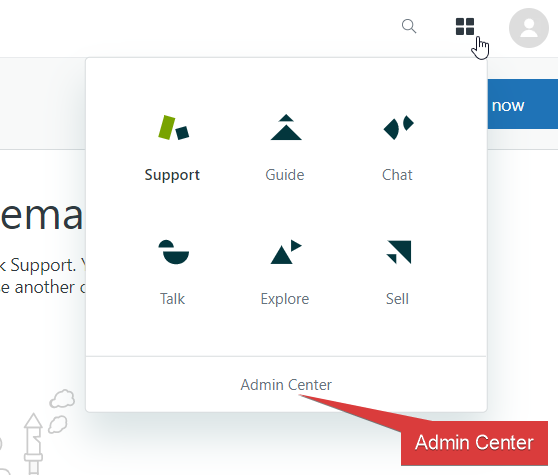
- Przejdź do Admin Center klikając ikonę menu pudełkowego obok ikony profilu.
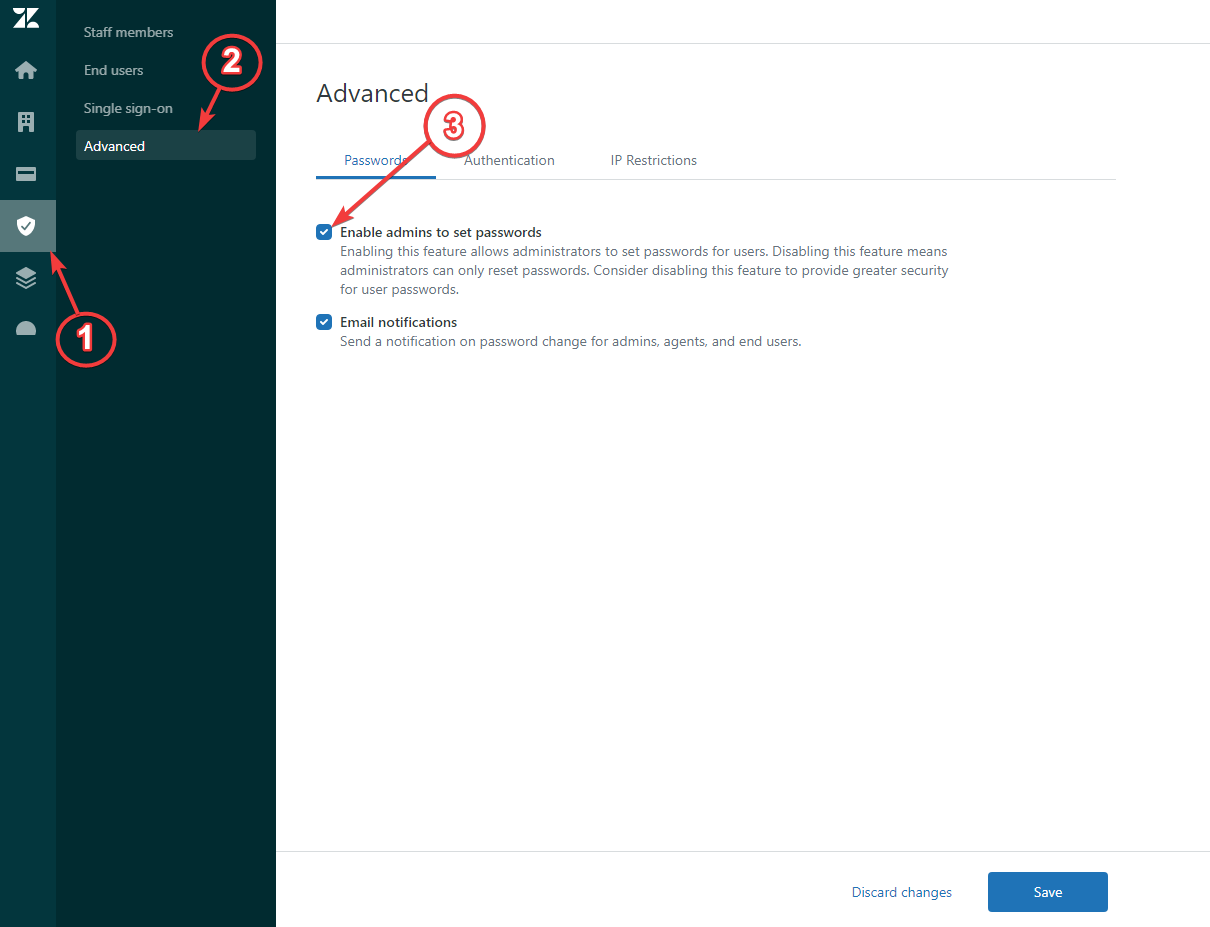
- W Admin Center przejdź do Security → Advanced.
- Wybierz Włącz możliwość ustawiania haseł przez administratorów.
- Kliknij Zapisz.