Synchronizacja haseł z Zoho
Wymagania wstępne
WAŻNE:
- Zainstaluj Agenta Synchronizacji Haseł, aby synchronizować wbudowane zmiany i resetowania haseł.
- Upewnij się, że skonfigurowałeś Zoho do używania uwierzytelniania tokenem przed przystąpieniem do poniższych kroków.
Kroki do wygenerowania tokena uwierzytelniającego
Aby skonfigurować swoją domenę Zoho z ADSelfService Plus, musisz wygenerować token uwierzytelniający dla swojego konta.
- Skopiuj kod podany poniżej i zapisz go jako plik HTML.
Uwaga: <form action="https://accounts.zoho.com/getauthtoken/fetchtoken" method="POST">
<input type="text" name="login">
<input type="password" name="password">
<input type="submit" value="Wyślij">
</form>
- Otwórz plik HTML w przeglądarce internetowej.
- Wprowadź swój nazwa użytkownika i hasło. Kliknij Wyślij.
- Zapisz wartość AUTHTOKEN jak pokazano poniżej do przyszłego odniesienia.
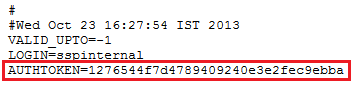
Wažne: Token uwierzytelniający jest specyficzny dla użytkownika i jest tokenem permanentnym. Zostanie unieważniony, jeśli użytkownik zostanie dezaktywowany.
Kroki do skonfigurowania twojej domeny Zoho z ADSelfService Plus
- Zaloguj się do konsoli administracyjnej ADSelfService Plus używając danych logowania administratora.
- Przejdź do Konfiguracja → Usługa Samoobsługi → Synchronizacja Haseł/Pojedyncze Logowanie → + Dodaj Aplikację.
- Wybierz aplikację Zoho.
Uwaga: Możesz także znaleźć aplikację Zoho, której potrzebujesz, w pasku wyszukiwania po lewej stronie lub w opcji nawigacji według alfabetu po prawej stronie.
- Wprowadź Nazwę Aplikacji i Opis.
- Wprowadź swoją Nazwę Domeny Zoho.
- W polu Przypisz Polityki, wybierz polityki, dla których synchronizacja haseł ma być włączona.
Uwaga: ADSelfService Plus pozwala na tworzenie polityk opartych na OU i grupach dla twoich domen AD. Aby utworzyć politykę, przejdź do Konfiguracja → Usługa Samoobsługi → Konfiguracja Polityki → + Dodaj Nową Politykę.
- Wybierz Włącz Synchronizację Haseł.
- Wprowadź Token Uwierzytelniający API, który zapisałeś wcześniej.
- Kliknij Dodaj Aplikację.
 ADManager Plus
 ADAudit Plus
 Exchange Reporter Plus
 M365 Manager Plus
 Poprzedni temat