Wymuszenie rejestracji za pomocą skryptu logowania
Ta funkcja, po włączeniu, uniemożliwi użytkownikom dostęp do pulpitu do momentu zarejestrowania się w ADSelfService Plus w celu samodzielnej obsługi haseł.
Oto jak to działa:
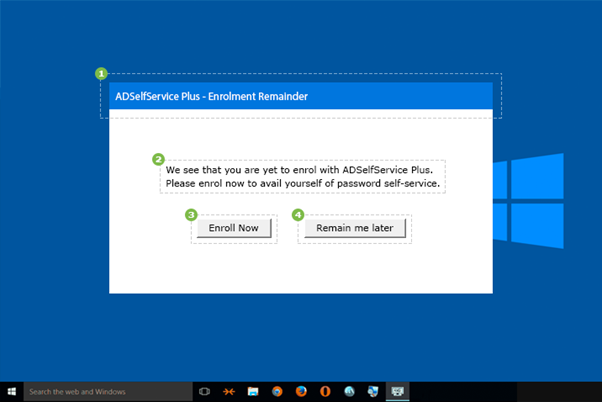
- Gdy użytkownicy logują się do swoich maszyn, ADSelfService Plus wyświetli ostrzeżenie proszące użytkowników o zarejestrowanie się do samodzielnej obsługi haseł.
- Podczas wyświetlania tego ostrzeżenia użytkownicy nie będą mogli kliknąć żadnej części swojego pulpitu Windows ani uruchomić innych aplikacji.
- Użytkownicy muszą kliknąć przycisk Zarejestruj się teraz i zarejestrować się w ADSelfService Plus, aby zniknęła wiadomość wyskakująca.
- Dopiero po pomyślnej rejestracji, użytkownicy odzyskają dostęp do swoich maszyn.
W ADSelfService Plus możesz skonfigurować harmonogramy przymusowej rejestracji, które automatycznie skanują Twój AD w poszukiwaniu niezarejestrowanych użytkowników i kojarzą ich konta z skryptem logowania. Skrypt ten poprosi użytkowników o rejestrację za każdym razem, gdy logują się do swoich maszyn.
Kroki do przymusowej rejestracji z użyciem skryptu logowania
- Zaloguj się do konsoli internetowej ADSelfService Plus jako administrator.
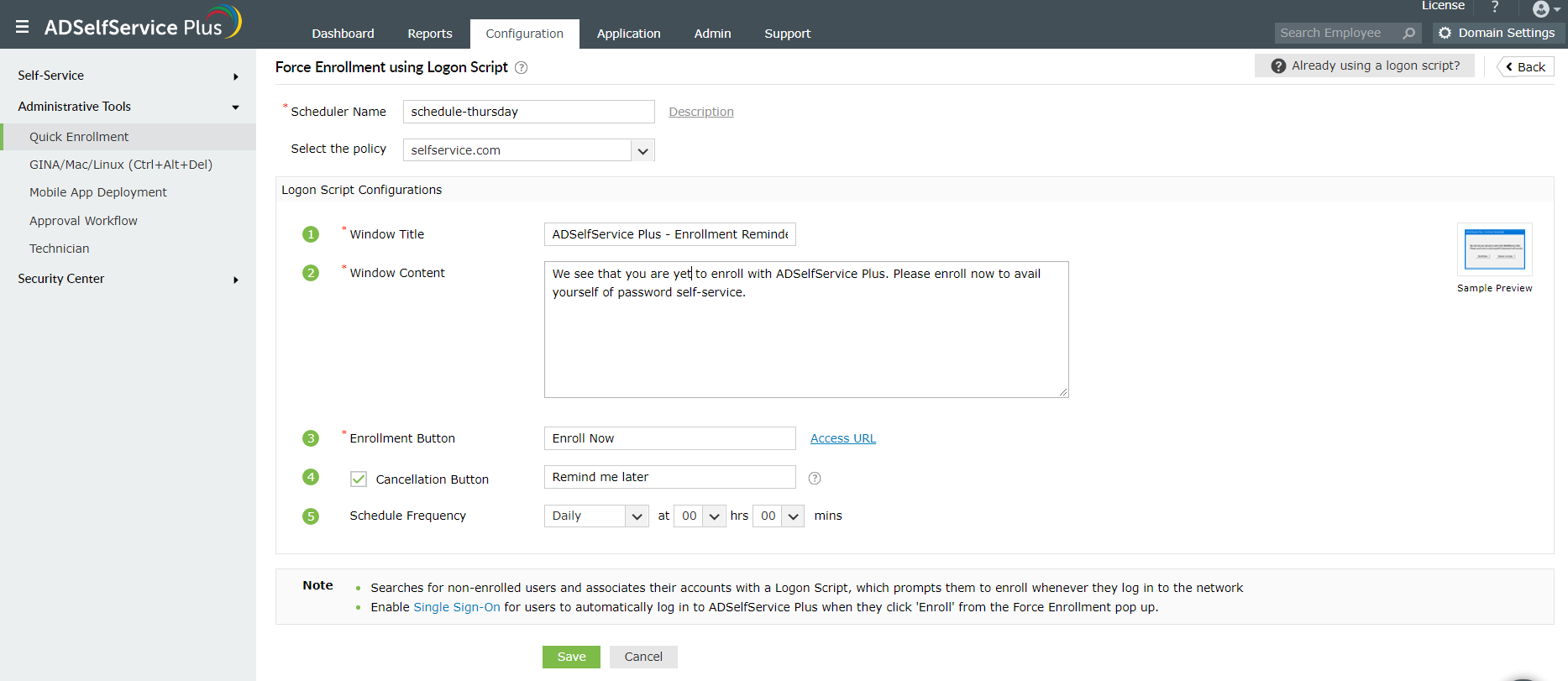
- Przejdź do Konfiguracja → Narzędzia administracyjne → Szybka rejestracja i kliknij Przymusowa rejestracja za pomocą skryptu logowania.
- Wprowadź Nazwa harmonogramu i Opis.
- Wybierz politykę użytkownika, dla którego chcesz wymusić skrypt rejestracji.
- Wprowadź tytuł skryptu przymusowej rejestracji w polu Tytuł okna
- Wprowadź treść skryptu przymusowej rejestracji w polu Treść okna
- Wprowadź dostosowany tekst dla Przycisku rejestracji
- Włącz opcję Przycisk anulowania i dostosuj tekst.
Ważne: Odznacz Przycisk anulowania, jeśli chcesz wymusić rejestrację użytkowników podczas logowania się do ich maszyny. Jeśli Przycisk anulowania jest włączony, użytkownicy mogą zamknąć skrypt logowania i uzyskać dostęp do swojej maszyny bez ukończenia procesu rejestracji. Jednak zostaną poproszeni o rejestrację, gdy zalogują się do ADSelfService Plus.
- Zaplanuj częstotliwość automatycznego stosowania skryptu przymusowej rejestracji do nowo dodanych użytkowników Active Directory
- Kliknij Zapisz
Ważne:
- Domyślnie plik skryptu logowania (znajdujący się w \bin\ ADSelfService_Enroll.hta) zostanie umieszczony w katalogu SYSVOL, gdy wymuszona rejestracja jest włączona.
- ADSelfService Plus przestanie wyświetlać ostrzeżenie o przymusowej rejestracji podczas logowania dla użytkowników, którzy zakończyli proces rejestracji.
- Konto użytkownika skonfigurowane w Ustawieniach domeny ADSelfService Plus powinno mieć uprawnienia do odczytu/zapisu do ścieżki skryptu oraz uprawnienia do kopiowania pliku skryptu do folderu SYSVOL na kontrolerze domeny. Jeśli wymagane uprawnienia nie zostaną przyznane lub wystąpi problem uniemożliwiający kopiowanie pliku skryptu do folderu SYSVOL, upewnij się, że ręcznie skopiujesz i wkleisz plik skryptu do folderu SYSVOL.
Konfiguracja przymusowej rejestracji użytkowników przy użyciu ADSelfService Plus
ADSelfService Plus umożliwia wymuszenie rejestracji tylko dla określonej grupy użytkowników, zamiast wymuszać ją dla wszystkich użytkowników w polityce samoobsługowej. Wszystko, co musisz zrobić, to ręcznie dodać wpis w pliku ADSelfService_Enroll.hta, a następnie skonfigurować skrypt logowania dla określonego OU za pomocą polityki grupowej. To wymusi rejestrację tylko dla tych użytkowników, którzy znajdują się w określonym OU.
Kroki do wykonania w ADSelfService Plus
- Nawiguj do folderu <Installation_Dir>\bin (Domyślna lokalizacja:
C:\ManageEngine\ADSelfService Plus\bin) i zlokalizuj plik skryptu ADSelfService_Enroll.hta.
- Otwórz plik w edytorze tekstu i zlokalizuj właściwość postData.
- Dodaj &manualScript=true na końcu kodu, jak pokazano poniżej:
postData= "user=" + objNetwork.UserName + "&domainFlatName=" + objNetwork.UserDomain + "&domainDNSName=" +strdns + "&manualScript=true"
- Aby umożliwić użytkownikom zamknięcie wyskakującego okna żądania rejestracji wyświetlanego na ich ekranie logowania, dodaj &forceEnroll=false do tagu manualScript, jak pokazano poniżej:
postData = "user=" + objNetwork.UserName + "&domainFlatName=" + strdns + "&manualScript=true&forceEnroll=false".
Zapisz plik i zastosuj skrypt do użytkowników za pomocą polityk grupowych.
Skonfiguruj skrypt logowania dla określonego OU za pomocą polityki grupowej
- Otwórz Server Manager i przejdź do Narzędzia → Zarządzanie politykami grupowymi.
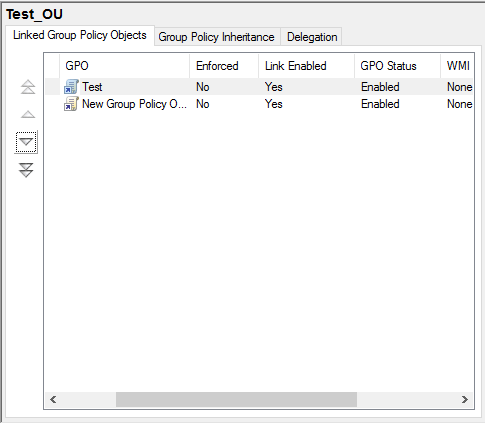
- Rozwiń drzewo Domains, kliknij prawym przyciskiem myszy na wybrany domenę lub OU, a następnie wybierz Utwórz GPO w tej domenie i połącz je tutaj.
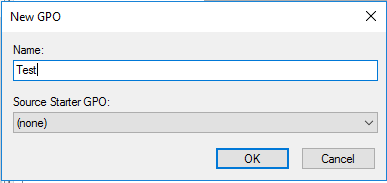
- Wyświetli się okno dialogowe Nowe GPO. Wprowadź Nazwa dla GPO i kliknij OK.
- Znajdź nowo utworzone GPO pod domeną lub OU, które utworzyłeś w powyższym kroku, kliknij prawym przyciskiem myszy i wybierz Edytuj.
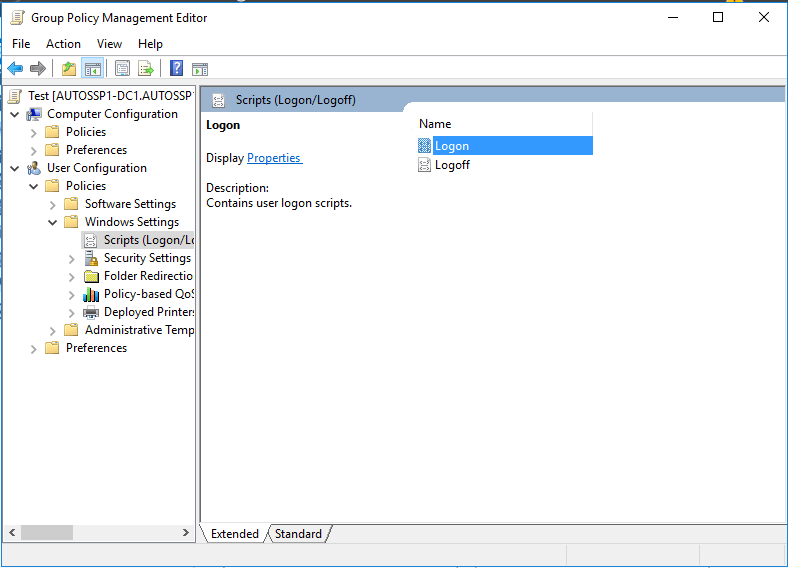
- W otwartym Edytorze zarządzania politykami grupowymi przejdź do Konfiguracja użytkownika → Polityki → Ustawienia systemu Windows → Skrypty (Logowanie/Wylogowanie), a następnie dwukrotnie kliknij na Logowanie wyświetlone na prawym panelu.
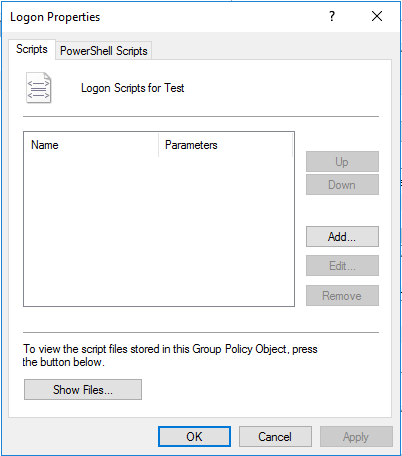
- W otwartym oknie właściwości logowania kliknij Pokaż pliki. Wyświetli się folder, którego nazwa kończy się na User\Scripts\Logon\.
- Skopiuj swój skrypt logowania, w naszym przypadku plik ADSelfService_Enroll.hta z <Install Directory>\bin (Domyślna lokalizacja: C:\ManageEngine\ADSelfService Plus\bin), i wklej go tutaj.
- Kliknij Dodaj w oknie właściwości logowania.
- Kliknij Przeglądaj, aby otworzyć katalog skryptu logowania, wybierz plik skryptu logowania i kliknij OK.
- Upewnij się, że wybrany plik skryptu logowania jest wyświetlany w oknie Właściwości logowania. Kliknij OK.
Teraz rejestracja będzie wymuszana podczas logowania dla użytkowników, którzy należą do pożądanej jednostki organizacyjnej (OU).
Czy już używasz skryptu logowania?
Wymuszony skrypt logowania do rejestracji, który jest dostarczany z ADSelfService Plus, jest kompatybilny z każdym typem skryptu logowania, który możesz już używać w swoim środowisku Windows.
Jeśli już używasz skryptu logowania, wykonaj poniższe kroki:
- Jeśli skrypt logowania to plik wsadowy, dodaj następującą linię na końcu skryptu logowania: path = "<ScriptPath>" start /d %path% ADSelfService_Enroll.hta
- Jeśli skrypt logowania to skrypt VB, dodaj następujące linie na końcu skryptu logowania: Set objShell = WScript.CreateObject ("WScript.Shell") path = "<ScriptPath>" objShell.Run(path+"\"+"ADSelfService_Enroll.hta")
Set objShell = nothing
Ważne: Zastąp <ScriptPath> lokalizacją pliku ADSelfService_Enroll.hta.
Wskazówka:
Włącz jednolity logowanie za pomocą uwierzytelniania NTLMv2, aby umożliwić użytkownikom automatyczne logowanie się do ADSelfService Plus po kliknięciu przycisku Zarejestruj.
Oto demo wideo, które prowadzi krok po kroku przez konfigurację wymuszonej rejestracji.
 ADManager Plus
 ADAudit Plus
 Exchange Reporter Plus
 M365 Manager Plus
 Poprzedni temat