Automatyczne rejestrowanie użytkowników poprzez import danych z zewnętrznych baz danych
ADSelfService Plus może łączyć się z zewnętrznymi bazami danych — Oracle, MS SQL, MySQL oraz PostgreSQL — i importować z nich dane rejestracyjne, aby automatycznie rejestrować użytkowników. Jest to przydatne, gdy niezbędne dane rejestracyjne już istnieją w zewnętrznej bazie danych, co eliminuje konieczność ręcznej rejestracji użytkowników. Przed importem danych upewnij się, że wymagane uwierzytelniające są skonfigurowane w odpowiednich zasadach.
Jak to działa
Administratorzy najpierw tworzą połączenie ze źródłem danych do zewnętrznej bazy danych, następnie konfigurują fetcher, który wykonuje zapytanie za pomocą niestandardowego zapytania SQL i mapuje wyniki do wybranej zasady i typu uwierzytelniającego. Po skonfigurowaniu dane rejestracyjne można pobierać ręcznie na żądanie lub automatycznie za pomocą harmonogramu działającego z określoną częstotliwością.
Wymaganie wstępne: Musisz mieć dostęp na poziomie administratora do portalu ADSelfService Plus, aby skonfigurować rejestrację z zewnętrznej bazy danych.
Format danych do importu
Dane importowane z zewnętrznej bazy danych muszą być zgodne z formatami określonymi dla każdego uwierzytelniającego w poniższej tabeli.
Uwaga: Nazwy nagłówków bazy danych podane w przykładach są przykładowe — nie musisz używać dokładnie tych samych nazw. sAMAccountName jest obowiązkowy i musi być prawidłową nazwą użytkownika obecnego w AD.
| Uwierzytelniający | Nazwa nagłówka bazy danych | Dozwolony format |
|---|---|---|
| Pytania i odpowiedzi zabezpieczające | question | Musi być pytaniem zabezpieczającym. Przykład: Jaki jest Twój ulubiony kolor? |
| answer | Musi być odpowiadającą odpowiedzią. Przykład: Żółty. | |
| Pytania zabezpieczające AD | answer | Musi być odpowiadającą odpowiedzią na pytanie zabezpieczające. Przykład: Żółty. |
| Weryfikacja SMS | mobile | Musi zawierać wyłącznie cyfry od 0 do 9. |
| Weryfikacja e-mail | Musi być prawidłowym adresem e-mail. | |
| Duo Security | sAMAccountName | Musi być prawidłowym użytkownikiem w AD. |
| Google Authenticator | tajny klucz googleauth | Musi zawierać litery A–Z lub a–z oraz cyfry od 2 do 7. |
| Microsoft Authenticator | tajny klucz microsoftauth | Musi zawierać litery A–Z lub a–z oraz cyfry od 0 do 9. |
| Zoho OneAuth TOTP | tajny klucz zohooneauth | Musi zawierać litery A–Z lub a–z oraz cyfry od 0 do 9. |
| Niestandardowy TOTP – token programowy | niestandardowy klucz tajny totp | Musi zawierać litery A–Z lub a–z oraz cyfry od 0 do 9. |
| Niestandardowy TOTP – token sprzętowy | niestandardowy numer seryjny sprzętu totp | Musi zawierać litery A–Z lub a–z oraz cyfry od 0 do 9. |
| niestandardowy klucz tajny totp | Musi zawierać litery A–Z lub a–z oraz cyfry od 0 do 9. |
Uwaga:
- Długość klucza sekretnego musi wynosić od 16 do 350 znaków (włącznie).
- Długość numeru seryjnego musi wynosić od 4 do 250 znaków (włącznie).
Kroki konfiguracji
Krok 1: Połącz się z zewnętrzną bazą danych
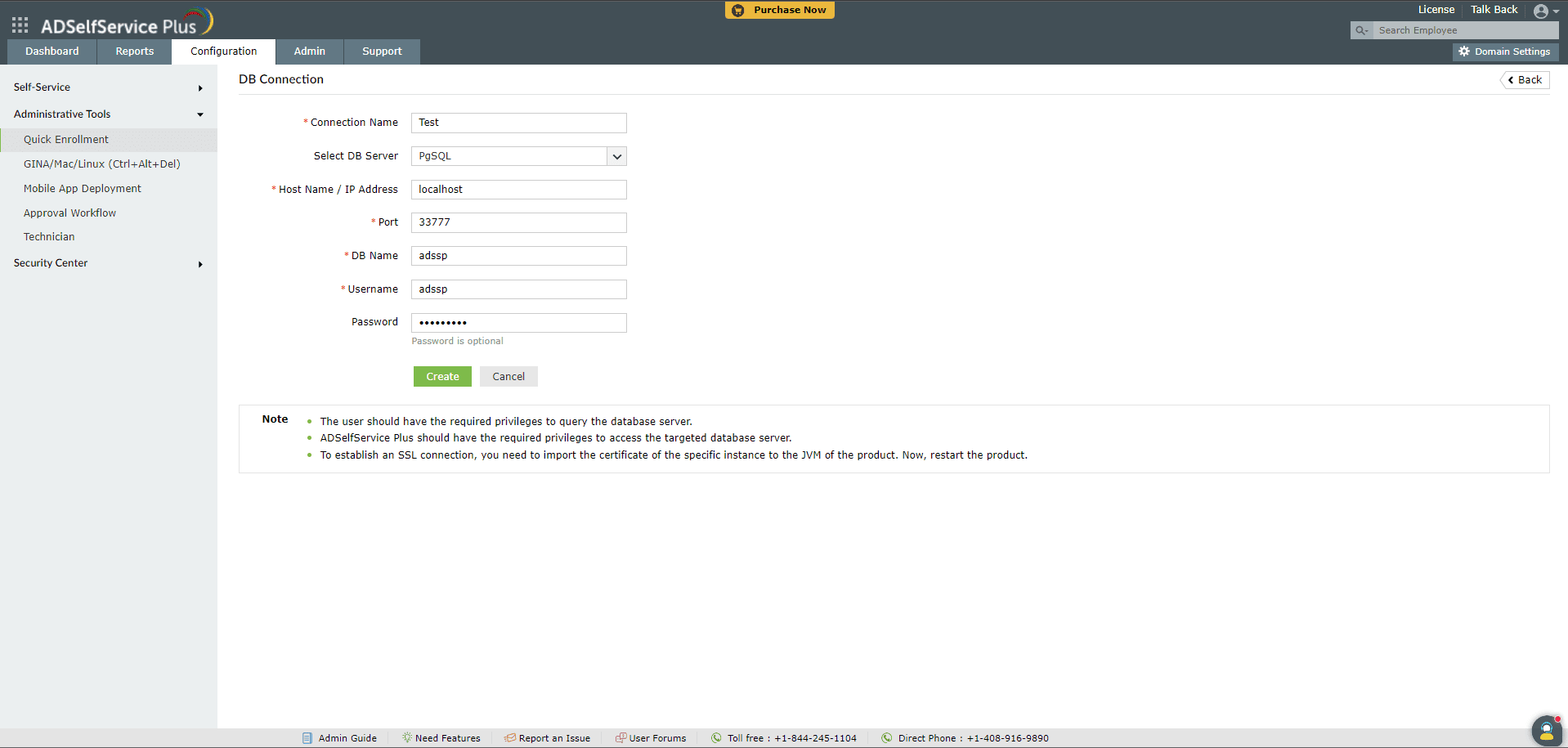
- Zaloguj się do portalu administracyjnego ADSelfService Plus i przejdź do Konfiguracja > Narzędzia administracyjne > Szybka rejestracja > Importuj dane rejestracyjne z zewnętrznej bazy danych.
- Kliknij + Dodaj nowe źródło danych.
- Wprowadź Nazwę połączenia dla źródła danych.
- Z rozwijanego menu Wybierz serwer DB wybierz typ bazy danych, z którą chcesz się połączyć.
- Wprowadź Nazwę hosta / adres IP oraz numer Port serwera bazy danych.
- W polu Nazwa DB wpisz nazwę bazy danych, która przechowuje Twoje dane rejestracyjne.
- Wprowadź Nazwę użytkownika oraz Hasło użytkownika z uprawnieniami do wykonywania zapytań na serwerze bazy danych.
- Kliknij Utwórz.
Uwaga:
- Konto użytkownika musi mieć wymagane uprawnienia do wykonywania zapytań na serwerze bazy danych.
- ADSelfService Plus musi mieć wymagane uprawnienia do dostępu do docelowego serwera bazy danych.
- Aby nawiązać połączenie SSL, zaimportuj certyfikat konkretnej instancji bazy danych do JVM ADSelfService Plus, a następnie uruchom produkt ponownie.
Krok 2: Skonfiguruj fetcher do importu danych
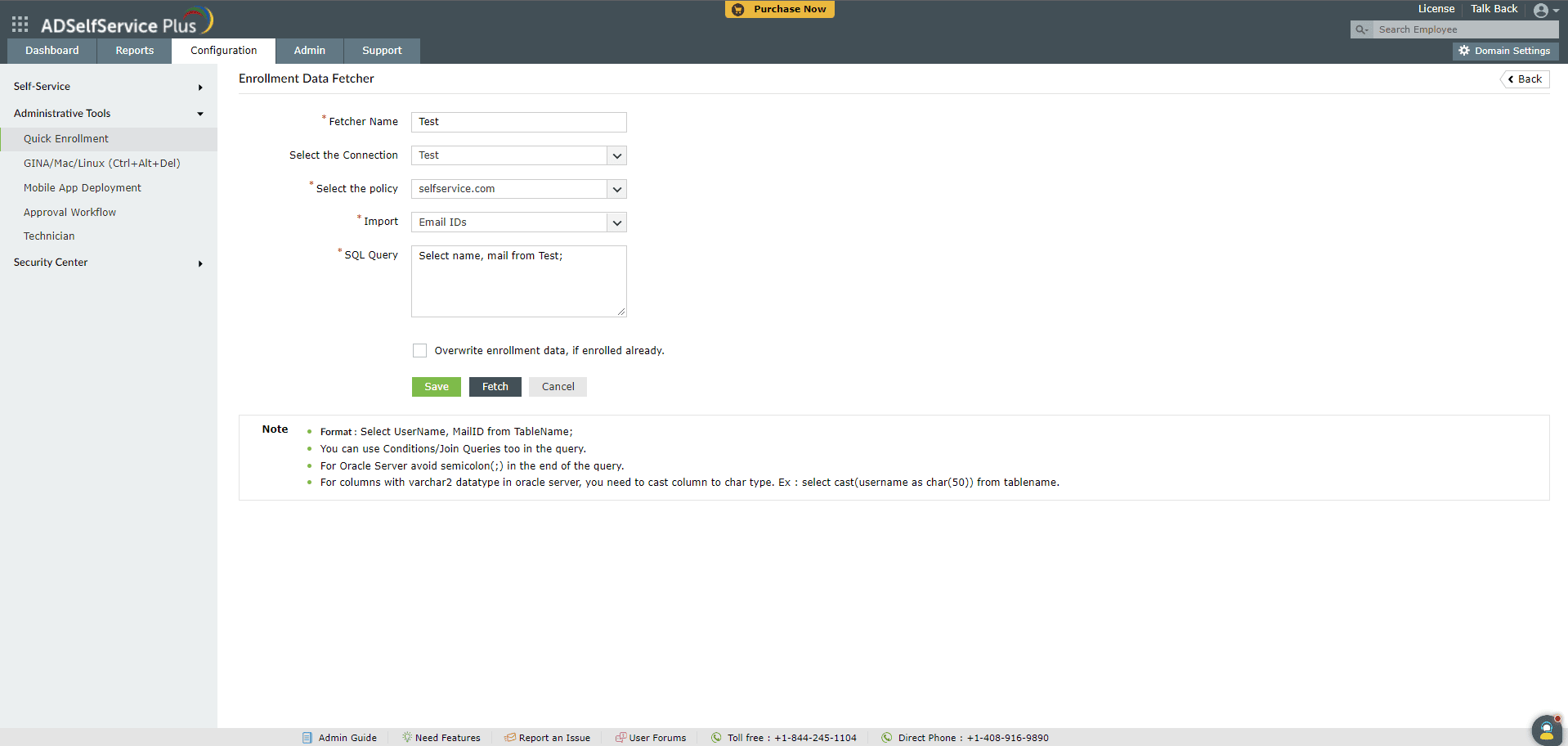
- Na ekranie Importuj dane rejestracyjne z zewnętrznej bazy danych kliknij + Dodaj nowy fetcher.
- W polu Nazwa fetchera wpisz nazwę.
- Z rozwijanego menu Wybierz połączenie wybierz połączenie z bazą danych utworzone w Kroku 1.
- Z rozwijanego menu Wybierz politykę wybierz politykę, do której odnoszą się dane rejestracyjne. Aby zaimportować dane dla użytkowników lokalnych (użytkowników, którzy nie są częścią AD, ale mają konta na konkretnych maszynach), wybierz localusers.domain.
- Z rozwijanego menu Importuj wybierz typ danych rejestracyjnych do zaimportowania.
- W polu Zapytanie SQL wpisz zapytanie, które pobierze wymagane dane z bazy danych. Upewnij się, że wybrane uwierzytelniające odpowiadają kolejności kolumn w zapytaniu.
- Przykładowe zapytanie: SELECT UserName, Question, Answer, CustomTOTPSecretKey, CustomTOTPHardwareSerialNumber FROM TableName;
- Kliknij Save.
Importowanie danych rejestracyjnych
Po skonfigurowaniu fetchera dane rejestracyjne można importować na dwa sposoby:
- Ręcznie: Kliknij ikonę Pobierz ponownie, aby natychmiast zaimportować dane rejestracyjne dla nowych użytkowników domeny dodanych do bazy danych.
- Automatycznie: Skonfiguruj harmonogram, aby automatycznie pobierać i aktualizować dane rejestracyjne dla nowych użytkowników domeny w regularnych odstępach czasu.
Możesz także importować i rejestrować użytkowników za pomocą pliku CSV. Zobacz [Automatyczne rejestrowanie użytkowników przez import danych z pliku CSV].