Dostosowanie agenta logowania (GINA/Mac/Linux)
W sekcji dostosowywania GINA/Mac/Linux (Ctrl+Alt+Del) możesz zmodyfikować wygląd i funkcjonalność agenta logowania zainstalowanego na komputerach w Twojej organizacji.
Kroki dostosowywania agenta logowania
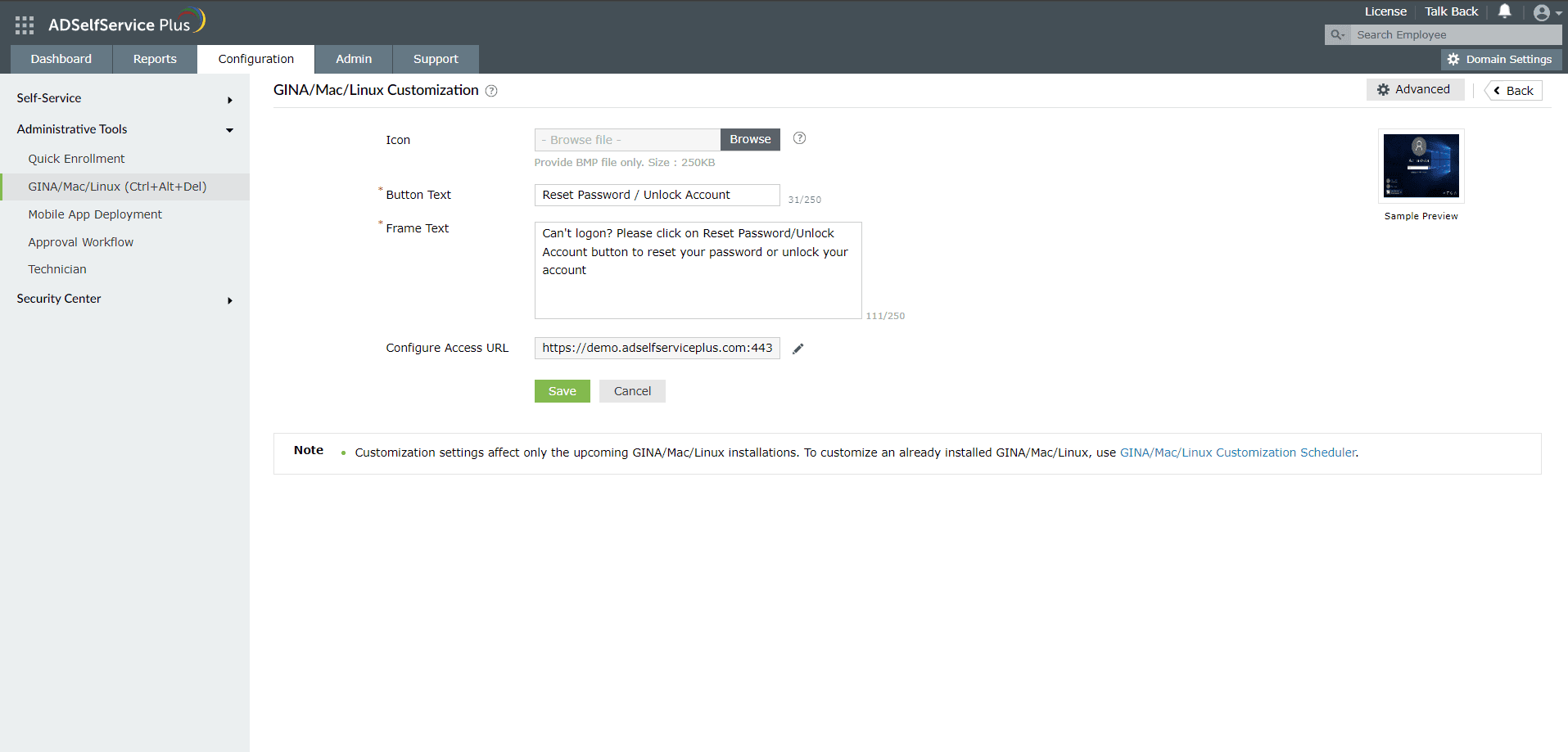
- Zaloguj się do portalu ADSelfService Plus przy użyciu danych administracyjnych i przejdź do Konfiguracja > Narzędzia administracyjne > GINA/Mac/Linux (Ctrl+Alt+Del).
- Kliknij Dostosowywanie GINA/Mac/Linux.
- Jeśli chcesz zastąpić domyślną ikonę agenta logowania na ekranie logowania, możesz przesłać nową ikonę klikając Przeglądaj w polu Ikona.
Uwaga: Tylko pliki BMP (o rozmiarze 48x48) mogą być używane jako ikona GINA/macOS/Linux.
- W polu tekstowym Tekst przycisku dodaj tekst, który ma być wyświetlany jako klikalny przycisk agenta logowania na ekranie logowania do maszyny. Domyślny tekst to Resetuj hasło/Odblokuj konto.
- W polu tekstowym Tekst ramki dodaj opis, który ma być wyświetlany obok przycisku agenta logowania na ekranie logowania do maszyny. Ustawienie to dotyczy tylko systemu Windows XP.
- W polu Skonfiguruj adres URL dostępu określ adres URL, z którym agent logowania musi się połączyć, aby uzyskać dostęp do serwera ADSelfService Plus.
Uwaga: Proszę upewnić się, że skonfigurujesz adres URL dostępu, jeśli używasz odwrotnego proxy dla serwera ADSelfService Plus lub zablokowałeś bezpośredni dostęp do serwera ADSelfService Plus dla użytkowników końcowych. Kliknij tutaj, aby zobaczyć kroki konfigurowania adresu URL dostępu.
- Kliknij Zapisz.
Uwaga:
- Te ustawienia nie będą stosowane do istniejących instalacji agenta logowania. Będą miały wpływ tylko na instalacje przeprowadzone po zapisaniu konfiguracji.
- Aby zastosować te konfiguracje do istniejących instalacji agenta logowania, uruchom harmonogram dostosowywania GINA/Mac/Linux.
Zaawansowane ustawienia
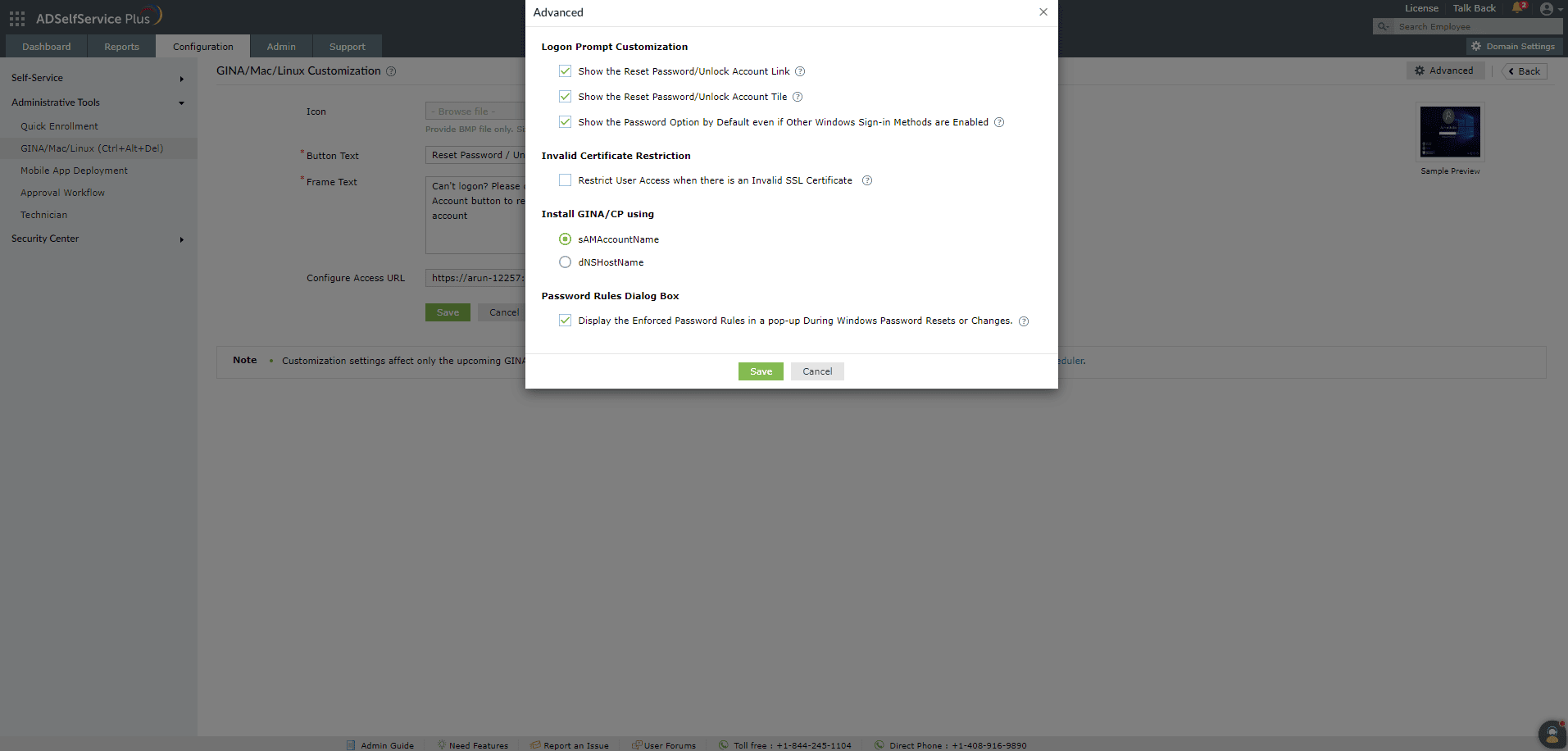
- Aby skonfigurować zaawansowane ustawienia dla agentów logowania, zaloguj się do portalu ADSelfService Plus przy użyciu danych administracyjnych i przejdź do Konfiguracja > Narzędzia administracyjne > GINA/Mac/Linux (Ctrl+Alt+Del) > Dostosowywanie GINA/Mac/Linux > Zaawansowane.
Dostosowywanie monitora logowania
- Wybierz Wyświetl link Resetuj hasło/Odblokuj konto, aby wyświetlić link Resetuj hasło/Odblokuj na ekranie logowania do maszyny.
- Wybierz Wyświetl kafelek Resetuj hasło/Odblokuj konto, aby pokazać kafelek Resetuj hasło/Odblokuj na ekranie logowania do maszyny.
- Wybierz Domyślnie wyświetl opcję hasła, nawet jeśli inne metody logowania Windows są włączone, jeśli chcesz domyślnie wyświetlać pole hasła dla podstawowej autoryzacji, nawet gdy inne metody logowania, takie jak Windows Hello, są włączone i wykorzystywane przez użytkowników. Ustawienie to dotyczy tylko maszyn działających w systemie Windows Vista i nowszych.
Ograniczenie nieprawidłowego certyfikatu
- Wybierz Ogranicz dostęp użytkownika, gdy występuje nieprawidłowy certyfikat SSL
w celu ograniczenia dostępu do serwera ADSelfService Plus z agenta logowania Windows, gdy na stacji roboczej znajduje się wygasły lub nieprawidłowy certyfikat SSL. Jest to obsługiwane dla wszystkich wersji systemów Windows i Linux, aż do wersji 12 macOS. Dowiedz się, jak skonfigurować to dla macOS 13 i nowszych.
Instalacja GINA/CP z użyciem
- Wybierz atrybut komputera, na podstawie którego powinna być nawiązana sieciowa łączność między serwerem ADSelfService Plus a maszyną kliencką podczas instalacji agenta. Atrybut ten może być albo sAMAccountName, albo dNSHostName.
Okno dialogowe reguł haseł
- Wybierz Wyświetl wymuszone zasady haseł, aby pokazać zasady polityki haseł w widoku dialogowym, gdy użytkownik próbuje zmienić lub zresetować swoje hasło za pomocą agenta logowania.
Uwaga:
- Certyfikat SSL ADSelfService Plus powinien być zaufany w aplikacji Keychain Access na macOS. Jest to obowiązkowe dla maszyn działających na macOS 13 (Ventura) i nowszych.
- Otwórz aplikację Keychain Access na Macu działającym na macOS 13 (Ventura) lub nowszym.
- Pobierz i dodaj certyfikat CA ADSelfService Plus do systemowego Keychain, w zakładce Certyfikaty.
- Rozwiń sekcję zaufania certyfikatu i oznacz przy użyciu certyfikatu jako Zawsze ufaj.
Lokalizacja języka interfejsu użytkownika agenta logowania Windows
Agent logowania Windows można dostosować, aby wyświetlał portal ADSelfService Plus w innych językach niż angielski. Informacje pochodzące z serwera ADSelfService Plus mogą być wyświetlane w którymkolwiek z 21 obsługiwanych języków, postępując zgodnie z krokami tutaj.
Inne informacje agenta logowania na maszynach, w tym funkcja offline MFA oraz niestandardowe zasady haseł, mogą być wyświetlane w 7 językach: uproszczony chiński, japoński, francuski, niemiecki, turecki, hiszpański i polski.
Domyślnie informacje wyświetlane przez agenta logowania są zgodne z ustawieniami języka wyświetlania ekranu powitalnego na maszynie z systemem Windows (Start > Ustawienia > Czas i język > Ustawienia języka administracyjnego > Ekran powitalny i nowe konta użytkowników > Skopiuj ustawienia > Język wyświetlania ekranu powitalnego). Jeśli administrator chce to zmienić, musi zmodyfikować rejestr systemu Windows w wymaganych maszynach użytkowników, ponieważ gdy maszyna jest offline, nie będzie w stanie pobrać szczegółów niestandardowego języka z serwera produktu.
Aby to zrobić,
- Przejdź do HKEY_LOCAL_MACHINE\SOFTWARE\WOW6432Node\ZOHO Corp\ADSelfService Plus Client Software na maszynach 64-bitowych lub HKEY_LOCAL_MACHINE\SOFTWARE\ZOHO Corp\ADSelfService Plus Client Software na maszynach 32-bitowych
- Utwórz nową Wartość ciągu o nazwie LocaleID i podaj wartość odpowiadającą preferowanemu językowi jako ValueData z poniższej tabeli:
| Język portalu offline MFA |
Odpowiadająca wartość dla LocaleID |
| Uproszczony chiński |
zh-cn |
| Japoński |
ja |
| Francuski |
fr-fr |
| Niemiecki |
de-de |
| Francuski |
fr-fr |
| Turecki |
tr |
| Hiszpański |
es-mx |
| Polski |
pl |
Uwaga: Lokalizacja agenta logowania jest obsługiwana tylko na maszynach z systemem Windows. Agenty logowania w systemach Linux i macOS obsługują tylko język angielski. Aby poprosić o inne języki dla agenta logowania Windows lub dodatkowe wsparcie językowe dla agentów logowania w systemach Linux i macOS, kliknij tutaj.
Zastrzeżenie: Aby zapewnić płynne działanie i spójność agenta logowania ADSelfService Plus na maszynach użytkowników, nie zaleca się administratorom bezpośredniej modyfikacji kluczy rejestru systemu Windows na maszynach użytkowników, z wyjątkiem przypadków opisanych w dokumentacji produktu. Takie działania mogą spowodować niezgodności między maszyną użytkownika a serwerem. Zaleca się korzystanie z portalu administracyjnego ADSelfService Plus do wprowadzania jakichkolwiek zmian w agencie logowania i jego funkcjach, a także uruchomienie harmonogramu dostosowywania agenta lub ponowne zainstalowanie agenta logowania, aby zaktualizować zmiany na wszystkich maszynach użytkowników. W celu uzyskania dalszych wyjaśnień prosimy o kontakt z naszym zespołem wsparcia.
 ADManager Plus
 ADAudit Plus
 Exchange Reporter Plus
 M365 Manager Plus
 Poprzedni temat