Aby chronić maszyny za pomocą MFA i pozwolić użytkownikom na resetowanie haseł z ekranów logowania Windows, macOS lub Linux, administratorzy muszą wdrożyć agenta logowania na komputerach użytkowników.
Różne platformy wspierane przez agenta logowania są wymienione poniżej.
| Serwery Windows | Klienci Windows | Klienci macOS | Klienci Linux |
|---|---|---|---|
| Windows Server 2022 | Windows 11 | macOS 14 Sonoma | Ubuntu-16.x-20.04.4 |
| Windows Server 2019 | Windows 10 | macOS 13 Ventura | Fedora - 27.x-31.x |
| Windows Server 2016 | Windows 8.1 | macOS 12 Monterey | CentOS - 7.X |
| Windows Server 2012 R2 | Windows 8 | macOS 11 Big Sur | |
| Windows Server 2012 | Windows 7 | macOS 10.13 High Sierra | |
| Windows Server 2008 R2 | Windows Vista | macOS 10.12 Sierra | |
| Windows Server 2008 | OS X 10.11 El Capitan | ||
| OS X 10.10 Yosemite |
Uwaga:
HTTPS musi być włączony w adresie URL dostępu, aby zainstalować agenta logowania na zdalnych maszynach. Dowiedz się, jak włączyć HTTPS w ADSelfService Plus.
Chociaż agent logowania ADSelfService Plus został oficjalnie przetestowany pod kątem zgodności z trzema wymienionymi dystrybucjami Linuksa, może również wspierać inne dystrybucje Linuksa. Proszę skontaktować się z zespołem wsparcia (support@adselfserviceplus.com), aby sprawdzić, czy dystrybucja Linuksa używana w Twojej organizacji jest wspierana.
Agent logowania może być wdrożony na komputerach użytkowników na jeden z poniższych sposobów:
Portal administracyjny ADSelfService Plus to prosty i skuteczny sposób na instalację agenta logowania na komputerach Windows, macOS i Linux.
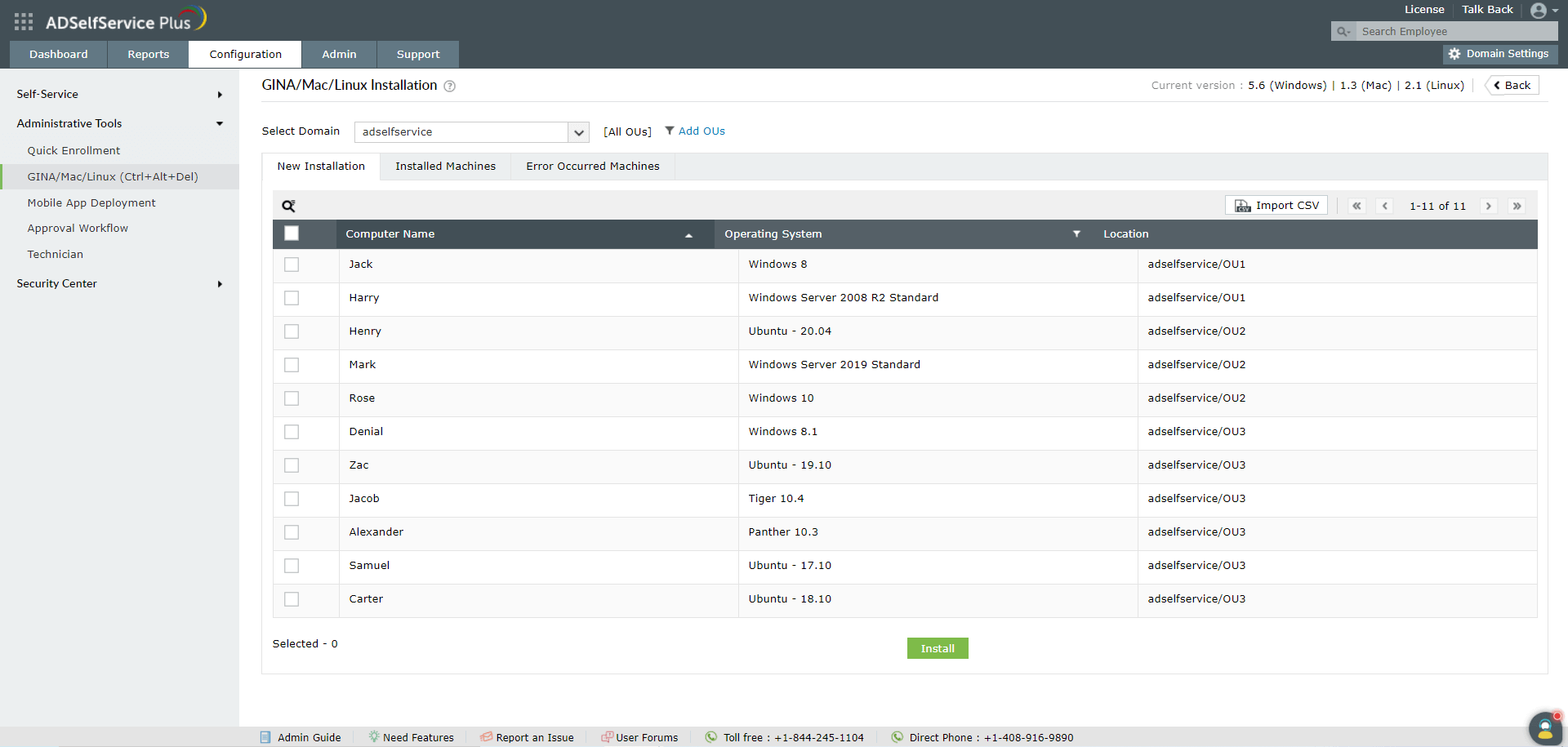
Uwagi: ADSelfService Plus obsługuje teraz trzy różne metody instalacji agenta logowania Windows, aby zwiększyć wskaźnik powodzenia. Trzy metody to:
Kiedy Remcom zawiedzie, próbujemy PAExec, a jeśli to również zawiedzie, wdrażamy WMI.
Kliknij
tutaj znajdziesz szczegółowe informacje dotyczące instalacji i dostosowywania Agenta Logowania przez portal administracyjny ADSelfService Plus.
Ręczna instalacja agenta na klientach Windows/macOS/Linux za pomocą paczki instalacyjnej
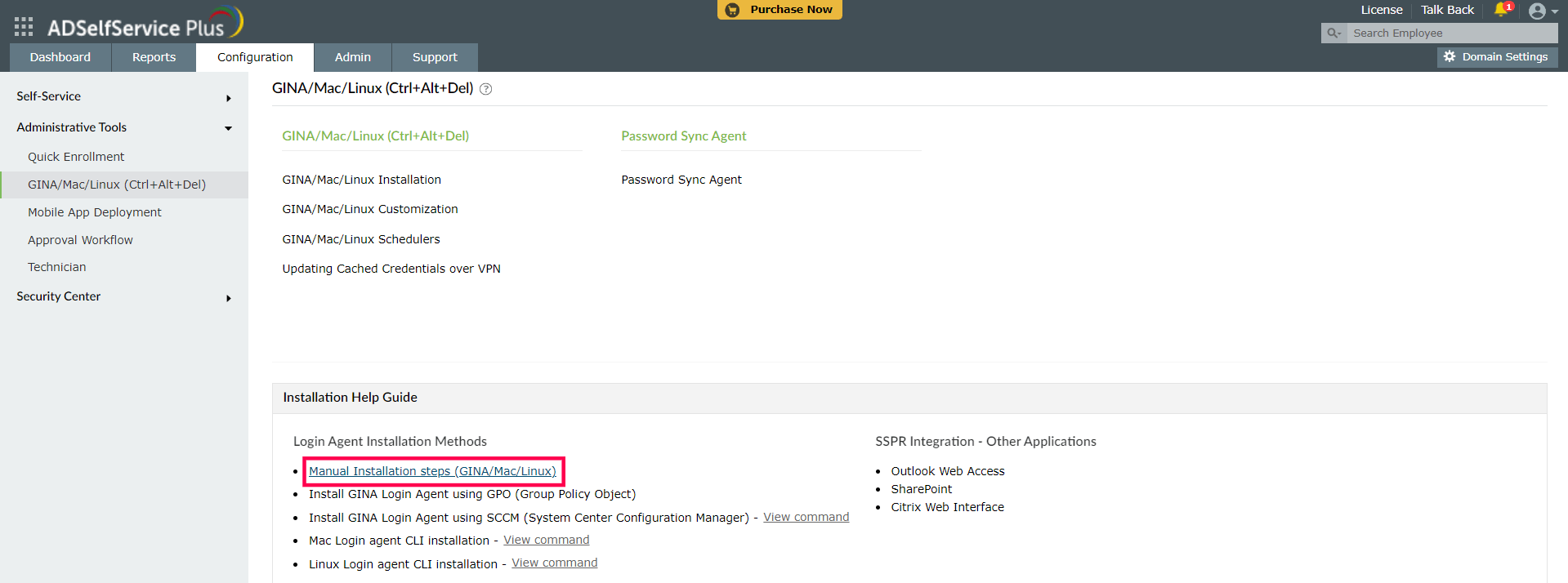
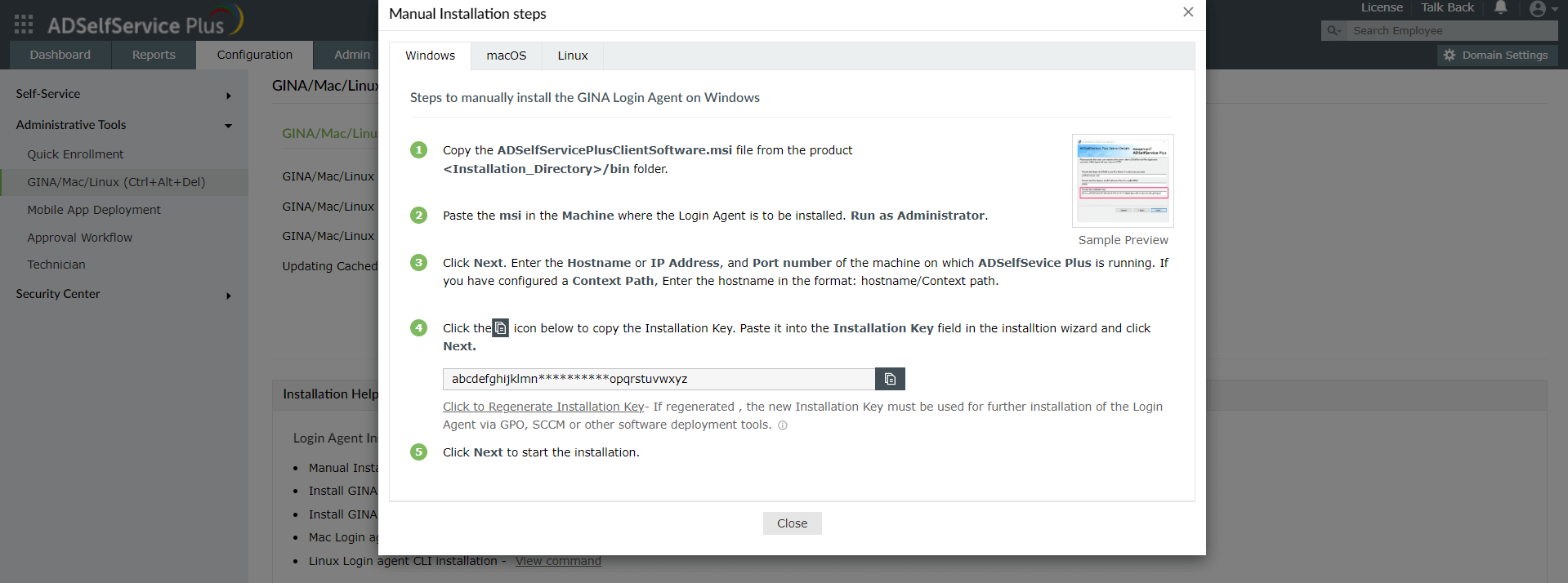
Aby zainstalować Agenta Logowania na maszynach Windows, macOS i Linux, wykonaj kroki podane w odpowiednich zakładkach.
a. Instalacja Agenta Logowania CLI na maszynach Windows
Gdy agent logowania jest instalowany ręcznie za pomocą pakietu MSI na komputerach działających na systemach operacyjnych Windows Vista i nowszych z włączoną Kontrolą konta użytkownika (UAC), może nie działać poprawnie. W takich przypadkach możesz zainstalować Agenta Logowania Windows ręcznie przez Wiersz poleceń, jak pokazano tutaj.
b. Instalacja Agenta Logowania CLI na maszynach macOS
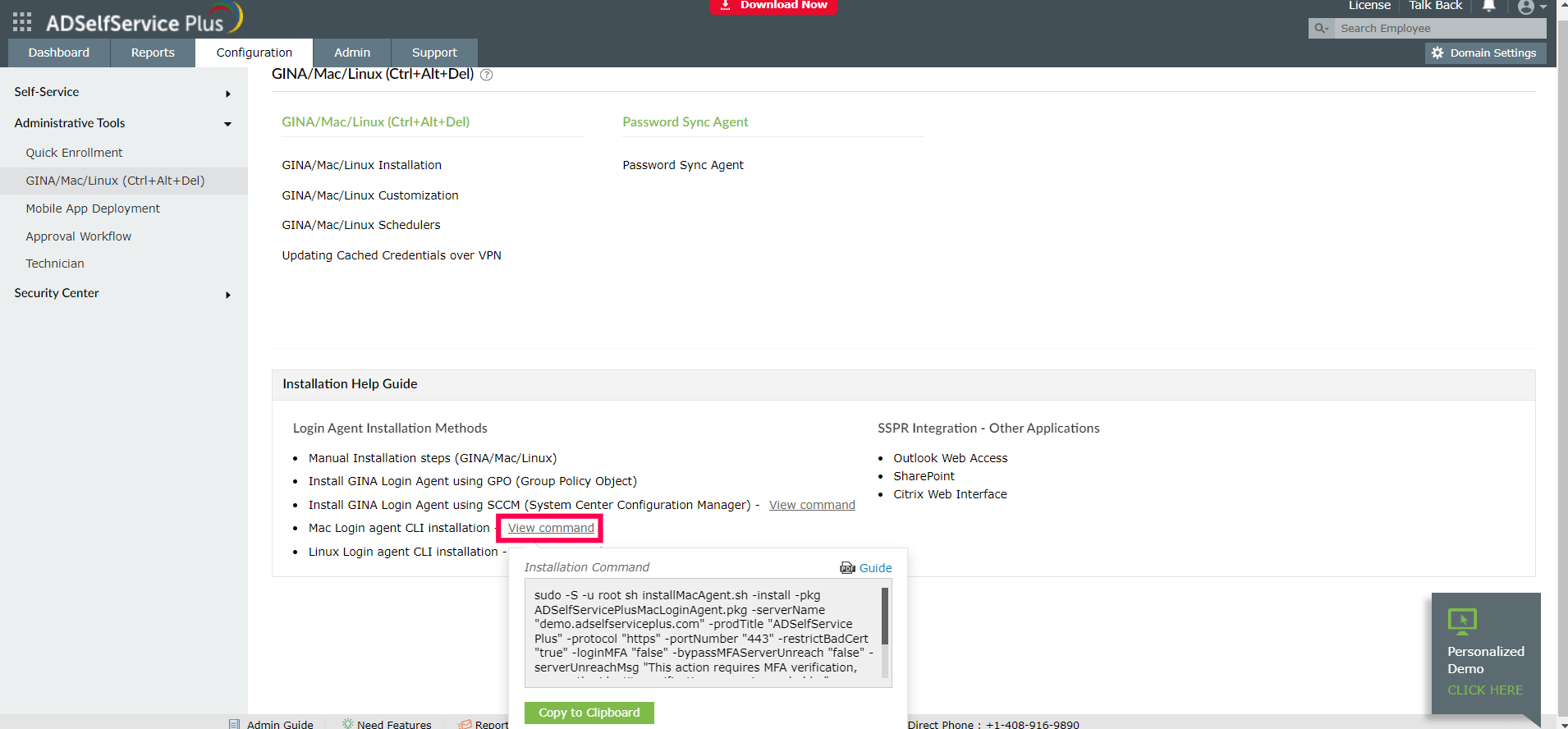
Uwaga: Użyj polecenia CLI macOS, gdy instalujesz Agenta Logowania cicho za pomocą terminala.
lub za pomocą narzędzi do zarządzania punktami końcowymi osób trzecich, takich jak Endpoint Central.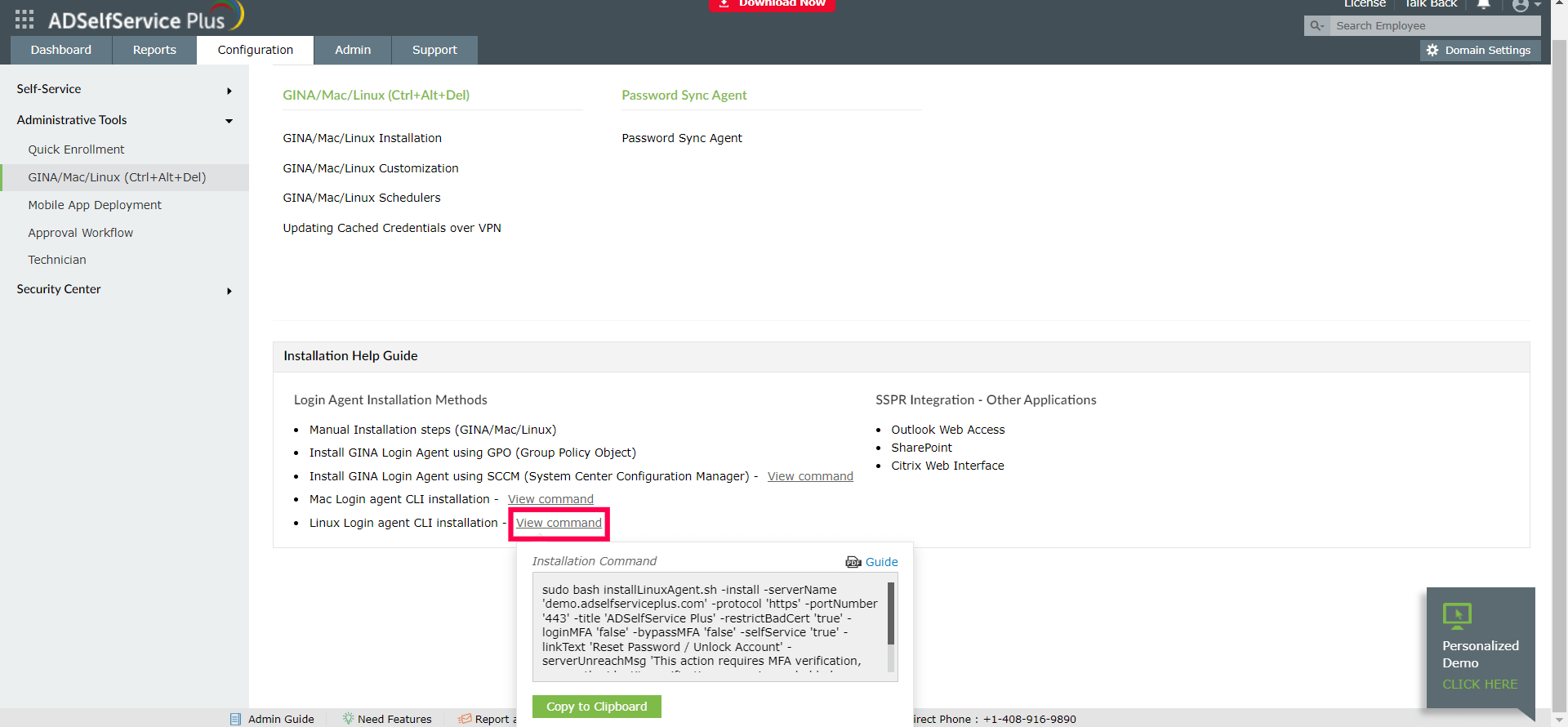
Przejdź przez kroki w tym przewodniku instalacji agenta logowania, aby zainstalować agenta logowania GINA na maszynach z systemem Windows, korzystając z GPO.
Przejdź przez kroki w tym przewodniku instalacji agenta logowania, aby zainstalować agenta logowania GINA przy użyciu SCCM.
Przejdź przez kroki w tym przewodniku instalacji agenta logowania, aby zainstalować agenta logowania przy użyciu Endpoint Central.
Uwaga: Instalacja agenta logowania za pomocą metod wdrażania GPO i SCCM ma zastosowanie tylko w systemie Windows.
Your request has been submitted to the ADSelfService Plus technical support team. Our technical support people will assist you at the earliest.
© 2024, ZOHO Corp. Wszelkie prawa zastrzeżone.
 ADManager Plus
 ADAudit Plus
 Exchange Reporter Plus
 M365 Manager Plus
 Poprzedni temat