Ręczna instalacja oprogramowania klienckiego
Alternatywną metodą dla "Instalacji oprogramowania klienckiego" jest ręczna instalacja oprogramowania na maszynach klienckich.
Aby wyświetlić "pakiet MSI" dla systemu Windows lub "plik PKG" dla systemu Mac, przejdź do lokalizacji, w której zainstalowano ADSelfService Plus i wybierz folder "Bin".
Kroki, które należy wykonać, aby ręcznie zainstalować oprogramowanie klienckie:
Dla klientów Windows:
Skopiuj i wklej 'pakiet MSI' na komputery z systemem Windows (gdzie ma być zainstalowane oprogramowanie klienckie), a następnie
- kliknij prawym przyciskiem myszy na 'pakiet MSI' i kliknij 'Zainstaluj'
- Pojawi się "Kreator instalacji oprogramowania klienckiego ADSelfService Plus". Kliknij
- "Dalej", aby kontynuować
- Pojawi się strona "Wybór folderu instalacyjnego"
- Aby wybrać "lokalizację według własnego wyboru" - do instalacji oprogramowania klienckiego - kliknij na "Przeglądaj" i wybierz pożądaną lokalizację
- Kliknij "Dalej", aby kontynuować, a strona "Szczegóły serwera ADSelfService Plus" otworzy się
- Wprowadź "Nazwa serwera ADSelfService Plus" w odpowiednim polu tekstowym
- Następnie wprowadź "Numer portu serwera ADSelfService Plus". Określ numer portu w trybie "HTTP" (ta wersja jest również kompatybilna z trybem "HTTPS")
- Kliknij "Dalej", aby kontynuować
- Pojawi się strona "Potwierdzenie instalacji", kliknij "Dalej", aby kontynuować instalację
- To doprowadzi Cię do strony "Instalacja zakończona", na której wyświetli się komunikat "Oprogramowanie klienckie ADSelfService Plus zostało pomyślnie zainstalowane"
- Kliknij przycisk "Zamknij", aby wyjść z "Kreatora instalacji oprogramowania klienckiego GINA/CP".
Ręczna instalacja za pomocą wiersza poleceń:
Można również zainstalować "oprogramowanie klienckie GINA/CP" z pomocą "wiersza poleceń" zamiast używać "Kreatora instalacji oprogramowania klienckiego GINA/CP".
Komenda, która jest wykonywana w procesie instalacji to "msiexec /iADSelfServicePlusClientSoftware.msi SERVERNAME=selfservice.xyz.com PORTNO=8888 /qn".
Dla klientów Mac:
Agent logowania ADSelfService Plus dla Mac OS X umożliwia użytkownikom domeny Active Directory korzystającym z klientów Mac resetowanie haseł i odblokowywanie konta z ekranu logowania OS X. Proszę postępować zgodnie z poniższymi krokami, aby wdrożyć agenta logowania do samodzielnego resetowania hasła dla klientów Mac:
Uwaga: Agent logowania ADSelfService Plus dla Mac obsługuje klientów działających na OS X 10.6 i wyżej.
Kroki instalacji:
- Zlokalizuj agenta logowania Mac OS X do samodzielnego resetowania hasła w folderze instalacyjnym ADSelfService Plus. Można go znaleźć pod <install_dir>/bin/ADSelfServicePlusMacLoginAgent.pkg.
- Skopiuj plik ADSelfServicePlusMacLoginAgent.pkg do klientów Mac.
- Dwukrotnie kliknij plik ADSelfServicePlusMacLoginAgent.pkg, aby rozpocząć proces instalacji.
- W oknie wprowadzenia kliknij Kontynuuj
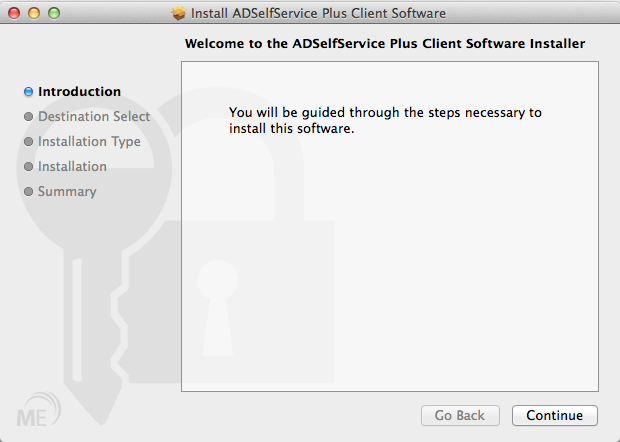
- W oknie "Typ instalacji" wybierz lokalizację instalacji i kliknij Zainstaluj.
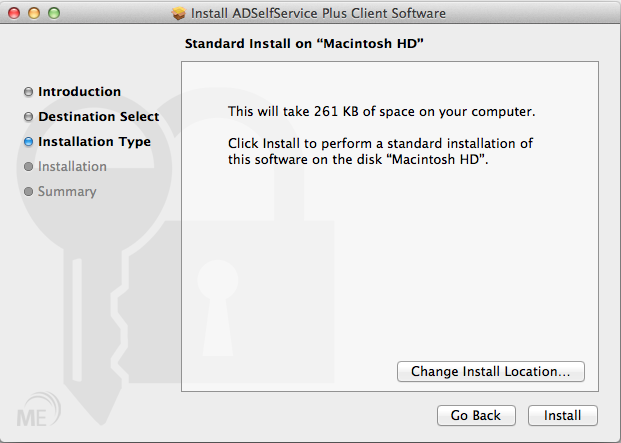
- Po kliknięciu przycisku Instaluj, zostaniesz poproszony o podanie swojego nazwa użytkownika i hasło. Proszę użyj informacji o koncie, które wykorzystałeś do zalogowania się do swojego Maca.
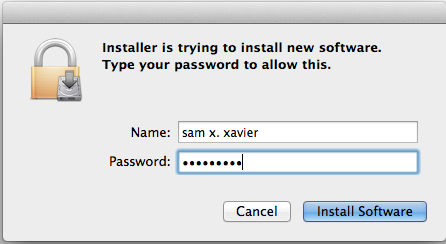
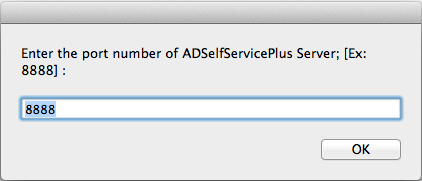
- Wprowadź nazwę serwera i numer portu w odpowiednim oknie dialogowym
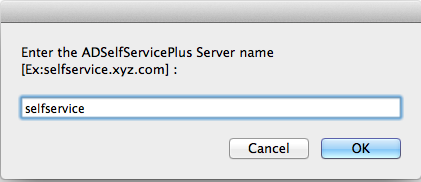
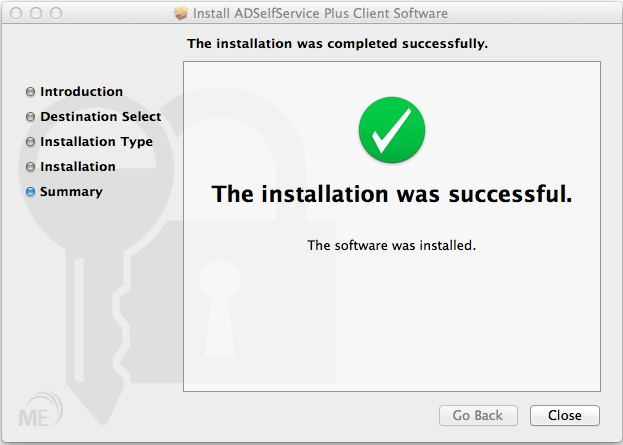
- W oknie Podsumowanie kliknij Zamknij, aby zakończyć instalację.
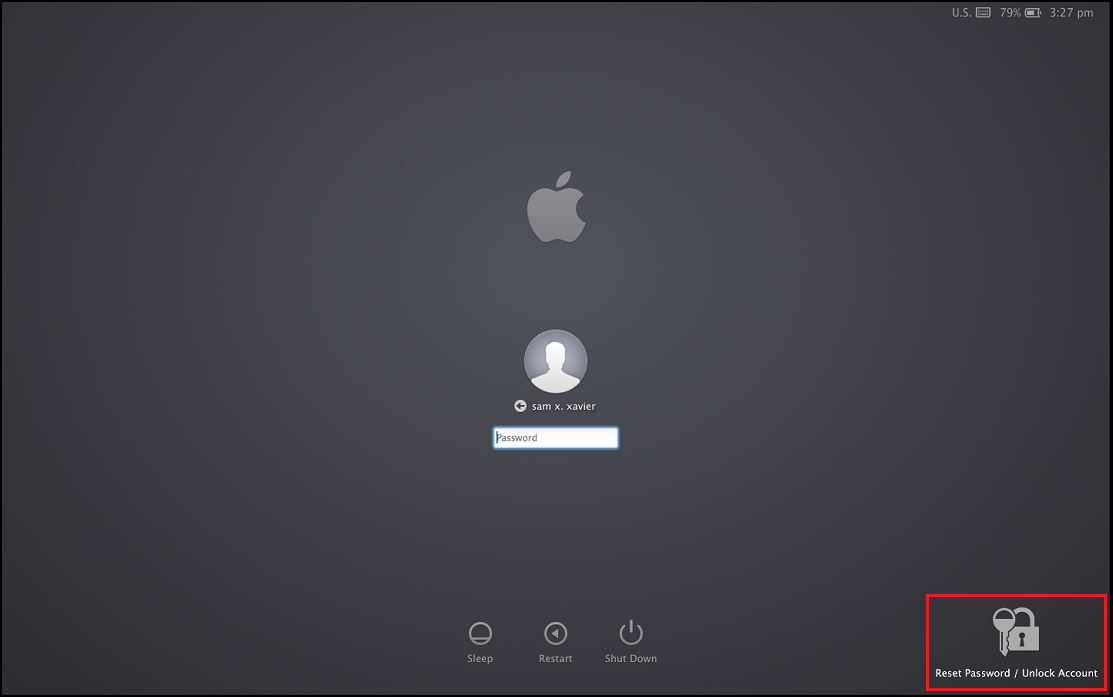
- Po zakończeniu instalacji na ekranie logowania pojawi się przycisk Resetowanie hasła/Otwarcie konta.
Kroki dostosowywania:
Ta sekcja opisuje, jak dostosować różne funkcje agenta logowania Mac OS X ADSelfService Plus. Funkcje takie jak Nazwa serwera, Numer portu, Tekst przycisku i Ikona mogą być dostosowane poprzez edytowanie pliku config.plist przechowywanego w /Library/Application Support/ADSSPLoginAgent/. Postępuj zgodnie z poniższymi krokami, aby dostosować agenta logowania:
Kroki konfigurowania Nazwy serwera i Numeru portu:
- Otwórz Terminal
- Uruchom ten skrypt, aby zmienić nazwę serwera: sudo /usr/libexec/PlistBuddy -c 'set :SERVERNAME 192.168.43.90' "/Library/Application Support/ADSSPLoginAgent/config.plist". Zastąp 192.168.43.90 nazwą serwera lub adresem IP serwera ADSelfService Plus.
- Proszę wprowadzić nazwa użytkownika i hasło, których używałeś do logowania się do klienta Mac, gdy zostaniesz poproszony o dane uwierzytelniające.
- Uruchom ten skrypt, aby zmienić numer portu: sudo /usr/libexec/PlistBuddy -c 'set :PORTNUMBER 8443' "/Library/Application Support/ADSSPLoginAgent/config.plist". Zastąp 8443 numerem portu serwera ADSelfService Plus.
- Przejdź do ekranu logowania i potwierdź zmiany.
Kroki dostosowywania Ikony i Tekstu przycisku:
- Otwórz Terminal
- Aby zmienić ikonę, użyj tego skryptu: sudo /usr/libexec/PlistBuddy -c 'set :IMAGEPATH /Users/testuser/Desktop/sample-icon.png' "/Library/Application Support/ADSSPLoginAgent/config.plist". Zastąp ścieżkę do obrazu swoją własną ikoną.
- Proszę wprowadzić nazwa użytkownika i hasło, których używałeś do logowania się do klienta Mac, gdy zostaniesz poproszony o dane uwierzytelniające.
- Aby zmienić tekst przycisku (Resetowanie hasła/Otwarcie konta, który będzie wyświetlany na ekranie logowania), użyj tego skryptu: sudo /usr/libexec/PlistBuddy -c 'set :BUTTONTEXT Zapomniałeś hasła?' "/Library/Application Support/ADSSPLoginAgent/config.plist"
. Zamień Zapomniałeś hasła? na swój własny tekst.
- Przejdź do ekranu logowania i potwierdź zmiany.
Uwaga: W przypadku, gdy określone źródło ikony nie jest dostępne, zostanie załadowana ikona domyślna.
Kroki dezinstalacji:
- Otwórz Terminal
- Otwórz /Library/PrivilegedHelperTools/
- Usuń ADSSPLoginAgent
- Przejdź do ekranu logowania i potwierdź zmiany.
Dla klientów Linux
Ważne
1.Co się dzieje po zainstalowaniu agenta logowania Linux na Twoim urządzeniu?
Kroki instalacji
- Kopiuj pliki installLinuxAgent.sh, webkit2_greeter_theme.html i webkit.py z tego folderu: Katalog instalacyjny>\bin (domyślna lokalizacja: C:\ManageEngine\ ADSelfService Plus\bin).
- Wklej kopiowane pliki do folderu Home na maszynie Linux.
-
Uruchom terminal Linux i wykonaj następujące polecenia:
sed -i 's/\r$//' installLinuxAgent.sh
sudo bash installLinuxAgent.sh -install -serverName myserver -portNumber myport -protocol myprotocol
Gdzie,
- serverName = Nazwa maszyny, na której zainstalowano ADSelfServicePlus.
- portNumber = Numer portu, na którym działa ADSelfServicePlus.
- protocol = Protokół, w którym działa ADSelfServicePlus (http/https)
Parametry oprogramowania klienckiego (opcjonalnie)
- title = ""(Wprowadź odpowiedni tekst tytułu)
- linkText = ""(Wprowadź odpowiedni tekst linku)
- contextPath = ""(Wprowadź polecenie "sudo bash installLinuxAgent.sh -contextPath ssp", gdzie 'ssp' to ścieżka kontekstu)
-
Uruchom ponownie system.
Kroki dostosowywania
- Kopiuj pliki installLinuxAgent.sh, webkit2_greeter_theme.html i webkit.py z tego folderu: Katalog instalacyjny>\bin (domyślna lokalizacja: C:\ManageEngine\ ADSelfService Plus\bin).
- Wklej kopiowane pliki do folderu Home na maszynie Linux.
-
Uruchom terminal Linux i wykonaj następujące polecenia:
sed -i 's/\r$//' installLinuxAgent.sh
sudo bash installLinuxAgent.sh -customize -title 'ManageEngine-ADSelfServicePlus' -linkText 'Resetuj/Odblokuj konto' -serverName myserver -portNumber myport -protocol myprotocol
Jeśli chcesz zmienić ścieżkę kontekstową, wprowadź następujące polecenie "sudo bash installLinuxAgent.sh -contextPath ssp", zamieniając 'ssp' na swoją ścieżkę kontekstową. Jeśli chcesz usunąć wcześniej ustawioną ścieżkę kontekstową, użyj następującego polecenia "sudo bash installLinuxAgent.sh -contextPath noContextPath".
Kroki dezinstalacji:
- Kopiuj plik installLinuxAgent.sh z tego folderu: Katalog instalacyjny>\bin (domyślna lokalizacja: C:\ManageEngine\ ADSelfService Plus\bin).
- Wklej kopiowane pliki do folderu Home na maszynie Linux.
-
Uruchom terminal Linuksa i wykonaj następujące polecenia:
sed -i 's/\r$//' installLinuxAgent.sh
sudo bash installLinuxAgent.sh -uninstall
-
Uruchom ponownie system.
Kroki reinstalacji:
- Kopiuj plik installLinuxAgent.sh z tego folderu: Katalog instalacyjny>\bin (Domyślna lokalizacja: C:\ManageEngine\ ADSelfService Plus\bin).
- Wklej skopiowane pliki do folderu Home maszyny Linux.
-
Uruchom terminal Linuksa i wykonaj następujące polecenia:
sed -i 's/\r$//' installLinuxAgent.sh
sudo bash installLinuxAgent.sh -reinstall -serverName myserver -portNumber myport -protocol myprotocol
-
Uruchom ponownie system.
Kroki sprawdzania wersji:
- Kopiuj plik installLinuxAgent.sh z tego folderu: Katalog instalacyjny>\bin (Domyślna lokalizacja: C:\ManageEngine\ ADSelfService Plus\bin).
- Wklej skopiowane pliki do folderu Home maszyny Linux.
-
Uruchom terminal Linuksa i wykonaj następujące polecenia:
sed -i 's/\r$//' installLinuxAgent.sh
sudo bash installLinuxAgent.sh -version
 ADManager Plus
 ADAudit Plus
 Exchange Reporter Plus
 M365 Manager Plus
 Poprzedni temat