Agent logowania Mac OS X
Agent logowania ADSelfService Plus dla Mac OS X umożliwia użytkownikom domeny Active Directory korzystającym z klientów Mac resetowanie haseł oraz odblokowywanie kont bezpośrednio z ekranu logowania OS X. Proszę postępować zgodnie z poniższymi krokami, aby wdrożyć agenta logowania z funkcją samodzielnego resetowania hasła na klientów Mac:
Uwaga: Agent logowania ADSelfService Plus dla Mac obsługuje klientów pracujących na OS X 10.6 i wyższych.
Kroki instalacji:
- Zlokalizuj agent logowania Mac OS X dla samodzielnej obsługi hasła w folderze instalacyjnym ADSelfService Plus. Można go znaleźć w <install_dir>/bin/ADSelfServicePlusMacLoginAgent.pkg.
- Skopiuj plik ADSelfServicePlusMacLoginAgent.pkg do klientów Mac.
- Podwójnie kliknij plik ADSelfServicePlusMacLoginAgent.pkg, aby rozpocząć proces instalacji.
- W oknie Wprowadzenie kliknij Kontynuuj
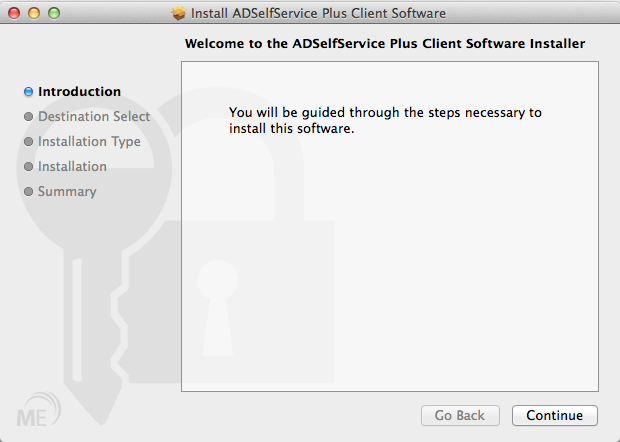
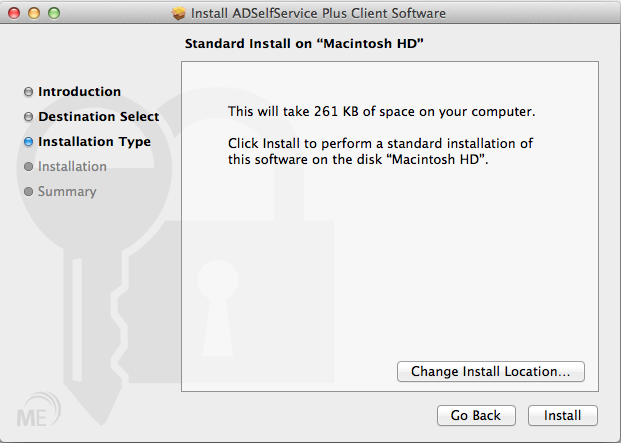
- W oknie Typ instalacji wybierz lokalizację instalacji i kliknij Zainstaluj.
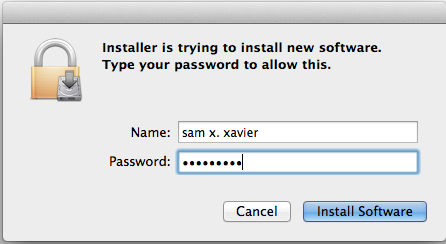
- Po kliknięciu przycisku Zainstaluj zostaniesz poproszony o podanie swojego nazwa użytkownika i hasło. Proszę użyć informacji o koncie, które wykorzystałeś do logowania się na swoim Macu.
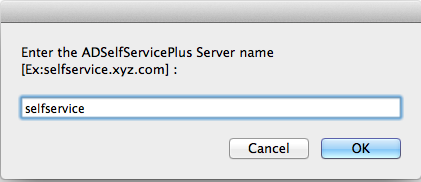
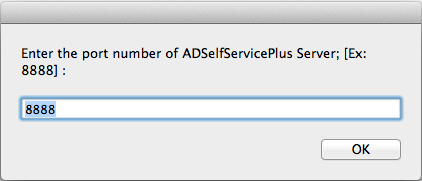
- Wprowadź nazwa serwera i numer portu z ADSelfService Plus, gdy zostaniesz o to poproszony
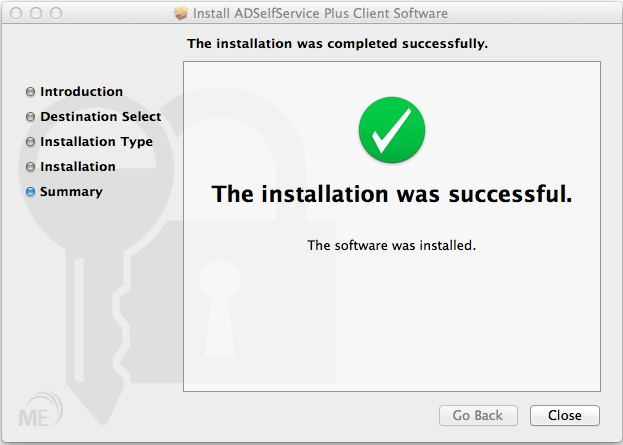
- W oknie Podsumowanie kliknij Zamknij, aby zakończyć instalację.
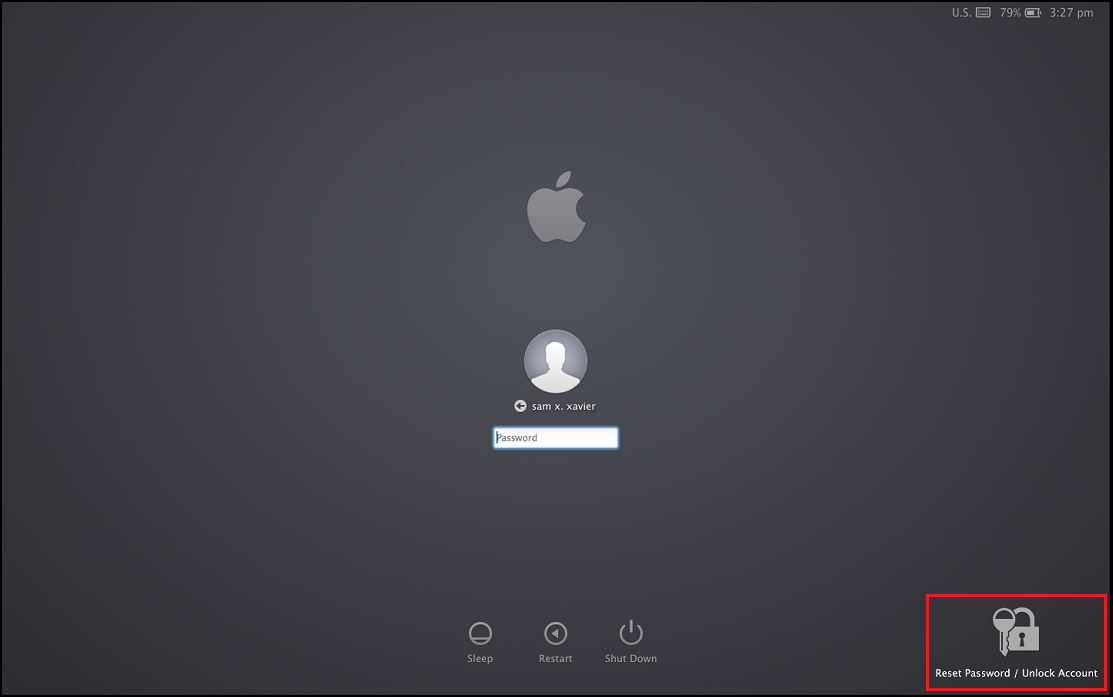
- Po zakończeniu instalacji na ekranie logowania pojawi się przycisk Resetuj hasło/Odblokuj konto.
Kroki dostosowania:
Ta sekcja opisuje, jak dostosować różne funkcje agenta logowania Mac OS X ADSelfService Plus. Funkcje takie jak nazwa serwera, numer portu, tekst przycisku i ikona można dostosować, edytując plik config.plist przechowywany w /Library/Application Support/ADSSPLoginAgent/. Wykonaj poniższe kroki, aby dostosować agenta logowania:
Kroki konfigurowania nazwy serwera i numeru portu:
- Otwórz Terminal
- Uruchom ten skrypt, aby zmienić nazwę serwera: sudo /usr/libexec/PlistBuddy -c 'set :SERVERNAME 192.168.43.90' "/Library/Application Support/ADSSPLoginAgent/config.plist". Zastąp 192.168.43.90 nazwą serwera lub adresem IP serwera ADSelfService Plus.
- Proszę wprowadzić nazwa użytkownika i hasło, których użyłeś do logowania się na kliencie Mac, gdy zostaniesz poproszony o dane logowania.
- Uruchom ten skrypt, aby zmienić numer portu: sudo /usr/libexec/PlistBuddy -c 'set :PORTNUMBER 8443' "/Library/Application Support/ADSSPLoginAgent/config.plist". Zamień 8443 na numer portu ADSelfService Plus.
- Przejdź do ekranu logowania i potwierdź zmiany.
Kroki do dostosowania ikony i tekstu przycisku:
- Otwórz Terminal
- Aby zmienić ikonę, użyj tego skryptu: sudo /usr/libexec/PlistBuddy -c 'set :IMAGEPATH /Users/testuser/Desktop/sample-icon.png' "/Library/Application Support/ADSSPLoginAgent/config.plist". Zamień ścieżkę do obrazu na ścieżkę do swojej ikony.
- Proszę wprowadzić nazwa użytkownika i hasło, których użyłeś do logowania się na kliencie Mac, gdy poproszono o dane użytkownika.
- Aby zmienić tekst przycisku (Resetuj hasło/Odblokuj konto, który będzie wyświetlany na ekranie logowania), użyj tego skryptu: sudo /usr/libexec/PlistBuddy -c 'set :BUTTONTEXT Zapomniałeś hasła?' "/Library/Application Support/ADSSPLoginAgent/config.plist". Zamień Zapomniałeś hasła? na swój własny tekst.
- Przejdź do ekranu logowania i potwierdź zmiany.
Uwaga: W przypadku, gdy określone źródło ikony nie jest dostępne, zostanie załadowana ikona domyślna.
Kroki odinstalacji:
- Otwórz Terminal
- Otwórz /Library/PrivilegedHelperTools/
- Usuń ADSSPLoginAgent
- Przejdź do ekranu logowania i potwierdź zmiany.
 ADManager Plus
 ADAudit Plus
 Exchange Reporter Plus
 M365 Manager Plus