Wdrażanie aplikacji mobilnej
Korzystając z aplikacji mobilnej ADSelfService Plus, użytkownicy końcowi mogą zarządzać swoimi hasłami w drodze. Funkcja wdrażania aplikacji mobilnej w ADSelfService Plus ułatwia wdrożenie aplikacji ADSelfService Plus na urządzenia mobilne użytkowników.
Instalacja profilu MDM
Po zakończeniu trybu próbnego lub konfiguracji APNs należy zainstalować profil zarządzania urządzeniami mobilnymi (MDM) na urządzeniach mobilnych użytkowników. Po zakończeniu tego procesu będziesz mógł zdalnie zainstalować aplikację ADSelfService Plus, korzystając z opcji Wdrażania aplikacji mobilnej.
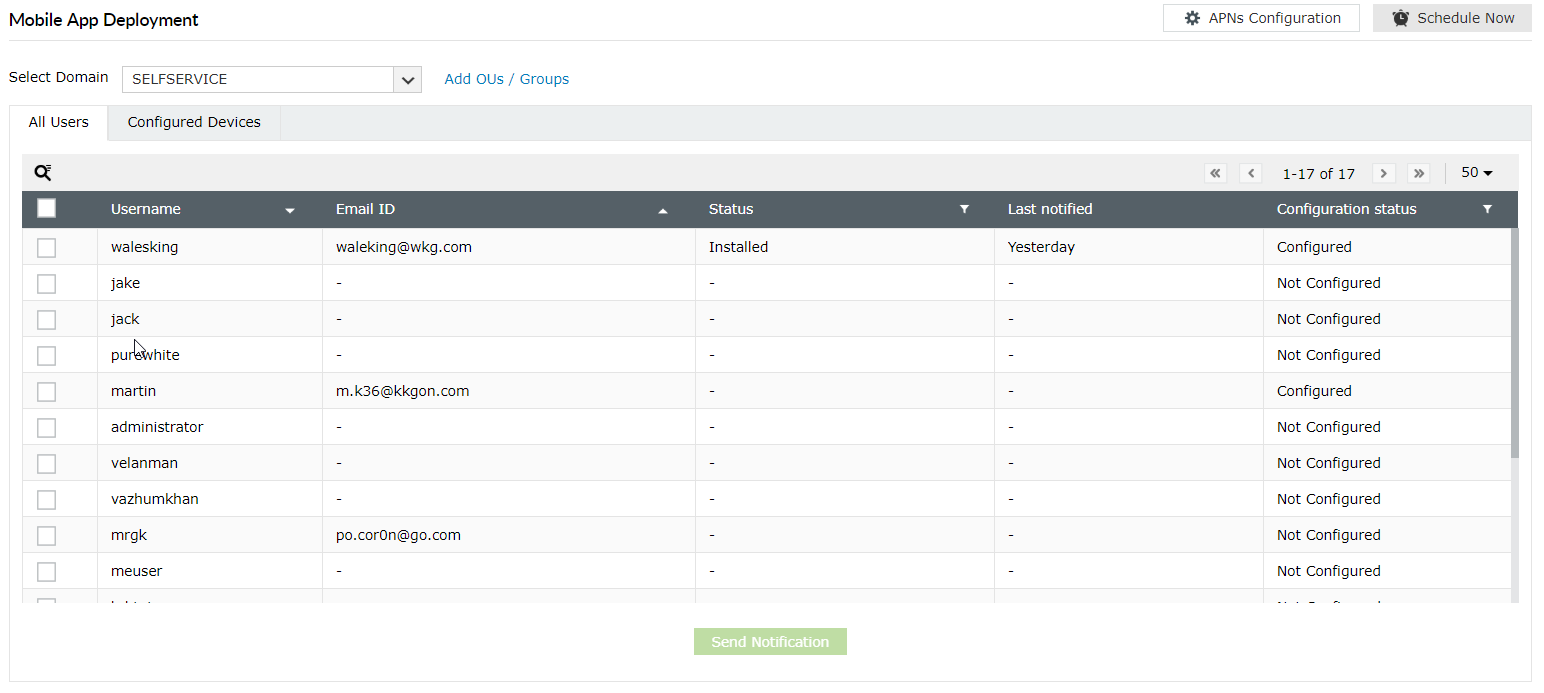
- Otwórz ADSelfService Plus i przejdź do Konfiguracja → Narzędzia administracyjne → Wdrażanie aplikacji mobilnej.
- Wybierz domenę z rozwijanego menu Wybierz domenę.
- Kliknij link Dodaj OUs/Grupy, jeśli chcesz wybrać określonych użytkowników.
- Wszyscy użytkownicy z wybranych OUs i grup w domenie będą wyświetlani w zakładce Wszyscy użytkownicy.
- Wybierz pożądanych użytkowników, zaznaczając pole obok ich nazwy użytkownika.
- Kliknij Wyślij powiadomienie.
- Użytkownicy otrzymają email z linkiem rejestracyjnym.
- Użytkownicy muszą otworzyć link w przeglądarce Safari, aby zainstalować profil i pomyślnie zarejestrować swoje urządzenia do MDM.
Uwaga:
- Link musi być otwarty tylko w przeglądarce Safari.
- Serwer ADSelfService Plus powinien być dostępny dla urządzeń iOS podczas instalacji profilu.
- Jeśli konfigurować tryb próbny wdrażania aplikacji mobilnej, to w kroku 7 jednorazowy kod (OTP) zostanie wysłany wraz z linkiem rejestracyjnym w e-mailu do użytkowników. Przeglądarka poprosi o ten OTP w kroku 8, gdy użytkownicy otworzą link rejestracyjny.
Instalacja aplikacji ADSelfService Plus
- Urządzenia mobilne, na których profil został pomyślnie zainstalowany, będą widoczne w zakładce Skonfigurowane urządzenia.
- Wybierz urządzenia, na których chcesz zainstalować aplikację ADSelfService Plus, a następnie kliknij Zainstaluj.
- Kliknij Aktualizuj status, aby uzyskać szczegóły dotyczące statusu instalacji aplikacji na skonfigurowanych urządzeniach. Zaktualizowanie statusu zajmie chwilę.
- Kliknij Kolumna statusu, aby wyświetlić urządzenia na podstawie statusu instalacji aplikacji. Możesz wybierać spośród zainstalowanych, niezainstalowanych, odinstalowanych, w kolejce, anulowanych, nieudanych i wszystkich.
Ustawienie harmonogramów do automatyzacji instalacji profilu i aplikacji
Nie musisz ręcznie powiadamiać nowych użytkowników o konieczności instalacji profilu MDM lub instalacji aplikacji na nowych urządzeniach użytkowników końcowych. Możesz zautomatyzować cały proces, ustawiając harmonogramy do regularnego sprawdzania nowych użytkowników i urządzeń. Wykonaj poniższe kroki, aby skonfigurować harmonogramy:
- Otwórz ADSelfService Plus i przejdź do Konfiguracja → Narzędzia administracyjne → Wdrażanie aplikacji mobilnej.
- Kliknij Zaplanować teraz.
- Wyświetlone zostaną trzy harmonogramy.
- Harmonogram rejestracji profilu: Automatycznie wysyła powiadomienia do użytkowników z prośbą o zainstalowanie profilu MDM.
- Harmonogram instalacji aplikacji: Automatycznie instaluje aplikację ADSelfService Plus na urządzeniach z zainstalowanym profilem.
- Stan harmonogramu instalacji aplikacji: Automatycznie aktualizuje stan instalacji aplikacji dla każdego urządzenia w konsoli internetowej ADSelfService Plus.
- Możesz Włączyć/Wyłączyć harmonogram.
- Kliknij Edytuj, jeśli chcesz wprowadzić jakiekolwiek zmiany.
- Wybierz Domenę. Kliknij link Dodaj OU/grupy, aby jeszcze bardziej zawęzić wybór.
- Wybierz częstotliwość harmonogramu, aby określić częstotliwość, z jaką harmonogram powinien działać.
- Kliknij Zapisz.
 ADManager Plus
 ADAudit Plus
 Exchange Reporter Plus
 M365 Manager Plus
 Poprzedni temat