Lista atrybutów zawiera różne pola w różnych typach pól dla najszerszego asortymentu tworzenia układów samodzielnych aktualizacji dla użytkowników końcowych. Dzięki atrybutom niestandardowym administrator może tworzyć niestandardowe pola i dodawać je do układu wraz z atrybutami ogólnymi.
Układ samodzielnej aktualizacji skonfigurowany z
Lista domyślnych pól w każdym atrybucie:
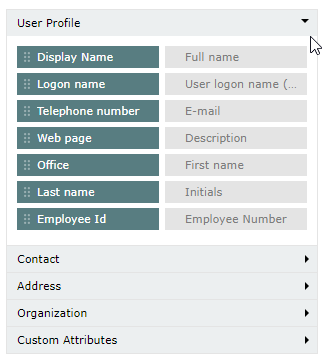
Profil użytkownika:
|
Przykład: Nazwa wyświetlana: Wprowadź żądaną nazwę profilu, która ma być wyświetlana.
Nazwa logowania użytkownika (przed Windows 2000): Nazwa musi mieścić się w 20 znakach, a poniższe znaki nie są dozwolone: \ /
Nazwa wyświetlana; Pełna nazwa; Nazwa logowania; Nazwa logowania użytkownika (przed Windows 2000); Numer telefonu; E-mail; Strona internetowa; Opis; Biuro; Imię; Nazwisko; Inicjały; Identyfikator pracownika; Numer pracownika |
Kontakt:
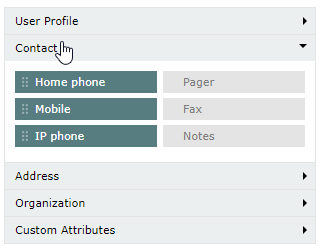
Telefon domowy; Pager; Telefon komórkowy; Faks; Telefon IP; Notatki
Adres:
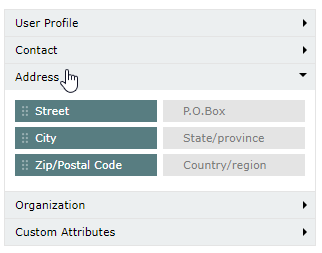
Ulica; Skrytka pocztowa; Miasto; Stan/Province; Kod pocztowy; Kraj/Region
Organizacja:
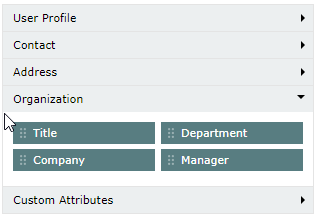
Tytuł; Dział; Firma; Menedżer
Administrator może tworzyć pola własne w sekcji "Własne atrybuty" obok dostępnych pól w sekcji "Atrybuty ogólne" z wybraną nazwą LDAP i wybrać z następujących typów danych:
Łańcuch Unicode
Liczba całkowita
Wartość logiczna
Duża liczba całkowita
Jak utworzyć pole własne z własnymi atrybutami?
Tworzenie pola
Kliknij na Konfiguracja -->> Narzędzia administracyjne -->> Układ samodzielnej aktualizacji
Kliknij na  Ikona Edytuj obok wybranego układu, aby dodać pole własne.
Wybierz "Własne atrybuty" z rozwijanego menu "Lista atrybutów".
Wpisz "Nazwa wyświetlana" atrybutu w polu Nazwa wyświetlana.
Wpisz "Nazwa LDAP" atrybutu w polu Nazwa LDAP.
Wybierz "Typ danych" z rozwijanego menu.
Kliknij na Dodaj.
Pole własne jest wyświetlane pod Własnymi atrybutami.
Kliknij na pole własne po lewej stronie i przeciągnij & upuść na stronie układu po prawej stronie.
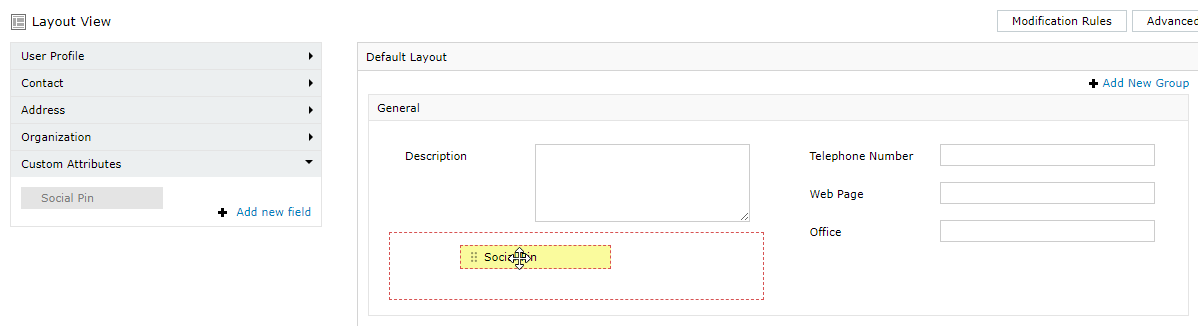
Natychmiast pojawi się okno wyskakujące "Wybór pola". Administrator może dostosować właściwości pola.
Kliknij na Zapisz.
Modyfikowanie pola
Kliknij na Konfiguracja -->> Narzędzia administracyjne -->> Układ samodzielnej aktualizacji
Kliknij na Ikona Edytuj obok wybranego układu, aby zmodyfikować pole własne.
Wybierz "Własne atrybuty" z rozwijanego menu "Lista atrybutów".
Kliknij ikonę  Modyfikuj obok żądanego pola niestandardowego.
Wprowadź zmiany i kliknij "Aktualizuj".
Usuwanie pola
Kliknij Konfiguracja -->> Narzędzia administracyjne -->> Szablon samodzielnej aktualizacji
Kliknij ikonę Edytuj obok żądanego szablonu, aby usunąć pole niestandardowe.
Wybierz "Atrybuty niestandardowe" z rozwijanego menu "Lista atrybutów".
Kliknij ikonę  Usuń obok pola niestandardowego, które ma zostać usunięte.
Your request has been submitted to the ADSelfService Plus technical support team. Our technical support people will assist you at the earliest.
© 2024, ZOHO Corp. Wszelkie prawa zastrzeżone.
 ADManager Plus
 ADAudit Plus
 Exchange Reporter Plus
 M365 Manager Plus
 Poprzedni temat