Wyszukiwanie pracowników
Dzięki funkcji Wyszukiwanie pracowników możesz zrobić następujące rzeczy:
- Zapewnij użytkownikom możliwość wyszukiwania i przeglądania informacji o sobie oraz innych użytkownikach w domenie.
- Pomóż sobie (administratorze) w wyszukiwaniu i lokalizowaniu użytkowników lub uzyskiwaniu jakichkolwiek informacji o nich.
Kliknij tutaj, aby poznać wszystkie korzyści płynące z tej funkcji.
Jak skonfigurować wyszukiwanie AD
- Zaloguj się do portalu administratora ADSelfService Plus i przejdź do Konfiguracja > Samoobsługa > Usługa katalogowa > Wyszukiwanie pracowników.
- Wybierz Włącz wyszukiwanie pracowników.
- Zaznacz pole wyboru Włącz wyszukiwanie pracowników.
- Z rozwijanego menu Wybierz politykę wybierz polityki, dla których ma być włączone wyszukiwanie pracowników.
- Wybierz domeny, które mają być zaangażowane w wyszukiwanie pracowników z pola rozwijanego Filtruj domeny. Wyszukiwanie można również zawęzić do poziomu OU/Grupy.
- Kliknij na link Dodaj OUs, aby wykonać wybór oparty na OU.
- Wybierz OUs z okna podręcznego i kliknij OK
- Na ekranie pojawią się 3 zakładki:
- Użytkownicy
- Kontakty
- Grupy
Uwaga: Wyszukiwanie pracowników jest "oparte na kryteriach". Możesz włączyć dowolne lub wszystkie powyżej wymienione opcje.
- Włączenie opcji wyszukiwania Użytkowników/Kontaktów/Grup
- W sekcji Wyświetlane kolumny wybierz kolumny, które powinny być wyświetlane w wynikach wyszukiwania.
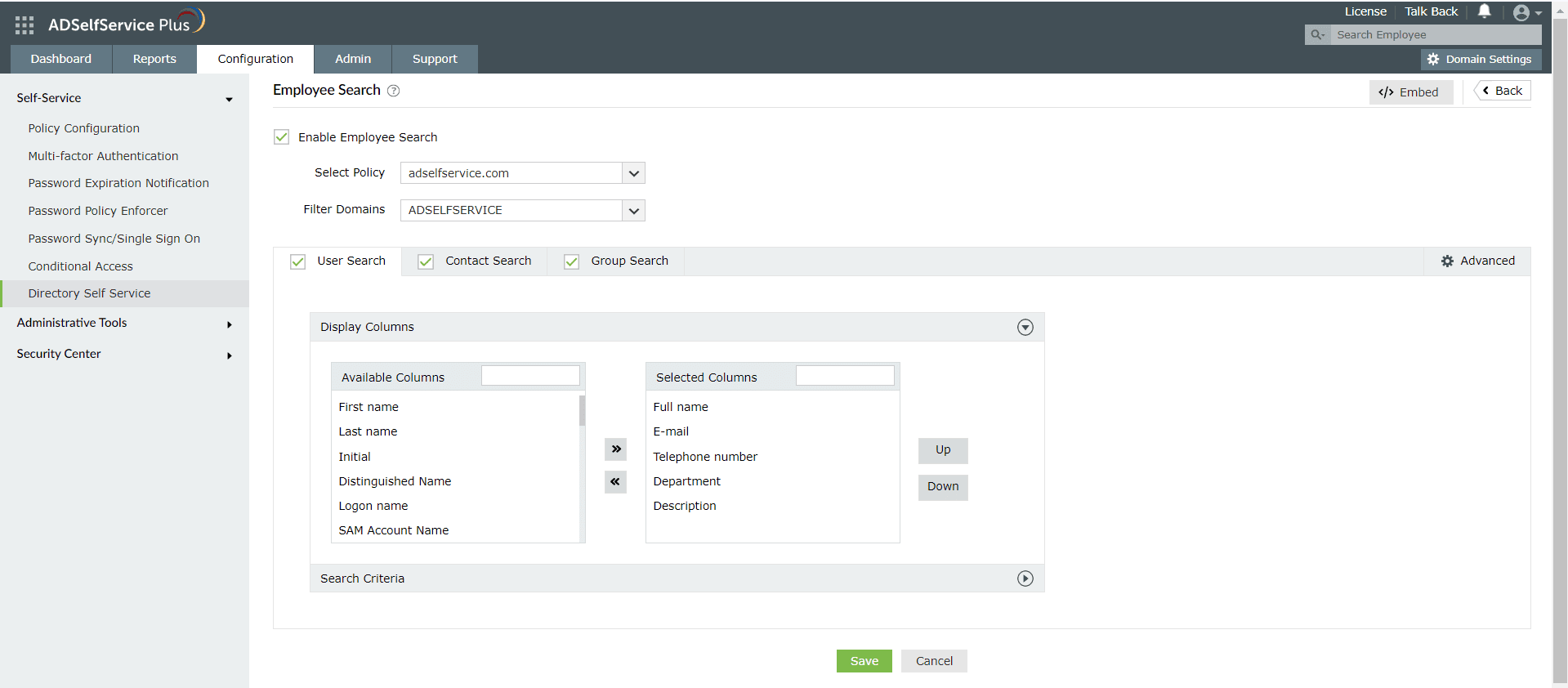
- Możesz skonfigurować kolejność, w jakiej pojawiają się wyniki wyszukiwania, klikając przyciski W górę i W dół.
- Możesz wybrać kryteria, które mogą być użyte do wykonania wyszukiwania pracowników w sekcji Kryteria wyszukiwania.
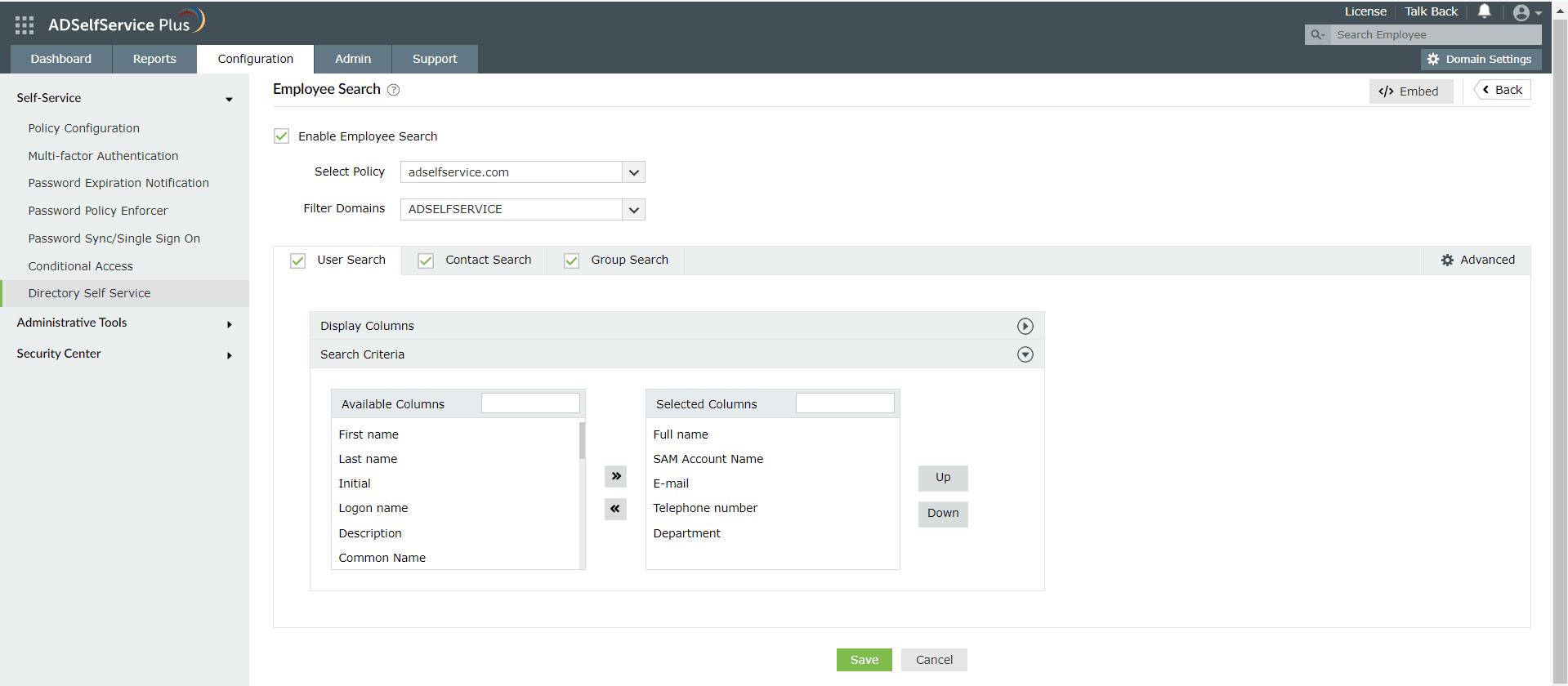
Uwaga: Wyszukiwanie pracowników jest oparte na kryteriach. Możesz również włączyć opcje Zawiera, Zaczyna się od, Kończy się na oraz Warunki, aby pomóc w dokładniejszym wyszukiwaniu.
- Kliknij Zapisz, aby zapisać skonfigurowane ustawienia
Precyzowanie opcji wyszukiwania pracowników
ADSelfService Plus zapewnia administratorom kilka opcji do precyzowania polityki wyszukiwania pracowników, aby najlepiej dopasować je do polityki organizacji.
- W sekcji Wyszukiwanie pracowników kliknij Zaawansowane.
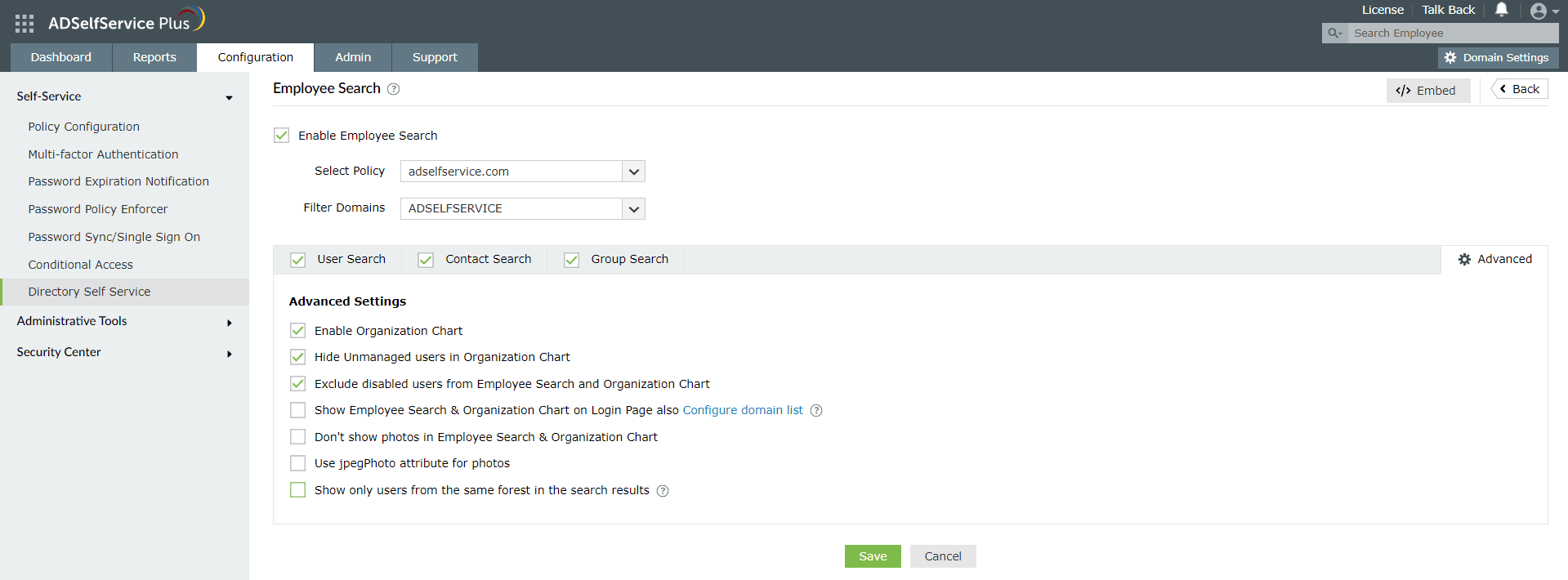
- Zaznacz pole wyboru Włącz diagram organizacyjny, aby umożliwić pracownikom przeglądanie Stanowiska wyszukiwanego konta w hierarchii organizacyjnej.
- Zaznacz pole wyboru Ukryj niezarządzanych użytkowników w diagramie organizacyjnym, aby ukryć niezarządzanych użytkowników z wyników wyszukiwania.
- Zaznacz pole wyboru Wyklucz użytkowników wyłączonych z wyników wyszukiwania i diagramu organizacyjnego, aby wykluczyć użytkowników wyłączonych z pojawiania się w wynikach wyszukiwania i diagramie organizacyjnym.
- Zaznacz pole wyboru Pokaż wyszukiwanie pracowników & diagram organizacyjny na stronie logowania, aby umieścić funkcję Wyszukiwanie pracowników na stronie logowania tej aplikacji.
- Skonfiguruj listę domen: Ta opcja może być użyta do wyboru konkretnych domen, w ramach których można wyszukiwać pracowników z paska wyszukiwania pracowników na stronie logowania.
- Wybieranie
Opcja Nie pokazuj zdjęć w wyszukiwaniach pracowników i wykresie organizacyjnym ukryje zdjęcia pracowników w wynikach wyszukiwania i w wykresie organizacyjnym.
- Zaznaczenie pola Użyj atrybutu jpegPhoto do zdjęć pobierze zdjęcie z atrybutu jpegPhoto w Active Directory.
- Zaznaczenie pola Pokaż tylko użytkowników z tego samego lasu w wynikach wyszukiwania wyświetli tylko użytkowników, którzy są w tym samym lesie w wynikach wyszukiwania.
- Kliknij Zapisz, aby zapisać skonfigurowane ustawienia.
Uwaga: Upewnij się, że wyłączyłeś Pokaż wyszukiwanie pracowników i wykres organizacyjny na stronie logowania, aby zapobiec użytkownikom przeglądania użytkowników z innych lasów w wynikach wyszukiwania za pośrednictwem opcji wyszukiwania na stronie logowania.
Selektywne włączanie funkcji wyszukiwania pracowników na stronie logowania
Ta opcja pozwala każdemu, kto ma dostęp do URL ADSelfService Plus, na przeglądanie szczegółów pracowników i ich pozycji w hierarchii organizacyjnej, bez logowania się. Jednak administratorzy mogą dostosować te ustawienia zgodnie z polityką bezpieczeństwa swojej organizacji.
- Administratorzy mogą ograniczyć konkretne domeny, które mogą być wyszukiwane z poziomu strony logowania, korzystając z rozwijanego menu Skonfiguruj listę domen na końcu opcji Pokaż wyszukiwanie pracowników i wykres organizacyjny na stronie logowania, w sekcji Wyszukiwanie pracowników > Zaawansowane. Domeny, które nie zostały wybrane, nie mogą być wyszukiwane.
- Rozwijane menu Skonfiguruj listę domen będzie widoczne tylko dla Super Administratorów Produktu lub Administratorów Autoryzacji ADSelfService Plus, a nie dla Techników Domenowych, ponieważ ci ostatni mają autoryzację tylko do swoich odpowiednich domen.
- Jednak Technik Domenowy może zdecydować o pozwoleniu lub ograniczeniu swojej domeny w zakresie wyszukiwania za pośrednictwem strony logowania, wyłączając opcję Pokaż wyszukiwanie pracowników i wykres organizacyjny na stronie logowania. Jeśli opcja ta zostanie wyłączona przez Technika Domenowego, ta domena również zostanie automatycznie odznaczona w rozwijanym menu Skonfiguruj listę domen, dostępnym dla Super Administratorów.
 ADManager Plus
 ADAudit Plus
 Exchange Reporter Plus
 M365 Manager Plus
 Poprzedni temat