Jak : Przykłady układów


Jak to zrobić

Przykłady

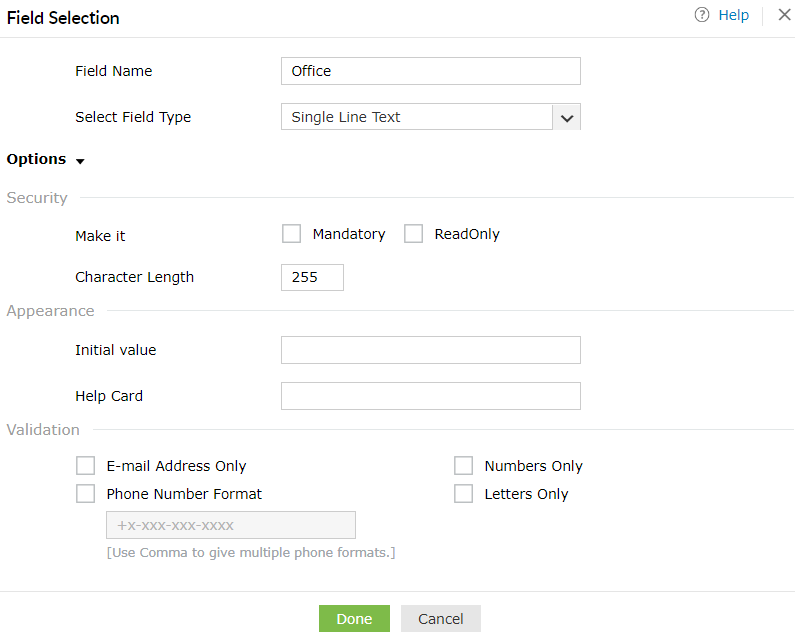
Jak ustawić pole jako tekst jednolinii?

  1. "Przeciągnij i upuść" żądane pole do obszaru tworzenia układu.
  2. Wybierz typ pola "Tekst w jednej linii" z rozwijanego menu.
  3. Aby ustawić zabezpieczenia, zaznacz "Obowiązkowe" lub "Tylko do odczytu".
  4. Ustaw długość znaku.
  5. Ustaw wygląd
    • Wartość początkowa (Podaj tekst, który będzie wyświetlany jako domyślny).
    • Karta pomocy (Tekst, który wprowadzasz, działa jak podpowiedź, gdy użytkownik najeżdża myszką na ikonę).
  6. Kliknij przycisk Zakończ.

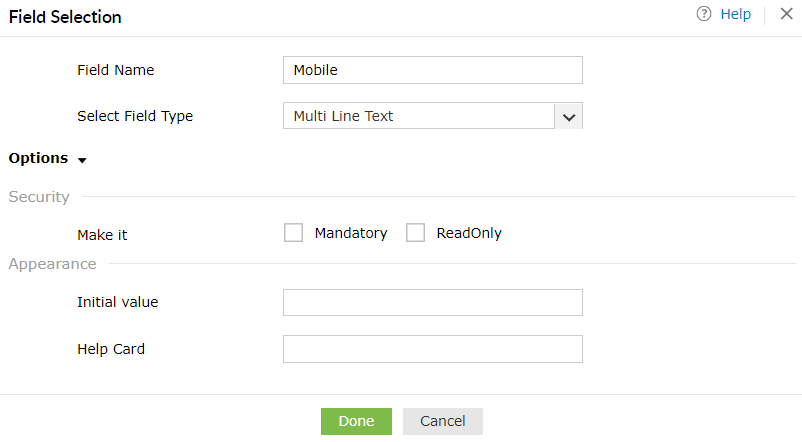
Jak ustawić pole jako Tekst w wielu liniach?

  1. "Przeciągnij i upuść" żądane pole do obszaru tworzenia układu.
  2. Wybierz typ pola "Tekst w wielu liniach" z rozwijanego menu.
  3. Aby ustawić zabezpieczenia, zaznacz "Obowiązkowe" lub "Tylko do odczytu".
  4. Ustaw wygląd
    • Wartość początkowa (Podaj tekst, który będzie wyświetlany jako domyślny).
    • Karta pomocy (Tekst, który wprowadzasz, działa jak podpowiedź, gdy użytkownik najeżdża myszką na ikonę).
  5. Kliknij przycisk Zakończ.

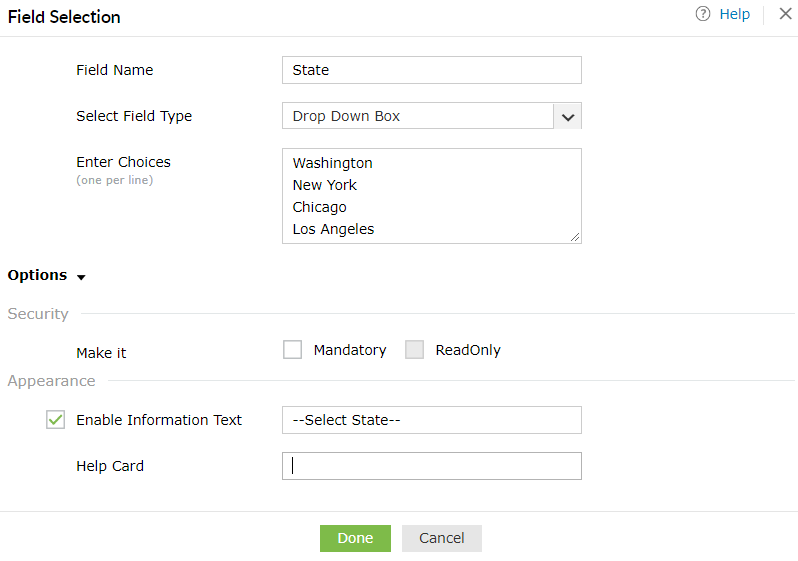
Jak ustawić pole jako Lista rozwijana?

  1. "Przeciągnij i upuść" żądane pole do obszaru tworzenia układu.
  2. Wybierz typ pola "Lista rozwijana" z rozwijanego menu.
  3. Wprowadź swoje opcje w polu "Wprowadź wybory".
  4. Aby ustawić zabezpieczenia, zaznacz "Obowiązkowe" lub "Tylko do odczytu".
  5. Ustaw wygląd
    • Karta pomocy (Tekst, który wprowadzasz, działa jak podpowiedź, gdy użytkownik najeżdża myszką na ikonę).
  6. Kliknij przycisk Zakończ.
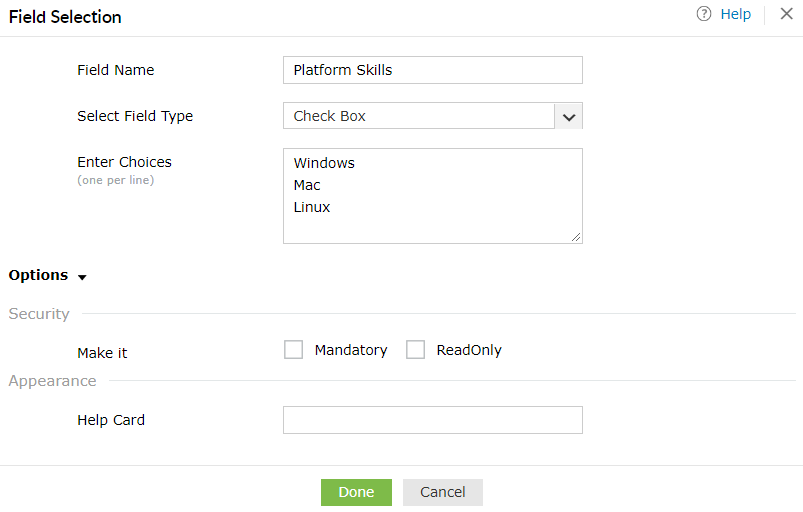
  7. Jak ustawić pole jako Pole wyboru?

    1. "Przeciągnij i upuść" żądane pole do obszaru tworzenia układu.
    2. Wybierz typ pola "Pole wyboru" z rozwijanego menu.
    3. Wprowadź swoje opcje w polu "Wprowadź wybory".
    4. Aby ustawić zabezpieczenia, zaznacz "Obowiązkowe" lub "Tylko do odczytu".
    5. Ustaw wygląd
      • Karta pomocy (Tekst, który wprowadzasz, działa jak podpowiedź, gdy użytkownik najeżdża myszką na ikonę).
    6. Kliknij przycisk Zakończ.

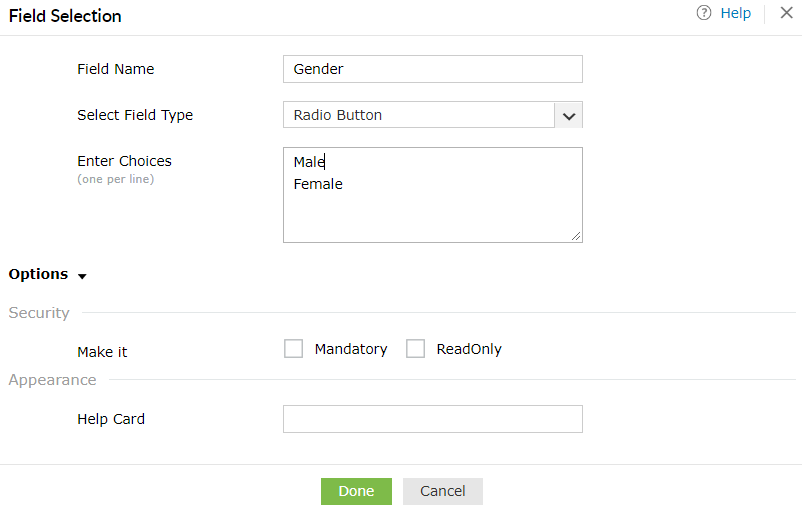
    Jak ustawić pole jako Przycisk radiowy?

    1. "Przeciągnij i upuść" żądane pole do obszaru tworzenia układu.
    2. Wybierz typ pola "Przycisk radiowy" z rozwijanego menu.
    3. Wprowadź swoje opcje w polu "Wprowadź wybory".
    4. Aby ustawić zabezpieczenia, zaznacz "Obowiązkowe" lub "Tylko do odczytu".
    5. Ustaw wygląd
      • Karta pomocy (Tekst, który wprowadzasz, działa jak podpowiedź, gdy użytkownik najeżdża myszką na ikonę).
    6. Kliknij przycisk Zakończ.

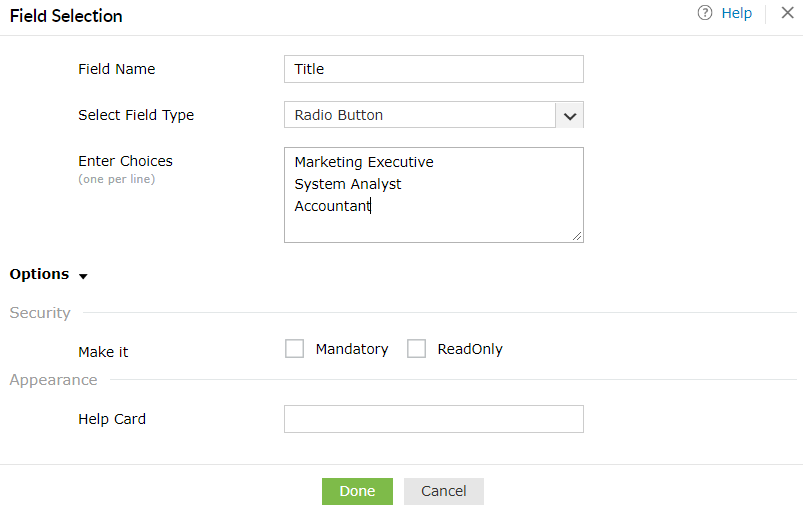
    Przykład dostosowywania atrybutu tytułu

    1. "Przeciągnij i Upuść" atrybut Tytuł do obszaru tworzenia układu.
    2. Wybierz typ pola "Przycisk radiowy" z rozwijanego menu.
    3. Wprowadź opcje w polu "Wprowadź wybory" (jak pokazano na powyższym rysunku).
    4. Aby ustawić zabezpieczenia, zaznacz "Obowiązkowe" lub "Tylko do odczytu".
    5. Ustaw wygląd
      • Karta pomocy (Tekst, który wprowadzasz, działa jako wskazówka, gdy użytkownik końcowy najedzie kursorem na ikonę).
    6. Kliknij Zakończ.

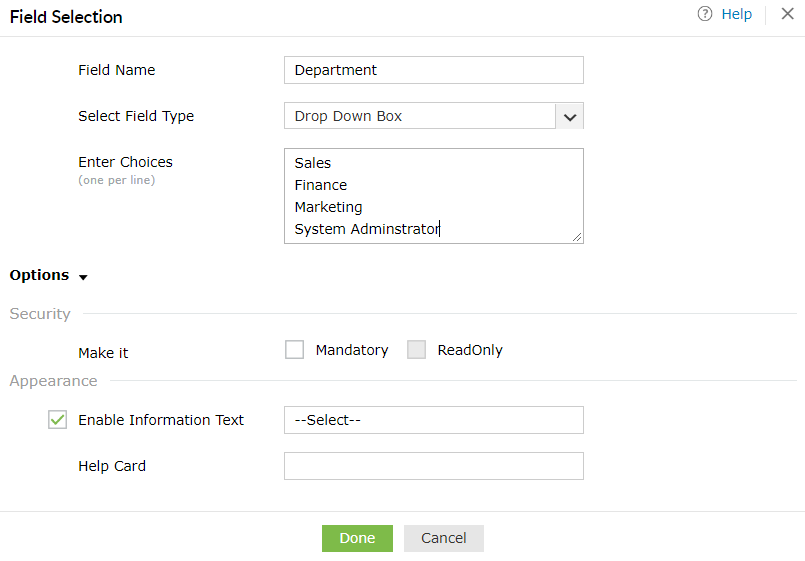
    Przykład dostosowania atrybutu Działu

    1. "Przeciągnij i Upuść" atrybut Działu do obszaru tworzenia układu.
    2. Wybierz typ pola "Pole rozwijane" z rozwijanego menu.
    3. Wprowadź opcje w polu "Wprowadź wybory" (jak pokazano na powyższym rysunku).
    4. Aby ustawić zabezpieczenia, zaznacz "Obowiązkowe" lub "Tylko do odczytu".
    5. Ustaw wygląd
      • Karta pomocy (Tekst, który wprowadzasz, działa jako wskazówka, gdy użytkownik końcowy najedzie kursorem na ikonę).
    6. Kliknij Zakończ.

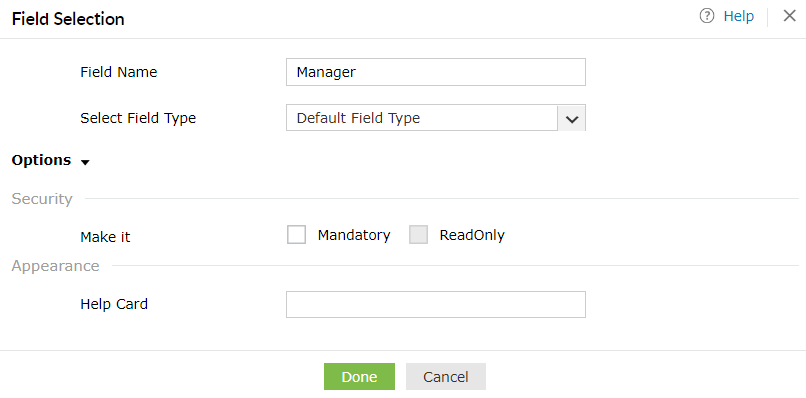
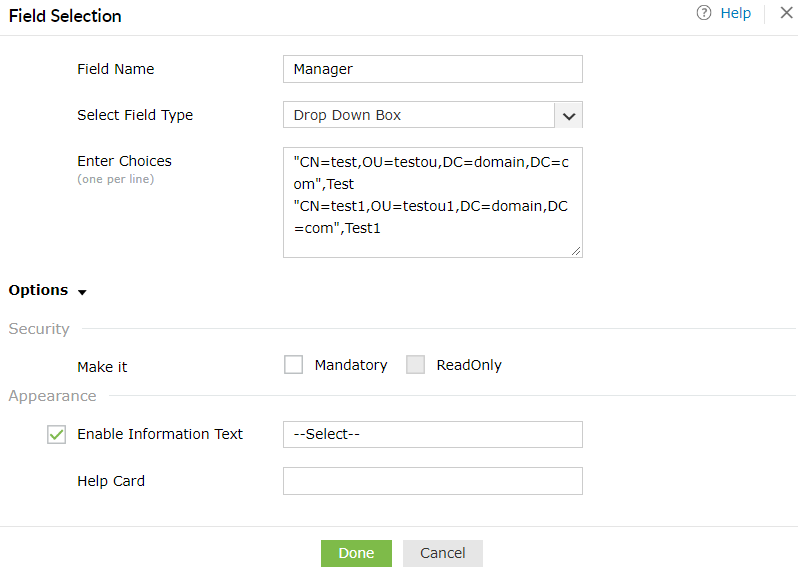
    Przykład dostosowania atrybutu Menedżera

    Domyślny typ pola:

    1. "Przeciągnij i Upuść" atrybut Menedżera do obszaru tworzenia układu.
    2. Opcja "Domyślny typ pola" jest wstępnie zaznaczona w menu rozwijanym.
    3. Aby ustawić zabezpieczenia, zaznacz "Obowiązkowe" lub "Tylko do odczytu".
    4. Ustaw wygląd
      • Wartość początkowa (Podaj dane, które będą się pojawiały jako domyślny tekst).
      • Karta pomocy (Tekst, który wprowadzasz, działa jako wskazówka, gdy użytkownik końcowy najedzie kursorem na ikonę).
    5. Kliknij Zakończ.
    Pole rozwijane:

    1. "Przeciągnij i Upuść" atrybut Menedżera do obszaru tworzenia układu.
    2. Wybierz typ pola "Pole rozwijane" z rozwijanego menu.
    3. Wprowadź opcje w polu "Wprowadź wybory" (jak pokazano na powyższym rysunku).
    4. Aby ustawić zabezpieczenia, zaznacz "Obowiązkowe" lub "Tylko do odczytu".
    5. Ustaw wygląd
      • Karta pomocy (Tekst, który wprowadzasz, działa jako wskazówka, gdy użytkownik końcowy najedzie kursorem na ikonę).
    6. Kliknij Zakończ.

    Thanks!

    Your request has been submitted to the ADSelfService Plus technical support team. Our technical support people will assist you at the earliest.


    Need technical assistance?

    • Enter your email ID
    • Talk to experts
    •  
       
    •  
    • By clicking 'Talk to experts' you agree to processing of personal data according to the Privacy Policy.

© 2024, ZOHO Corp. Wszelkie prawa zastrzeżone.