Minimalne wymagane uprawnienia i zezwolenia
Przegląd
Domyślnie ADSelfService Plus działa bezproblemowo, gdy skonfigurowane konto usługi jest członkiem grupy Domain Admins.
W środowiskach stosujących zasadę najmniejszych uprawnień można zamiast tego użyć delegowanego konta usługi, które ma tylko uprawnienia wymagane dla włączonych funkcji.
| Uwaga: Jeśli nie podasz danych uwierzytelniających podczas dodawania domen, ADSelfService Plus uzyskuje uprawnienia w jeden z następujących sposobów: Jeśli ADSelfService Plus jest zainstalowany do działania jako aplikacja konsolowa i nie podano poświadczeń, używa uprawnień konta użytkownika, które zainstalowało produkt. Jeśli ADSelfService Plus jest zainstalowany do działania jako usługa i nie podano poświadczeń, używa uprawnień konta skonfigurowanego do uruchamiania usługi. |
|---|
Wymagania dotyczące uprawnień według funkcji
| Funkcja | Minimalne wymagane uprawnienia |
|---|---|
| Resetowanie hasła w trybie samoobsługowym | Resetowanie hasła, Odczyt pwdLastSet oraz Zapis pwdLastSet na obiektach użytkowników |
| Odblokowanie konta w trybie samoobsługowym | Odczyt lockoutTime oraz Zapis lockoutTime na obiektach użytkowników |
| Samodzielna aktualizacja atrybutów użytkownika | Odczyt oraz Zapis wymaganych atrybutów użytkownika |
| Wyświetlanie szczegółowej polityki haseł | Odczyt obiektów msDS-PasswordSettings oraz obiektów msDS-PasswordSettingsContainer |
| Samoobsługowa subskrypcja grupy mailowej | Odczyt członków oraz Zapis członków na obiektach grup |
| Jednokrotne logowanie NTLM | Tworzenie oraz Odczyt obiektów komputerów |
| Wymuś rejestrację za pomocą skryptu logowania | Odczyt scriptPath oraz Zapis scriptPath na obiektach użytkowników |
| Wyświetlanie raportu usuniętych użytkowników | Członkostwo w grupie Domain Admins |
| Instalacja agenta logowania | Członkostwo w grupie Domain Admins |
| Konfiguracja awaryjna | Członkostwo w grupie Domain Admins |
| Uwaga: Konto usługi, o którym mowa, to konto skonfigurowane na stronie Ustawienia domeny. |
|---|
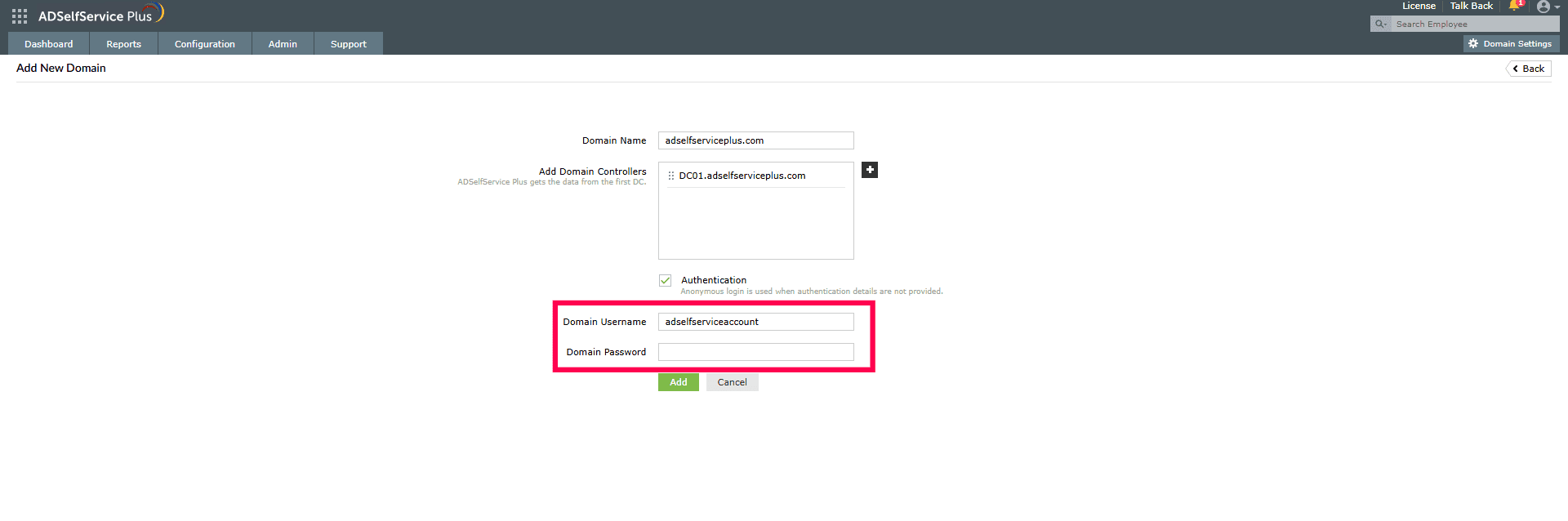
Rys. 1: Strona konfiguracji domeny z poświadczeniami konta usługi
Nadawanie uprawnień dla wszystkich funkcji
Jeśli chcesz włączyć wszystkie standardowe funkcje ADSelfService Plus (resetowanie hasła, odblokowanie konta, samoaktualizacja i NTLM SSO) bez użycia konta Domain Admin, deleguj poniższe uprawnienia kontu usługi ADSelfService Plus.
Krok 1: Delegowanie zarządzania użytkownikami
- Otwórz Active Directory Users and Computers (ADUC).
- Kliknij prawym przyciskiem myszy docelową domenę lub OU i wybierz Delegate Control.
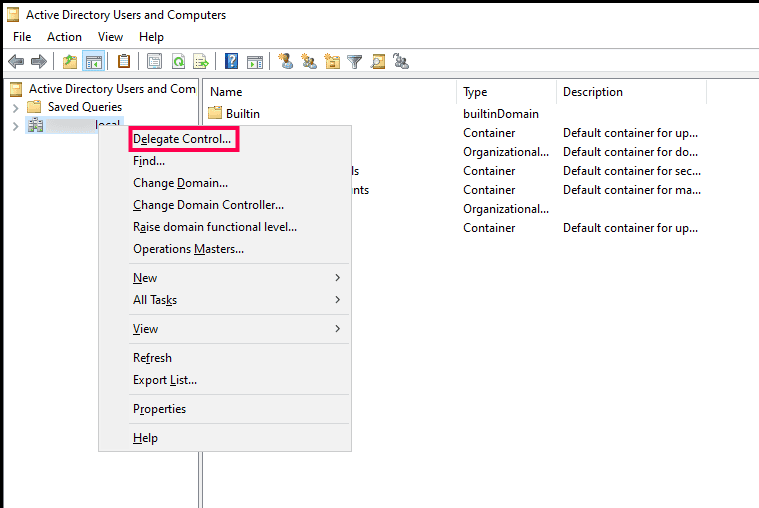
Rys. 2: Wybór opcji Delegate Control w Active Directory Users and Computers
- Kliknij Dalej na ekranie powitalnym.
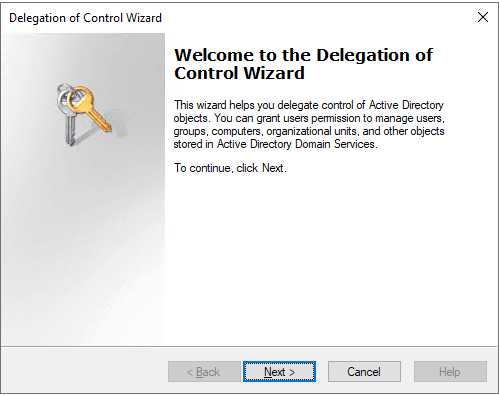
Rys. 3: Strona powitalna Kreatora delegowania kontroli
- Kliknij Dodaj, wybierz konto użytkownika lub konto usługi i kliknij OK. Następnie kliknij Dalej.
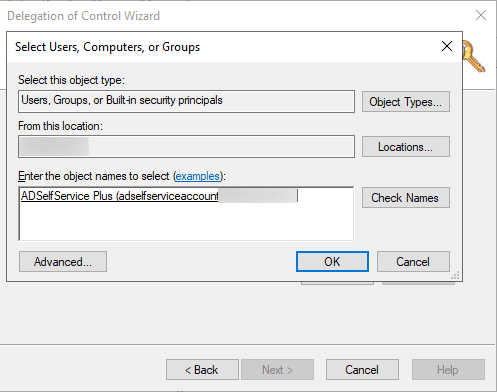
Rys. 4: Dodawanie konta usługi ADSelfService Plus
- Select Deleguj następujące typowe zadaniaand enable the following options:
- Resetowanie haseł użytkowników i wymuszanie zmiany hasła przy następnym logowaniu
- Odczyt wszystkich informacji o użytkownikach
- Modyfikacja członkostwa w grupie
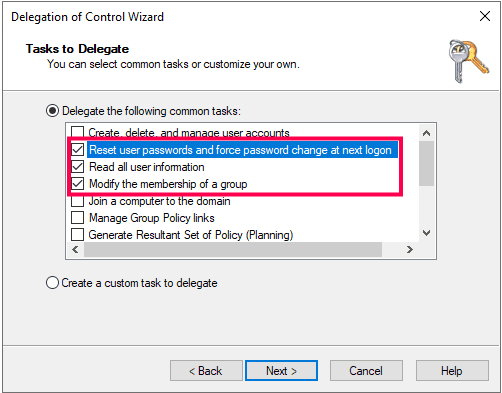
Rys. 5: Wybór typowych zadań delegacji
- Kliknij Zakończ.
Krok 2: Delegowanie modyfikacji atrybutów
- Powtórz kroki 1-4 wymienione w Kroku 1.
- Wybierz Utwórz niestandardowe zadanie do delegowania i kliknij Dalej.
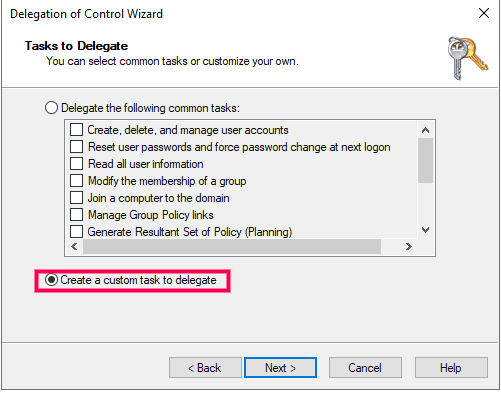
Rys. 6: Wybór niestandardowego zadania delegacji
- Wybierz Tylko następujące obiekty w folderze.
- Zaznacz Obiekty użytkowników z listy i kliknij Dalej.
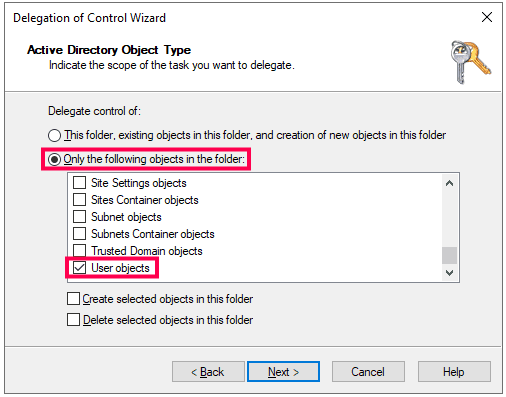
Rys. 7: Wybór obiektów użytkowników do delegacji
- Zaznacz Ogólne i specyficzne dla właściwości.
- Przyznaj uprawnienia Odczyt i Zapis dla konkretnych atrybutów, które użytkownicy mogą aktualizować (np. telefon komórkowy, dział).
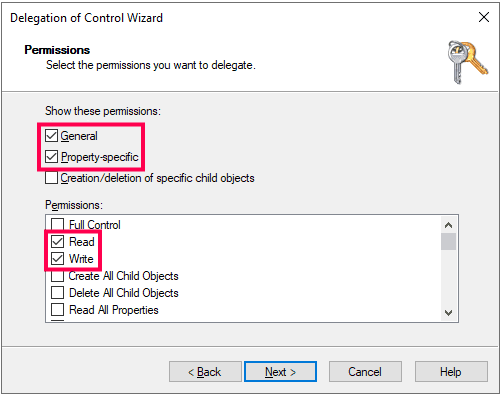
Rys. 8: Przyznawanie uprawnień do odczytu i zapisu dla atrybutów użytkownika
- Kliknij Zakończ.
Krok 3: Delegowanie uprawnień NTLM SSO
- Powtórz kroki 1-4 wymienione w Kroku 1.
- Wybierz Utwórz niestandardowe zadanie do delegowania i kliknij Dalej.
- Wybierz Tylko następujące obiekty w folderze.
- Wybierz Obiekty komputerów z listy i zaznacz Utwórz wybrane obiekty w tym folderze. Kliknij Dalej.
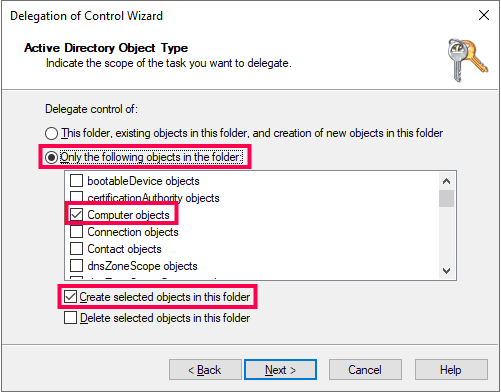
Rys. 9: Wybór obiektów komputerów do delegacji NTLM SSO
- Wybierz Ogólne. W sekcji Uprawnienia zaznacz Odczyt i kliknij Dalej.
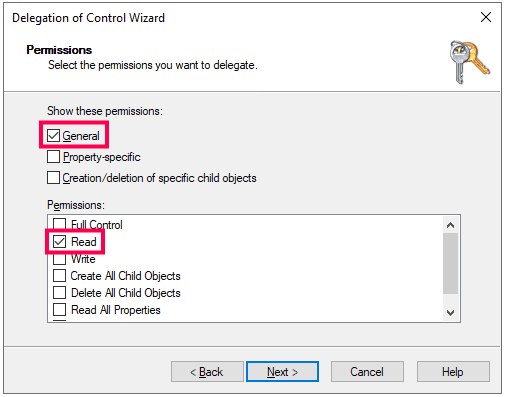
Rys. 10: Przyznawanie uprawnień do odczytu obiektów komputerów dla delegacji NTLM SSO
- Kliknij Zakończ.
Krok 4: Delegowanie widoczności polityki haseł
- Powtórz kroki 1-4 wymienione w Kroku 1.
- Wybierz Utwórz niestandardowe zadanie do delegowania i kliknij Dalej.
- Wybierz Tylko następujące obiekty w folderze.
- Zaznacz obiekty msDS-PasswordSettings i msDS-PasswordSettingsContainer z listy i kliknij Dalej.
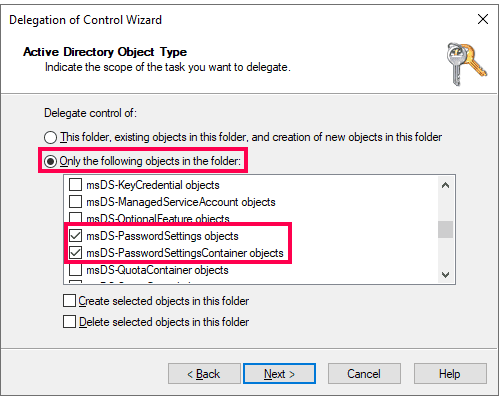
Rys. 11: Wybór obiektów ustawień haseł
- Zaznacz pole Ogólne. W sekcji Uprawnienia zaznacz Odczyt i kliknij Dalej.
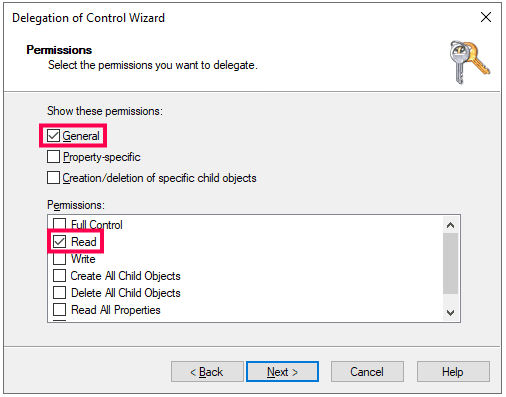
Rys. 12: Przyznawanie uprawnienia do odczytu widoczności polityki haseł
- Kliknij Zakończ.
Przyznawanie uprawnień specyficznych dla funkcji
Jeśli potrzebujesz tylko określonych funkcji, wykonaj poniższe kroki delegacji dla odpowiedniej funkcjonalności.
Resetowanie hasła w trybie samoobsługowym
- W ADUC kliknij prawym przyciskiem docelową domenę lub OU i wybierz Deleguj kontrolę.
- Kliknij Dalej w oknie powitalnym.
- Kliknij Dodaj i wybierz konto użytkownika ADSelfService Plus lub konto usługi, następnie kliknij OK. Kliknij Dalej.
- Wybierz Utwórz niestandardowe zadanie do delegowania i kliknij Dalej.
- Zaznacz Tylko następujące obiekty w folderze. Wybierz Obiekty użytkowników z listy i kliknij Dalej.
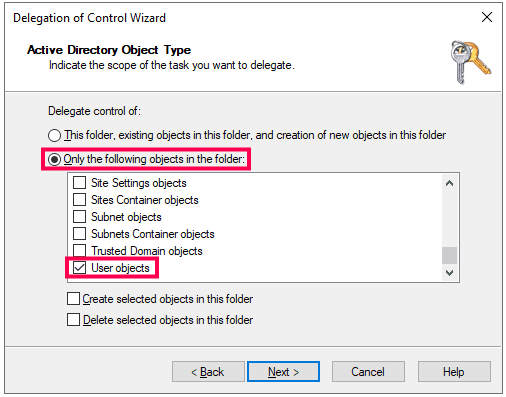
Rys. 13: Wybór obiektów użytkowników do delegacji resetowania hasła
- Zaznacz pola Ogólne i specyficzne dla właściwości.
- W sekcji Uprawnienia zaznacz pola Resetuj hasło, Odczytaj pwdLastSet oraz Zapisz pwdLastSet i kliknij Dalej.
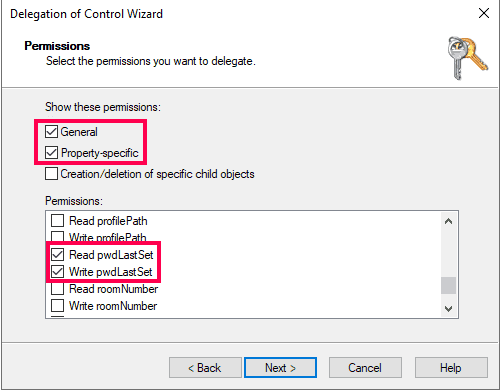
Rys. 14: Przyznawanie uprawnień do resetowania hasła
- Kliknij Zakończ.
Odblokowanie konta w trybie samoobsługowym
- W ADUC kliknij prawym przyciskiem docelową domenę lub OU i wybierz Deleguj kontrolę.
- Kliknij Dalej w oknie powitalnym.
- Kliknij Dodaj i wybierz konto użytkownika ADSelfService Plus lub konto usługi, następnie kliknij OK. Kliknij Dalej.
- Wybierz Utwórz niestandardowe zadanie do delegowania, i kliknij Dalej.
- Wybierz Tylko następujące obiekty w folderze. Wybierz Obiekty użytkownika z listy i kliknij Dalej.
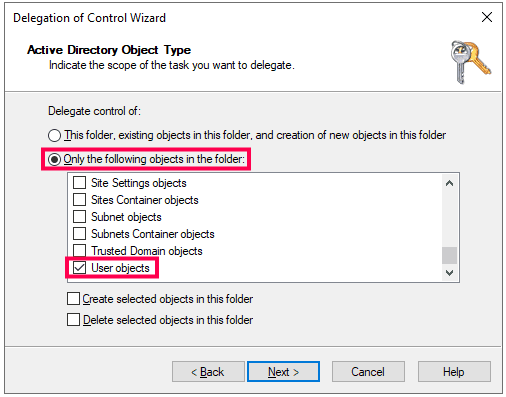
Rys. 15: Wybór obiektów użytkownika do delegowania odblokowania konta
- Odznacz Ogólne i zaznacz Specyficzne dla właściwości.
- W sekcji Uprawnienia zaznacz Odczyt lockoutTime i Zapis lockoutTime, a następnie kliknij Dalej.
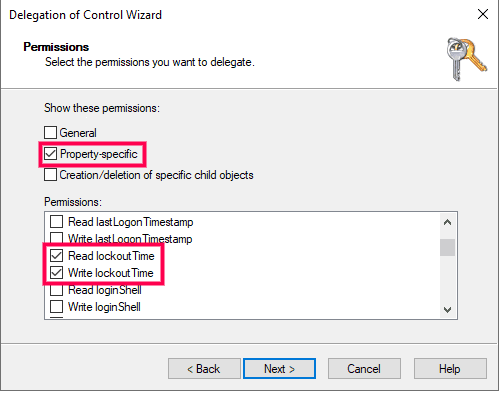
Rys. 16: Nadawanie uprawnień lockoutTime
- Kliknij Zakończ.
Samoaktualizacja katalogu
- W ADUC kliknij prawym przyciskiem docelową domenę lub OU i wybierz Deleguj kontrolę.
- Kliknij Dalej w oknie powitalnym.
- Kliknij Dodaj i wybierz konto użytkownika ADSelfService Plus lub konto usługi, następnie kliknij OK. Kliknij Dalej.
- Wybierz Utwórz niestandardowe zadanie do delegowania, i kliknij Dalej.
- Wybierz Tylko następujące obiekty w folderze. Wybierz Obiekty użytkownika z listy i kliknij Dalej.
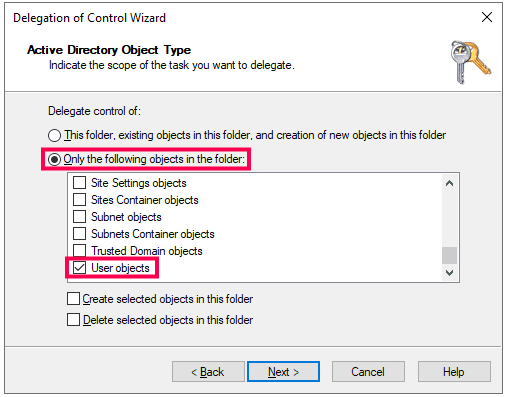
Rys. 17: Wybór obiektów użytkownika do delegowania aktualizacji własnej
- Zaznacz Ogólne.
- W sekcji Uprawnienia zaznacz Odczyt i Zapis. Możesz także nadać uprawnienia Odczytu i Zapisu dla konkretnych atrybutów, które muszą być dostępne. Kliknij Dalej.
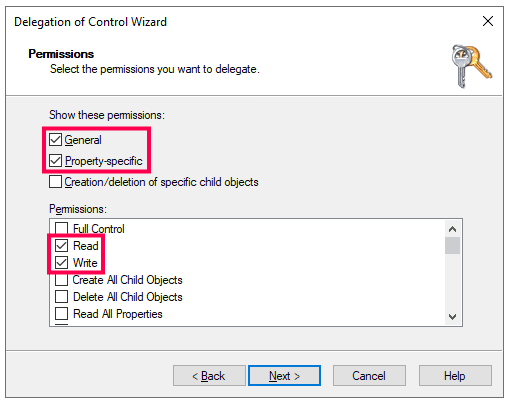
Rys. 18: Nadawanie uprawnień odczytu i zapisu dla aktualizacji własnej
- Kliknij Zakończ.
Wyświetlanie szczegółowej polityki haseł
- W ADUC kliknij prawym przyciskiem docelową domenę lub OU i wybierz Deleguj kontrolę.
- Kliknij Dalej w oknie powitalnym.
- Kliknij Dodaj i wybierz konto użytkownika ADSelfService Plus lub konto usługi, następnie kliknij OK. Kliknij Dalej.
- Wybierz Utwórz niestandardowe zadanie do delegowania i kliknij Dalej.
- Zaznacz Tylko następujące obiekty w folderze. Wybierz obiekty msDS-PasswordSettings oraz msDS-PasswordSettingsContainer z listy i kliknij Dalej.
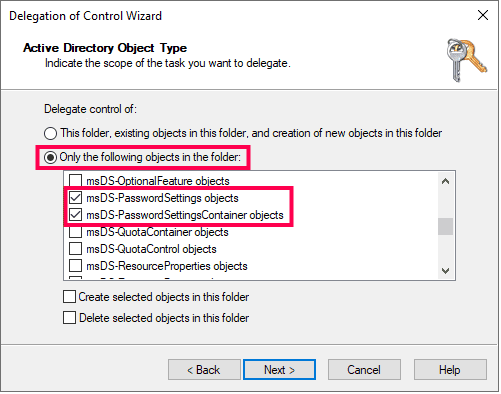
Rys. 19: Wybór obiektów ustawień hasła do wyświetlania polityki
- Zaznacz pole Ogólne.
- W sekcji Uprawnienia wybierz Odczyt i kliknij Dalej.
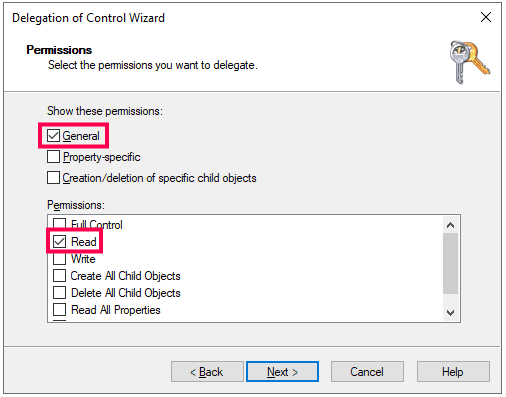
Rys. 20: Nadawanie uprawnienia odczytu do wyświetlania polityki hasła
- Kliknij Zakończ.
Samoobsługowa subskrypcja grupy mailowej
- W ADUC kliknij prawym przyciskiem myszy wybraną domenę lub OU i wybierz Deleguj kontrolę z menu kontekstowego.
- Kliknij Dalej w oknie powitalnym.
- Kliknij Dodaj, aby wybrać konto użytkownika lub konto usługi ADSelfService Plus, następnie kliknij OK. Kliknij Dalej.
- Wybierz Utwórz niestandardowe zadanie do delegowania i kliknij Dalej.
- Zaznacz Tylko następujące obiekty w folderze. Wybierz obiekty grupy z listy i kliknij Dalej.
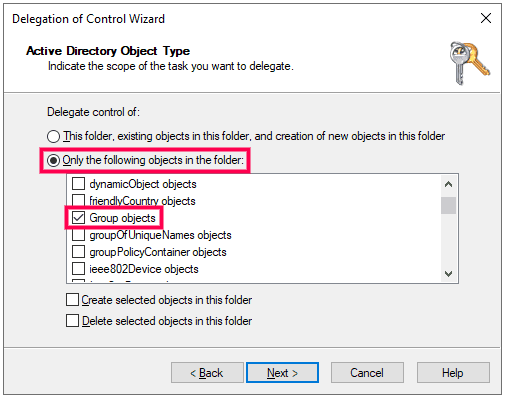
Rys. 21: Wybór obiektów grupy do subskrypcji grupy pocztowej
- Odznacz Ogólne i zaznacz Specyficzne dla właściwości.
- W sekcji Uprawnienia zaznacz pola Odczyt członków i Zapis członków i kliknij Dalej.
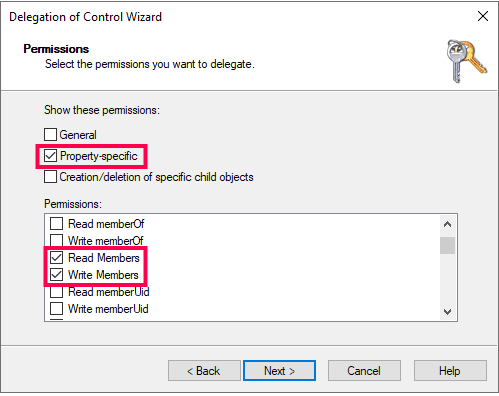
Rys. 22: Nadawanie uprawnień atrybutu Członkowie
- Kliknij Zakończ.
Synchronizacja obiektów AD z ADSelfService Plus
Aby zsynchronizować obiekty AD z ADSelfService Plus bez błędów:
- Otwórz konsolę ADUC, kliknij prawym przyciskiem myszy wybraną domenę lub OU i wybierz Właściwości.
- Na karcie Zabezpieczenia kliknij Dodaj, aby wybrać użytkownika lub konto usługi ADSelfService Plus.
- W sekcji Uprawnienia zezwól na Replikowanie zmian w katalogu.
- Kliknij OK.
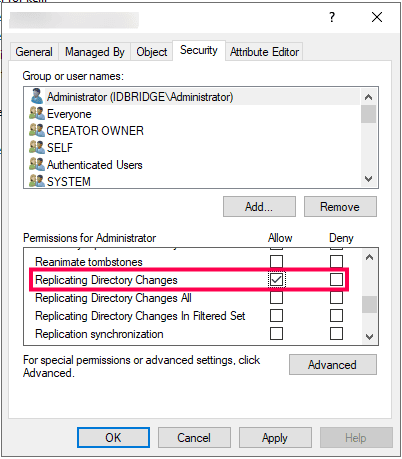
Rys. 23: Włączanie uprawnienia Replikowanie zmian w katalogu
Single sign-on do ADSelfService Plus przez NTLMv2
- W ADUC kliknij prawym przyciskiem myszy wybraną domenę lub OU i wybierz Deleguj kontrolę z menu kontekstowego.
- Kliknij Dalej w oknie powitalnym.
- Kliknij Dodaj, aby wybrać konto użytkownika lub konto usługi ADSelfService Plus, następnie kliknij OK. Kliknij Dalej.
- Wybierz Utwórz niestandardowe zadanie do delegowania i kliknij Dalej.
- Wybierz Tylko następujące obiekty w folderze.
- Na podanej liście wybierz obiekty Komputer i Utwórz wybrane obiekty w tym folderze, a następnie kliknij Dalej.
- Zaznacz pole Ogólne.
- W sekcji Uprawnienia zaznacz Odczyt i kliknij Dalej.
- Kliknij Zakończ.
Wymuszanie rejestracji za pomocą skryptu logowania
Aby wymusić rejestrację użytkowników w ADSelfService Plus poprzez modyfikację ścieżki skryptu logowania:
- Otwórz ADUC, kliknij prawym przyciskiem myszy wybraną domenę lub OU i wybierz Deleguj kontrolę z menu kontekstowego.
- Kliknij Dalej w oknie powitalnym.
- Kliknij Dodaj, aby wybrać konto użytkownika lub konto usługi ADSelfService Plus, następnie kliknij OK. Kliknij Dalej.
- Wybierz Utwórz niestandardowe zadanie do delegowania i kliknij Dalej.
- Wybierz Tylko następujące obiekty w folderze. Zaznacz obiekty użytkownika z listy i kliknij Dalej.
- Odznacz pola Ogólne i zaznacz Specyficzne dla właściwości.
- W sekcji Uprawnienia zaznacz Odczyt scriptPath i Zapis scriptPath i kliknij Dalej.
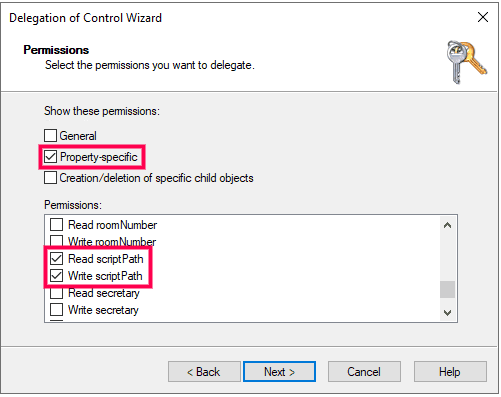
Rys. 24: Nadawanie uprawnień scriptPath do wymuszenia rejestracji
- Kliknij Zakończ.
Funkcje wymagające członkostwa w Domain Admin
Wyświetlanie raportu usuniętych użytkowników
Minimalnym wymaganiem do wyświetlenia tego raportu jest członkostwo w Domain Admin, ponieważ dostęp do AD Recycle Bin lub obiektów Tombstone wymaga podwyższonych uprawnień.
Instalacja agenta logowania Windows (GINA)
Uprawnienia Domain Admin są wymagane do wypchnięcia instalacji za pomocą konsoli ADSelfService Plus. Jeśli nie możesz podać poświadczeń Domain Admin, zainstaluj agenta logowania ręcznie, używając Group Policy Objects (GPO) lub SCCM. Ta metoda nie wymaga podwyższonych uprawnień w aplikacji ADSelfService Plus.
Konfiguracja awaryjna
Uprawnienia Domain Admin są wymagane tylko podczas początkowej konfiguracji. Po konfiguracji możesz przełączyć się na konto usługi o niższych uprawnieniach.
Uprawnienia konta usługi do uruchomienia usługi ADSelfService Plus
Konto usługi, o którym mowa, to konto skonfigurowane na karcie Log On w Właściwościach usługi ADSelfService Plus.
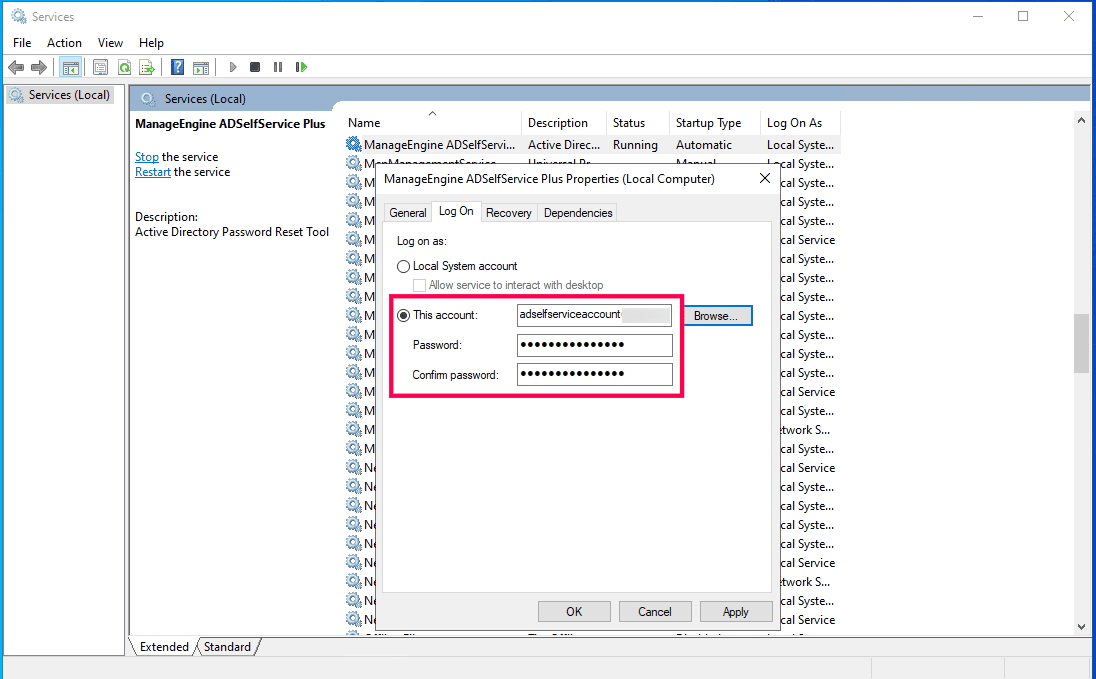
Rys. 25: Konfiguracja konta usługi ADSelfService Plus
Uprawnienia do folderu lokalnego serwera
Konto usługi uruchamiające aplikację oraz lokalne konto użytkownika używane do uruchomienia aplikacji muszą mieć uprawnienia Pełna kontrola do katalogu instalacyjnego ADSelfService Plus (Domyślnie: C:\Program Files\ManageEngine\ADSelfService Plus).
Brak nadania tych uprawnień uniemożliwi:
- Aktualizacje Service Pack.
- Generowanie raportów.
- Uruchamianie produktu
- Zastosowanie licencji produktu
- Kopie zapasowe i przywracanie bazy danych.
- Synchronizację zdjęć pracowników.
- Opcje samoaktualizacji
- Aktualizacje wykresów na pulpicie nawigacyjnym.
Środowisko awaryjne (failover)
Jeśli po zakończeniu początkowej konfiguracji awaryjnej przełączysz się na konto usługi o niższych uprawnieniach, konto usługi musi mieć uprawnienia Udostępnianie, aby zapewnić nieprzerwane udostępnianie folderów między obiema instancjami.
Konfiguracja bazy danych MS SQL
Gdy używana jest zewnętrzna baza danych Microsoft SQL Server, konto usługi skonfigurowane do uruchomienia usługi musi mieć dostęp do logowania do serwera SQL oraz wymagane uprawnienia (db_owner, bulkadmin).