Praca z ADSelfService Plus
Uruchamianie ADSelfService Plus
- ADSelfService Plus można uruchomić zarówno na koncie systemowym (gdy działa jako usługa), jak i na koncie użytkownika (gdy działa jako aplikacja).
- Gdy ADSelfService Plus jest zainstalowany jako usługa
- Opcja zainstalowania ADSelfService Plus jako usługi jest dostępna w kreatorze instalacji.
- Aby uruchomić ADSelfService Plus na koncie systemowym, wybierz Start --> Programy --> ADSelfService Plus --> Uruchom ADSelfService Plus
- Aby uruchomić ADSelfService Plus na koncie użytkownika, kliknij dwukrotnie ikonę ADSelfService Plus na pulpicie.
- Gdy ADSelfService Plus nie jest zainstalowany jako usługa
- W takim przypadku ADSelfService Plus można uruchomić tylko na koncie użytkownika. Aby uruchomić produkt, wybierz Start --> Programy --> ADSelfService Plus --> Uruchom ADSelfService Plus
- Po uruchomieniu ADSelfService Plus klient jest automatycznie uruchamiany w domyślnej przeglądarce.
Gdy ADSelfService Plus jest uruchamiany na maszynach z Windows XP / Windows 2003 z włączonym zaporą, Windows może wyświetlić powiadomienia o bezpieczeństwie pytające, czy zablokować czy odblokować następujące programy, jak pokazano na poniższych obrazach:
-
Postgres - Serwer bazy danych.
-
Java(TM) 2 Platform Standard Edition binary - Java.
Powinieneś odblokować te programy, aby uruchomić ADSelfService Plus
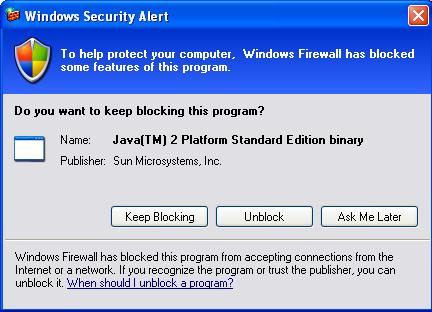
Rys.: Powiadomienie Java
Uruchamianie klienta ADSelfService Plus
- Aby uruchomić klienta ADSelfService Plus, otwórz przeglądarkę internetową i wpisz http://hostname:8888 w pasku adresu. Tutaj hostname odnosi się do nazwy DNS komputera, na którym działa ADSelfService Plus.
- Podaj nazwę użytkownika i hasło jako admin (dla użytkowników po raz pierwszy) w odpowiednich polach i kliknij Zaloguj. Jeśli zmieniłeś hasło, powinieneś użyć nowego hasła, aby się zalogować.
Uzyskiwanie dostępu do ADSelfService Plus z ekranu logowania Winlogon
- ADSelfService Plus zapewnia użytkownikom końcowym możliwość skorzystania z opcji samodzielnego resetowania hasła i odblokowywania konta bezpośrednio z ekranu logowania Windows na ich komputerach. Pomaga to użytkownikom, aby nie musieli polegać na komputerach innych użytkowników w przypadku, gdy potrzebują skorzystać z opcji samodzielnego serwisu. Wszystko, co musisz zrobić, to wdrożyć wbudowany rozszerzenie GINA na komputerach użytkowników, które rozszerza ekran dialogowy logowania Windows o funkcjonalność samodzielnego serwisu.
Aby uzyskać więcej informacji, zajrzyj do Instalacji GINA/CP.
- Otwórz przeglądarkę internetową na swoim urządzeniu mobilnym.
- Wpisz adres URL http://hostname:8888, a następnie dodaj /m. Na przykład: jeśli http://selfservice:8888 to adres URL, wprowadź http://selfservice:8888/m w pasku adresu przeglądarki mobilnej.
- Użytkownicy mogą wykonywać następujące działania samodzielnego serwisu z urządzeń mobilnych:
-
Resetowanie hasła
-
Odblokowanie konta
-
Zmiana hasła
-
Zapisz się
Uzyskiwanie dostępu do ADSelfService Plus z urządzeń mobilnych
Aby zwiększyć przyjęcie narzędzia samodzielnego serwisu oraz ułatwić użytkownikom końcowym korzystanie z opcji samodzielnego resetu hasła, ADSelfService Plus oferuje pełne wsparcie dla wszystkich urządzeń mobilnych, w tym Android, iOS, Windows Mobile Devices i innych. Oto jak użytkownicy mogą uzyskać dostęp do ADSelfService Plus bezpośrednio z swoich urządzeń mobilnych:
- Otwórz przeglądarkę internetową na swoim urządzeniu mobilnym.
- Wpisz adres URL http://hostname:8888, a następnie dodaj /m. Na przykład: jeśli URL to http://selfservice:8888, wpisz http://selfservice:8888/m w pasku adresu przeglądarki mobilnej.
- Użytkownicy mogą wykonać następujące działania serwisowe z poziomu swoich urządzeń mobilnych:
-
Resetowanie hasła
-
Odblokowanie konta
-
Zmiana hasła
-
Zgłoszenie chęci
Zatrzymywanie ADSelfService Plus
Aby zatrzymać ADSelfService Plus, wybierz Start --> Programy --> ADSelfService Plus --> Zatrzymaj ADSelfService Plus
 ADManager Plus
 ADAudit Plus
 Exchange Reporter Plus
 M365 Manager Plus