Instalacja i odinstalowywanie ADSelfService Plus
Ta strona zawiera instrukcje krok po kroku, jak pomyślnie zainstalować, uruchomić i odinstalować ADSelfService Plus, zarówno jako samodzielną aplikację (przydatną do testów lub środowisk nieprodukcyjnych), jak i jako usługę Windows (zalecaną dla środowisk produkcyjnych, aby zapewnić automatyczne uruchamianie i działanie w tle).
Wymagania wstępne
Przed instalacją ADSelfService Plus wykonaj poniższą listę kontrolną, aby zapewnić płynne wdrożenie.
- Zweryfikuj, czy serwer Windows, na którym chcesz zainstalować ADSelfService Plus, spełnia zalecane wymagania systemowe i najlepiej jest, aby był dołączony do domeny Active Directory.
- Upewnij się, że masz uprawnienia administratora na serwerze.
- Pobierz najnowszy plik wykonywalny (.exe) ze strony internetowej ADSelfService Plus.
- Przydziel dedykowany port dla ADSelfService Plus. Domyślny port to zazwyczaj 8888 dla HTTP lub 9251 dla HTTPS. Użycie portu już przypisanego innej aplikacji spowoduje konflikty.
Kroki instalacji ADSelfService Plus jako aplikacji
- Double-click the downloaded EXE file to launch the Kreator InstallShield ADSelfService Plus. Click Dalej.
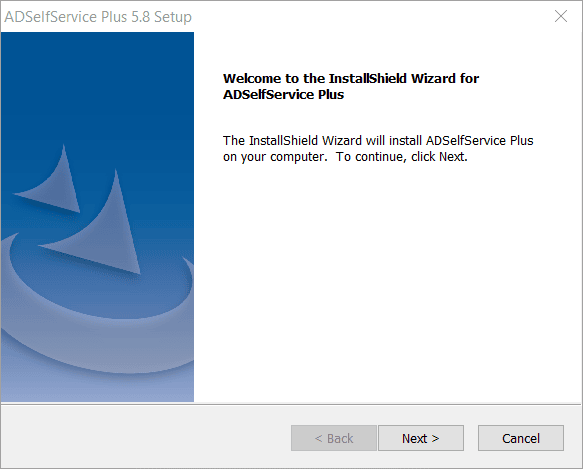
Rys.1: Kreator InstallShield ADSelfService Plus
- Przejrzyj umowę licencyjną i wybierz Tak , aby zaakceptować warunki.
- Wybierz żądaną lokalizację docelową instalacji i kliknij Dalej.
- Na ekranie Port serwera WWW sprawdź domyślny numer portu lub w razie potrzeby określ inny port, a następnie kliknij Dalej.
- Select a Folder programu from the list and click Dalej.
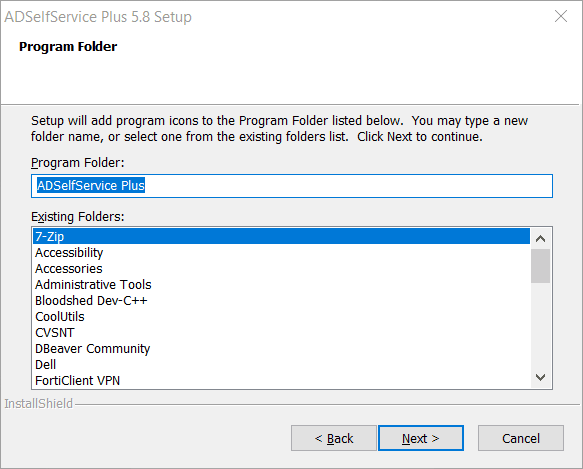
Rys.2: Wybór folderu programu podczas konfiguracji ADSelfService Plus.
- [Opcjonalne] Ukończ proces rejestracji, aby otrzymać bezpłatne wsparcie techniczne od ekspertów produktu ADSelfService Plus. Możesz także skontaktować się z pomocą techniczną później za pomocą e-maila lub telefonu, jeśli zajdzie taka potrzeba. Kliknij Dalej lub Pomiń.
- Przejrzyj podsumowanie instalacji i kliknij Dalej.
- Enable the checkboxes as per your requirements in the Kreator InstallShield zakończony screen.
- Zaznacz Tak, chcę zobaczyć plik readme, aby zapoznać się z informacjami wstępnymi.
- Zaznacz Uruchom ADSelfService Plus w trybie konsoli, aby natychmiast uruchomić aplikację.
- Click Zakończto close the installer.
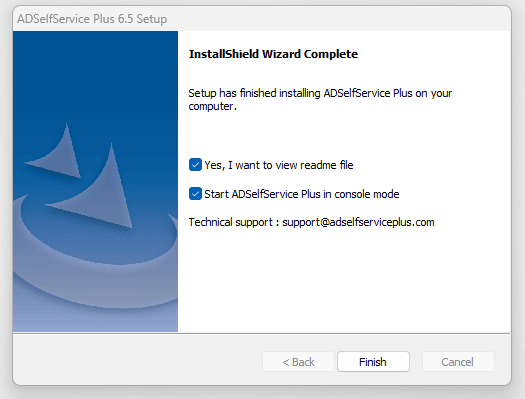
Rys.3: Ekran zakończenia Kreatora InstallShield instalacji ADSelfService Plus
- [Opcjonalne] If you want to open the ADSelfService Plus application manually,
- Kliknij ikonę pulpitu ADSelfService Plus lub
- Przejdź do Start > ADSelfService Plus > Uruchom ADSelfService Plus.
Ważne: >Po instalacji kluczowe jest zabezpieczenie instancji ADSelfService Plus. Obejmuje to wzmocnienie połączeń SSL, zabezpieczenie katalogu instalacyjnego przed nieautoryzowanym dostępem oraz inne środki. Szczegóły znajdziesz na stronie środków bezpieczeństwa po wdrożeniu ADSelfService Plus.
Kroki instalacji ADSelfService Plus jako usługi
Aby zapewnić automatyczne uruchamianie ADSelfService Plus po ponownym uruchomieniu serwera oraz działanie w tle, musisz zainstalować go jako usługę Windows.
Aby zainstalować ADSelfService Plus jako usługę,
- Ukończ instalację za pomocą Kreatora InstallShield, jak opisano w poprzedniej sekcji.
- Przejdź do Start > Wszystkie programy > ADSelfService Plus > Zainstaluj ADSelfService Plus jako usługę.
- Po instalacji przejdź do konsoli Usługi, kliknij prawym przyciskiem myszy usługę ManageEngine ADSelfService Plus i nadaj konto usługi odpowiednie uprawnienia.
- Po zakończeniu instalacji usługi możesz ręcznie uruchomić ADSelfService Plus za pomocą konsoli usług Windows (services.msc).
Kroki odinstalowywania ADSelfService Plus
- Otwórz Panel sterowania i przejdź do Programy lub Programy > Programy i funkcje w zależności od wersji Windows.
- Znajdź i wybierz ADSelfService Plus z listy zainstalowanych aplikacji.
- Kliknij Odinstaluj i postępuj zgodnie z instrukcjami kreatora odinstalowywania, aby zakończyć usuwanie.
- Zweryfikuj, czy wszystkie pliki i foldery programu zostały usunięte z katalogu instalacyjnego jako najlepsza praktyka bezpieczeństwa. Jeśli powiązane pliki i foldery nie zostały usunięte, usuń je ręcznie.