 Agendar demonstração
 Obter cotação
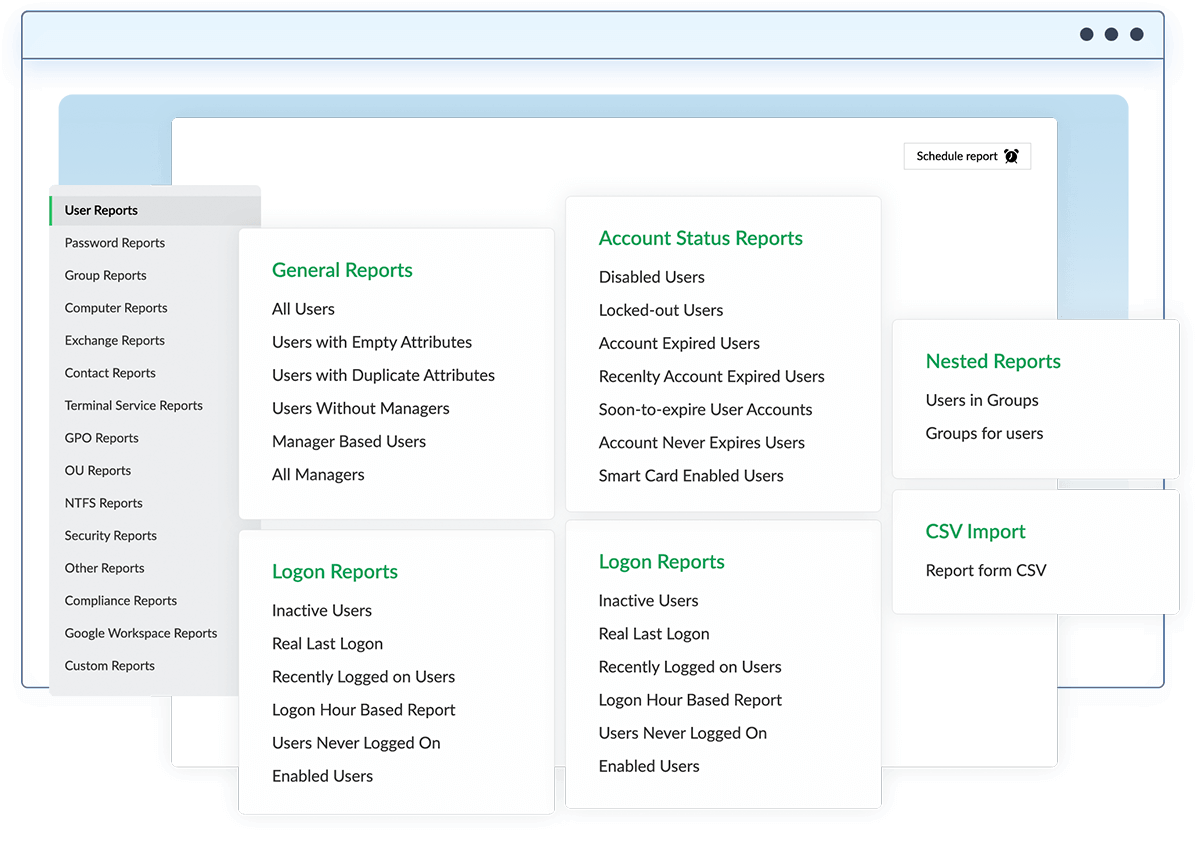
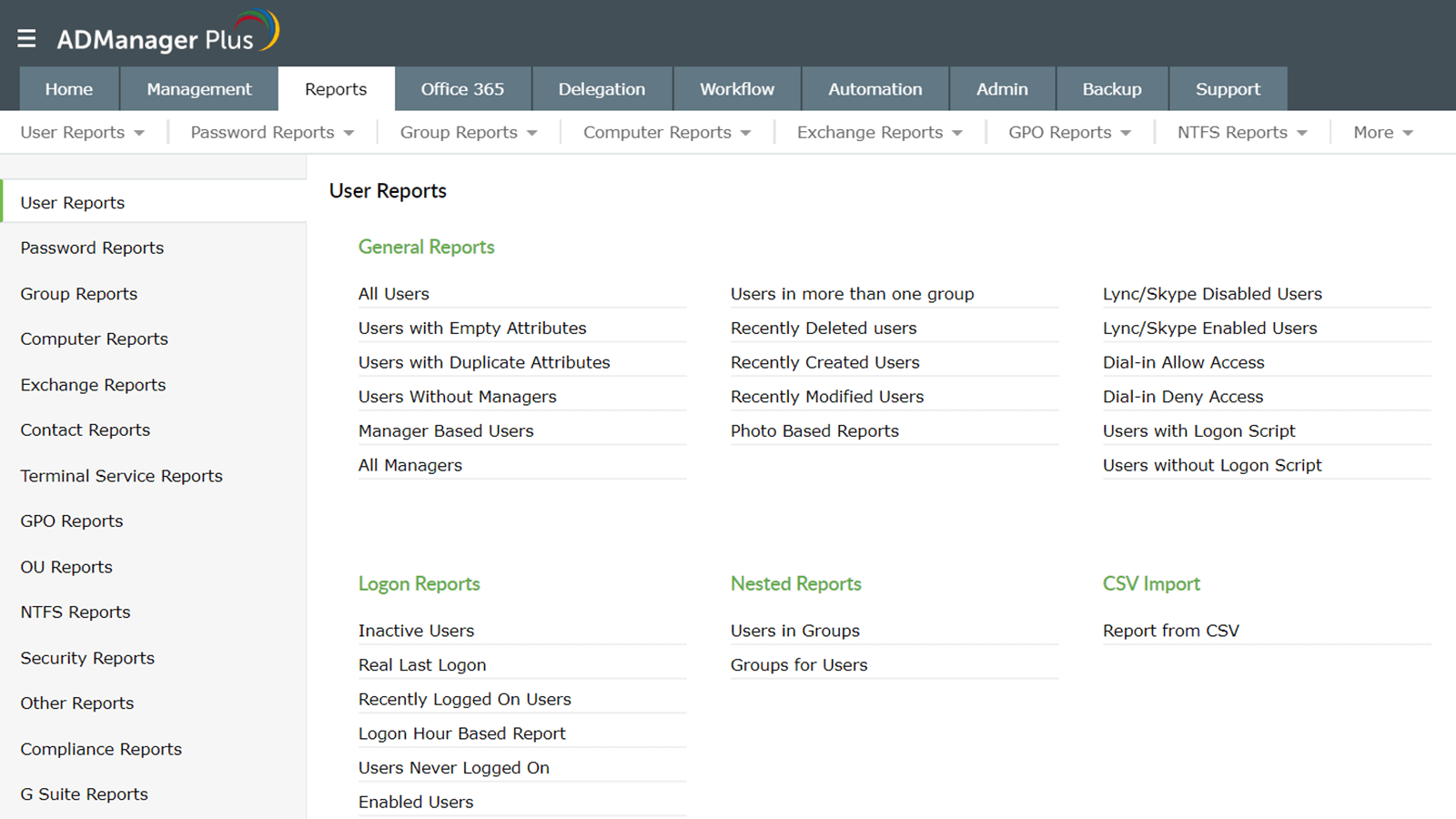
Relatórios de usuário
Relatórios básicos
Visualize detalhes completos sobre todos os usuários, contas de usuários com atributos vazios e duplicados e usuários criados, modificados ou excluídos recentemente.
Saiba maisSaiba maisRelatórios de status da conta
Visualize o status das contas de usuário, incluindo usuários habilitados e desabilitados, contas que foram bloqueadas, contas de usuário habilitadas para cartão inteligente e muito mais.
Saiba maisSaiba maisRelatório real do último logon
Visualize informações sobre o horário verdadeiro do último logon das contas de usuário em sua organização sem script no PowerShell.
Saiba maisSaiba maisRelatório de usuários inativos
Identifique os usuários do AD que ficaram inativos por um determinado período de tempo e gerencie-os diretamente no relatório.
Saiba maisSaiba maisRelatório de usuários que nunca fizeram logon
Visualize informações sobre usuários que nunca fizeram logon no domínio e evite ataques de segurança gerenciando-os diretamente no relatório.
Saiba maisSaiba maisRelatório de usuários que fizeram logon recentemente
Descubra quais usuários fizeram logon recentemente com base em seu último horário de logon.
Saiba maisSaiba maisRelatórios básicos
Visualize informações gerais sobre todas as contas de usuário em sua organização.
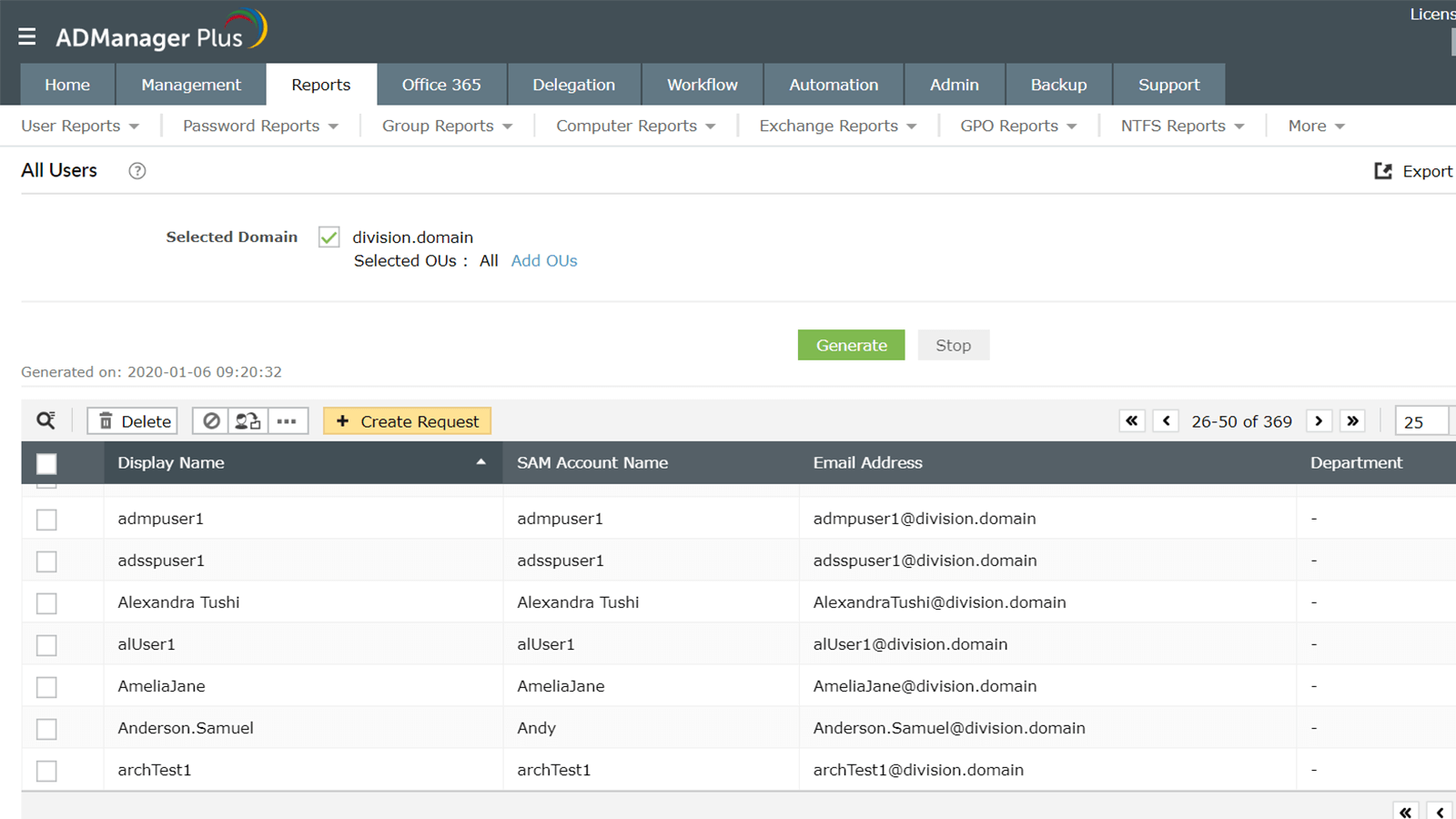
Todos os usuários - Visualize detalhes sobre todos os usuários nos domínios selecionados.
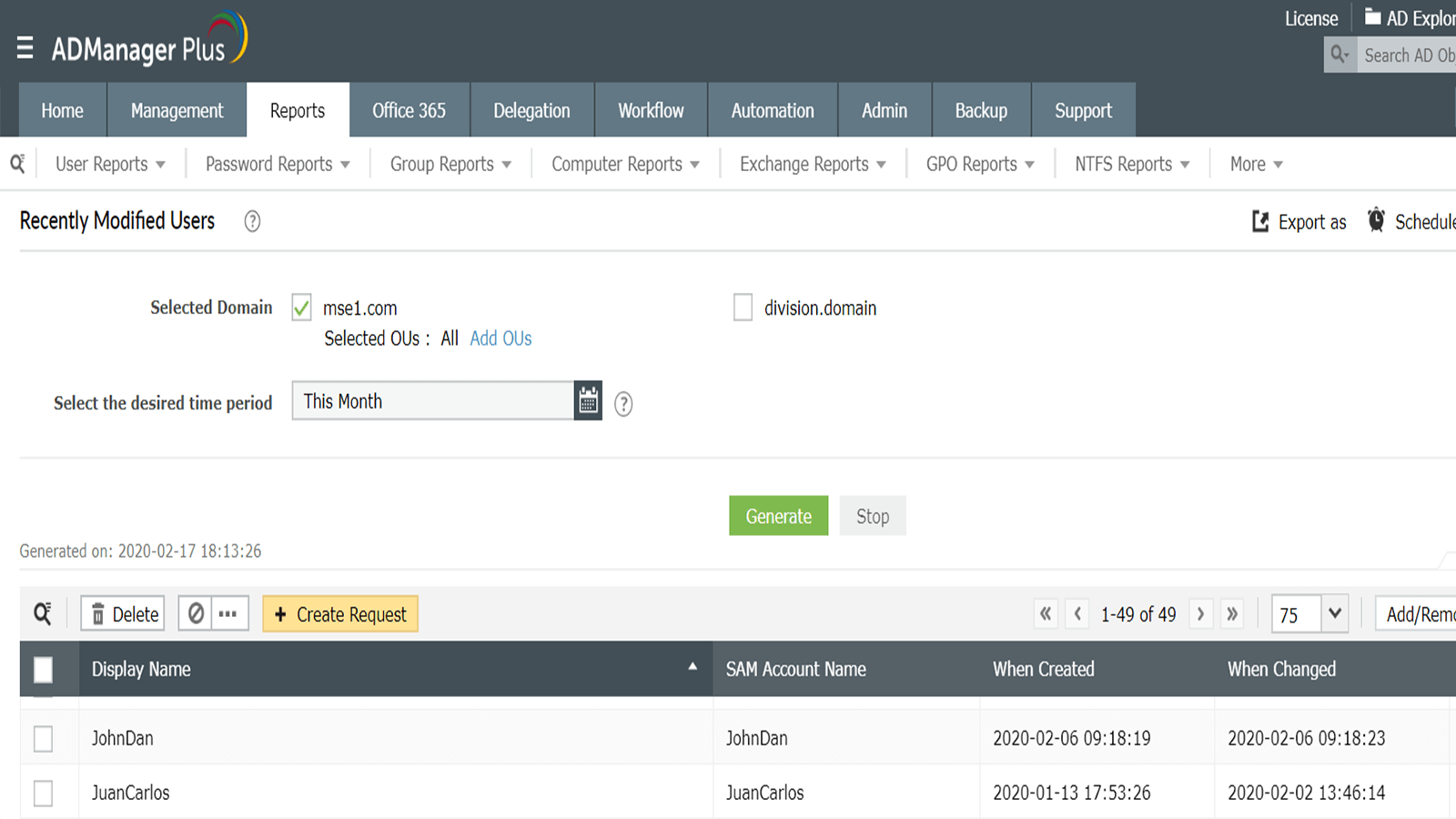
Usuários atualizados recentemente - Obtenha detalhes sobre contas de usuário criadas, modificadas e excluídas recentemente.
Usuários com atributos vazios - Identifique usuários com atributos em branco.
Download Solicitação de demonstração
Relatórios de status da conta
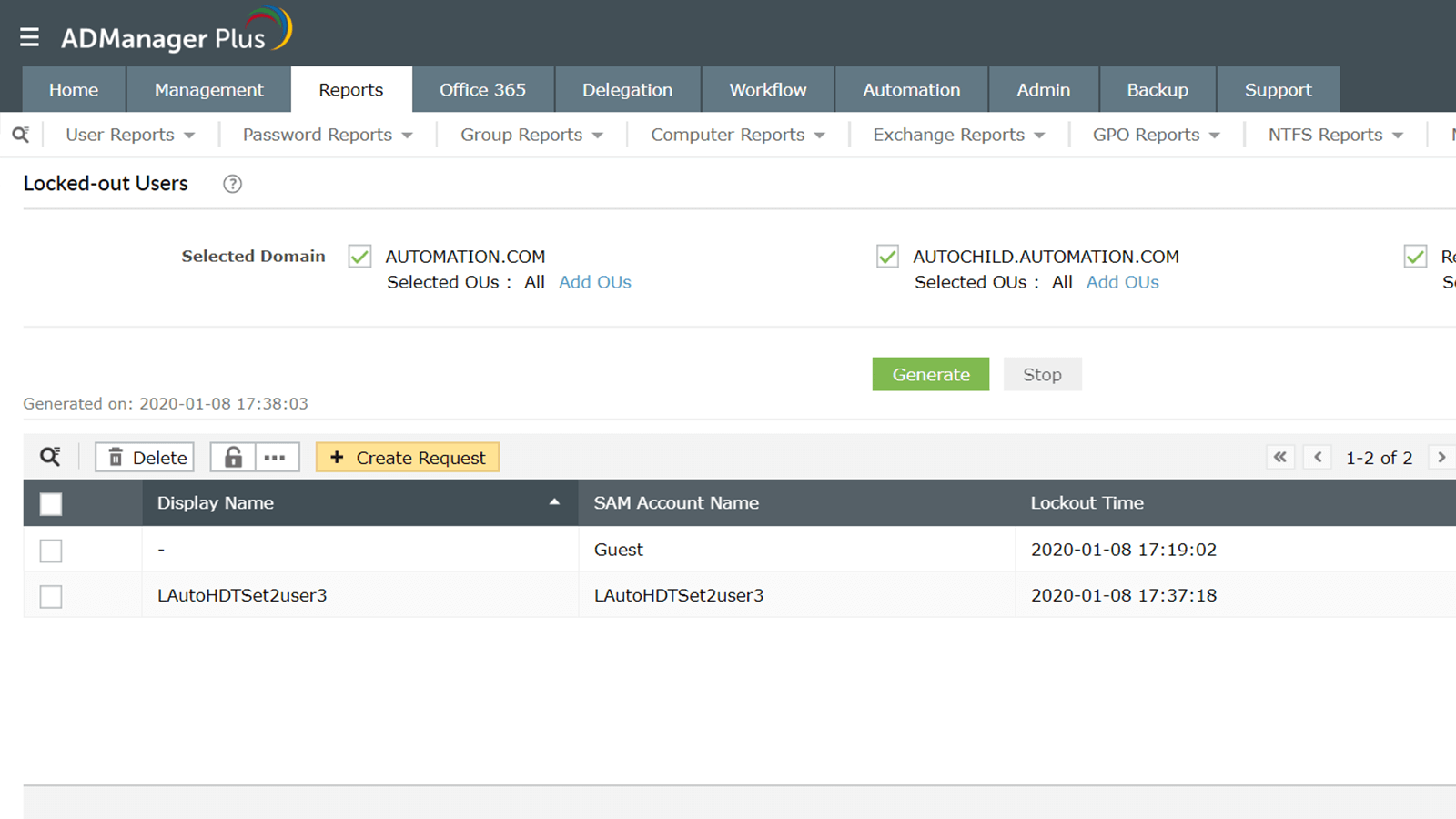
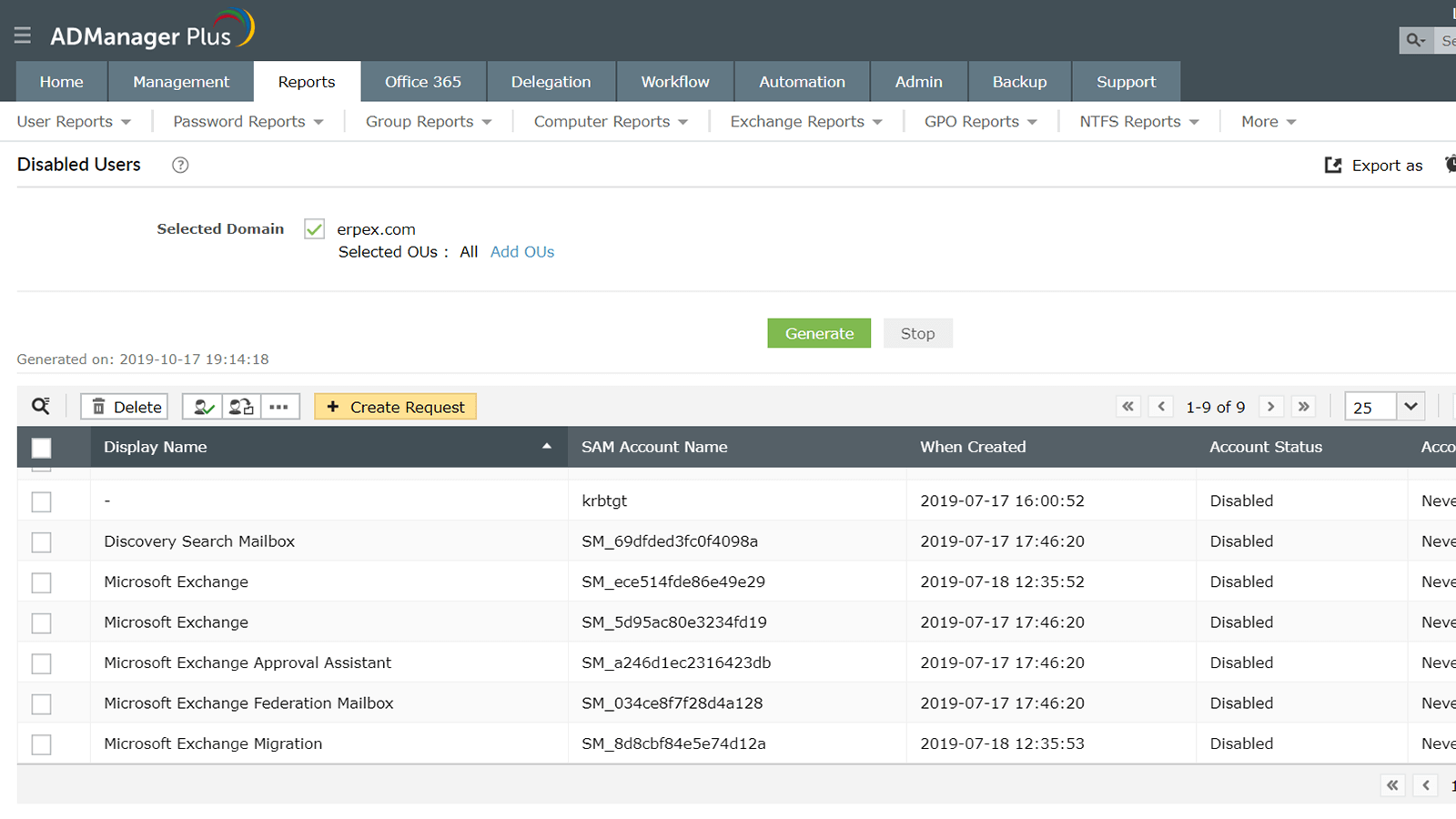
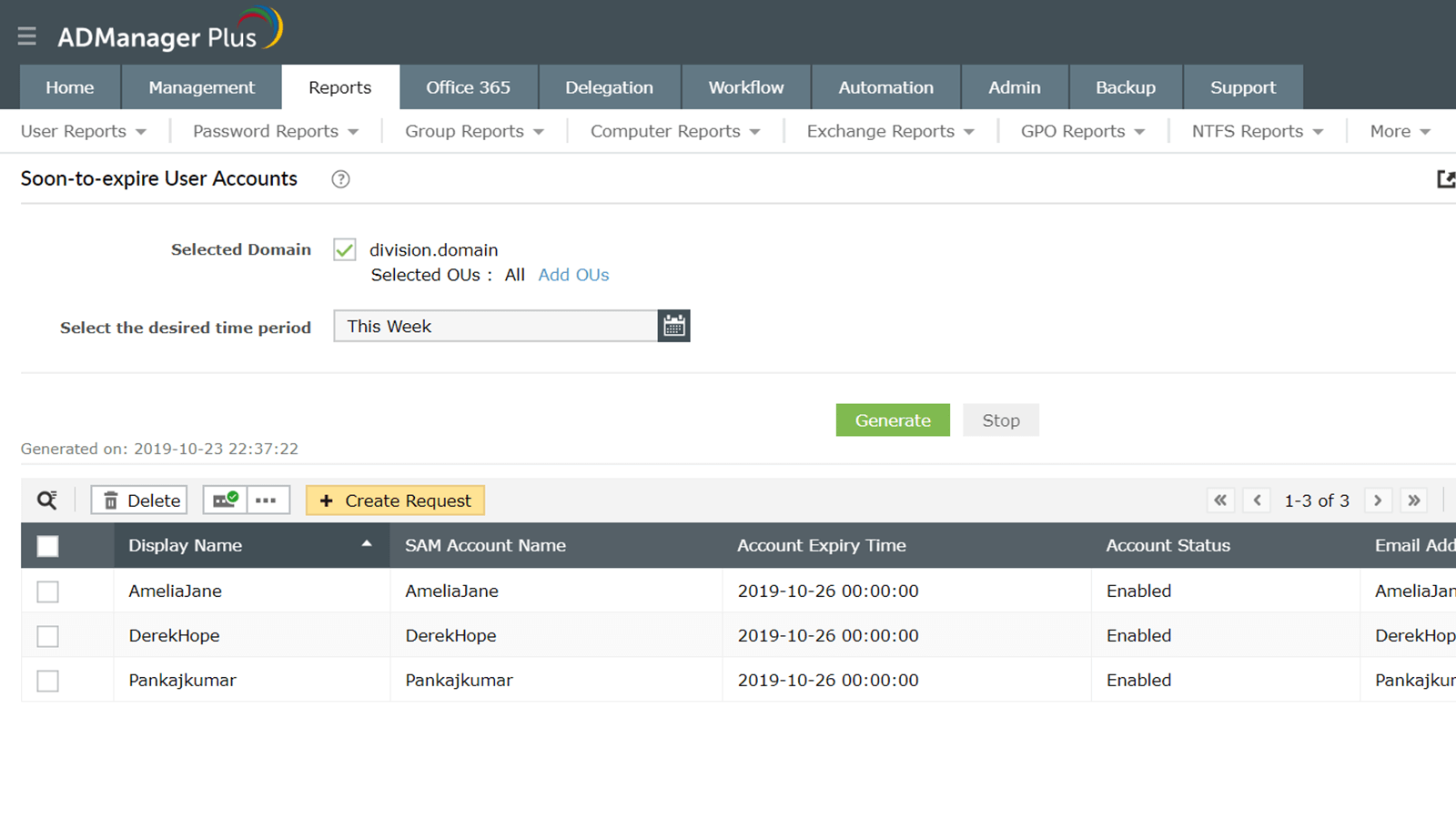
Gerencie contas de usuários com eficiência, identificando rapidamente o status de suas contas. Use esses relatórios para:
- Descobrir quais usuários foram bloqueados devido a um número anormal de tentativas incorretas de logon.
- Identificar as contas desabilitadas para excluí-las ou movê-las para uma UO diferente.
- Localizar contas de usuário que estão obsoletas ou que ficarão obsoletas em breve.
Dependendo da política de manutenção da sua organização, esses relatórios ajudarão você a limpar seu Active Directory (AD). Eles também ajudarão você a economizar tempo reduzindo a quantidade de scripts do PowerShell necessários.
Download Solicitação de demonstração
Relatório real do último logon
Em um ambiente de vários controladores de domínio (DC), é difícil determinar quando um usuário fez logon pela última vez. Cada DC mostra um último horário de logon diferente e usar as ferramentas nativas para descobrir o horário exato do último logon é complexo e demorado. O ADManager Plus consulta todos os controladores de domínio em seu ambiente para fornecer a hora exata do último logon de todos os usuários.
Além de apenas visualizar todas as informações referentes ao último horário de logon de um usuário, você também pode realizar ações de gerenciamento diretamente do relatório. Você pode desabilitar, excluir ou habilitar um usuário.
Download Solicitação de demonstração
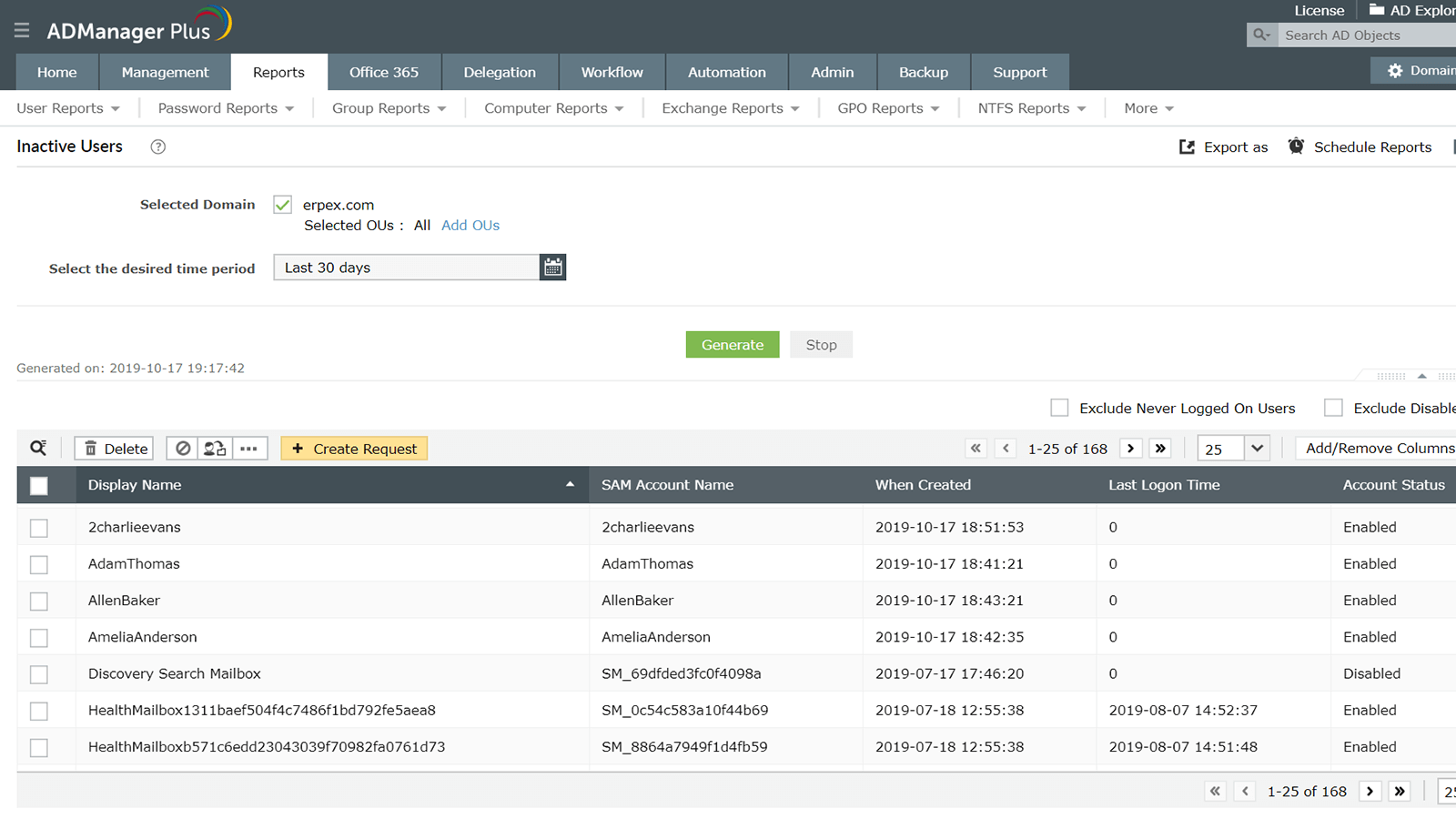
Relatório de usuários inativos
Usar o PowerShell e outras ferramentas nativas para descobrir usuários inativos é um processo demorado e complexo. Especialmente porque um ambiente com vários controladores de domínio fornece um último horário de logon diferente para cada DC. O ADManager Plus simplifica isso consultando todos os DCs para que você possa ver quais usuários ficaram inativos por um determinado período de tempo.
A funcionalidade de gerenciamento integrada deste relatório permite:
- Excluir ou desabilitar usuários selecionados.
- Mover usuários para um contêiner específico.
- Redefinir senhas de usuários.
- Modificar endereços SMTP.
Download Solicitação de demonstração
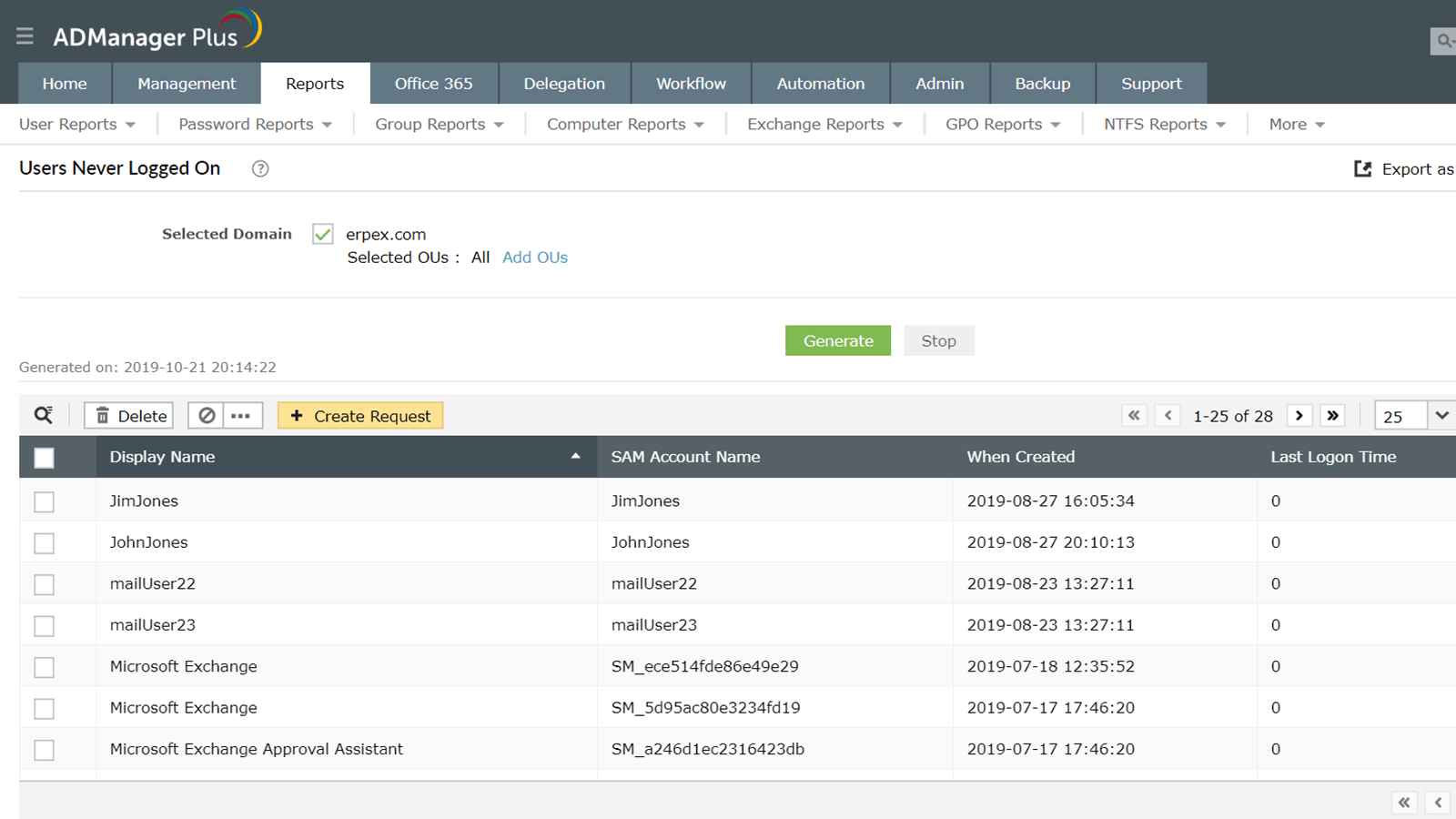
Relatório de usuários que nunca fizeram logon
As contas de usuário que nunca foram conectadas podem criar contratempos de segurança, pois servem como possíveis pontos de entrada para invasores. Embora as consultas salvas da Microsoft ajudem a identificar usuários que não fizeram logon em suas contas, obter a hora de criação de cada conta de usuário é um processo complexo.
O ADManager Plus exibe não apenas os usuários nunca conectados, mas também quando cada conta foi criada. Além disso, você pode habilitar, desabilitar, excluir e mover usuários que nunca fizeram logon diretamente no próprio relatório.
Download Solicitação de demonstração
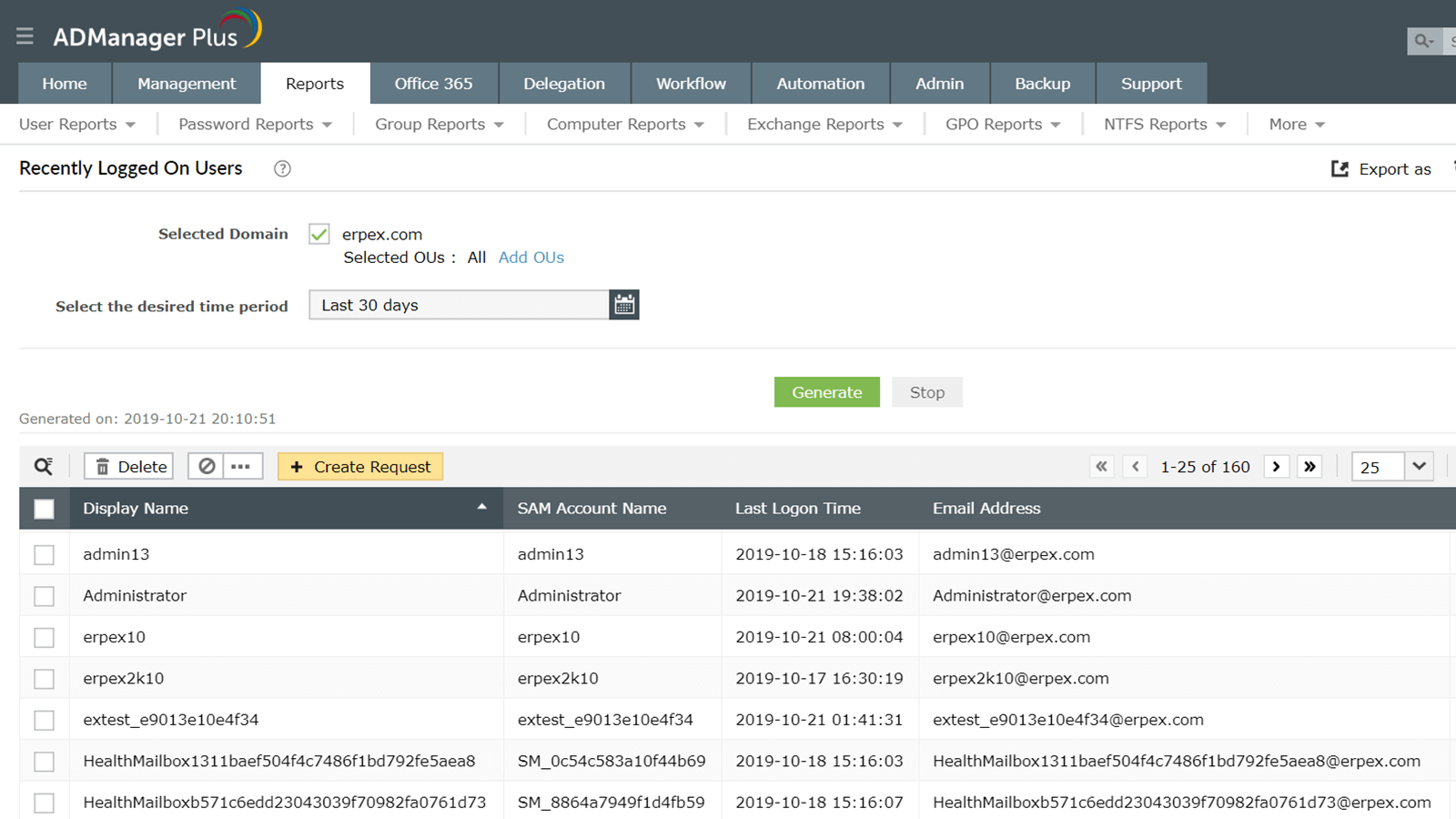
Relatório de usuários que fizeram logon recentemente
Identifique os usuários que fizeram logon em suas contas nos últimos N dias. O ADManager Plus consulta todos os controladores de domínio em seu ambiente AD para determinar quando os usuários fizeram logon pela última vez.
Basta selecionar um período de tempo e os domínios e UOs que deseja auditar, e o ADManager Plus fará o resto.
Download Solicitação de demonstração
Relatórios de grupo
Relatórios básicos
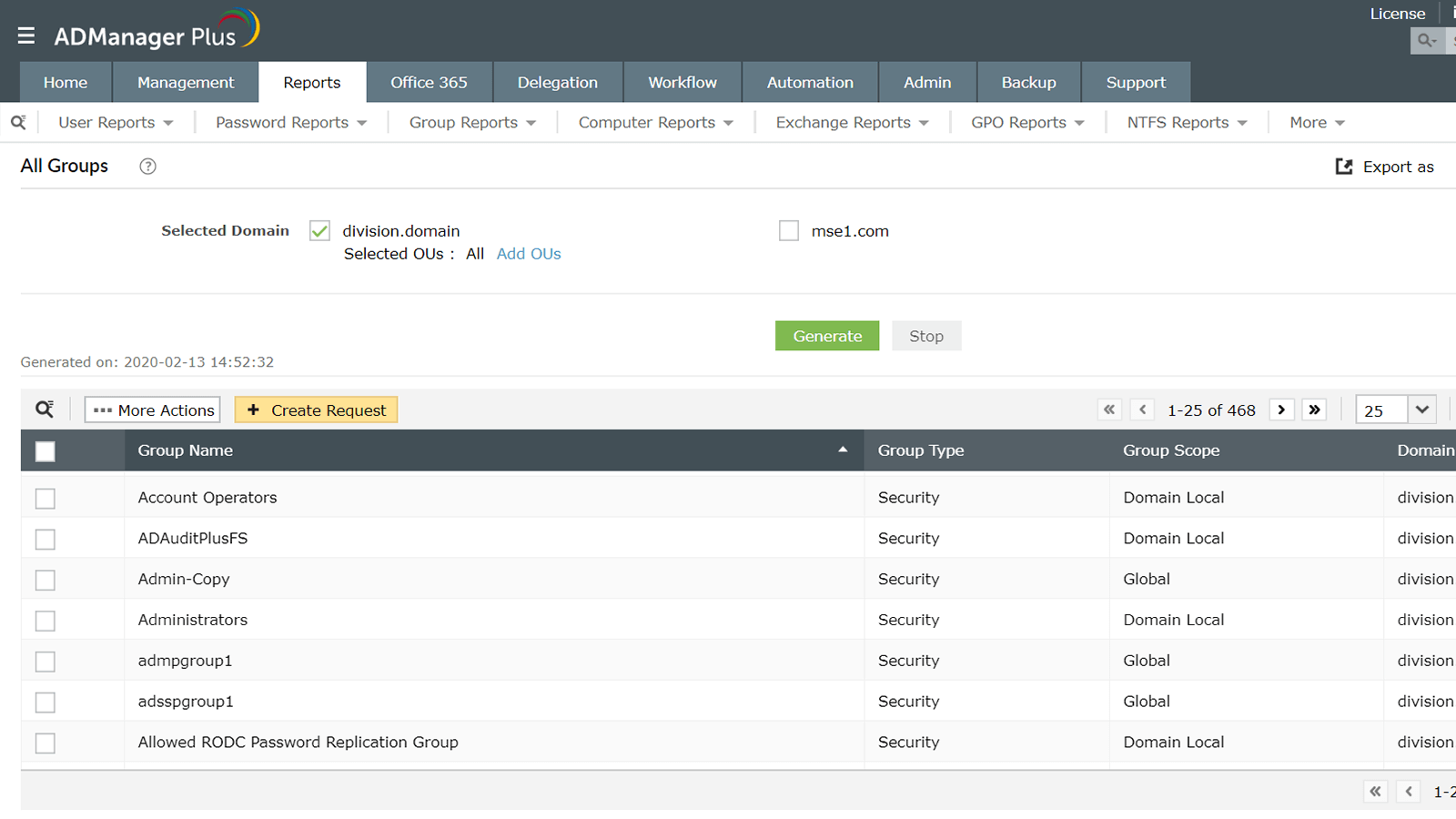
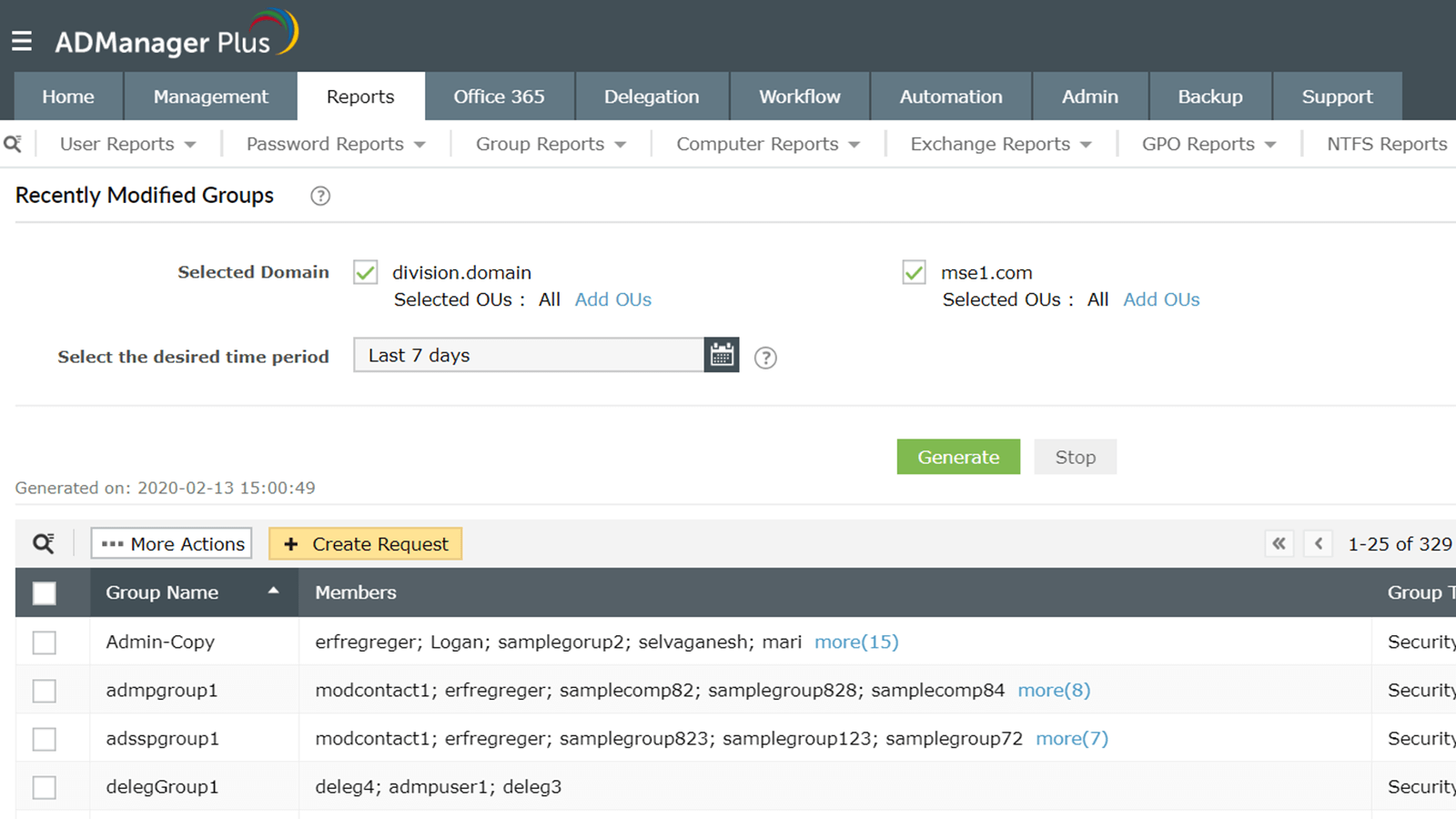
Obtenha detalhes sobre grupos criados, excluídos e modificados recentemente, grupos com e sem gerentes e muito mais.
Saiba maisSaiba maisAssociação de grupo detalhada
Obtenha detalhes sobre os membros dos grupos de segurança e distribuição, incluindo membros aninhados.
Saiba maisSaiba maisGrupos para usuários
Veja a quais grupos os usuários especificados pertencem e gerencie os grupos diretamente no relatório.
Saiba maisSaiba maisGrupos sem membros
Visualize informações sobre grupos que não contêm nenhum membro e exclua ou mova-os de dentro do relatório.
Saiba maisSaiba maisUsuários em mais de um grupo
Identifique os usuários que são membros de mais de um grupo, excluindo seus grupos principais. Gerencie esses usuários de dentro do relatório sem esforço.
Saiba maisSaiba maisRelatórios de tipo e escopo de grupo
Obtenha informações sobre grupos com base em seu tipo (grupos de segurança e distribuição) e escopo.
Saiba maisSaiba maisAssociação de grupo detalhada
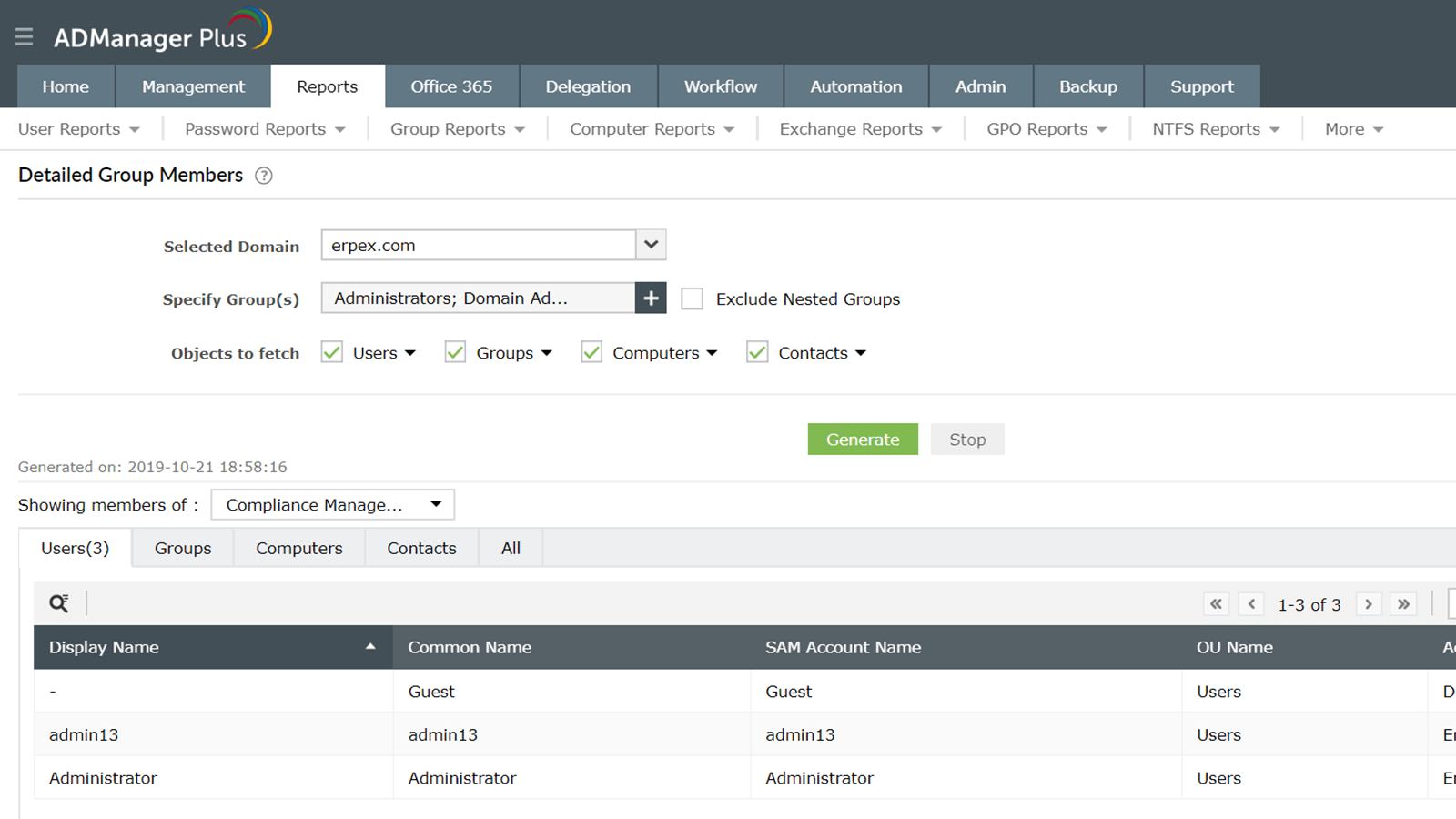
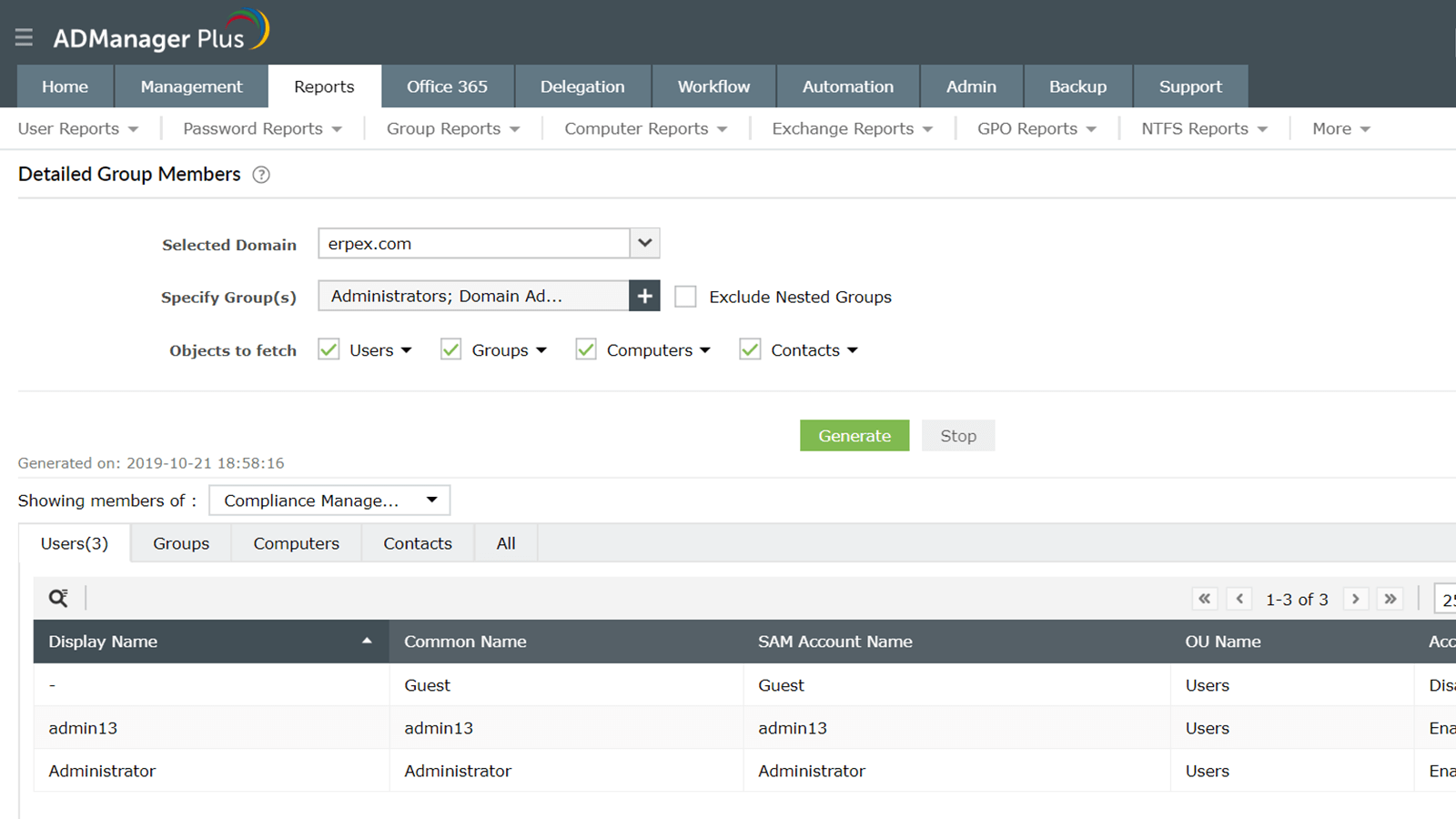
Visualize informações sobre todos os membros de grupos selecionados, incluindo usuários, contatos, computadores e grupos aninhados. Filtre os resultados para excluir e incluir determinados tipos de usuários, contatos, computadores e objetos de grupo.
Organize as informações de associação do grupo em uma tabela ou visualize um resumo dos detalhes da associação para cada objeto.
Download Solicitação de demonstração
Grupos para usuários
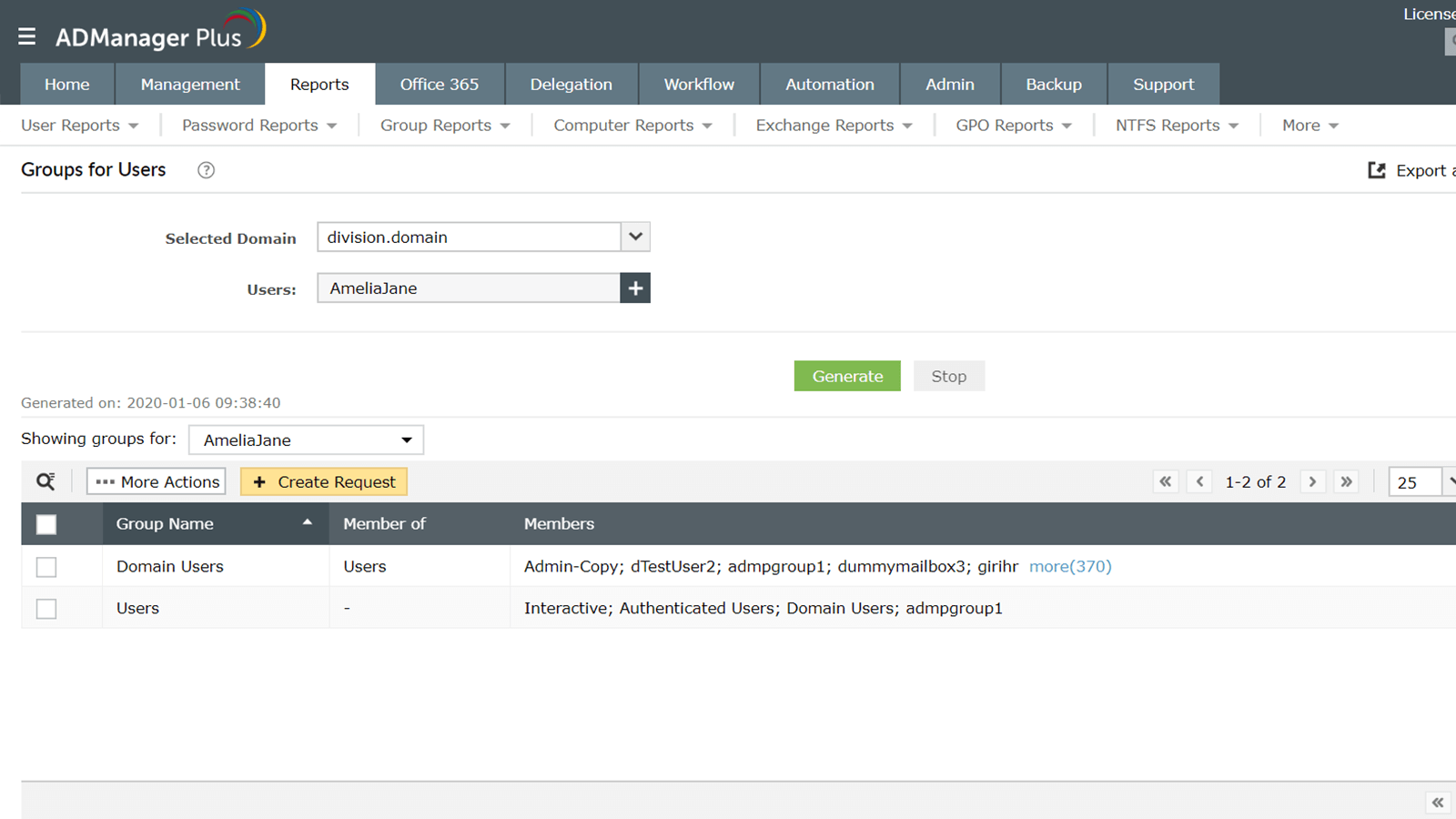
Selecione uma lista de usuários e veja a quais grupos eles pertencem, juntamente com informações detalhadas sobre cada grupo. Visualize o nome do grupo, sua lista inteira de membros, seu nome de domínio e o grupo (se houver) ao qual o grupo pertence.
Você pode gerenciar os grupos diretamente deste relatório:
- Modificando os atributos do Exchange e da organização em massa.
- Movendo grupos.
- Excluindo grupos.
Download Solicitação de demonstração
Grupos sem membros
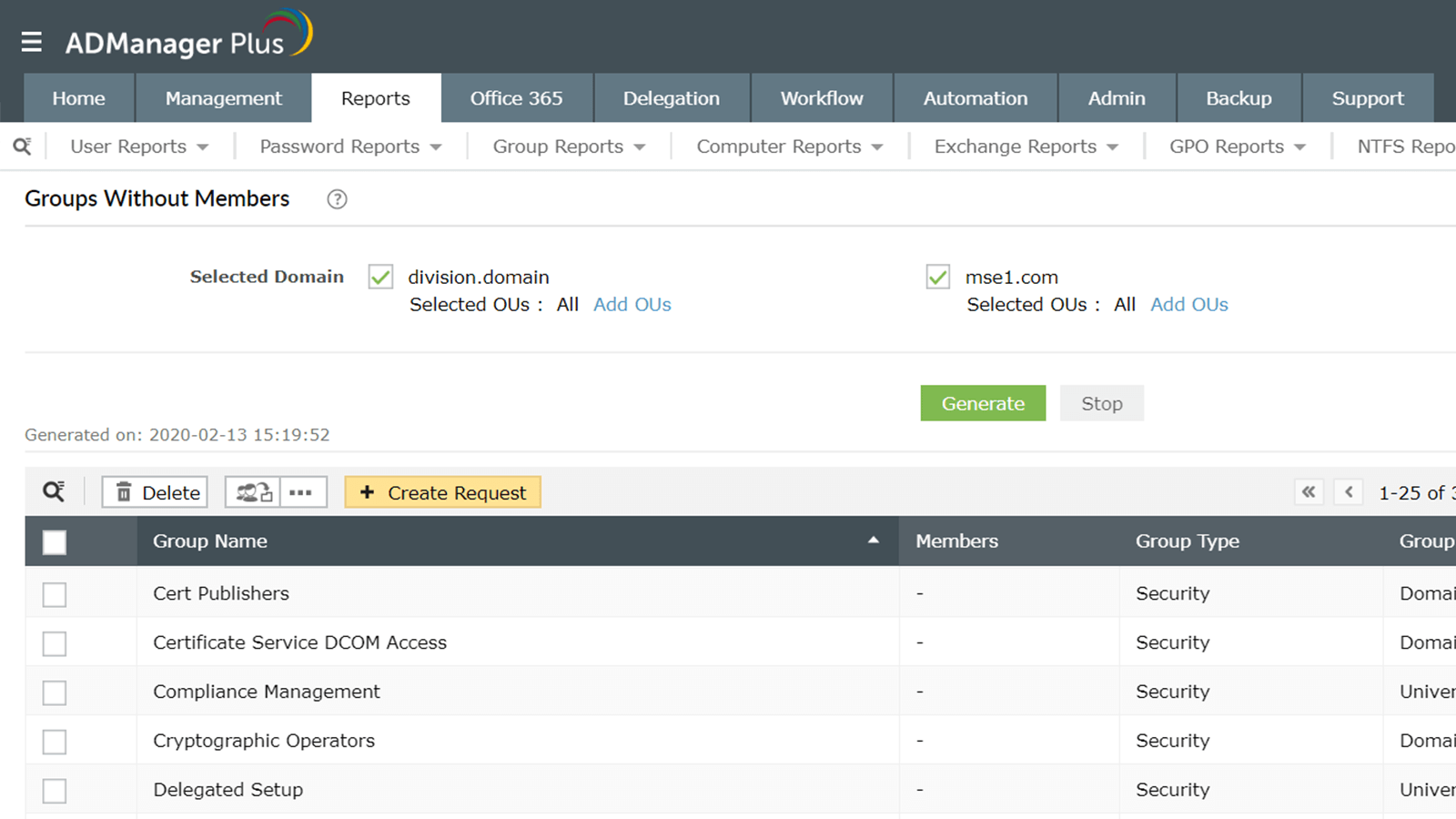
Obtenha informações sobre grupos em sua organização que não possuem nenhum membro, incluindo detalhes como nome do grupo, tipo, escopo, nome de domínio e muito mais. Dessa forma, você pode identificar os grupos do seu domínio que não são mais necessários e decidir como deseja proceder.
Além de listar os grupos que não possuem membros, este relatório também permite gerenciar os grupos. Você pode:
- Excluir grupos.
- Mover grupos.
- Modificar a organização dos grupos e os atributos do Exchange.
Download Solicitação de demonstração
Usuários em mais de um grupo
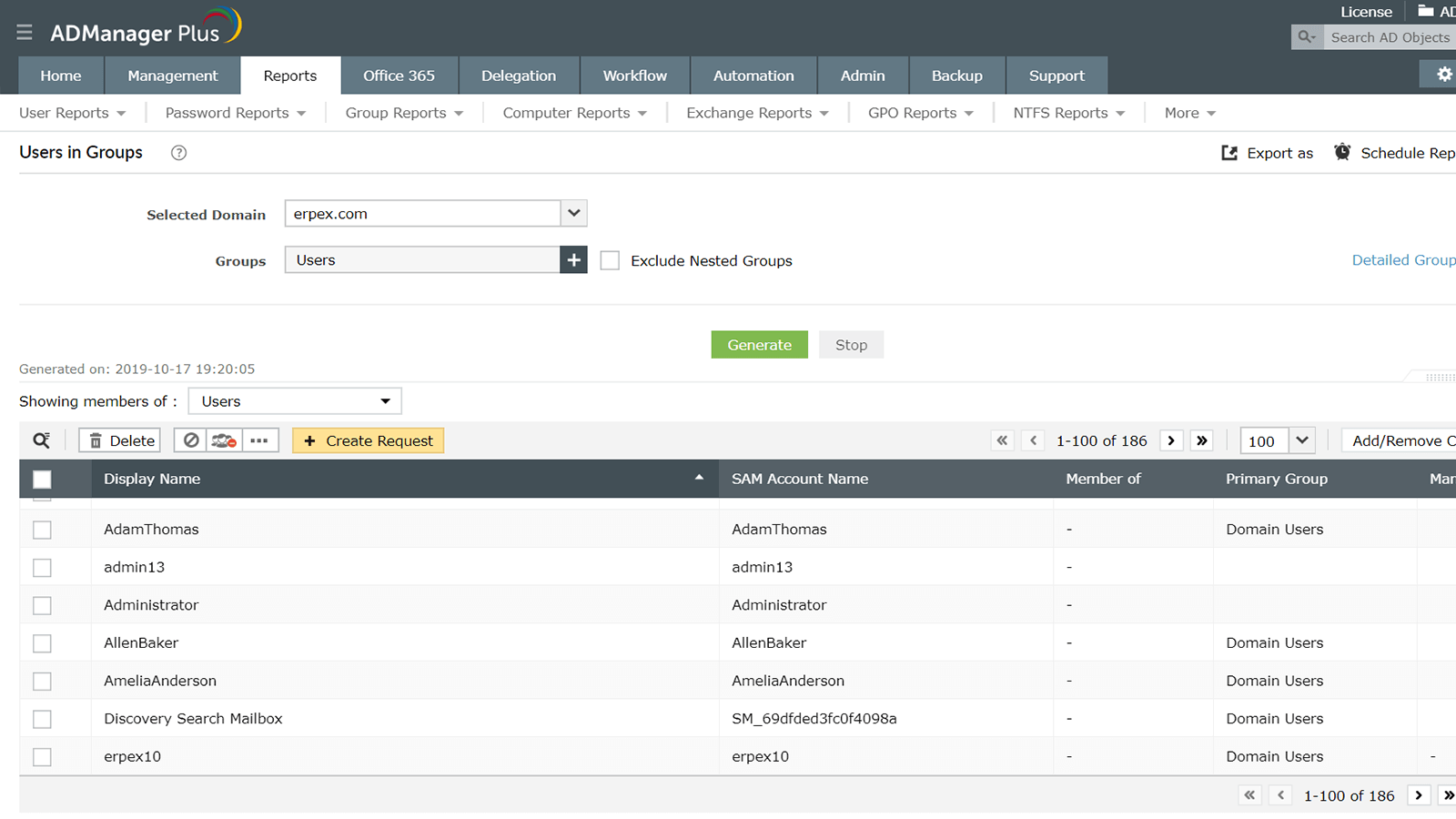
Visualize informações sobre usuários que são membros de mais de um grupo, sem incluir seus grupos principais. Obtenha detalhes como o nome de exibição do usuário, nome da conta do SAM, grupos aos quais eles pertencem, nome do grupo principal, gerente e muito mais.
Gerencie usuários de dentro deste relatório redefinindo suas senhas, habilitando ou desabilitando suas contas, modificando seus endereços SMTP e muito mais.
Download Solicitação de demonstração
Relatórios básicos
Visualize informações básicas sobre os grupos em sua organização.
- Obtenha detalhes sobre todos os grupos em qualquer domínio.
- Visualize grupos que foram criados, modificados ou excluídos em um período de tempo específico.
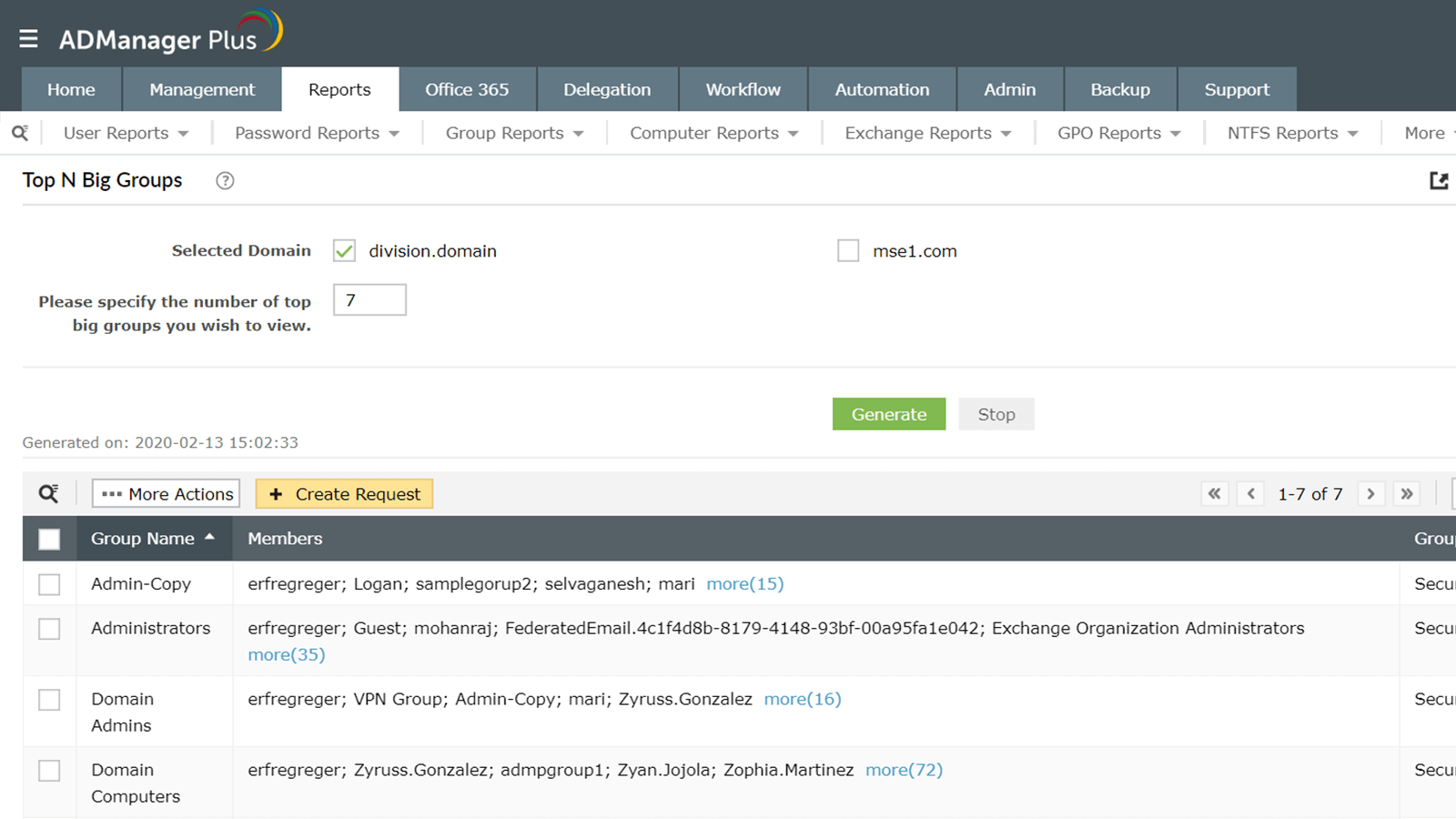
- Encontre os grupos com o maior número de membros.
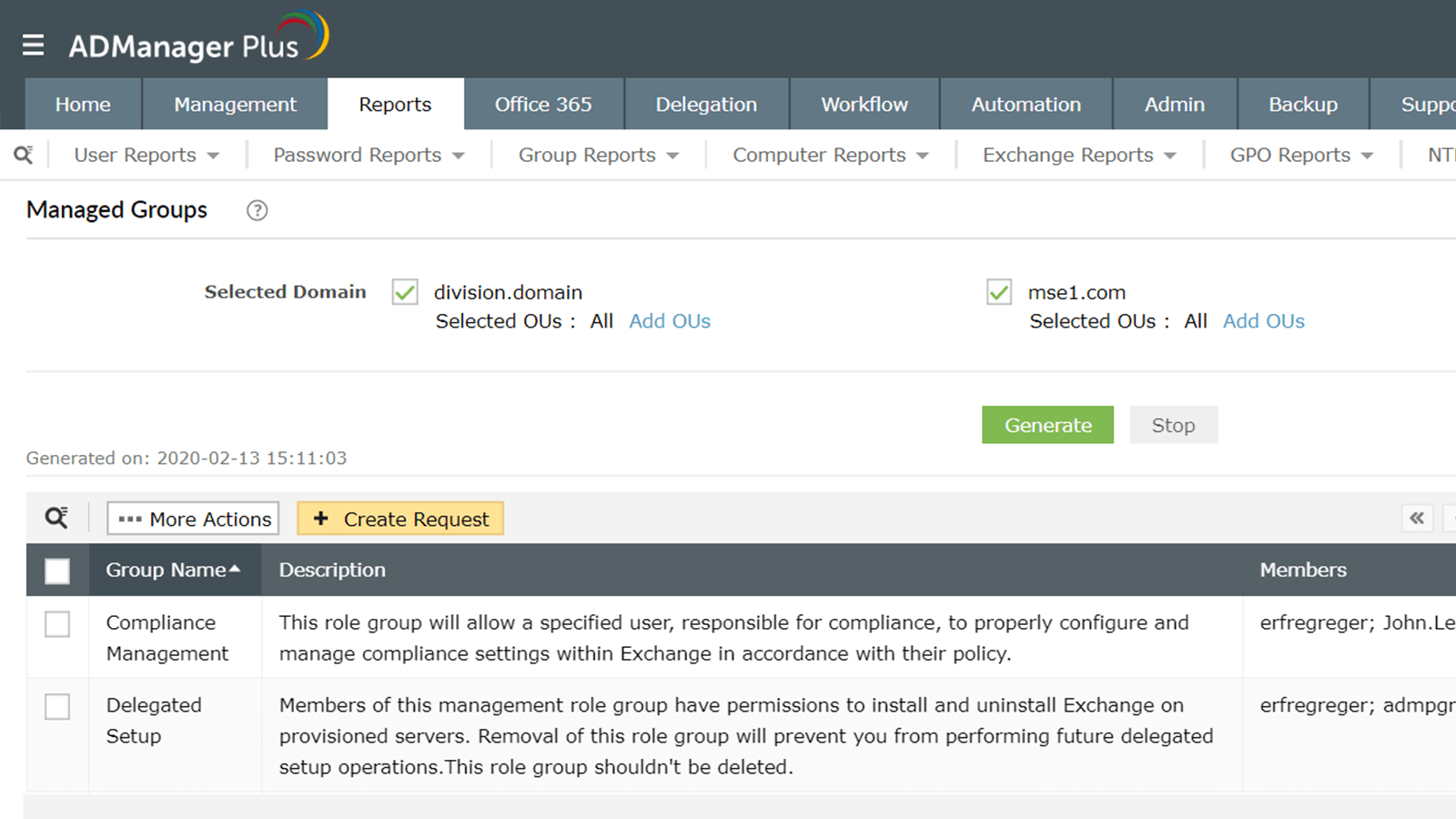
- Identifique os grupos que têm o atributo "Gerenciado por" preenchido.
- Visualize grupos que não têm um gerente.
Download Solicitação de demonstração
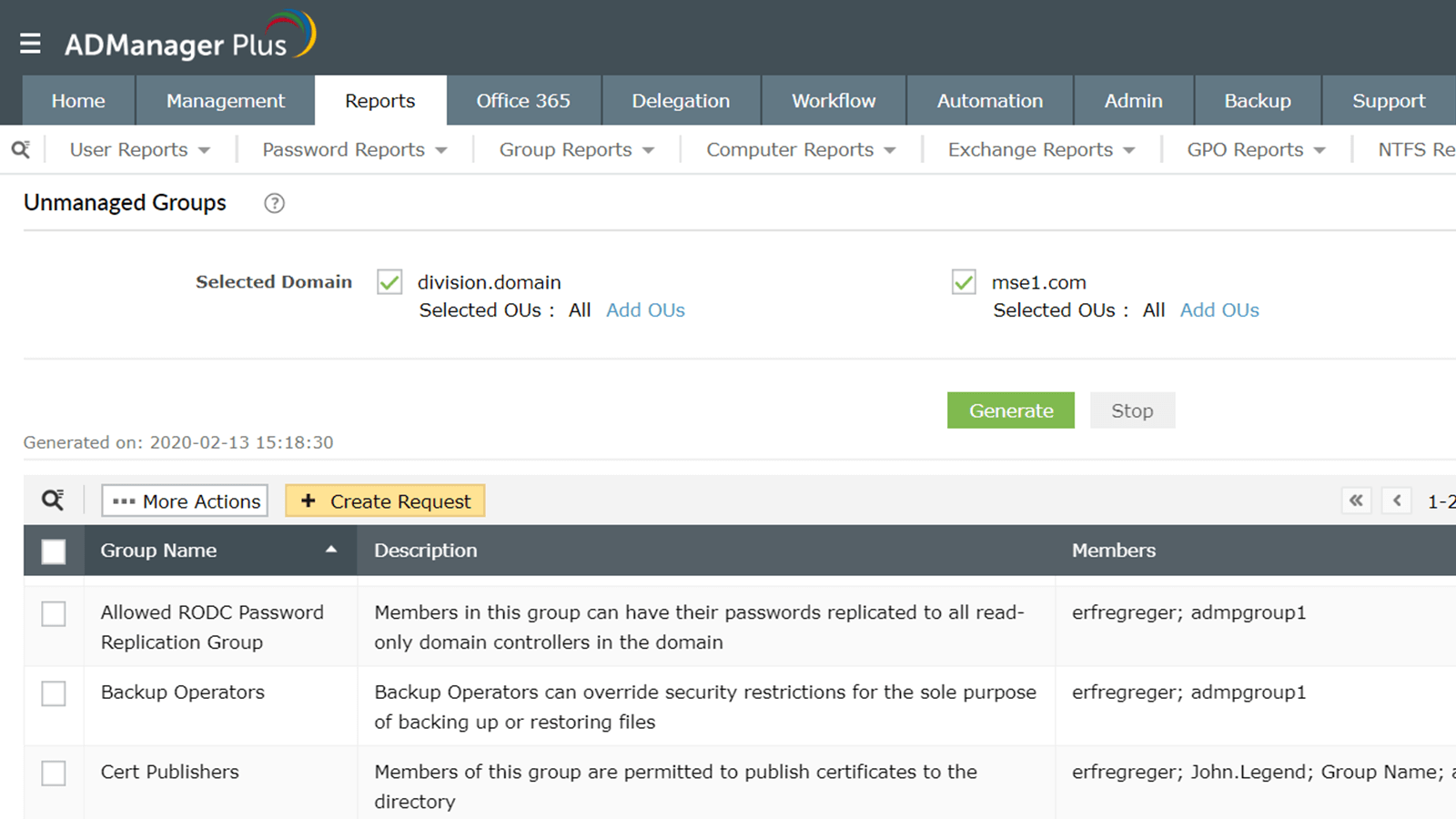
Relatórios de tipo e escopo de grupo
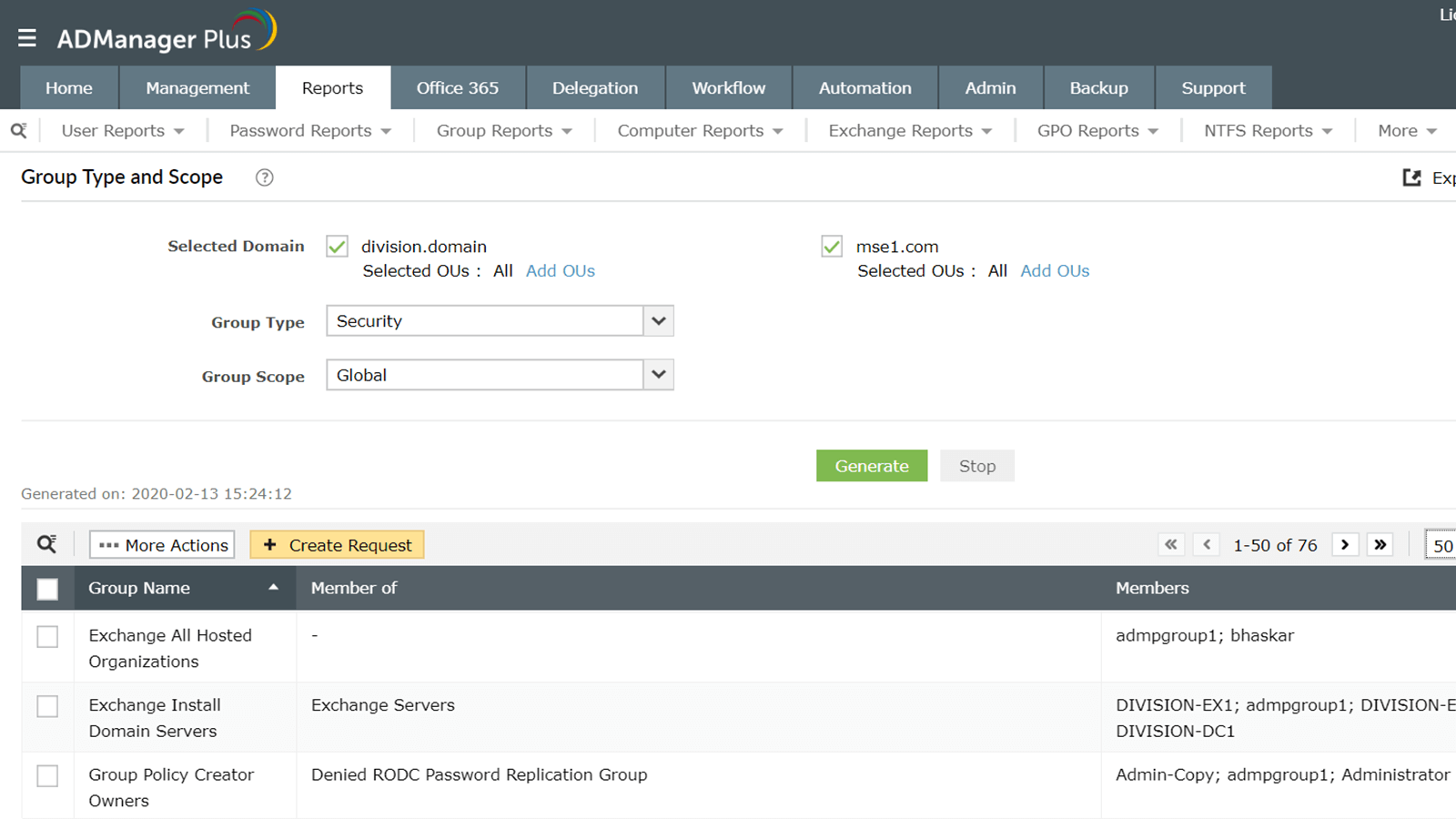
Use esses relatórios para identificar grupos em sua organização com base em seu tipo e escopo. Com esses relatórios, você pode:
- Obter detalhes sobre os grupos de segurança presentes nos domínios.
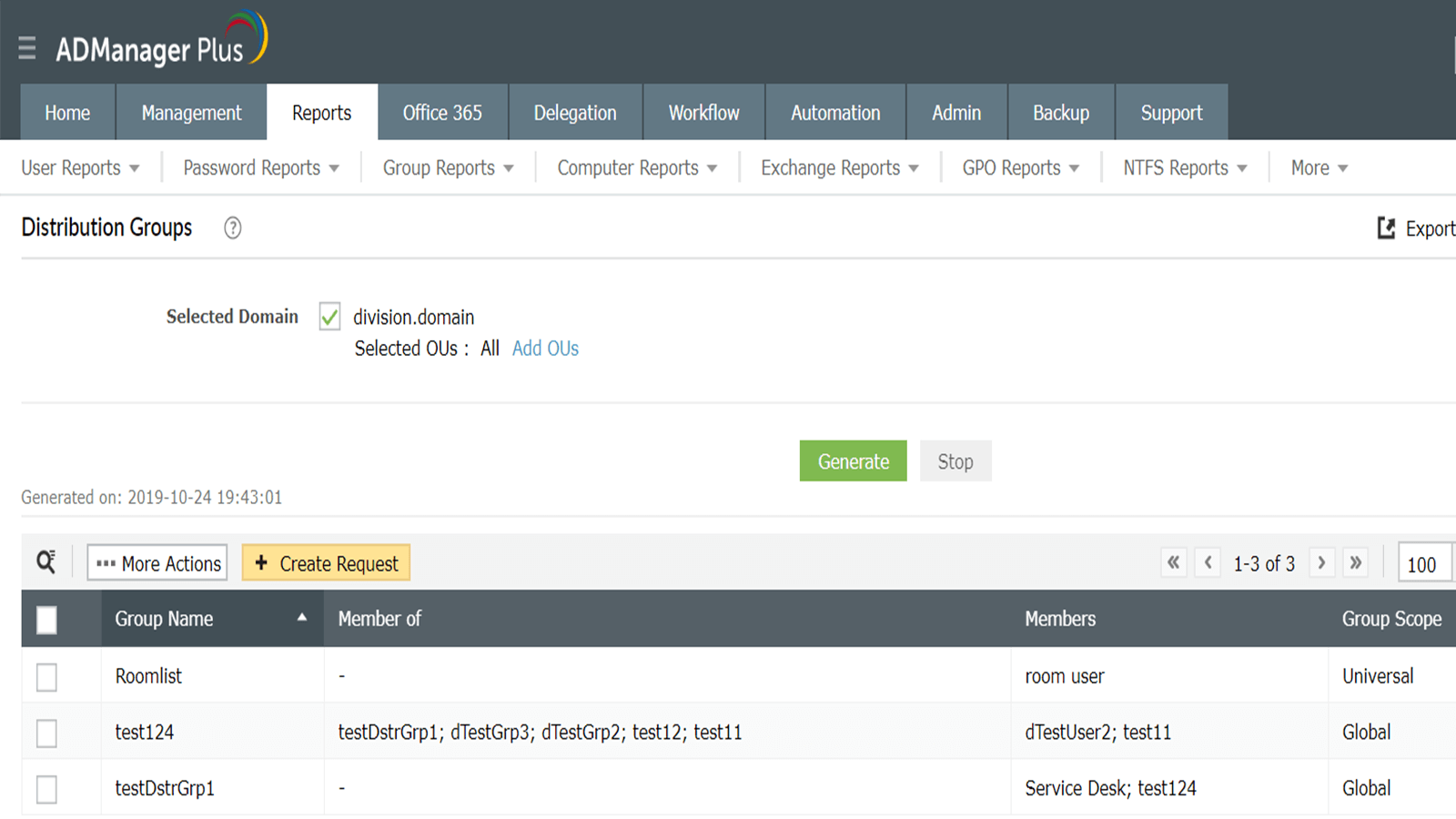
- Visualizar informações sobre os grupos de distribuição presentes nos domínios.
- Listar grupos com base em seu tipo e escopo.
Download Solicitação de demonstração
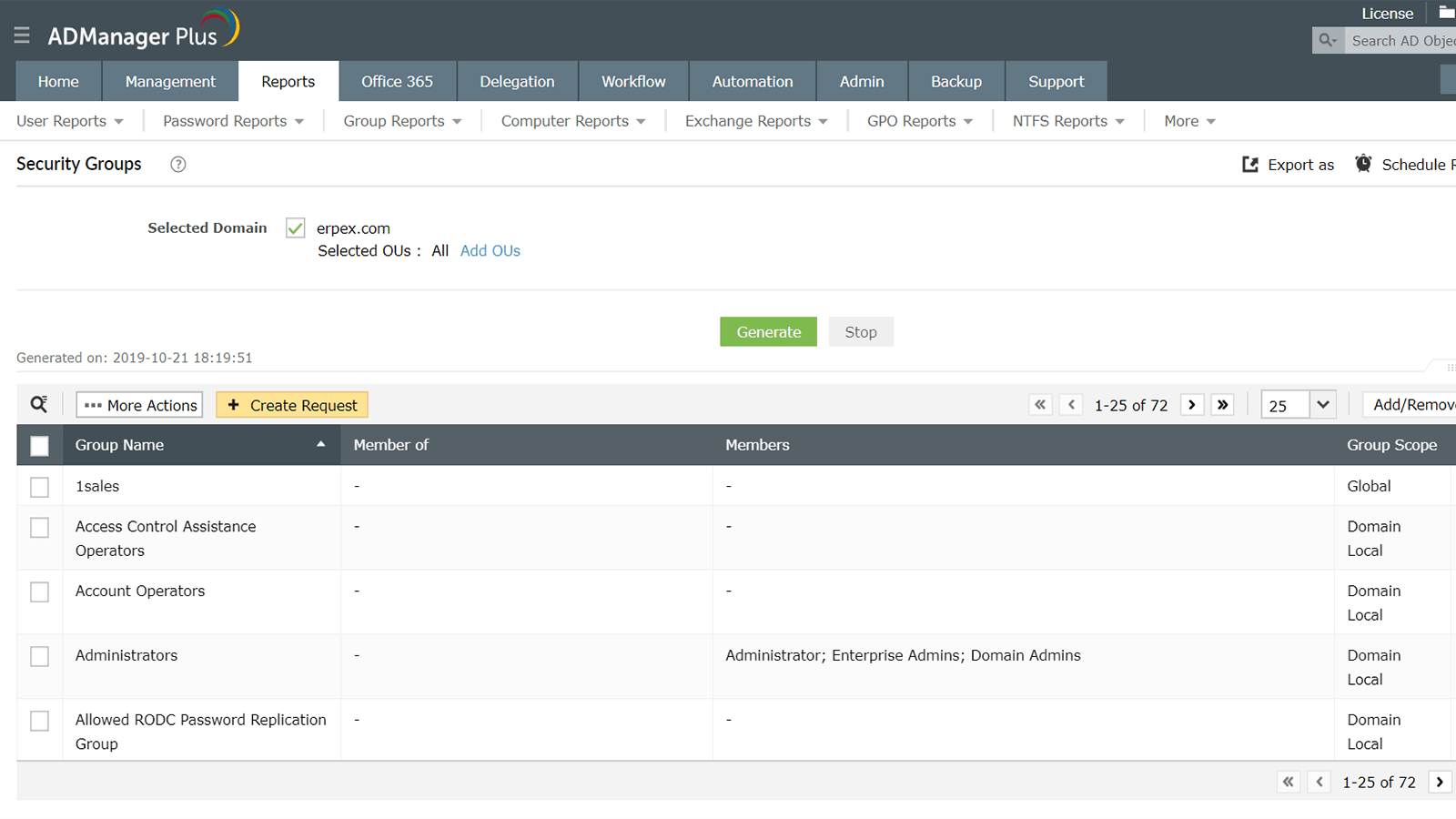
Relatórios de computador
Relatórios básicos
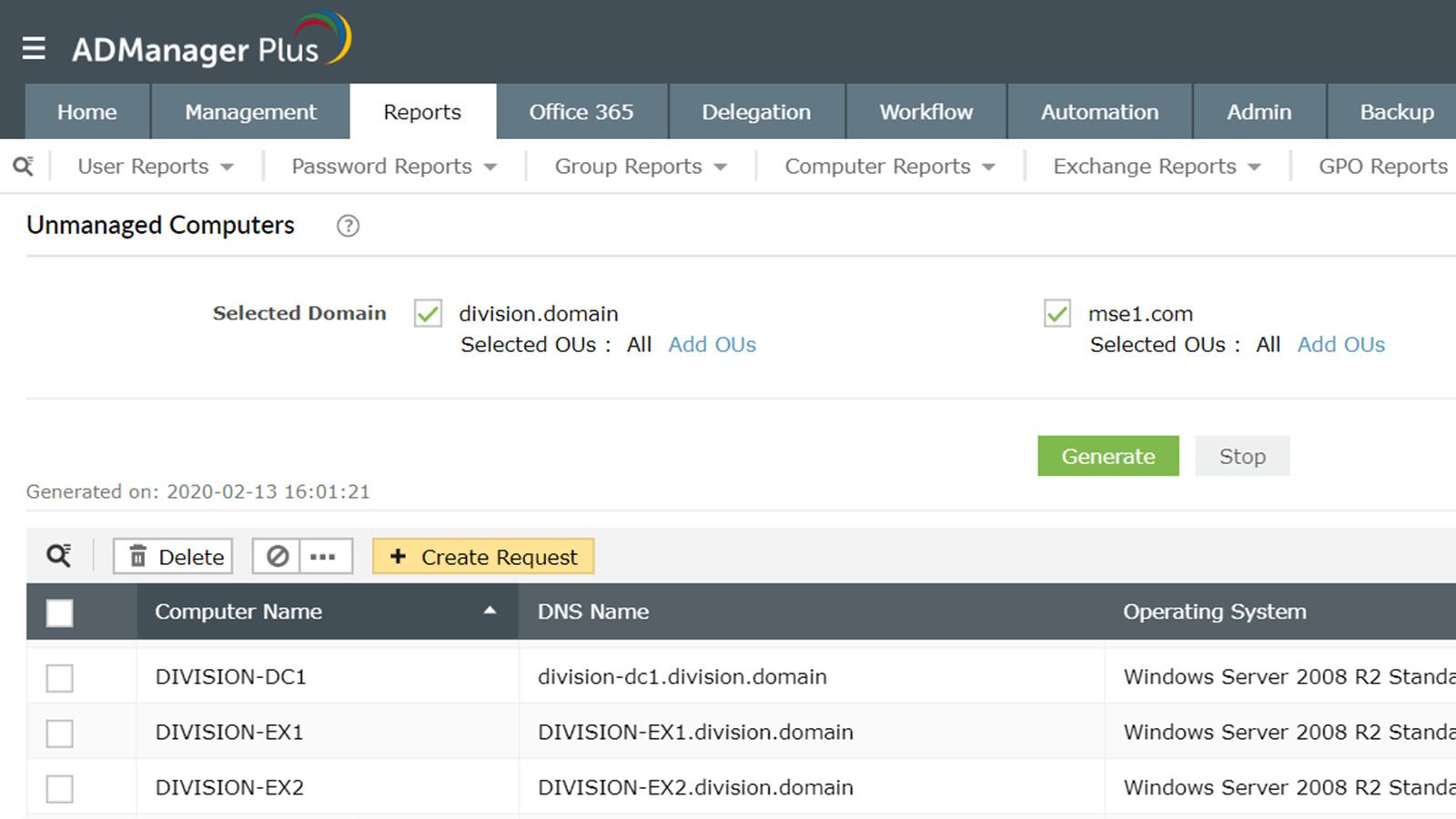
Obtenha uma visão completa das estações de trabalho, servidores e controladores de domínio da sua organização.
Saiba maisSaiba maisRelatório de computadores inativos
Visualize uma lista de todos os computadores no domínio que ficaram inativos por um período de tempo especificado.
Saiba maisSaiba maisRelatório de computadores desabilitados
Visualize todos os computadores que foram desabilitados para domínios especificados e habilite ou exclua-os diretamente do relatório.
Saiba maisSaiba maisRelatórios de status do computador
Visualize informações sobre o status das contas de computador, como quais foram criadas, excluídas ou movidas recentemente.
Saiba maisSaiba maisComputadores ativos
Descubra em quais computadores os usuários se conectaram durante um período de tempo especificado e gerencie esses computadores no mesmo console.
Saiba maisSaiba maisChaves de recuperação do BitLocker
Visualize detalhes sobre todas as chaves de recuperação do BitLocker armazenadas no AD e faça download do KeyPackage no formato de sua escolha.
Saiba maisSaiba maisRelatórios básicos
Esses relatórios fornecem informações granulares sobre objetos de computador em seu domínio. Usando alguns dos relatórios de computador pré-embalados disponíveis no ADManager Plus, você pode obter detalhes sobre:
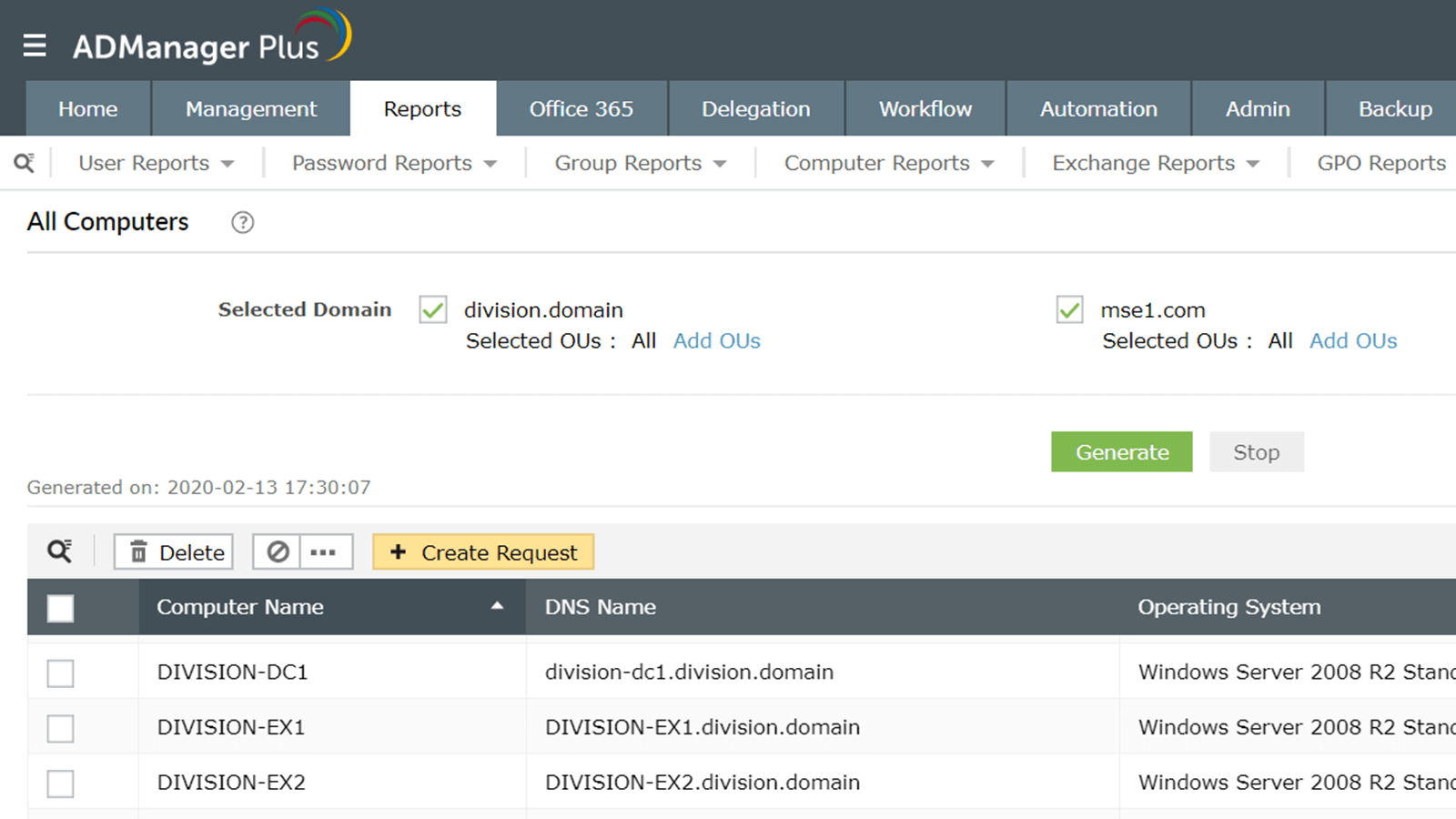
Todos os computadores: Visualize informações sobre todos os computadores em seu domínio.
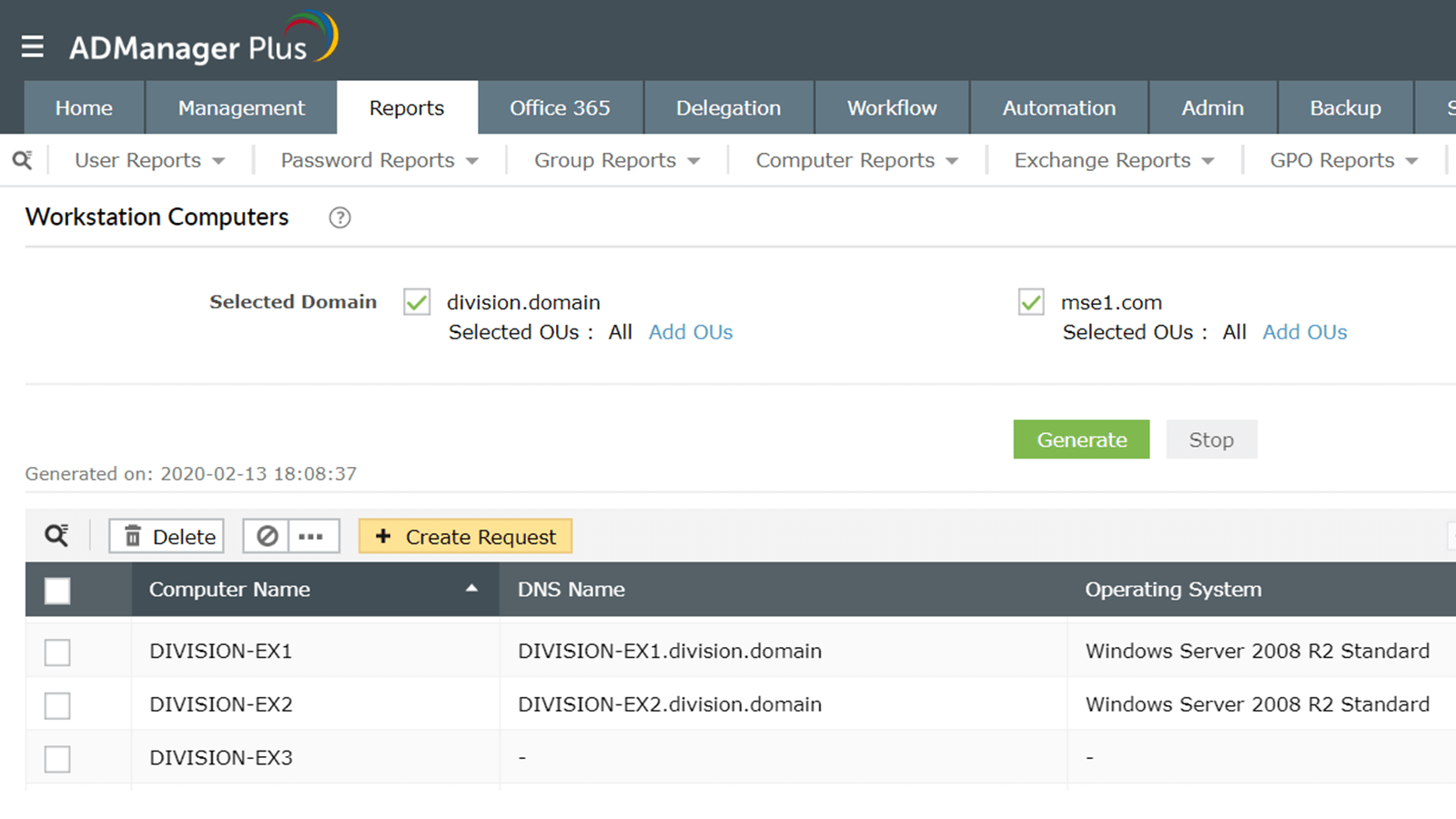
Estações de trabalho: Liste os detalhes sobre todas as estações de trabalho nos domínios selecionados.
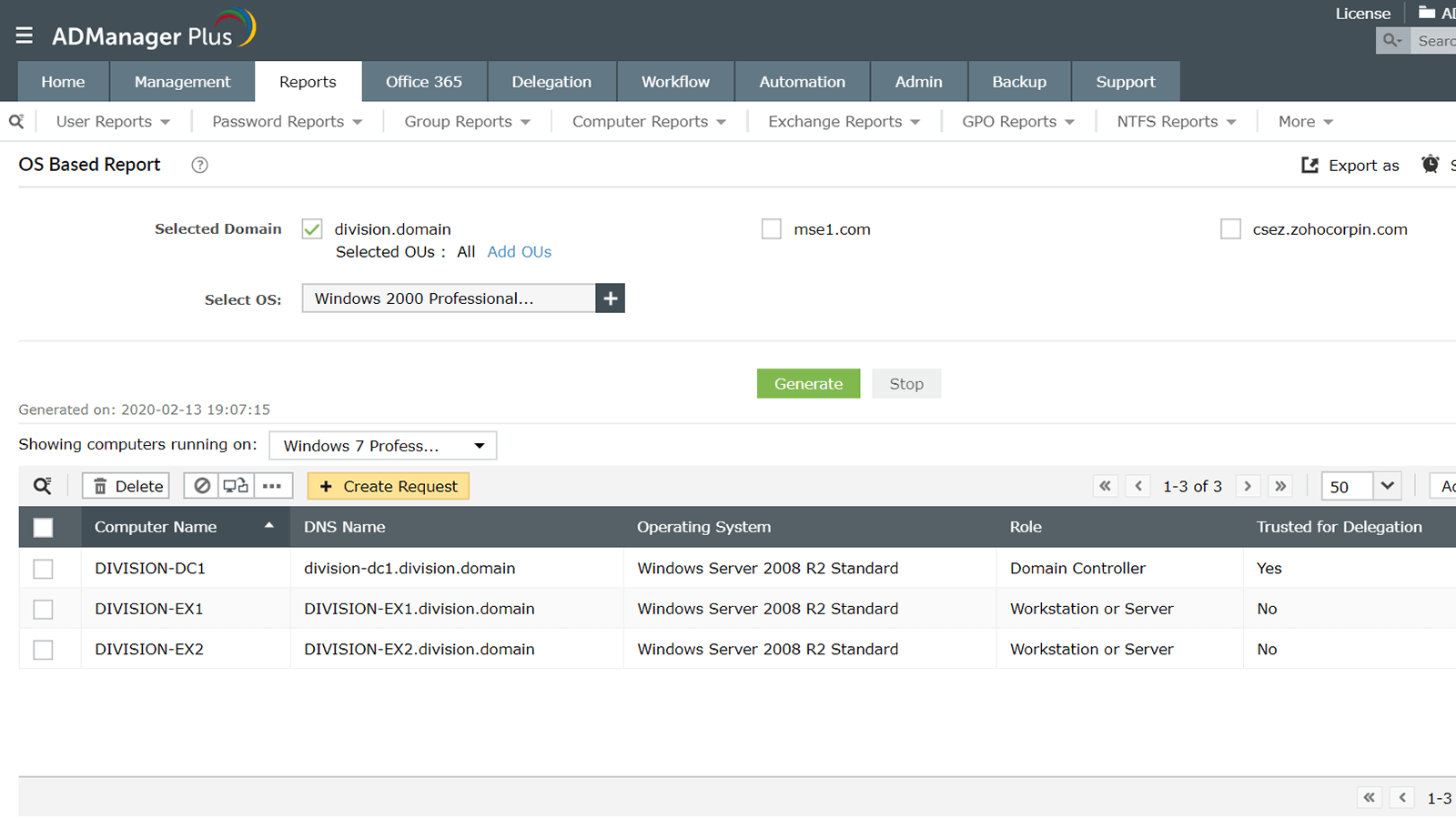
Computadores com base em sistema operacional: Obtenha informações sobre computadores com base na versão de seu sistema operacional.
Download Solicitação de demonstração
Relatório de computadores inativos
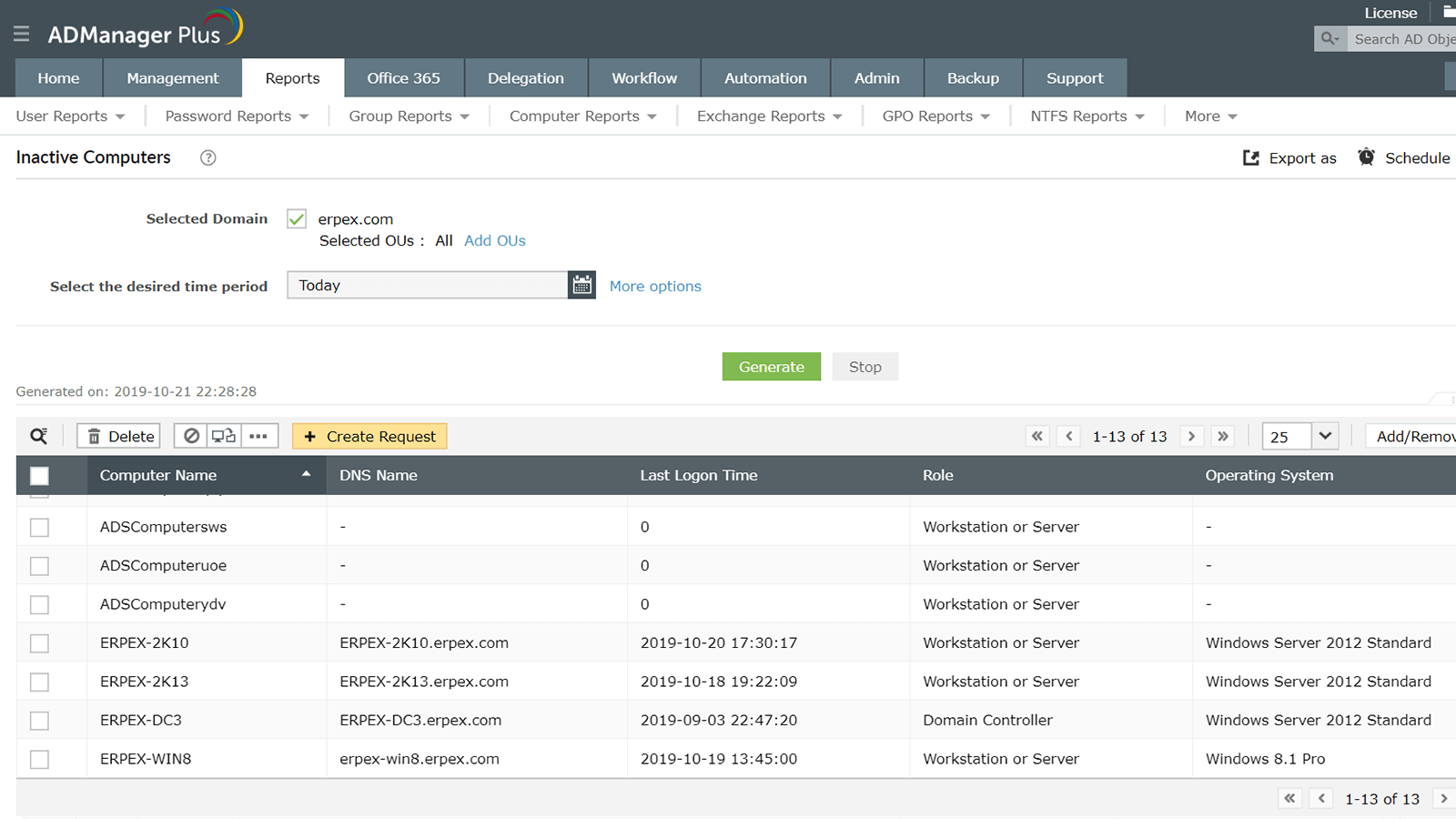
O ADManager Plus lista informações detalhadas sobre todos os computadores que não foram conectados durante um determinado período de tempo. Ele consulta todos os controladores de domínio para obter essas informações.
Otimize o número de contas de computador em sua organização excluindo ou desabilitando computadores inativos. O ADManager Plus não apenas lista os computadores inativos para você, mas também ajuda a habilitá-los, desabilitá-los ou excluí-los diretamente do relatório. Você também pode mover ou redefinir computadores e modificar seus atributos gerais e de grupo.
Download Solicitação de demonstração
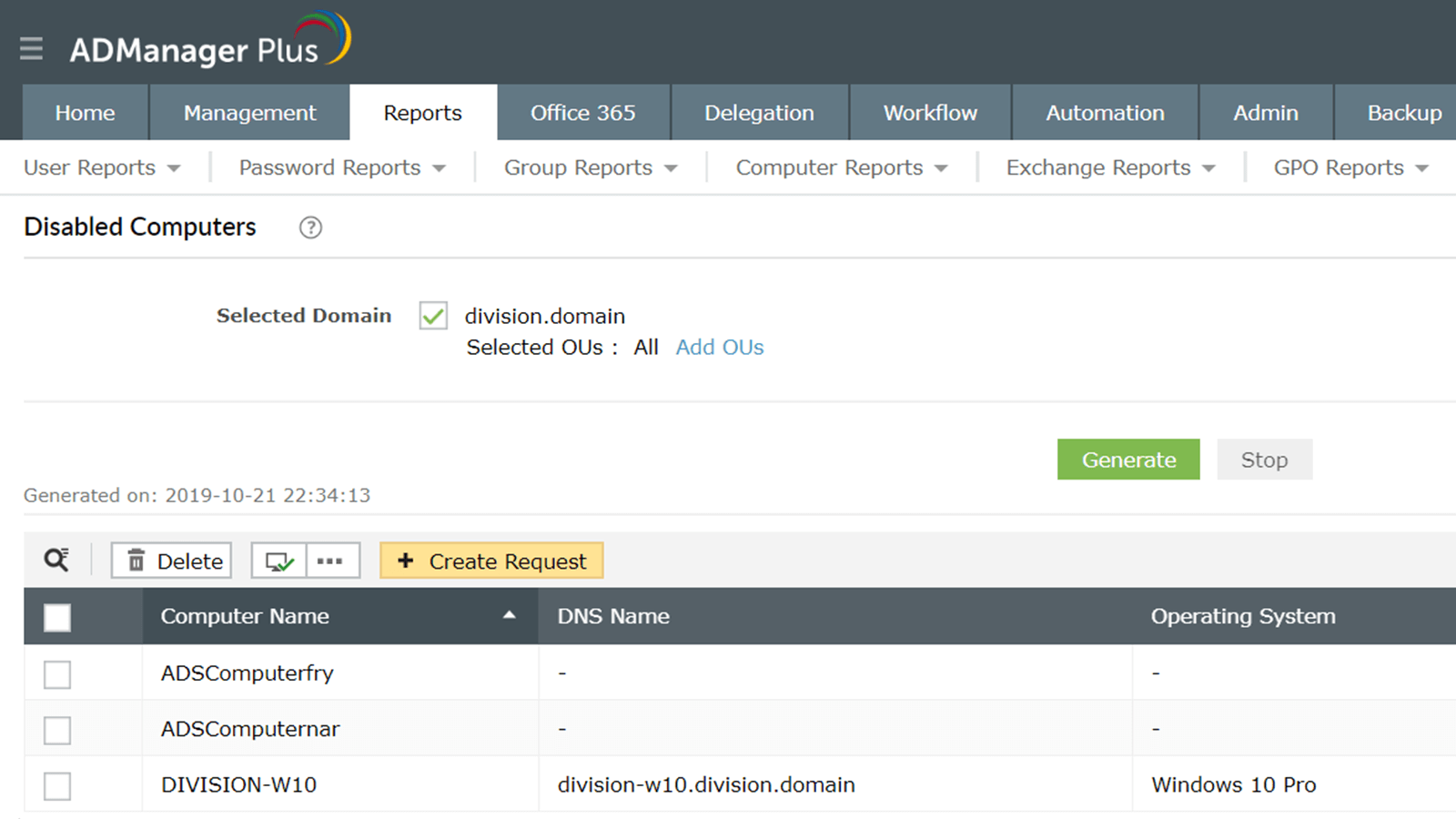
Relatório de computadores desabilitados
Obtenha informações detalhadas sobre computadores que foram desabilitados, incluindo o nome de cada computador, nome DNS, sistema operacional, hora de criação e muito mais. Com base nessas informações, você pode decidir se deseja excluir os computadores para liberar espaço ou reabilitá-los.
Além de apenas visualizar essas informações, você também pode executar ações nesses computadores a partir do relatório. Habilite, desabilite, exclua, mova ou redefina computadores ou modifique seus atributos gerais e de grupo conforme necessário.
Download Solicitação de demonstração
Relatórios de status do computador
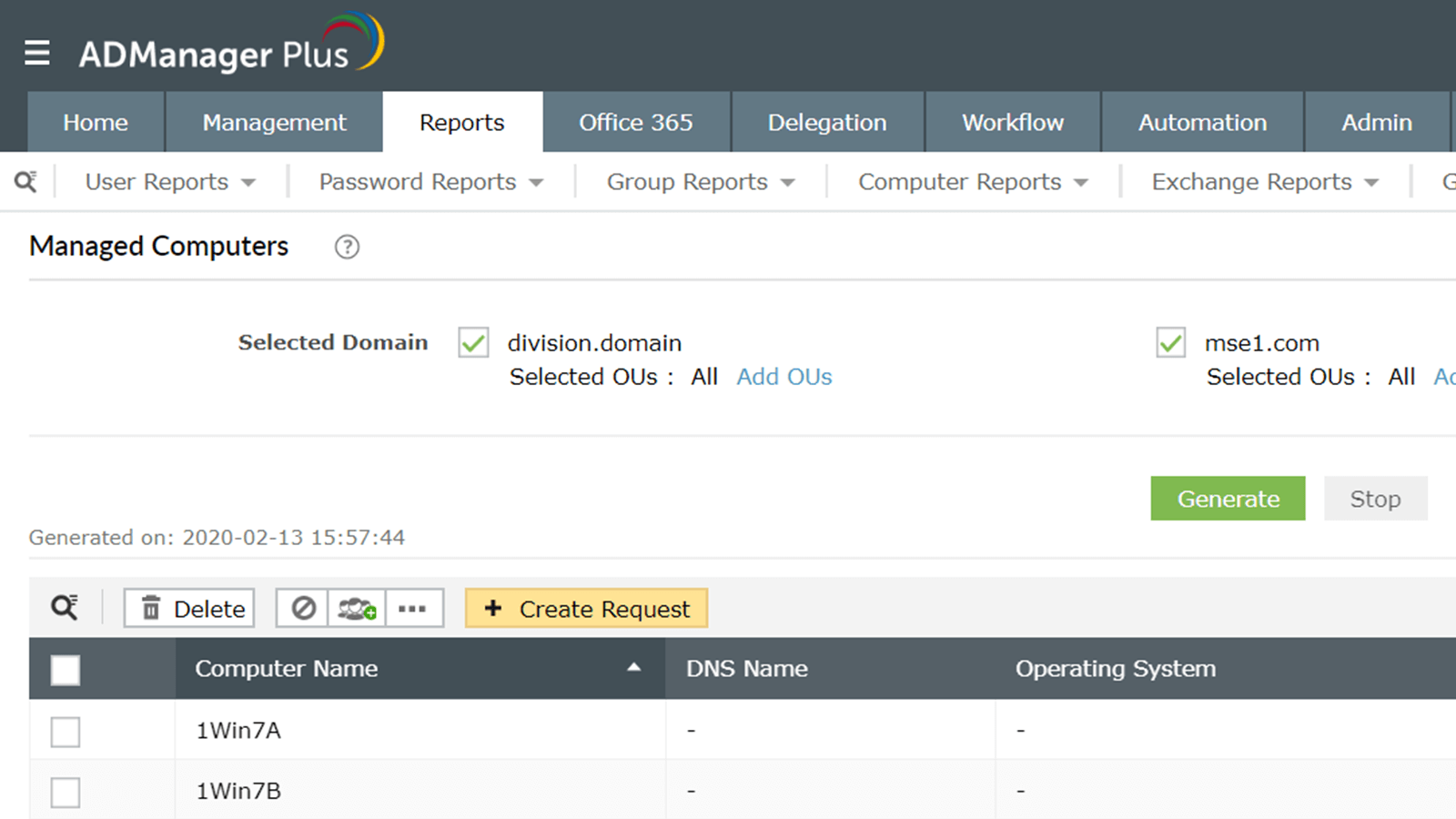
Obtenha detalhes sobre o status das contas de computador em sua organização. Usando esses relatórios, você pode obter informações sobre:
- Computadores que foram criados, excluídos e movidos recentemente.
- Computadores que possuem um gerente atribuído a eles.
- Computadores que não possuem um gerente atribuído a eles.
Além disso, você também pode excluir ou desabilitar computadores diretamente do relatório. Você também pode adicionar computadores a grupos específicos, redefinir ou mover computadores e modificar seus atributos gerais e de grupo.
Download Solicitação de demonstração
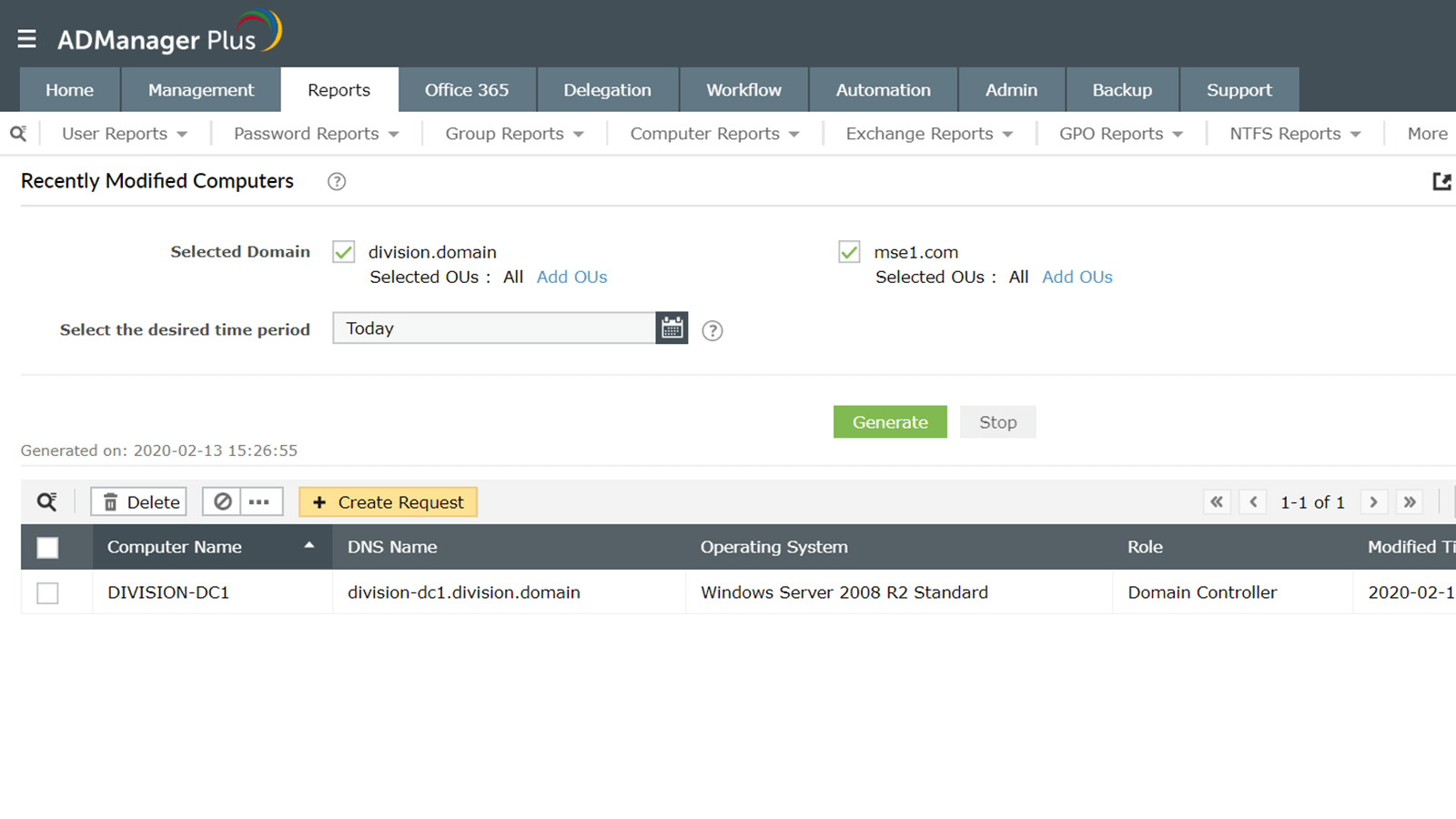
Computadores ativos
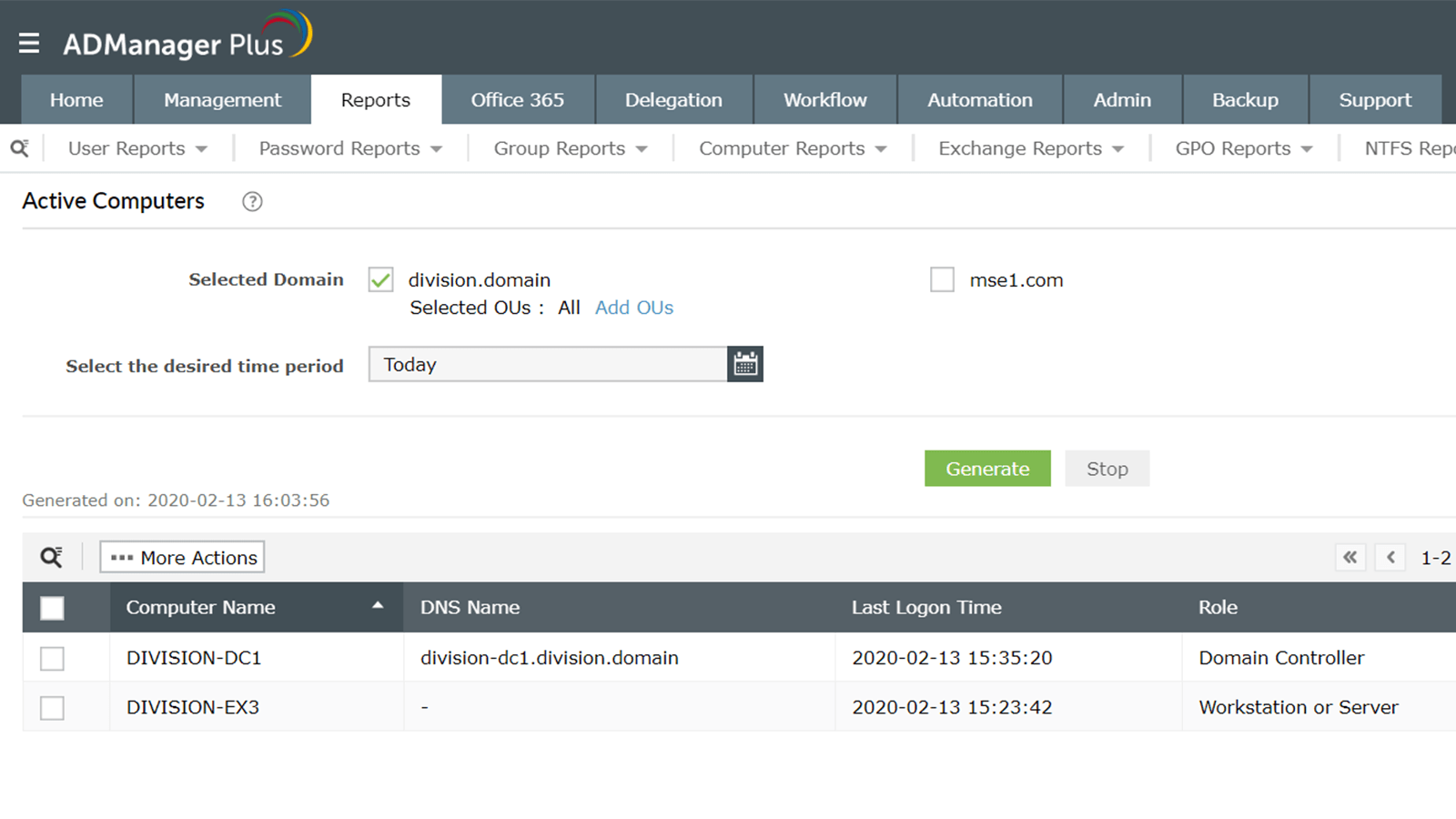
Veja em quais computadores os usuários fizeram logon em seu domínio em um período de tempo específico. Visualize detalhes como o nome de cada computador, nome DNS, hora do último logon, função, sistema operacional e muito mais.
Além de apenas visualizar essas informações, você também pode realizar ações de gerenciamento diretamente nos relatórios.
- Habilite, desabilite, exclua, redefina ou mova computadores.
- Modifique os atributos gerais e de grupo dos computadores.
Download Solicitação de demonstração
Computadores habilitados para BitLocker
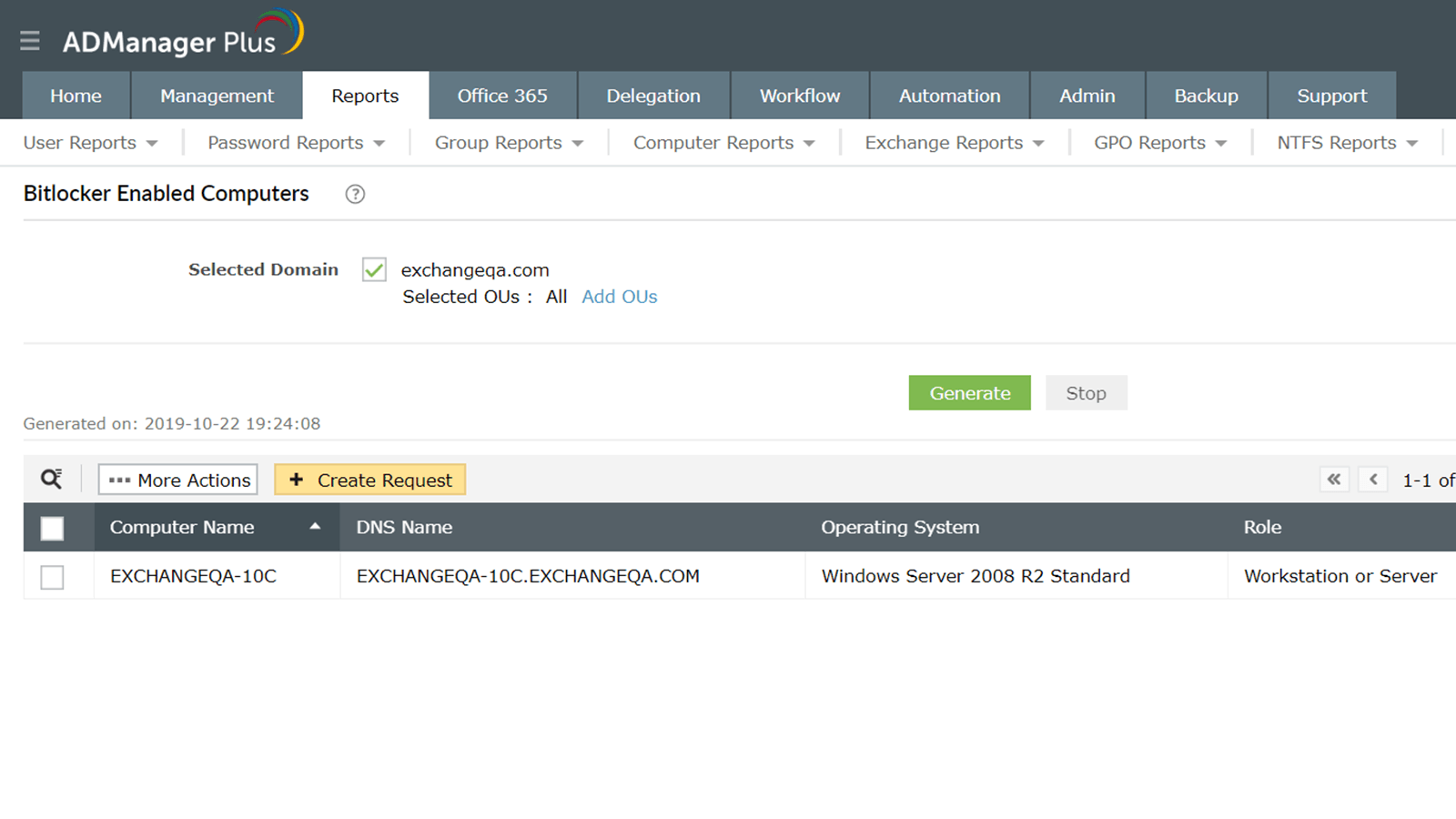
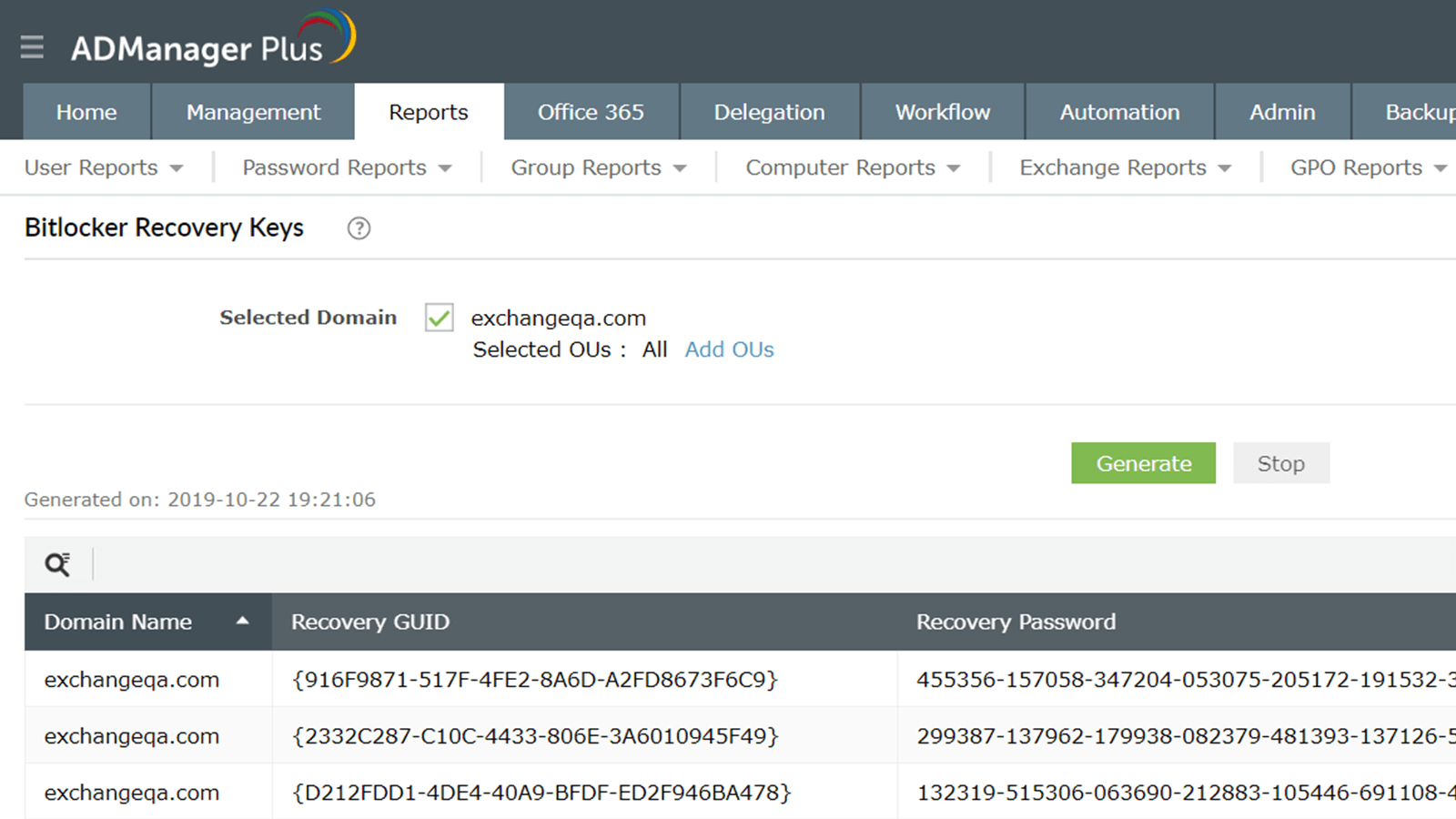
Obtenha informações sobre as unidades criptografadas do BitLocker de seus computadores, incluindo GUID de volume, GUID de recuperação, senha de recuperação e muito mais. Faça download do KeyPackage para cada uma de suas unidades criptografadas no formato de sua escolha. Ter esses detalhes ao seu lado ajudará você a desbloquear e recuperar unidades criptografadas do BitLocker corrompidas usando a ferramenta de recuperação do BitLocker (Recover-bde).
Download Solicitação de demonstração
Relatórios de senha
Relatório de falhas de logon recentes
Visualize uma lista de usuários cujas tentativas de logon falharam durante um período de tempo especificado.
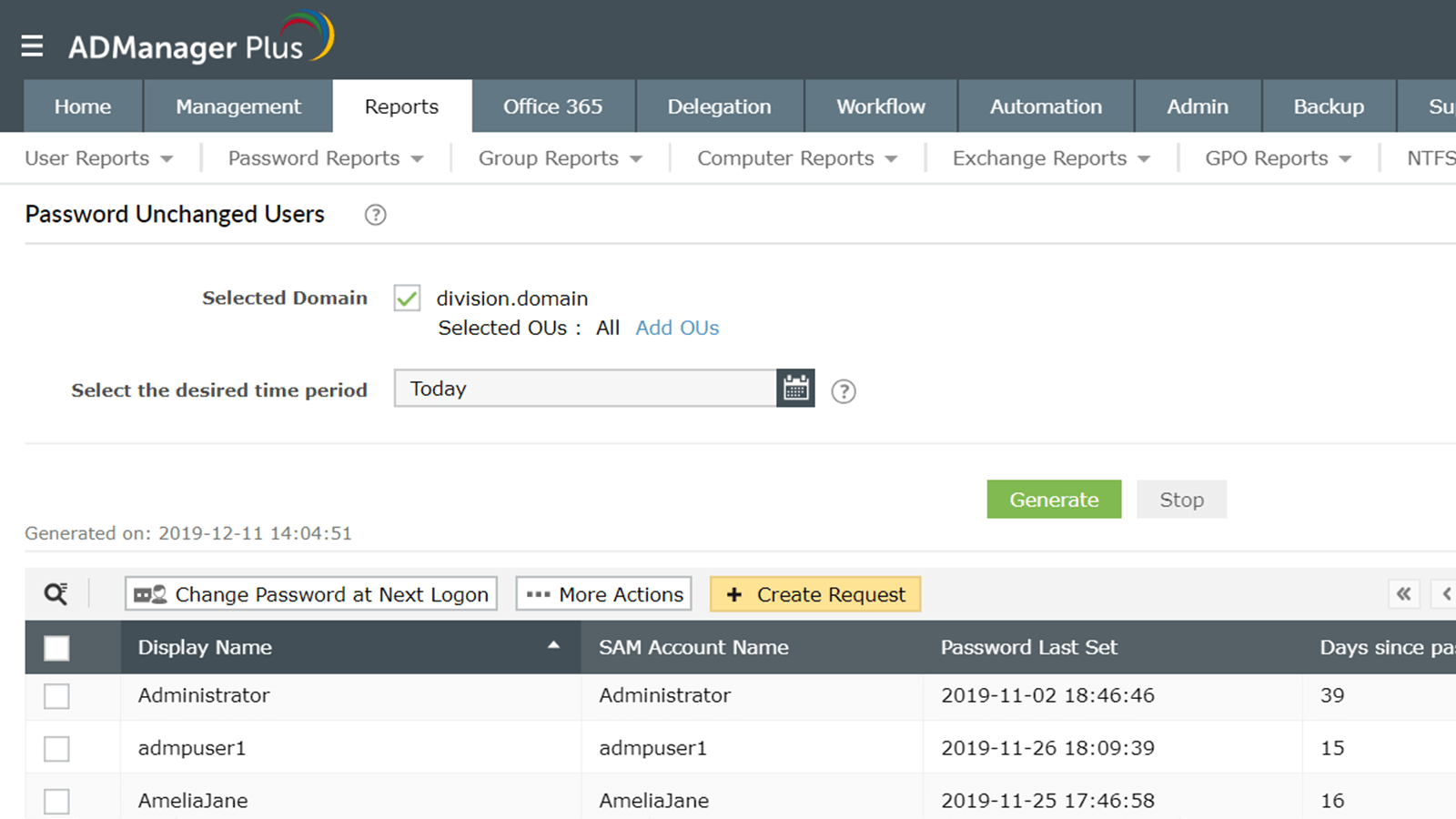
Saiba maisSaiba maisUsuários com senha inalterada
Visualize detalhes sobre todos os usuários que não alteraram suas senhas recentemente, incluindo seu nome de exibição e muito mais
Saiba maisSaiba maisSenhas de usuários expiradas
Liste detalhes sobre todos os usuários cujas senhas expiraram, incluindo o nome de exibição do usuário e muito mais.
Saiba maisSaiba maisSenhas de usuários prestes a expirar
Identifique os usuários cujas senhas estão prestes a expirar e avise-os com antecedência para evitar excesso de chamadas para o suporte técnico.
Saiba maisSaiba maisUsuários cujas senhas nunca expiram
Visualize informações completas sobre usuários cujas senhas nunca expiram, incluindo sua exibição e muito mais.
Saiba maisSaiba maisUsuários com alteração de senha no próximo logon
Visualize informações sobre usuários cujas senhas precisam ser alteradas na próxima vez que tentarem fazer logon.
Saiba maisSaiba maisRelatório de falhas de logon recentes
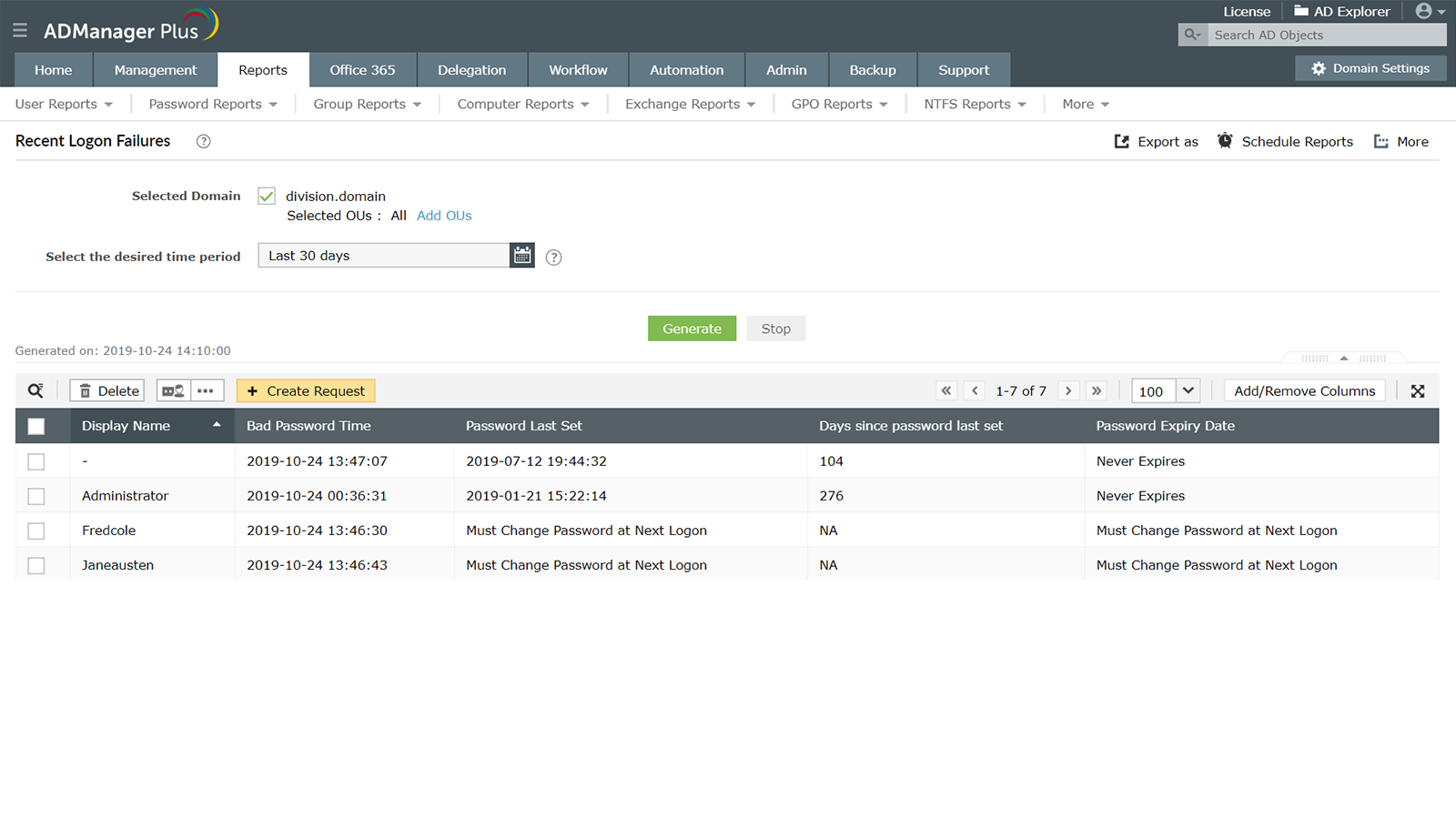
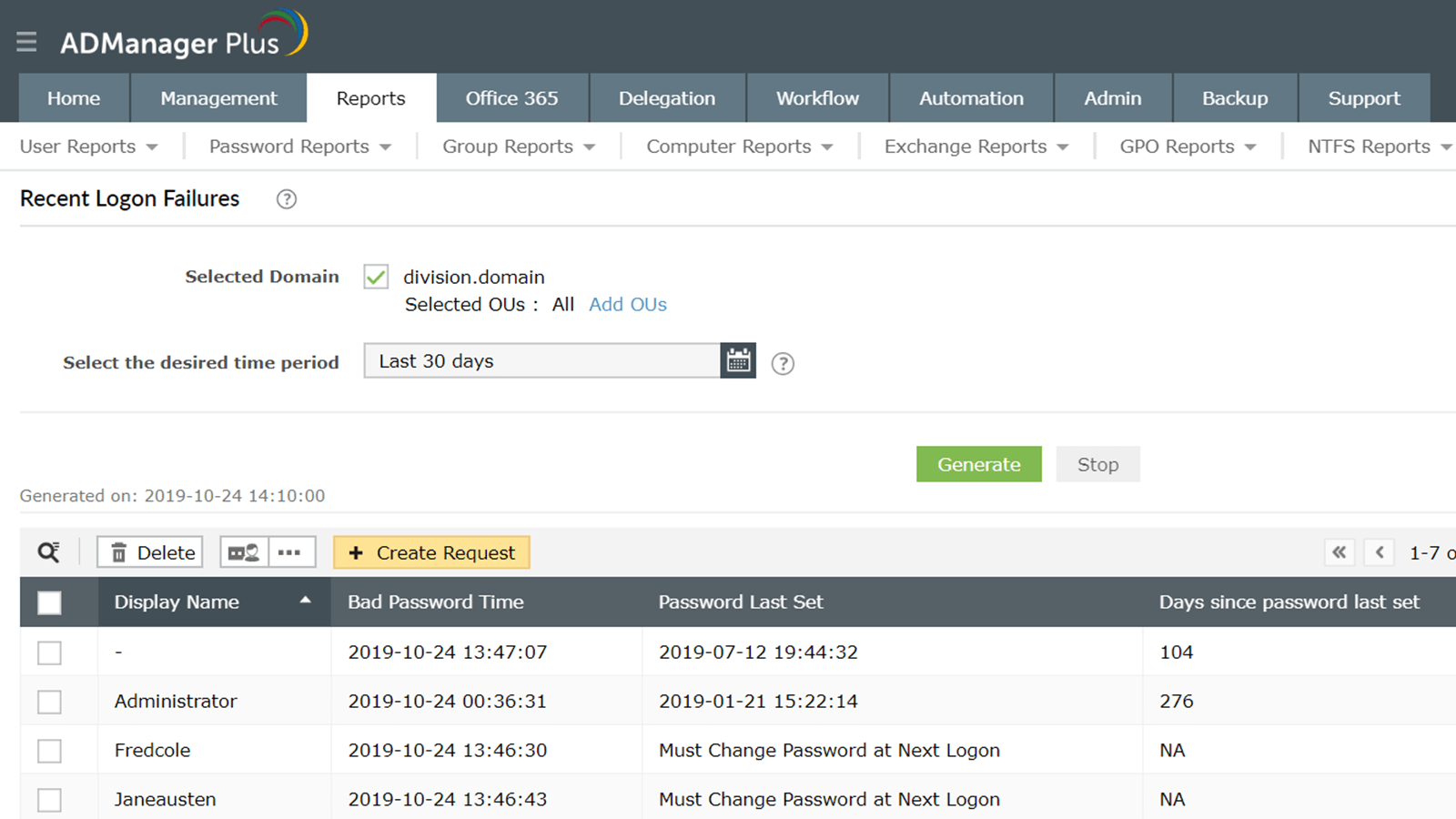
Visualize uma lista de usuários cujas tentativas de logon falharam durante um período de tempo especificado. Dê uma olhada no nome de exibição do usuário, hora da senha inválida, data de expiração da senha, quando ele alterou a senha pela última vez e muito mais.
Gerencie usuários do próprio relatório para:
- Excluir usuários.
- Fazer com que os usuários alterem suas senhas no próximo logon.
- Habilitar e desabilitar usuários.
Download Solicitação de demonstração
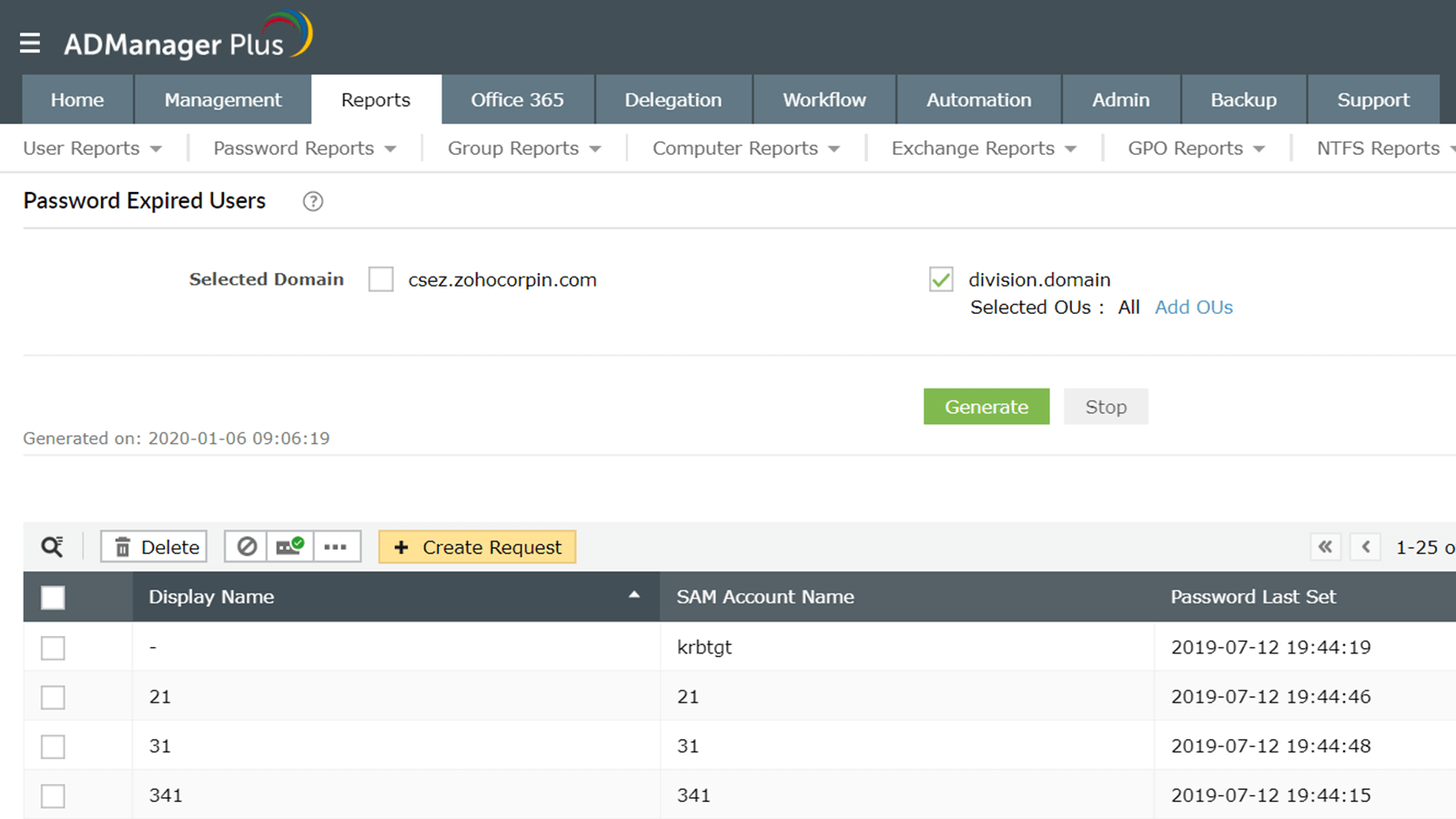
Senhas de usuários expiradas
Liste detalhes sobre todos os usuários cujas senhas expiraram, incluindo o nome de exibição do usuário, nome da conta do SAM, quando a senha foi definida pela última vez, sua data de expiração e muito mais.
Por meio da funcionalidade de gerenciamento integrada do relatório, você pode:
- Desabilitar usuários.
- Excluir usuários.
- Definir as senhas dos usuários para que nunca expirem.
Download Solicitação de demonstração
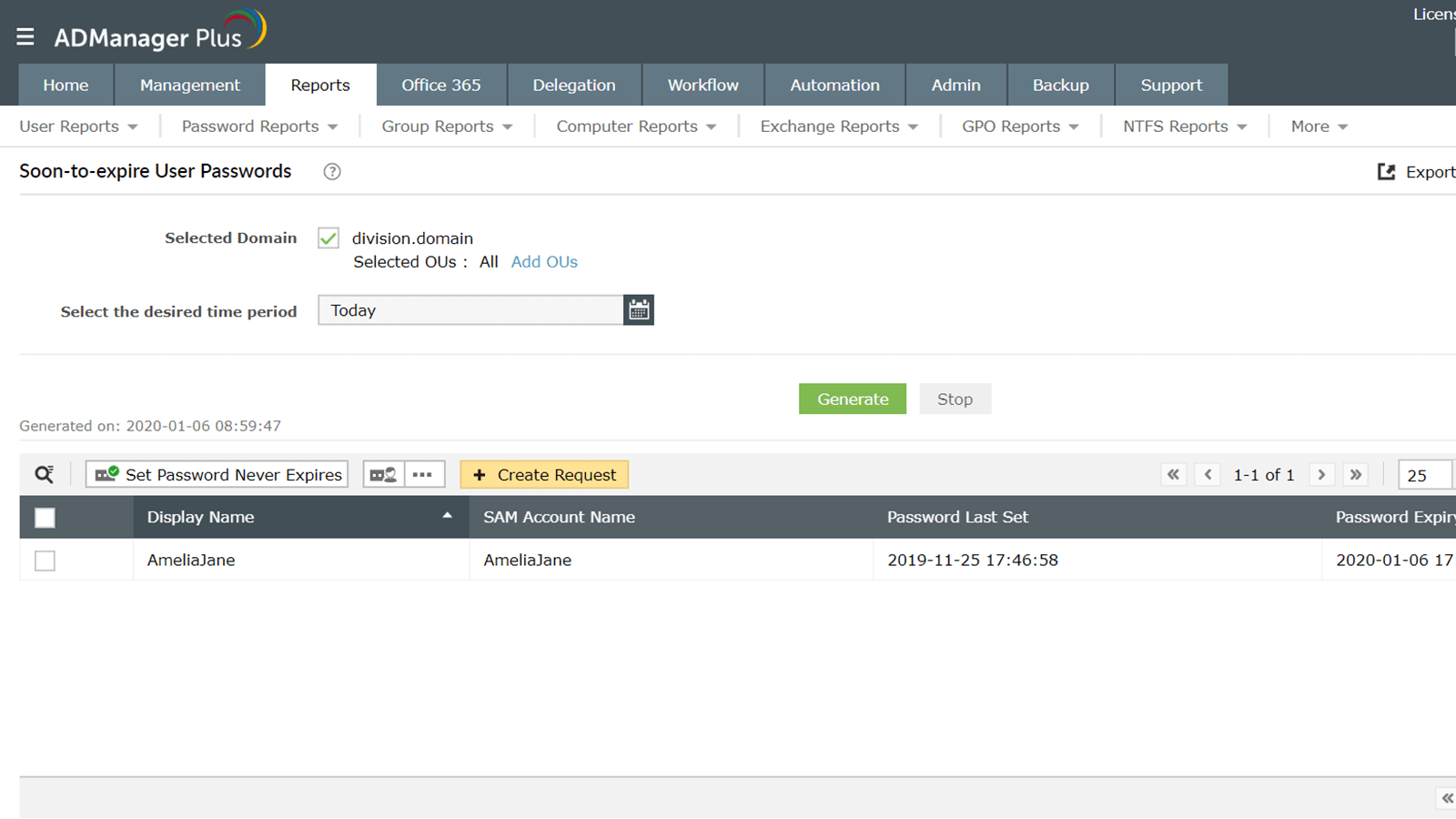
Senhas de usuários prestes a expirar
Identifique os usuários cujas senhas estão prestes a expirar e avise-os com antecedência para evitar excesso de chamadas para o suporte técnico.
Com a funcionalidade de gerenciamento integrada deste relatório, você pode:
- Certificar-se de que as senhas dos usuários selecionados nunca expirem.
- Fazer com que os usuários alterem suas senhas no próximo logon.
Download Solicitação de demonstração
Senhas de usuários prestes a expirar
Identifique os usuários cujas senhas estão prestes a expirar e avise-os com antecedência para evitar excesso de chamadas para o suporte técnico.
Com a funcionalidade de gerenciamento integrada deste relatório, você pode:
- Certificar-se de que as senhas dos usuários selecionados nunca expirem.
- Fazer com que os usuários alterem suas senhas no próximo logon.
Download Solicitação de demonstração
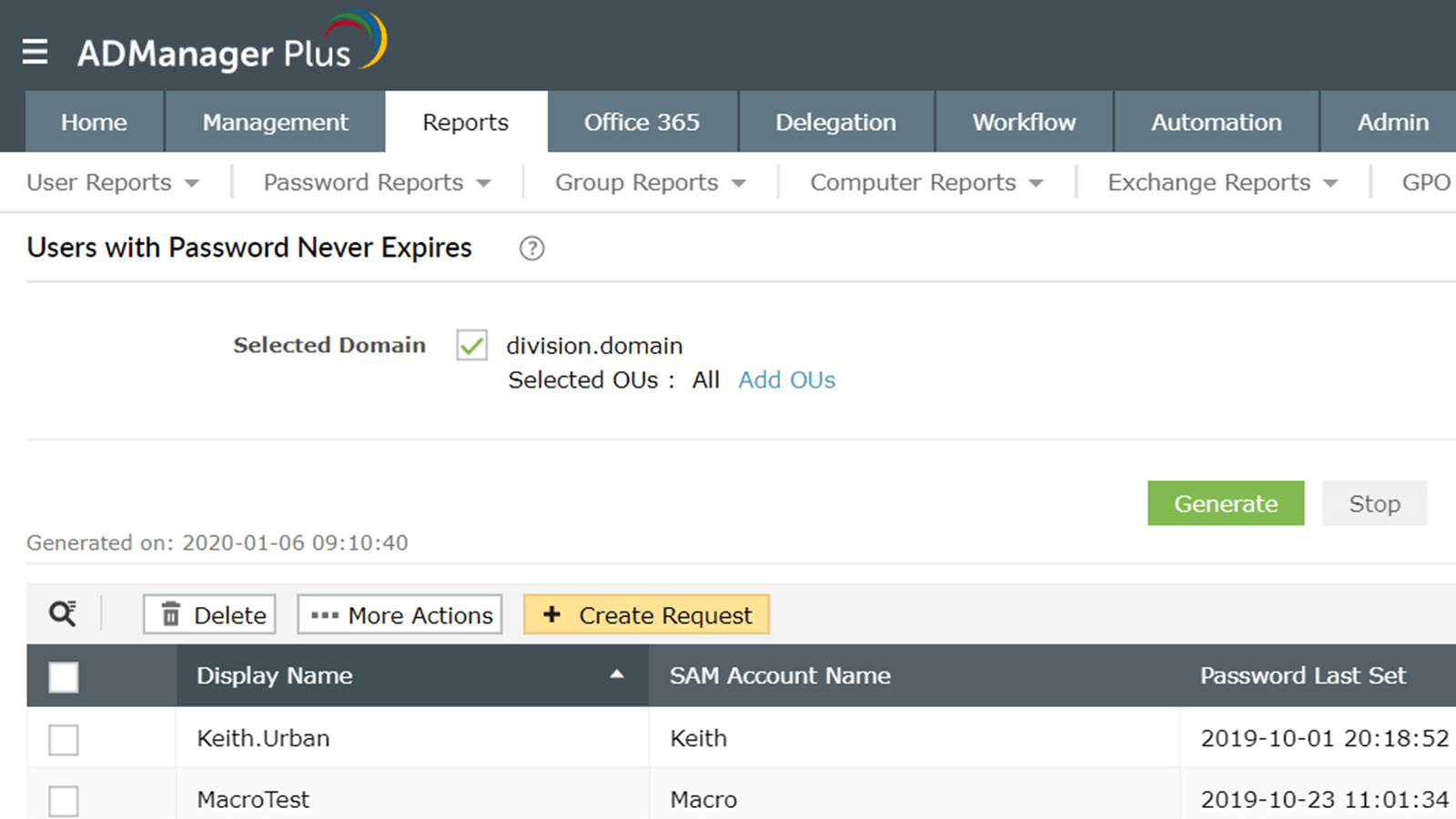
Usuários cujas senhas nunca expiram
Visualize informações completas sobre usuários cujas senhas nunca expiram, incluindo seus nomes de exibição e contas do SAM, o número de dias desde a última vez que suas senhas foram definidas e muito mais.
Com a funcionalidade de gerenciamento integrada deste relatório, você pode:
- Excluir usuários.
- Habilitar e desabilitar usuários.
- Modificar endereços SMTP.
Download Solicitação de demonstração
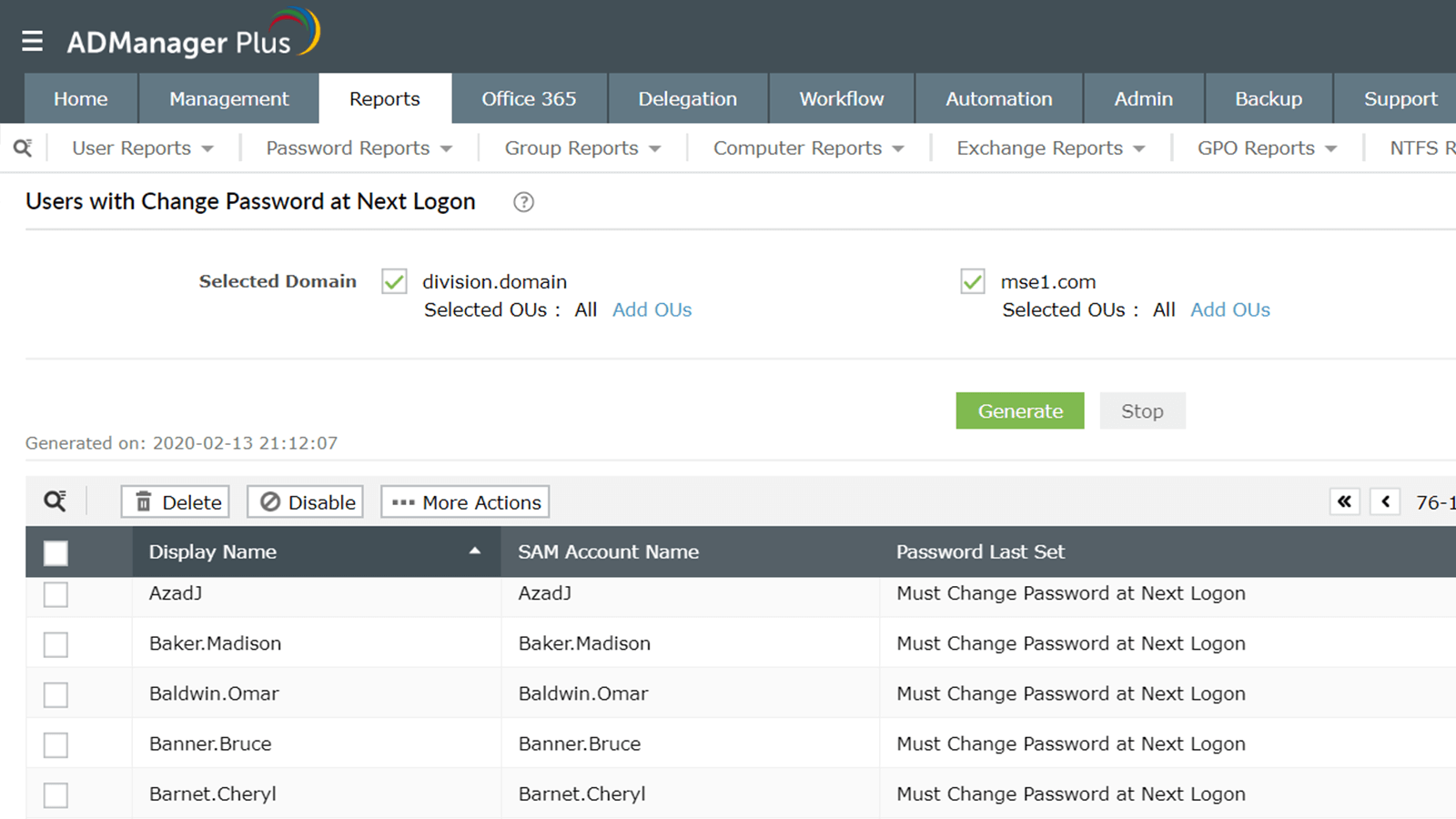
Usuários com alteração de senha no próximo logon
Visualize informações sobre usuários cujas senhas precisam ser alteradas na próxima vez que tentarem fazer logon. Revise o nome de exibição de cada usuário, a data de expiração da senha, o número de dias desde a última vez que a senha foi definida e muito mais.
Com a funcionalidade de gerenciamento integrada deste relatório, você pode:
- Excluir usuários.
- Habilitar e desabilitar usuários.
Download Solicitação de demonstração
Relatórios do NTFS
Permissões para pastas
Visualize informações sobre usuários e grupos que têm acesso a pastas em caminhos especificados e impeça o acesso não autorizado a pastas.
Saiba maisSaiba maisPastas compartilhadas em servidores
Visualize uma lista de todos os computadores no domínio que ficaram inativos por um período de tempo especificado.
Saiba maisSaiba maisPastas acessíveis por contas
Veja quais pastas as contas de usuário selecionadas têm permissões e identifique que tipo de permissões elas têm.
Saiba maisSaiba maisPermissões do servidor
Liste usuários e grupos que têm acesso aos servidores selecionados.
Saiba maisSaiba maisServidores acessíveis por contas
Liste os servidores que podem ser acessados por contas específicas (usuários ou grupos) em sua organização.
Saiba maisSaiba maisPastas não herdáveis
Obtenha detalhes sobre pastas protegidas de permissões herdáveis para garantir que contas não autorizadas não obtenham acesso a pastas e diretórios vitais por causa de permissões herdadas.
Saiba maisSaiba maisPermissões para pastas
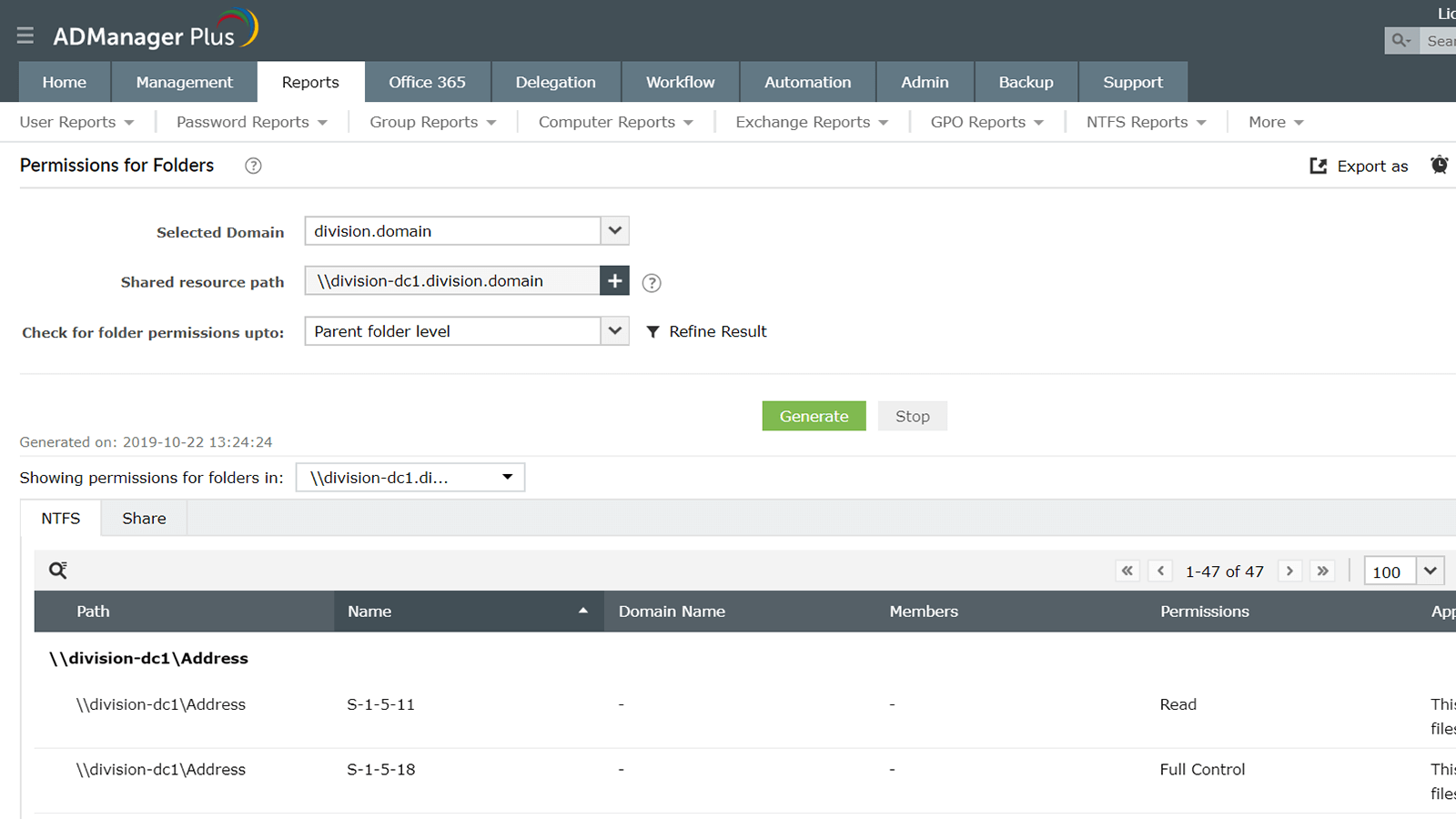
Visualize todas as permissões que os usuários e grupos têm sobre as pastas, incluindo as pastas pessoais dos usuários, em caminhos especificados em seu ambiente AD. Este relatório exibe informações como o nível de acesso que um usuário ou grupo tem sobre as pastas e se a permissão foi herdada ou explícita. Com essas informações ao seu lado, você pode impedir o acesso não autorizado a pastas que podem levar à perda e vazamento de dados em sua organização.
Download Solicitação de demonstração
Pastas compartilhadas em servidores
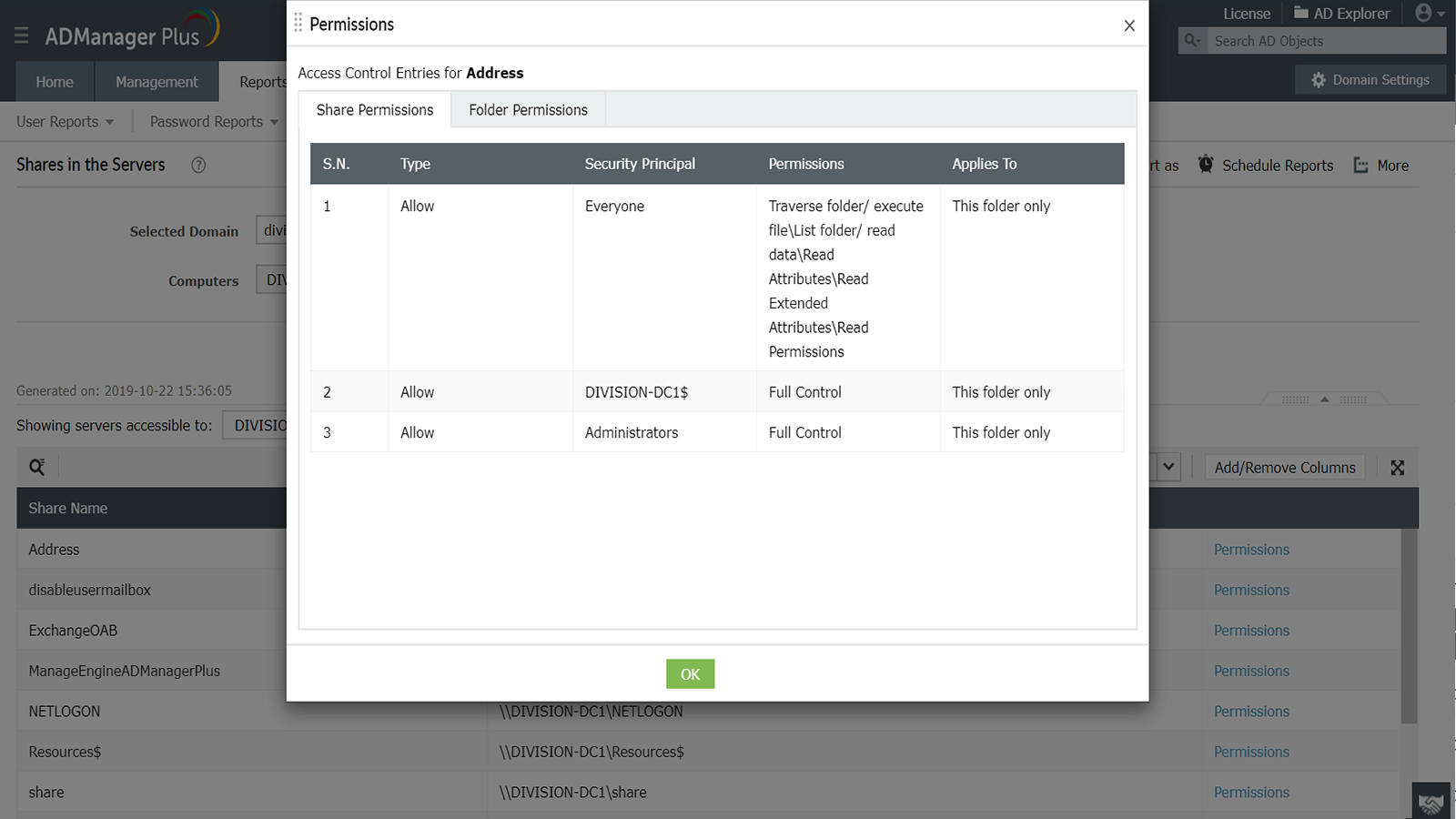
Visualize informações sobre todas as pastas compartilhadas e suas respectivas permissões. Use este relatório para garantir que apenas as pastas desejadas sejam compartilhadas. Audite os locais das pastas compartilhadas, contas (principais de segurança) que têm permissões sobre pastas compartilhadas, o escopo das permissões (pasta, subpasta, etc.) e muito mais.
Download Solicitação de demonstração
Pastas acessíveis por contas
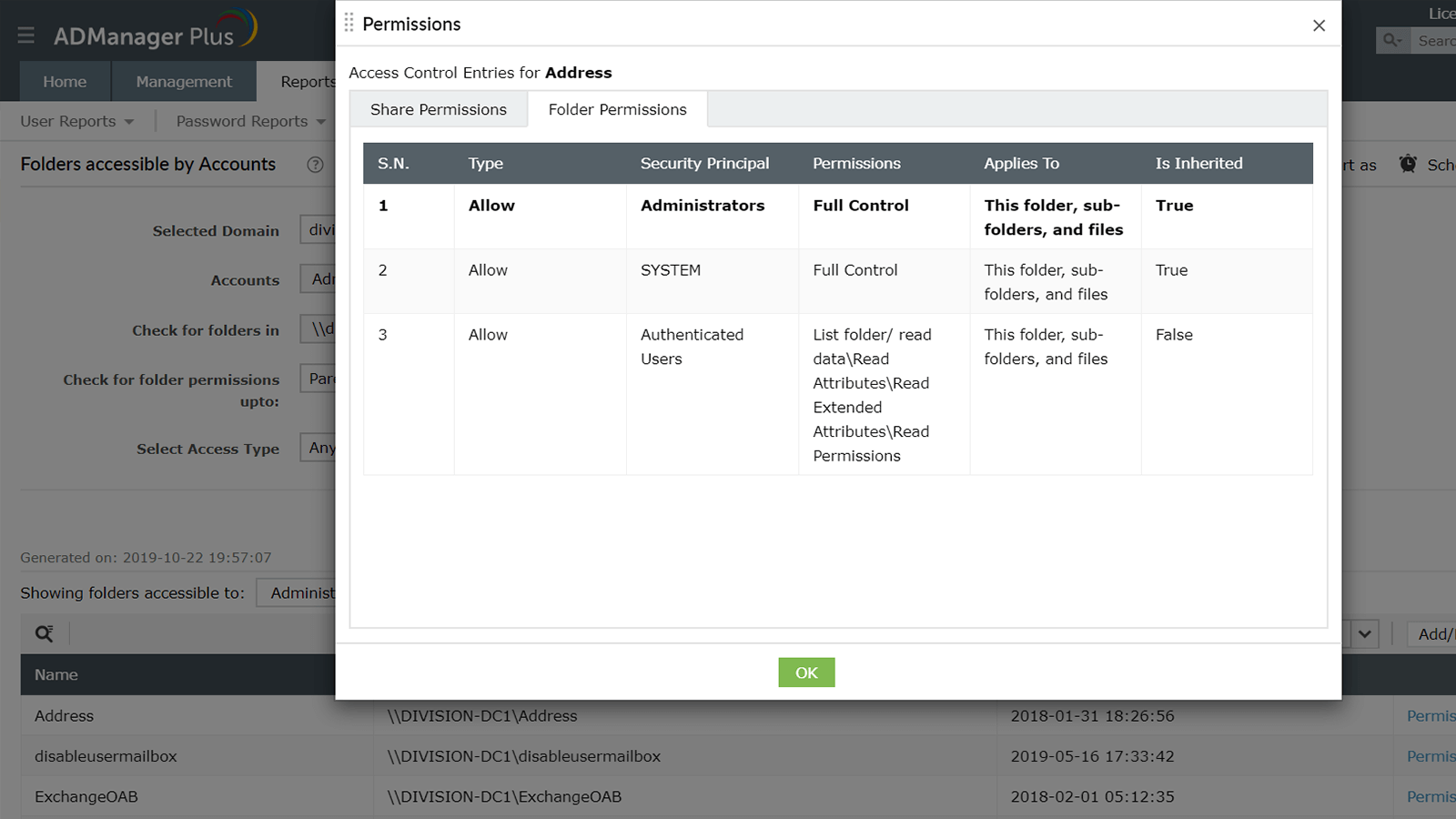
Visualize informações sobre as pastas especificadas sobre as quais as contas têm direitos de acesso, incluindo o nome das pastas, localização, hora de criação e muito mais. Você pode verificar as pastas em um caminho específico e filtrar os resultados com base no nível de acesso (qualquer controle ou acesso total). Revise as pastas que as contas podem acessar para garantir que nenhuma conta tenha permissões não autorizadas sobre uma pasta importante.
Download Solicitação de demonstração
Permissões do servidor
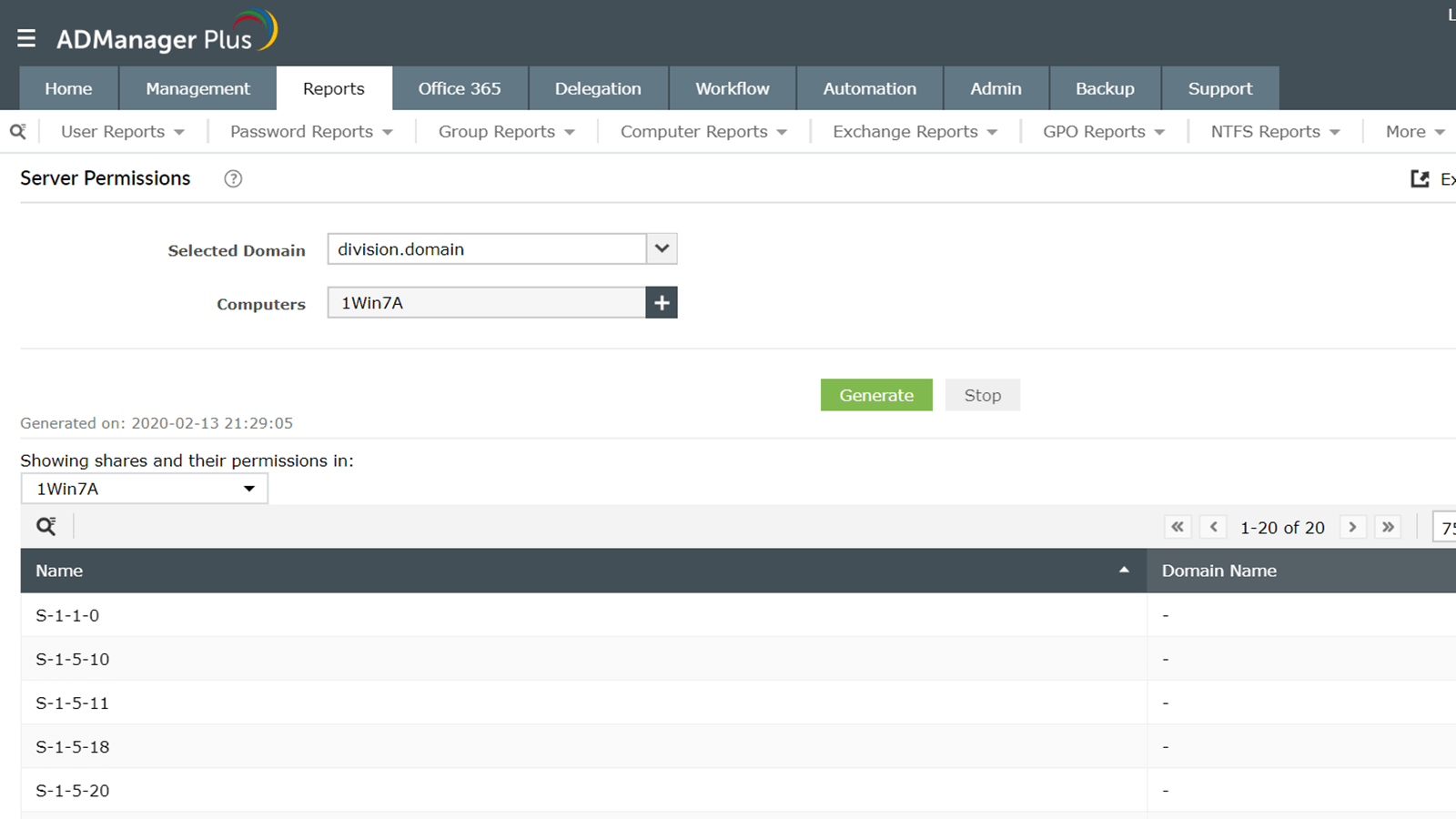
Identifique quais usuários e grupos do AD têm direitos de acesso sobre servidores específicos. Visualize informações sobre as permissões do servidor, incluindo os nomes do servidor e do domínio, o tipo de objeto que tem permissões sobre esse servidor (usuário ou grupo), que tipo de permissões eles têm e muito mais. Com este relatório, você pode proteger completamente sua infraestrutura do AD.
Download Solicitação de demonstração
Servidores acessíveis por contas
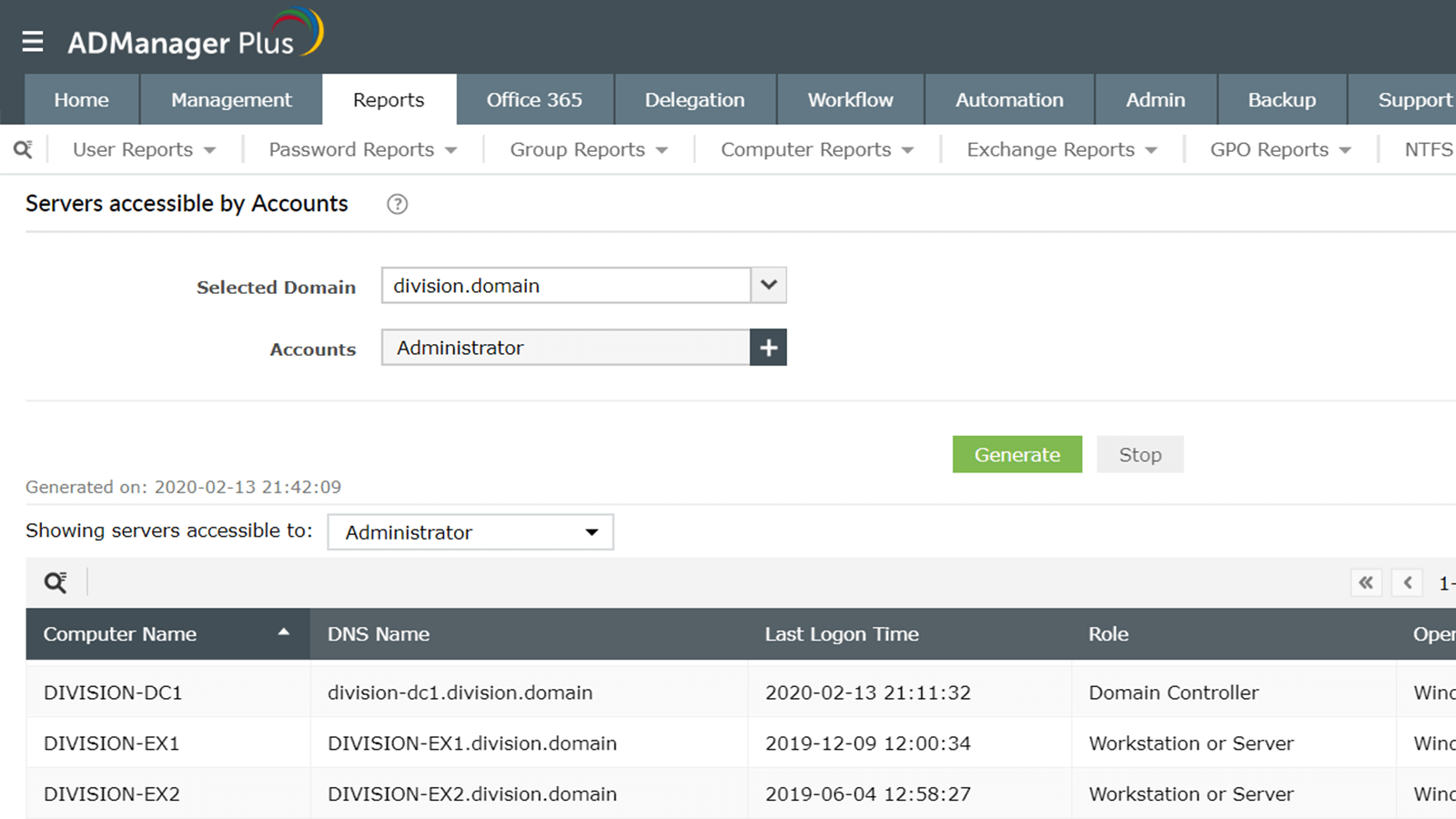
Liste todos os servidores que usuários e grupos específicos podem acessar. Visualize o nome DNS de cada servidor, última hora de logon, função, sistema operacional e muito mais.
Download Solicitação de demonstração
Pastas não herdáveis
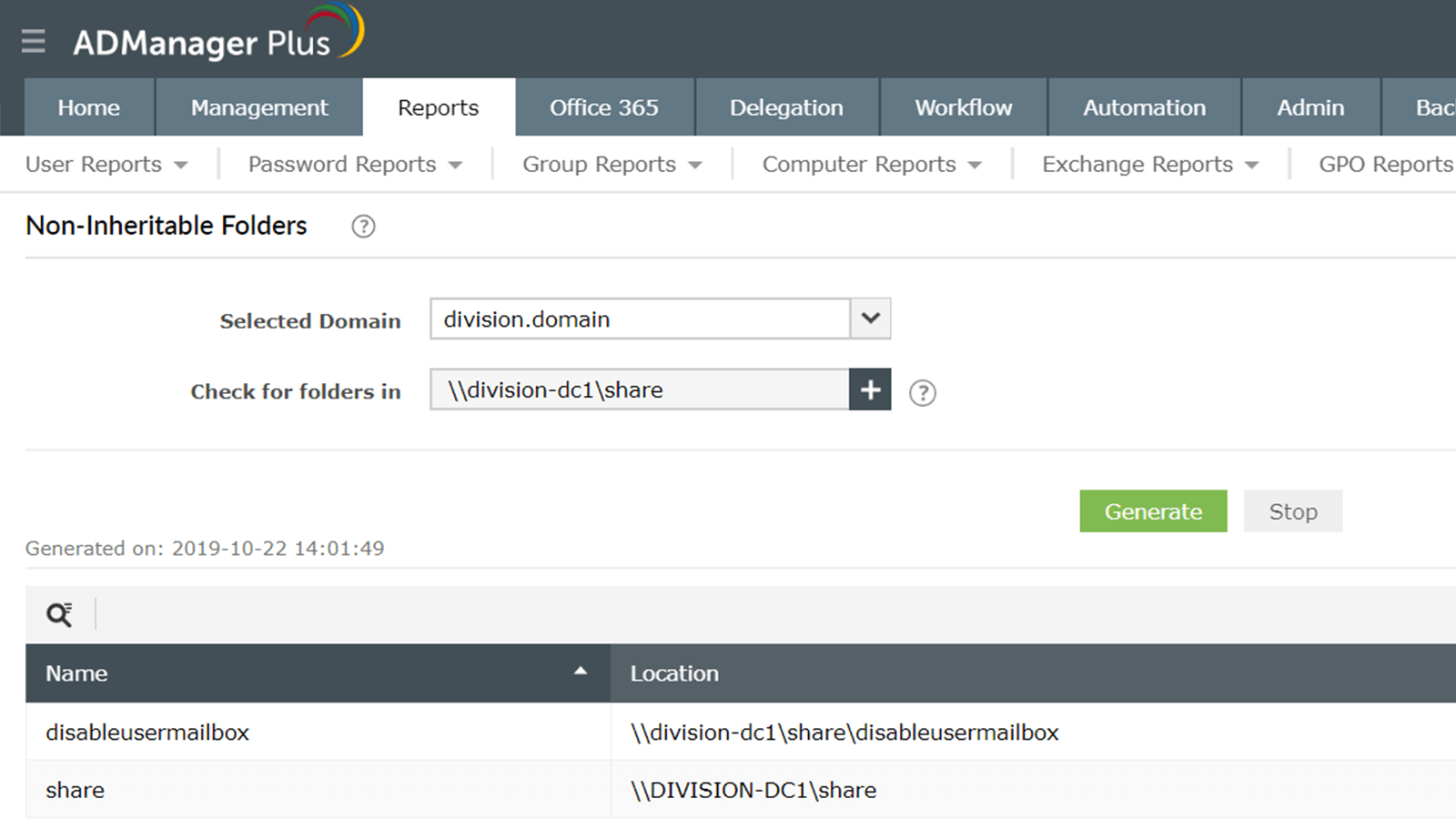
Visualize detalhes sobre todos os arquivos e pastas protegidos de permissões herdáveis. Especifique um caminho para gerar uma lista de todos os arquivos e pastas nesse caminho que estão protegidos contra a herança de permissões de seus objetos pai. Veja o nome de cada pasta protegida, hora de criação, local e muito mais.
Download Solicitação de demonstração
Relatórios do GPO
Relatórios básicos
O ADManager Plus oferece vários relatórios para ajudá-lo a analisar diferentes facetas dos GPOs em sua organização.
Saiba maisSaiba maisTodos os GPOs e objetos do AD vinculados
Visualize informações sobre Objetos de diretiva de grupo (Group Policy Objects, GPOs) e os objetos do AD vinculados a eles.
Saiba maisSaiba maisGPOs não usados
Visualize detalhes sobre os GPOs não utilizados em seu ambiente AD que não estão vinculados a nenhuma UO.
Saiba maisSaiba maisRelatório de GPOs desabilitados
Visualize informações sobre todos os GPOs que foram desabilitados em seu ambiente AD.
Saiba maisSaiba maisRelatórios avançados de GPO
Identifique e obtenha informações avançadas relacionadas a GPO sobre sites, domínios e GPOs vinculados a unidades organizacionais.
Saiba maisSaiba maisRelatórios de herança bloqueada do GPO
Visualize objetos que foram impedidos de herdar configurações de GPO.
Saiba maisSaiba maisTodos os GPOs e objetos do AD vinculados
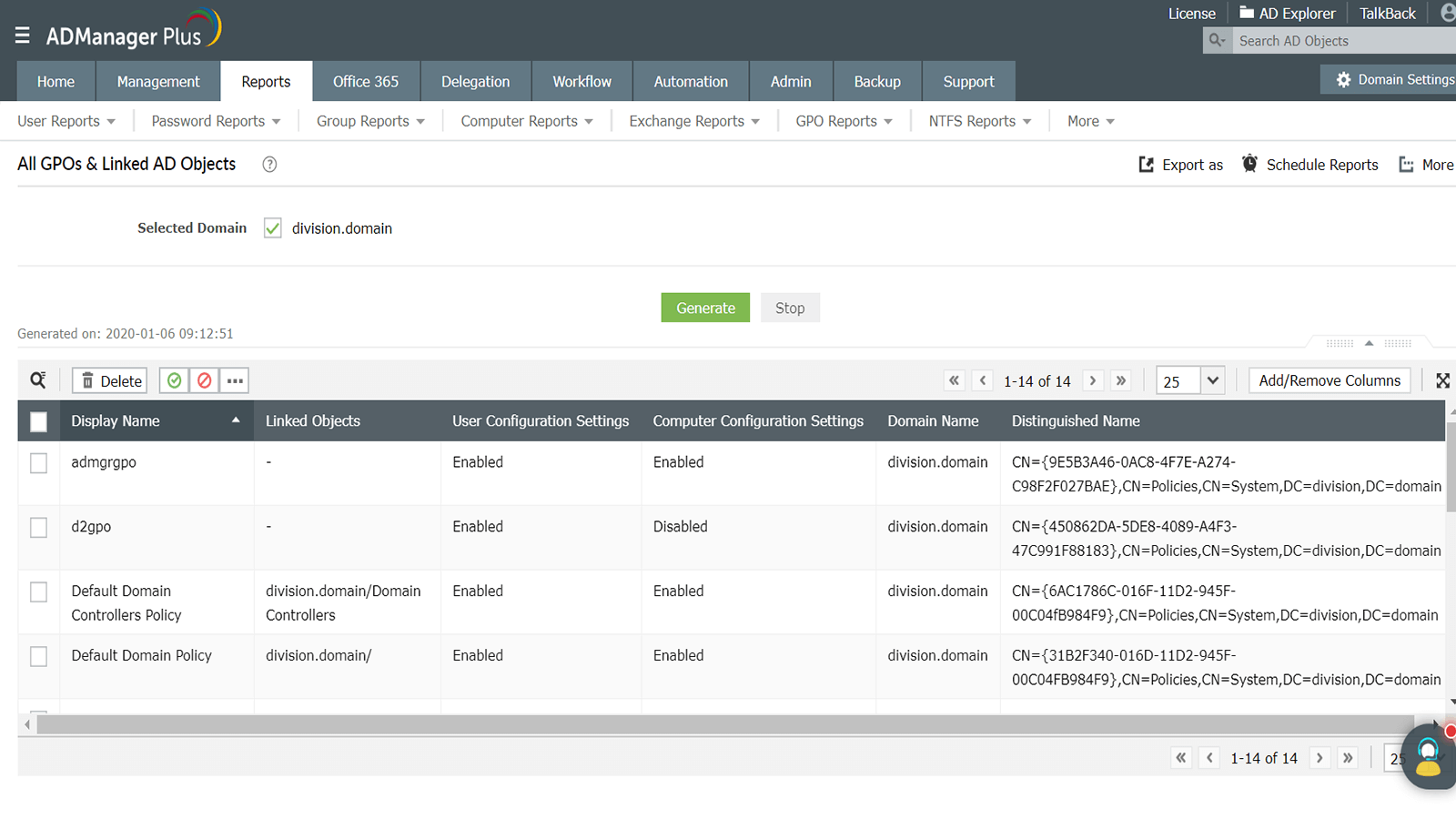
Visualize todos os GPOs e os objetos do AD vinculados a eles, incluindo detalhes como o nome de exibição do GPO, objetos vinculados, definições de configuração do usuário e do computador, horários de criação e modificação e muito mais.
Download Solicitação de demonstração
GPOs não usados
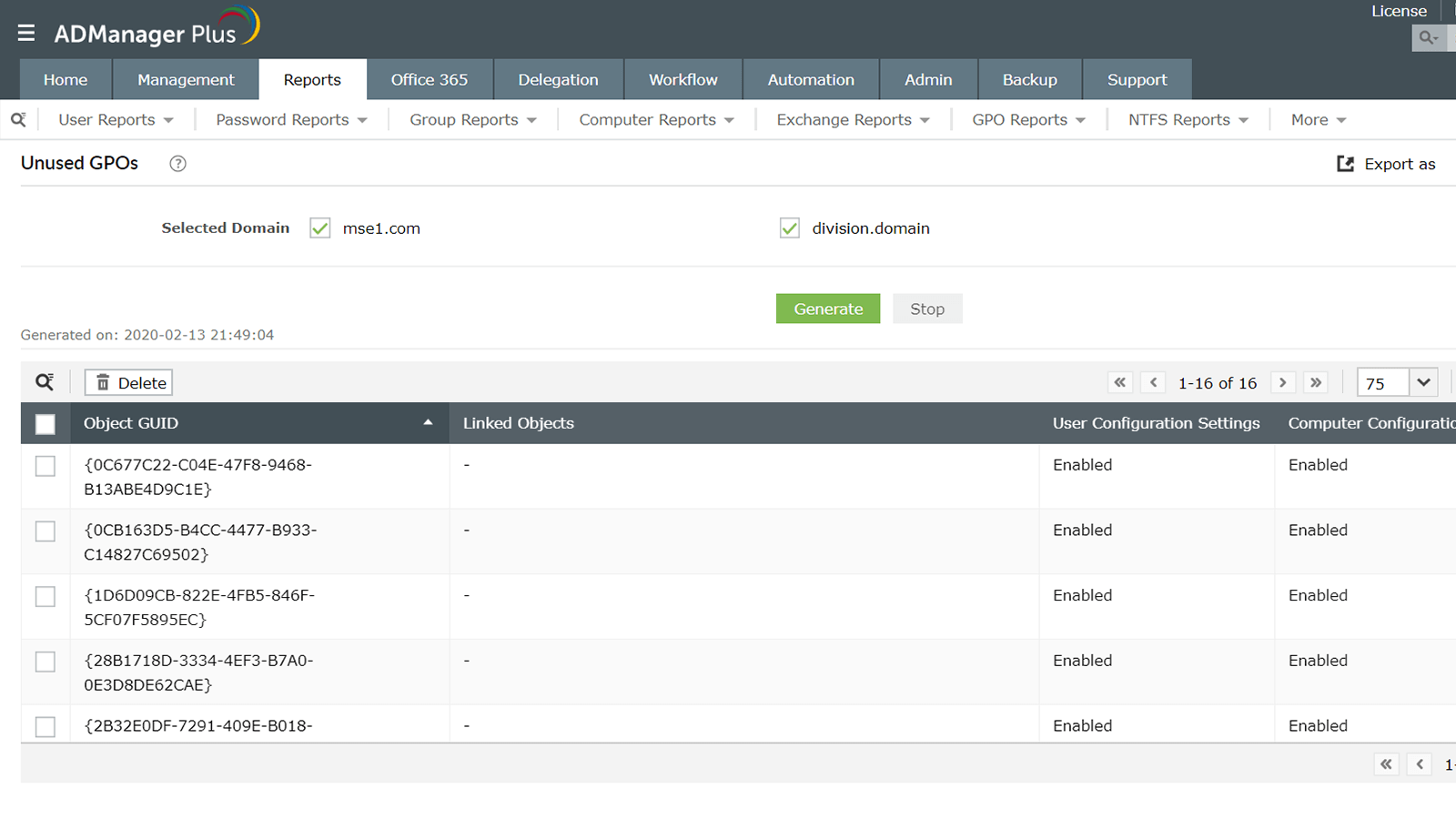
Identifique todos os GPOs que não estão vinculados a uma UO em seu domínio. Depois de localizar os GPOs desvinculados, você pode limpar o AD sem esforço. Encontre detalhes como o nome de exibição de cada GPO, objetos vinculados, configurações de usuário e computador, nome de domínio e muito mais.
Download Solicitação de demonstração
Relatório de GPOs desabilitados
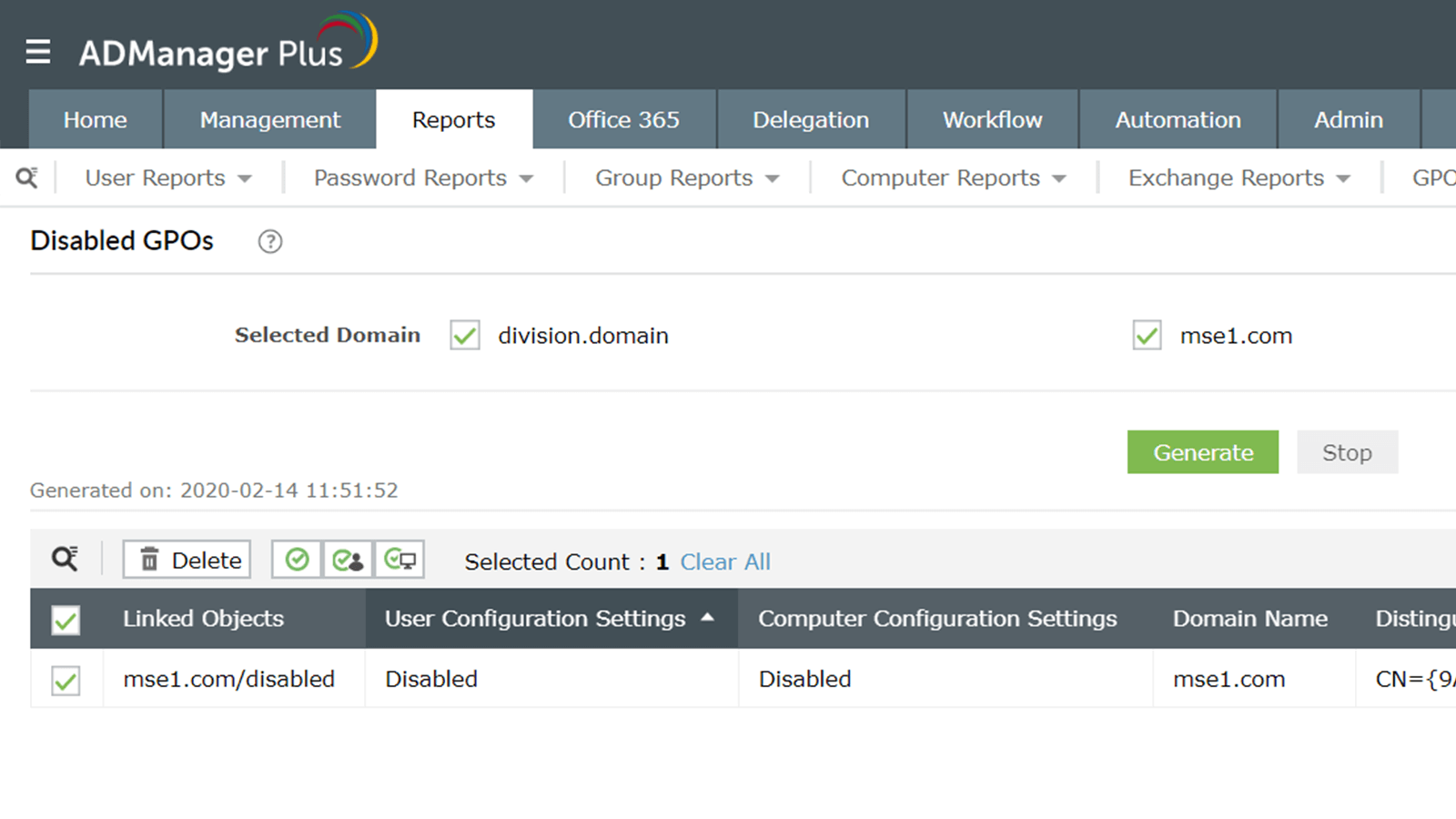
Identifique todos os GPOs desabilitados presentes em seu ambiente AD. Visualize detalhes completos sobre todos os GPOs que foram desabilitados, incluindo seu nome de exibição, objetos vinculados, definições de configuração de usuário e computador, nome de domínio e muito mais.
Download Solicitação de demonstração
Relatórios básicos
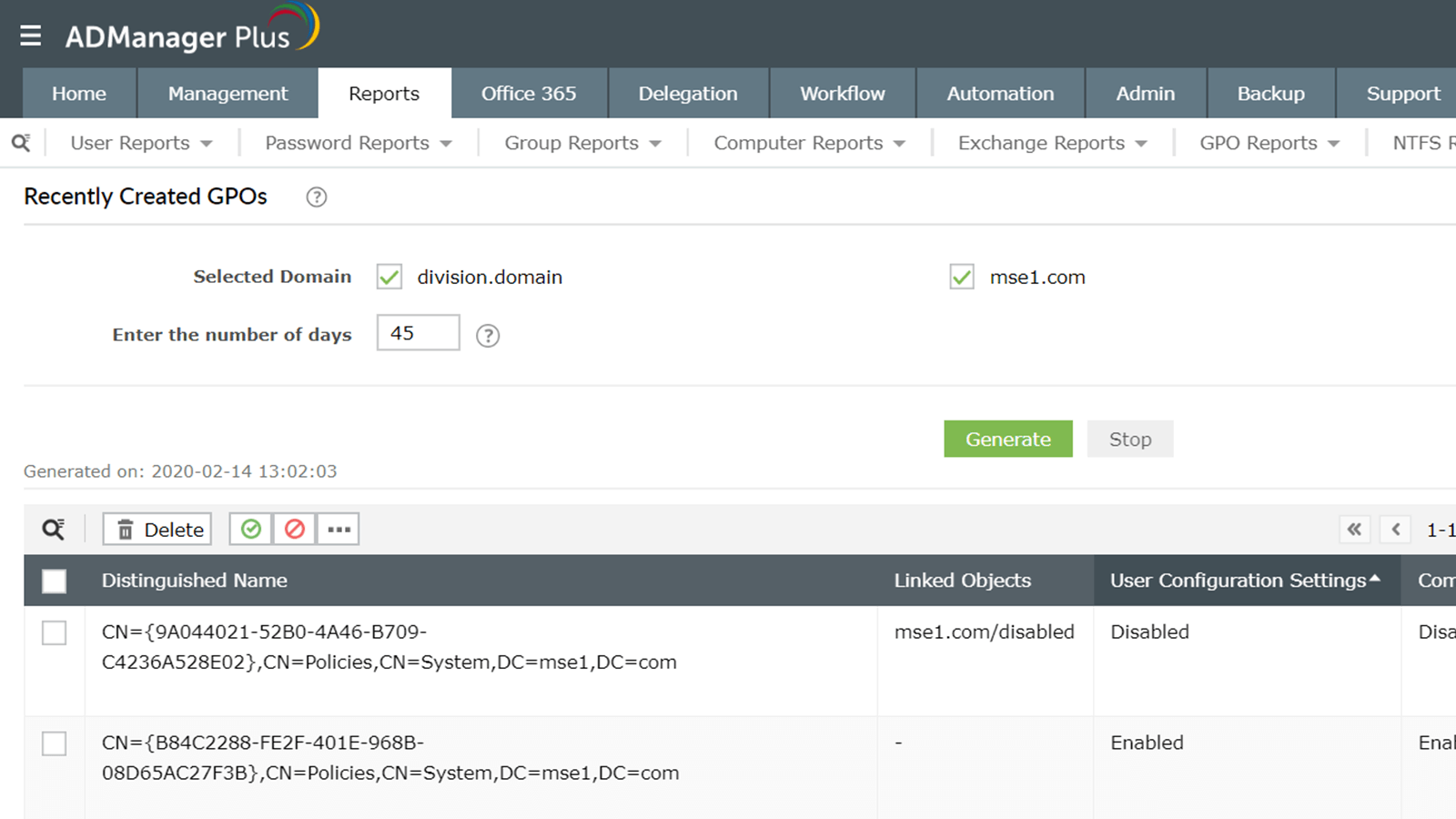
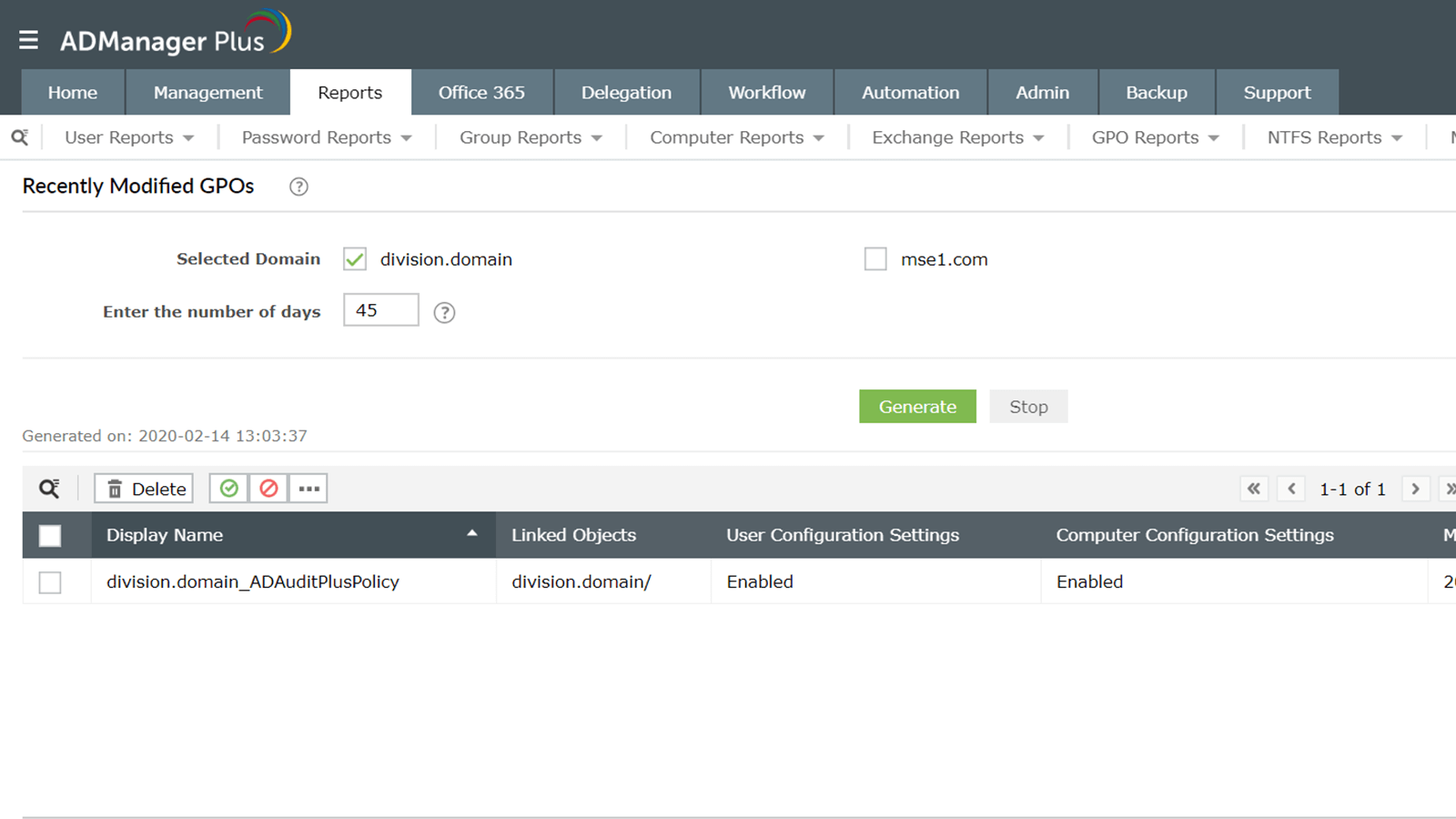
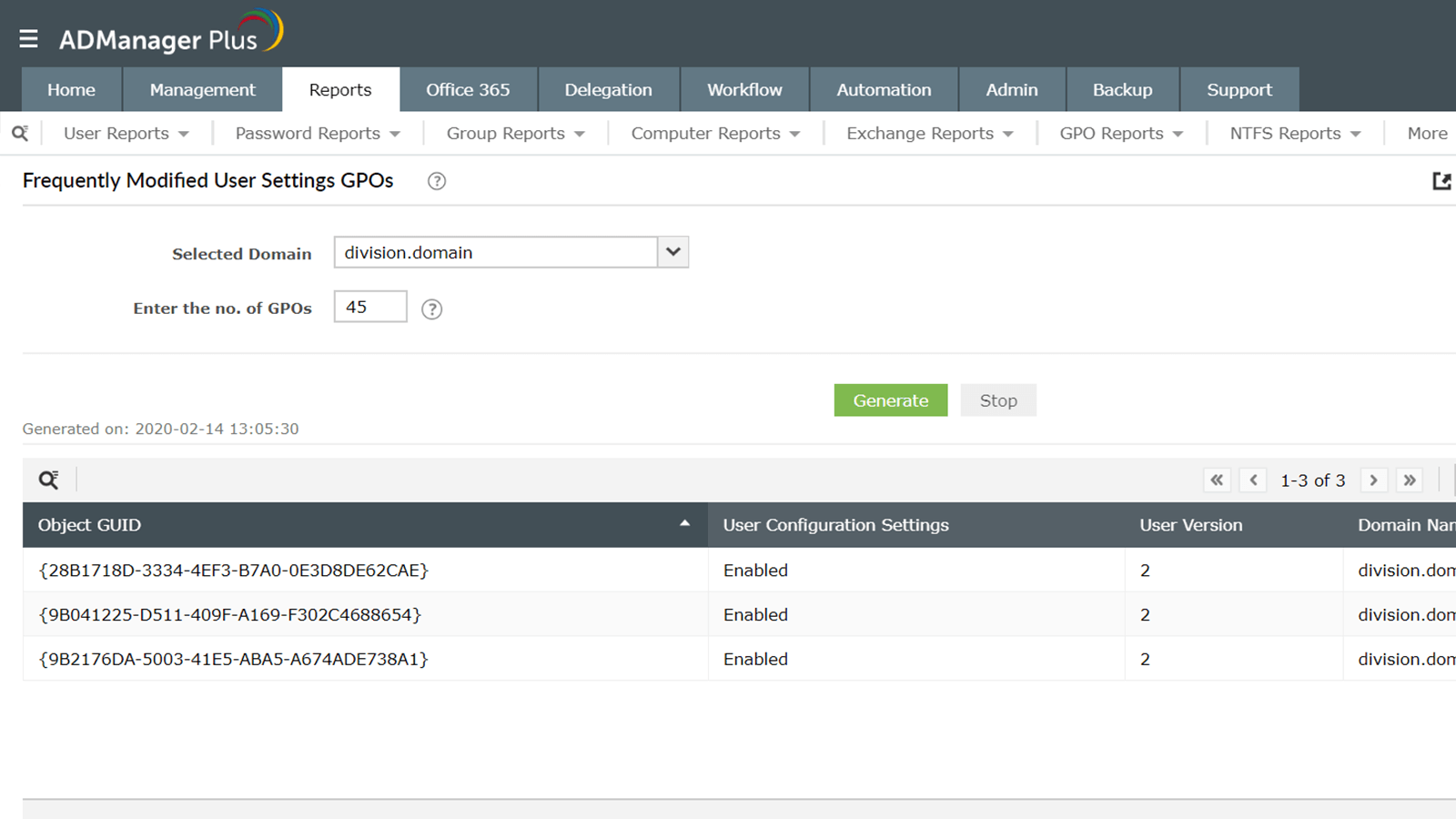
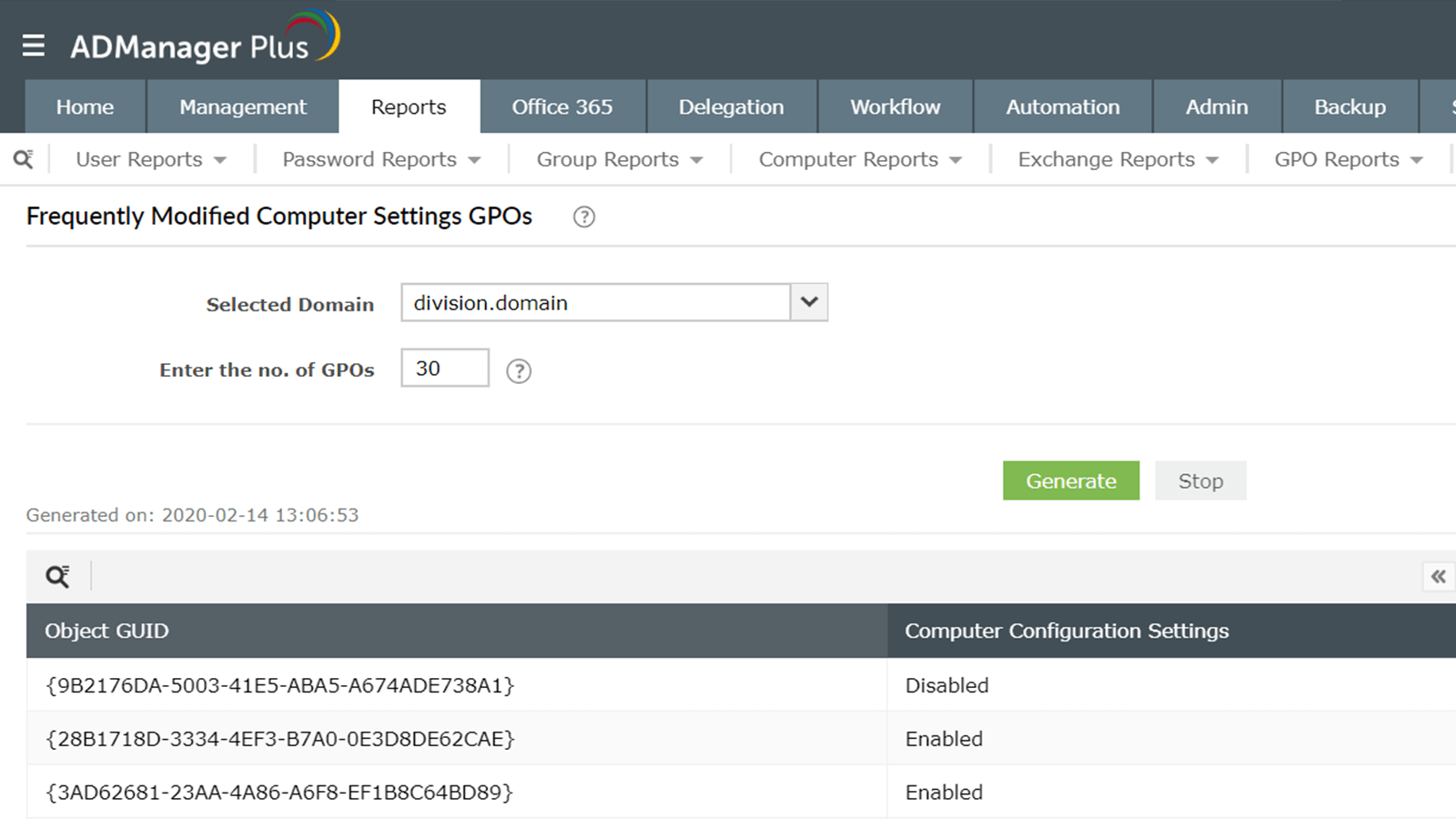
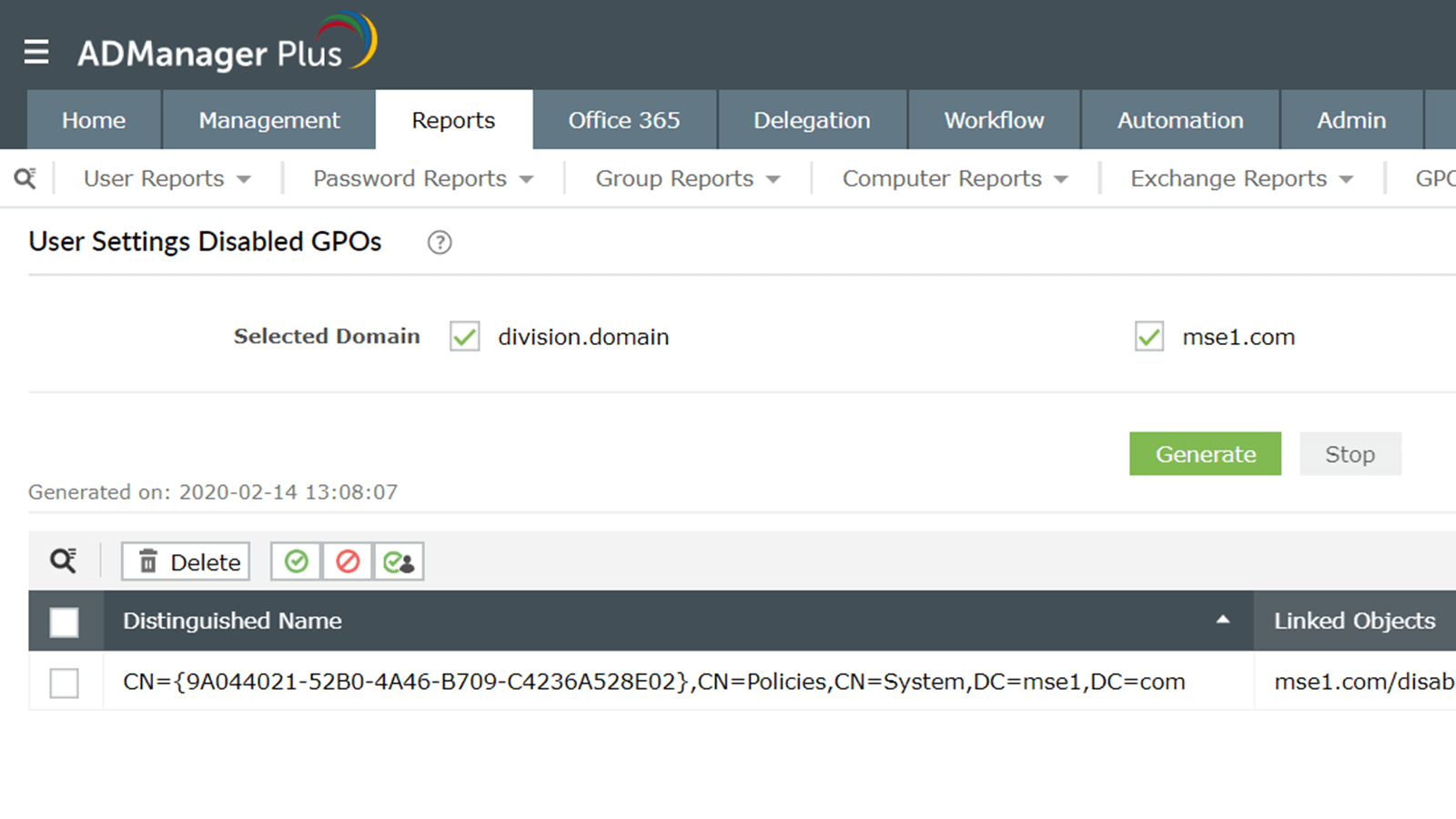
O ADManager Plus oferece vários relatórios para ajudá-lo a analisar diferentes facetas dos GPOs em sua organização. Esses relatórios permitem:
- Identificador GPOs criados recentemente.
- Descobrir GPOs modificados recentemente.
- Verificar as configurações de usuário e computador frequentemente modificadas.
- Identificar GPOs desabilitados com configurações de usuário e computador.
Download Solicitação de demonstração
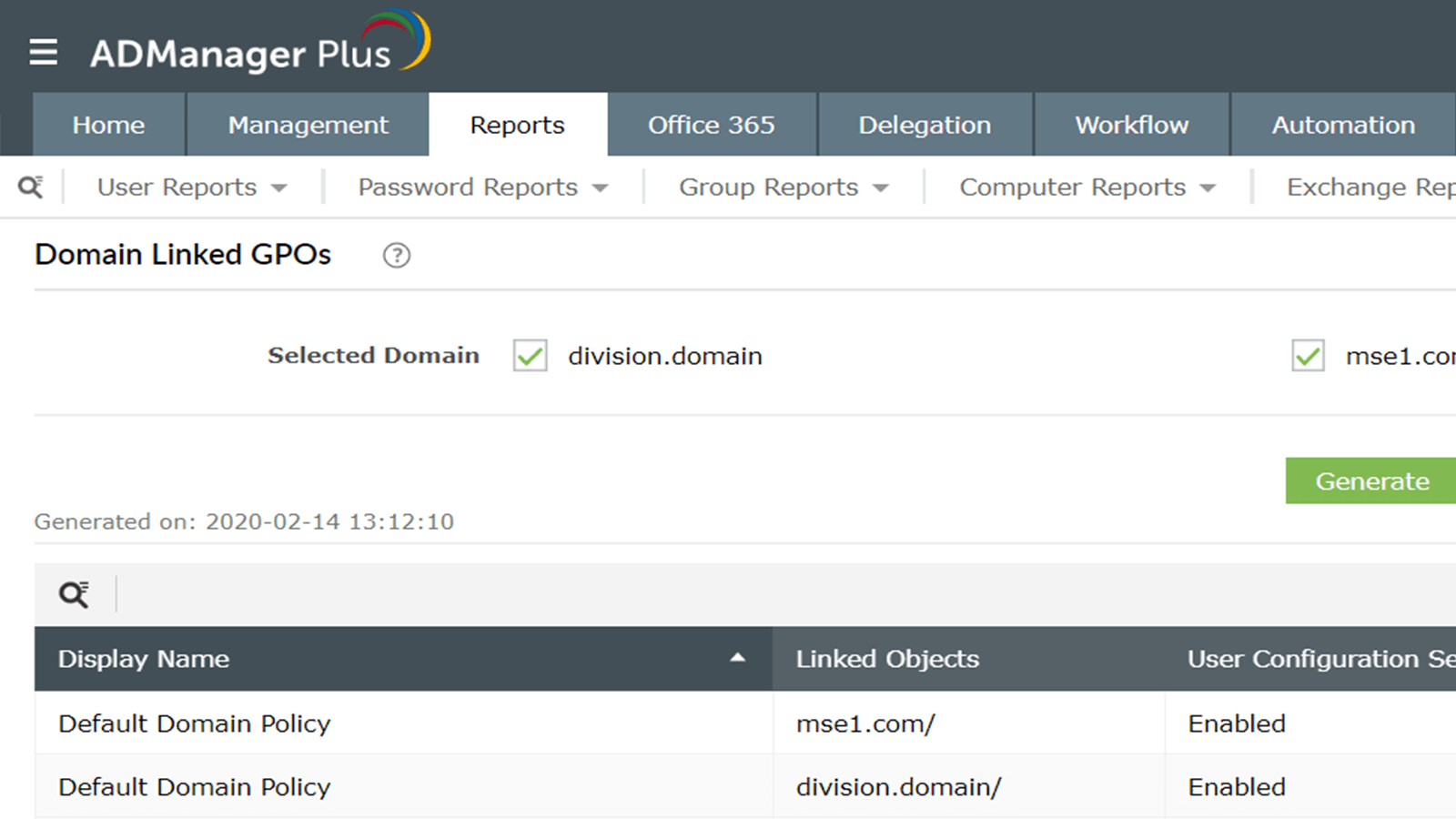
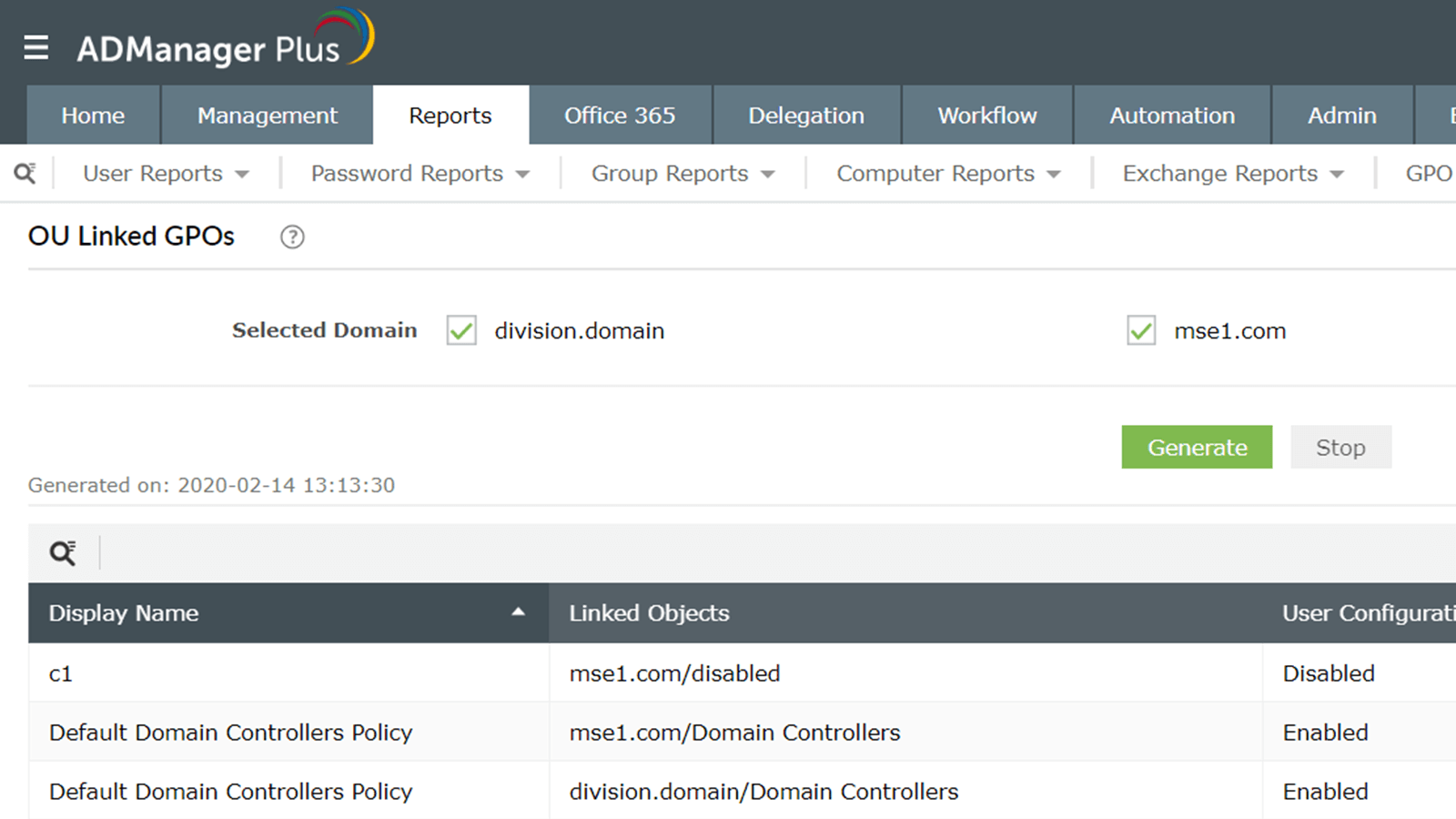
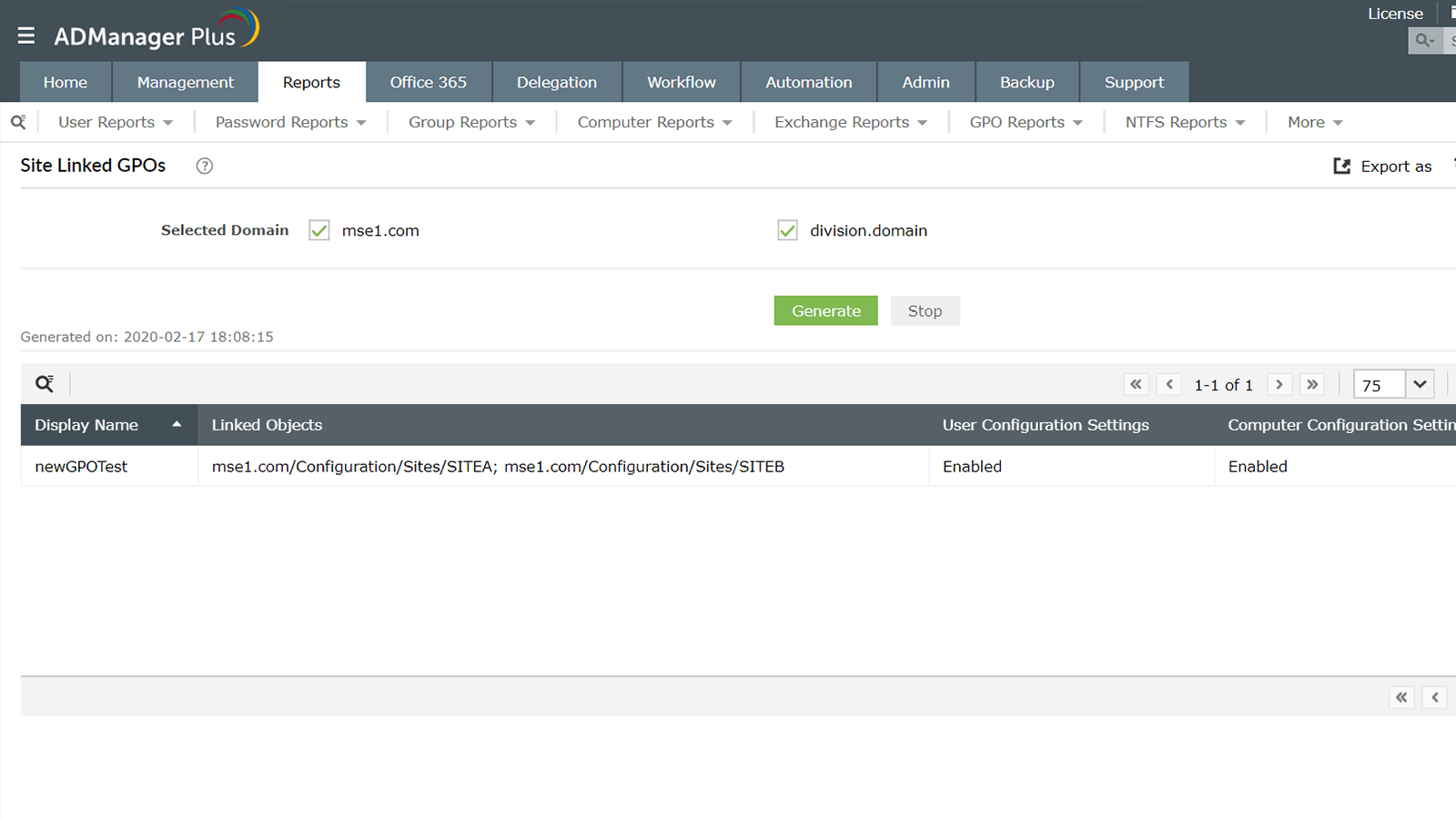
Relatórios avançados de GPO
Acompanhe quais GPOs estão vinculados a objetos do AD para evitar problemas antes de excluir um GPO. Use os relatórios avançados de GPO do ADManager Plus para:
- Visualizar GPOs vinculados a um domínio.
- Identificar GPOs vinculados às UOs.
- Descobrir GPOs vinculados a sites.
Download Solicitação de demonstração
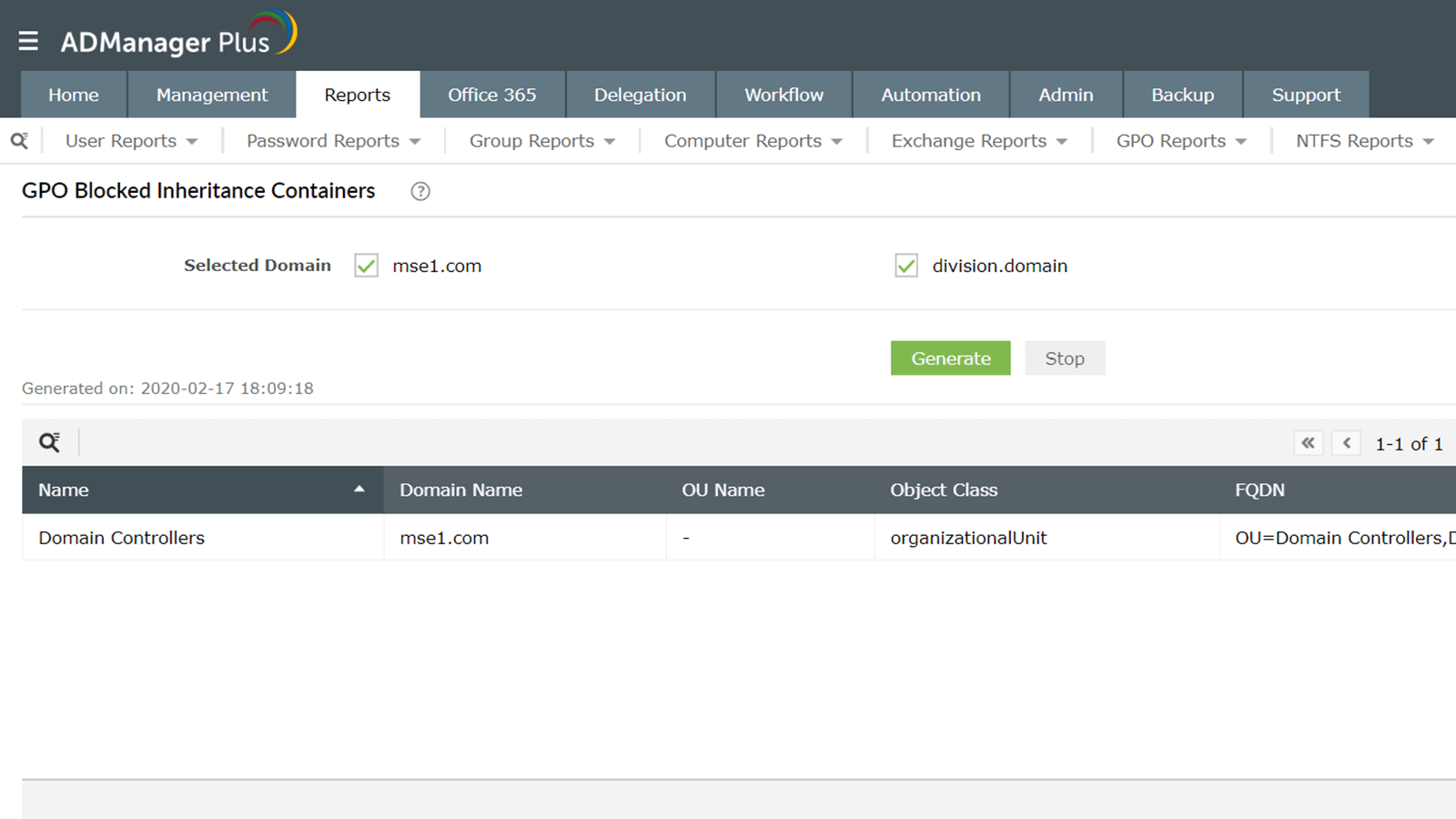
Relatórios de herança bloqueada do GPO
Obtenha informações detalhadas sobre objetos com herança bloqueada, incluindo detalhes como nome de exibição, objetos vinculados, configurações de usuário e computador, nome de domínio e muito mais.
Download Solicitação de demonstração