 Programar una demostración
 Obtener una cotización
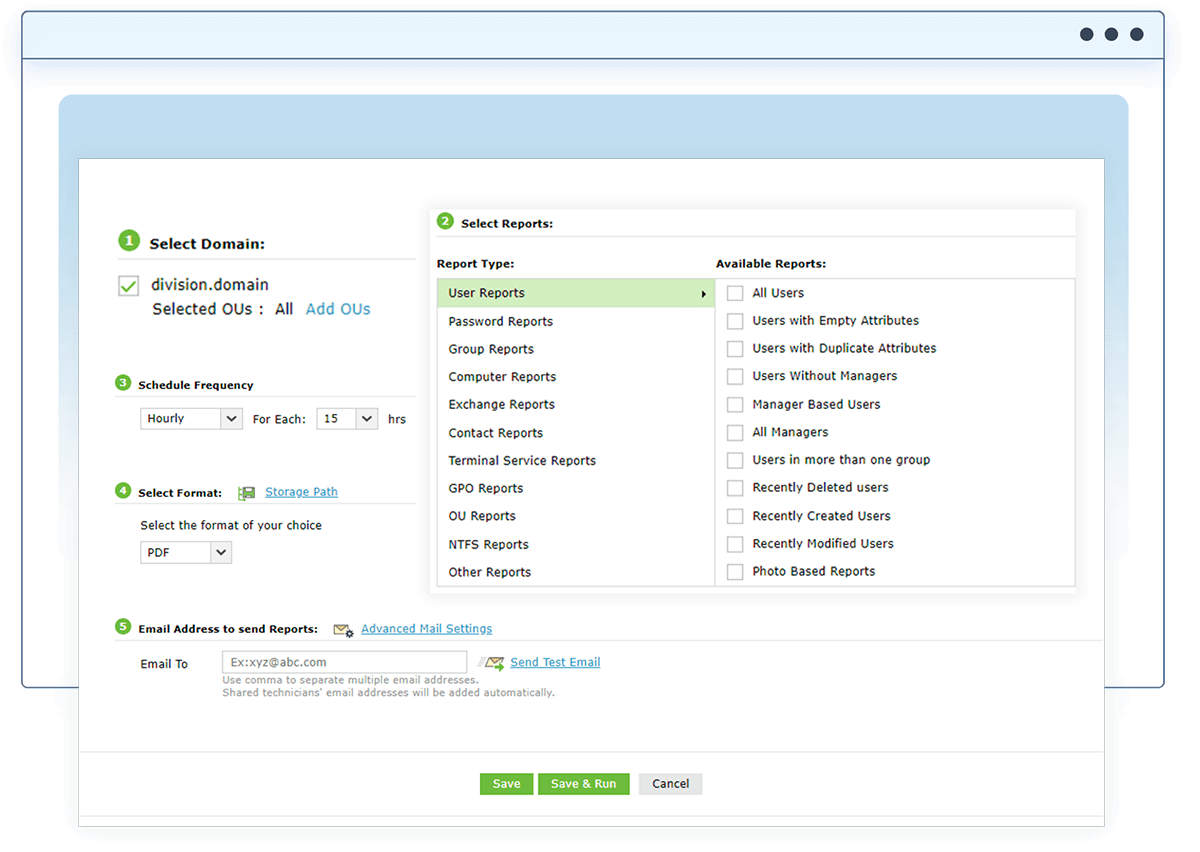
Informes de usuario
Informes básicos
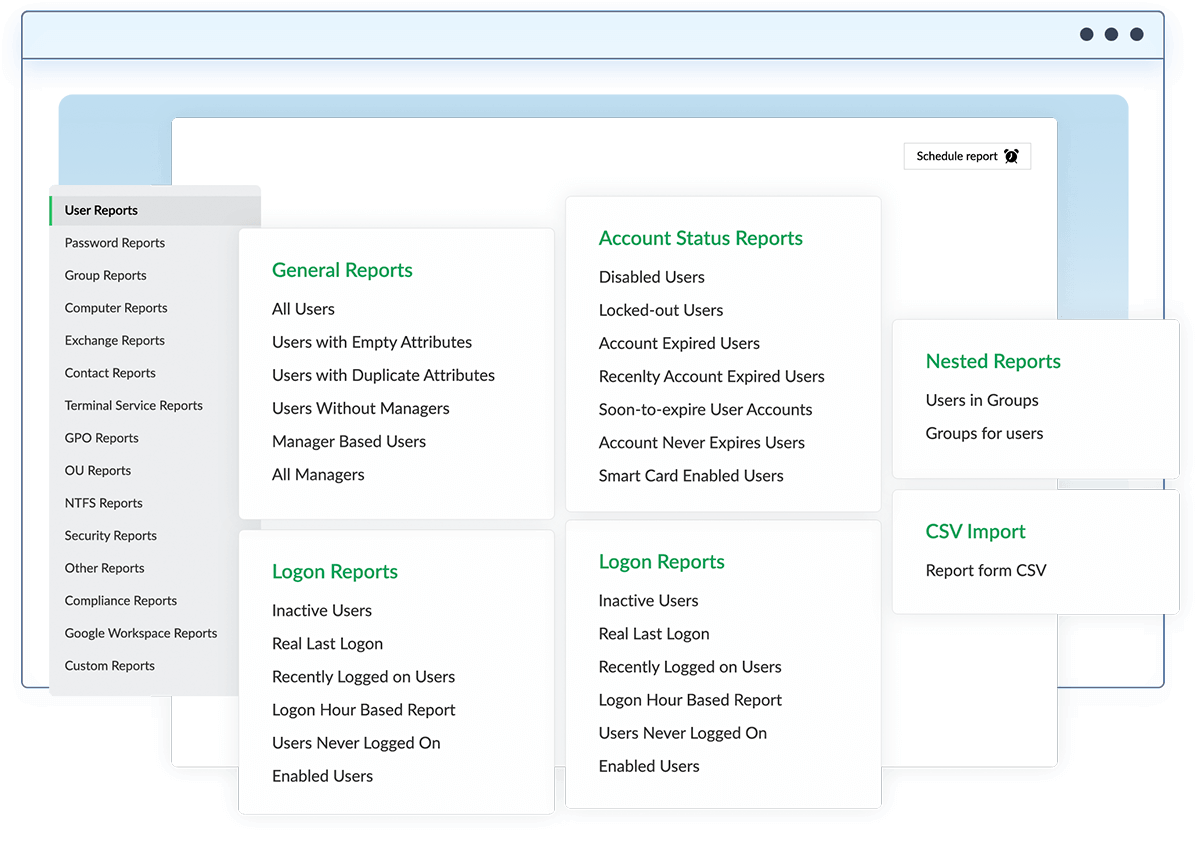
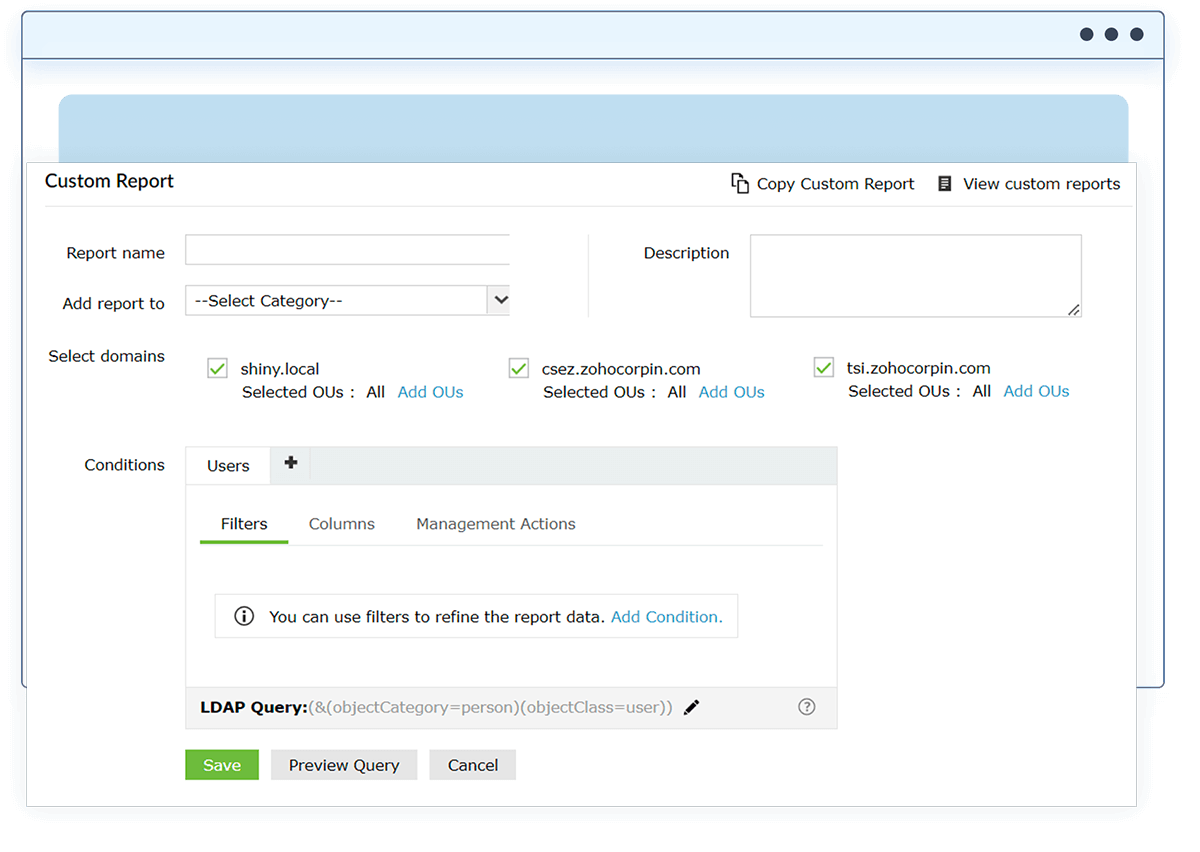
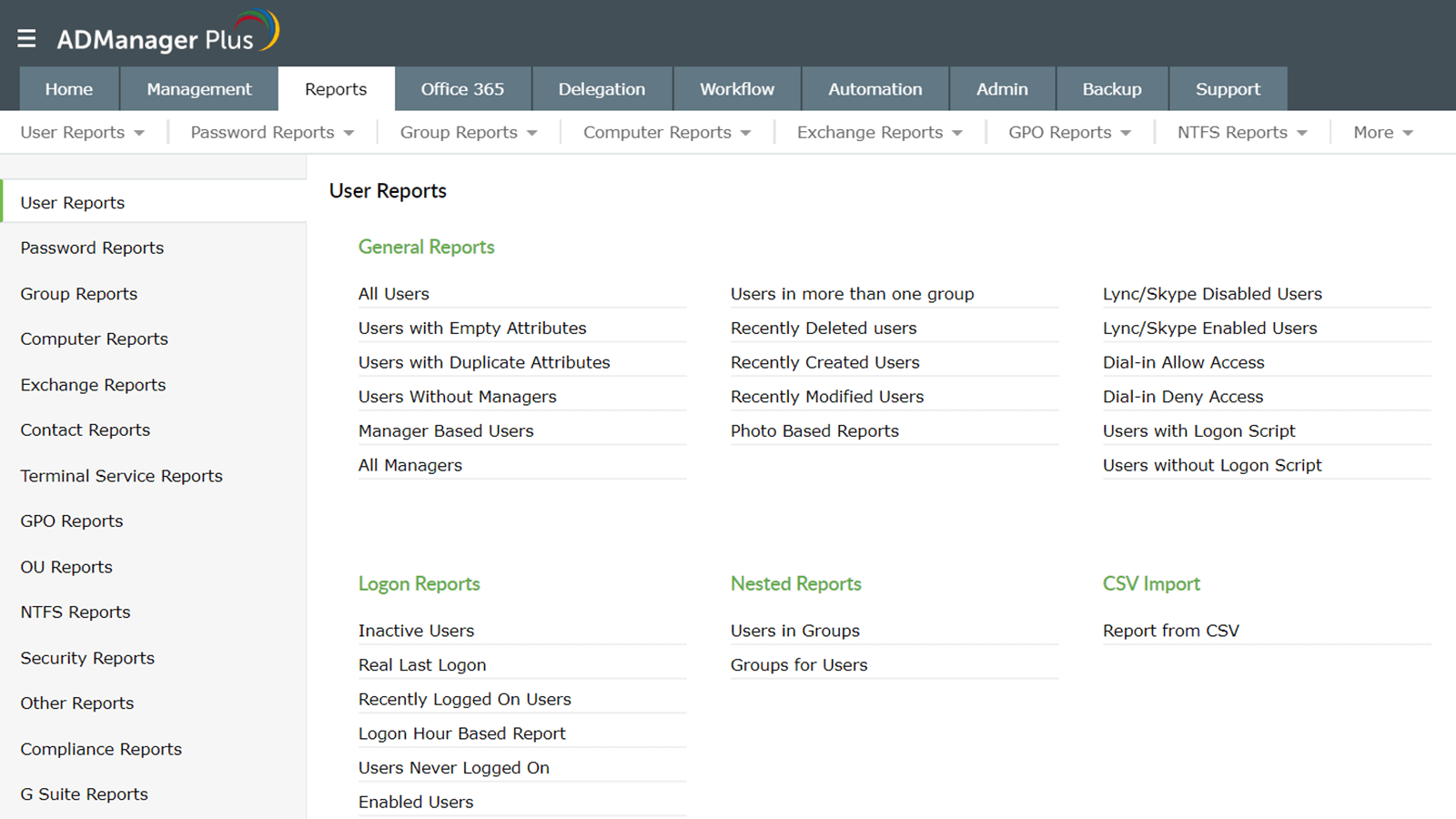
Vea detalles completos sobre todos los usuarios, cuentas de usuarios que tienen atributos vacíos y duplicados, y usuarios creados, modificados o eliminados recientemente.
Más informaciónMás informaciónInformes de estado de cuenta
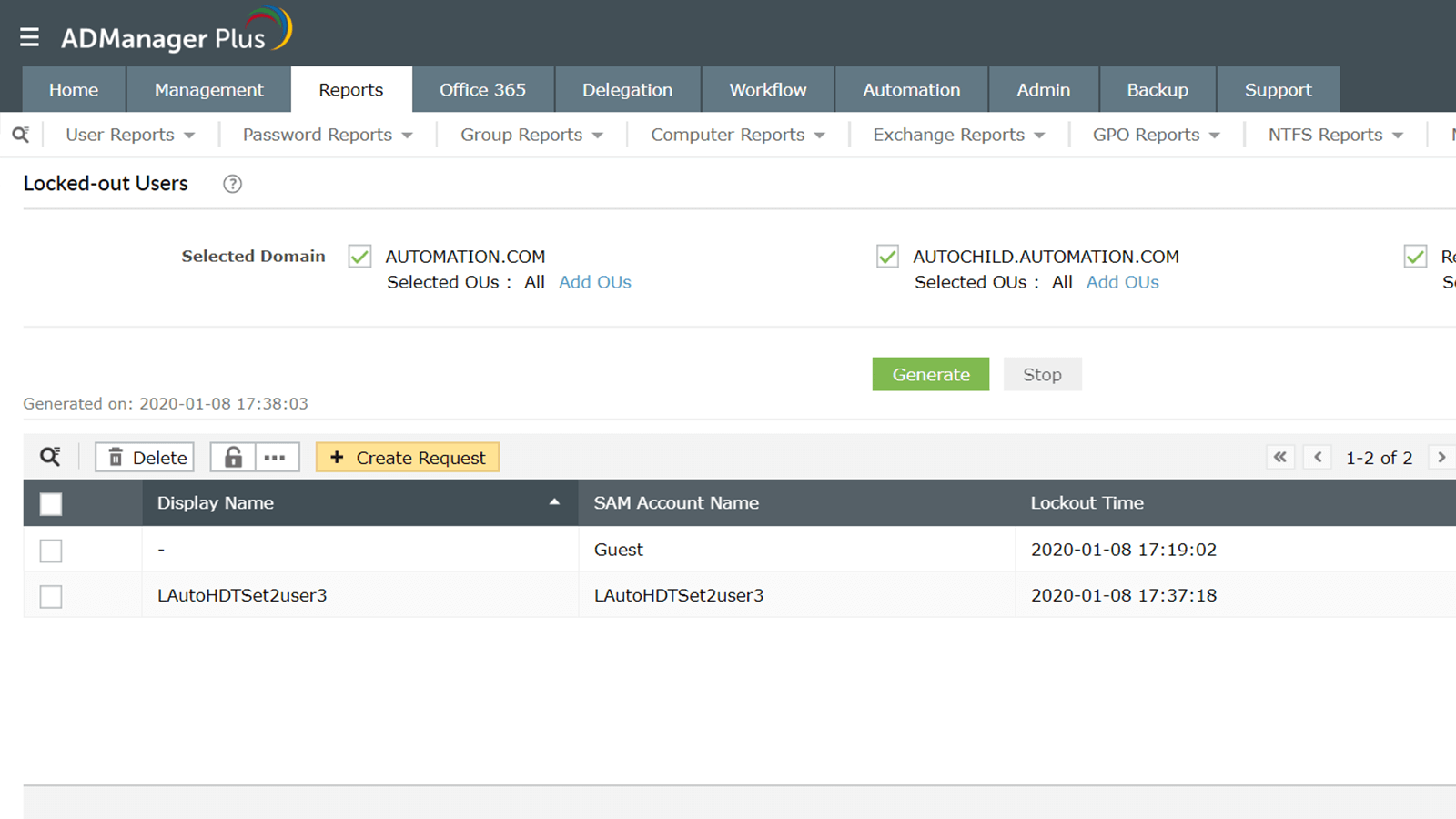
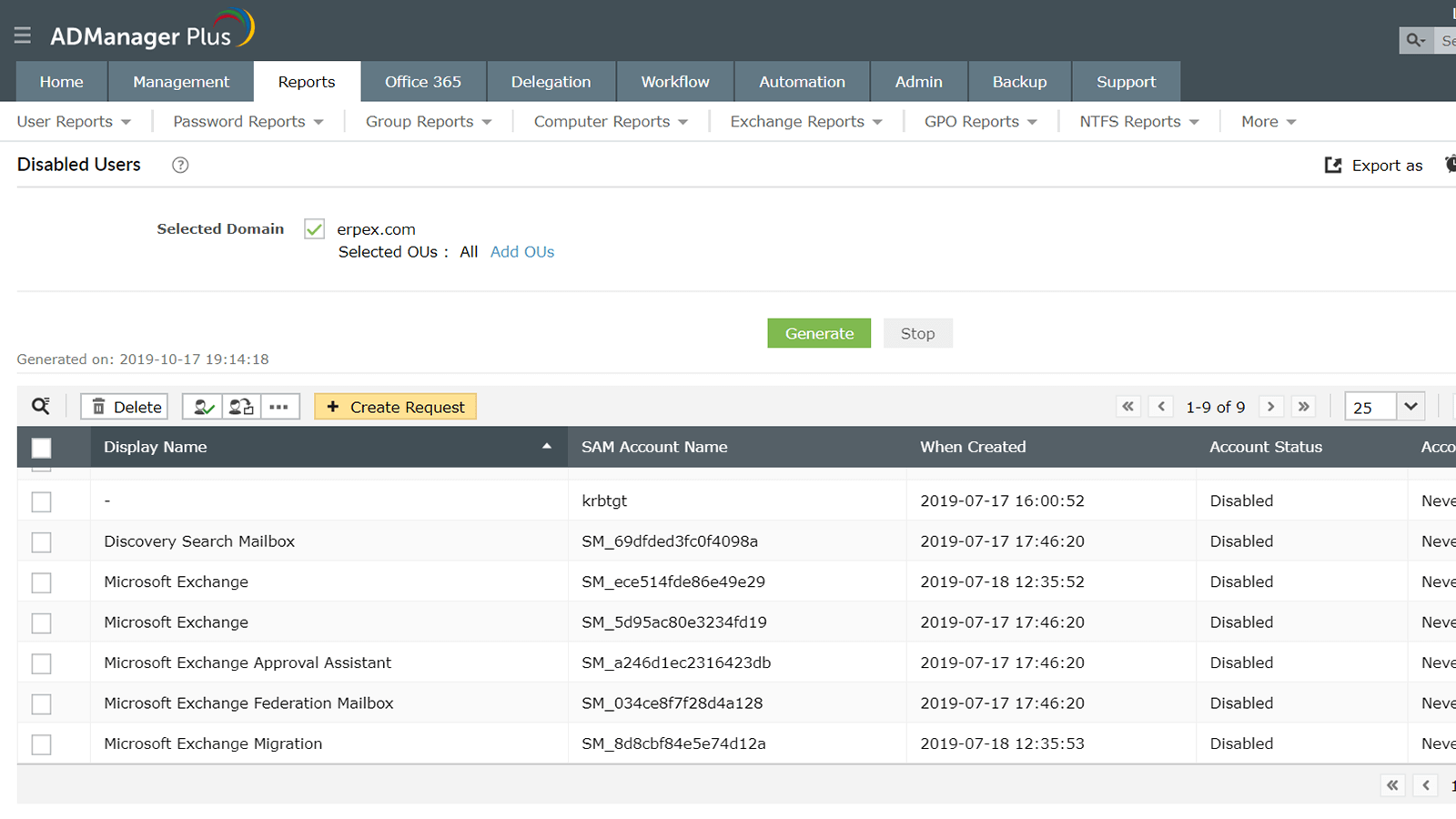
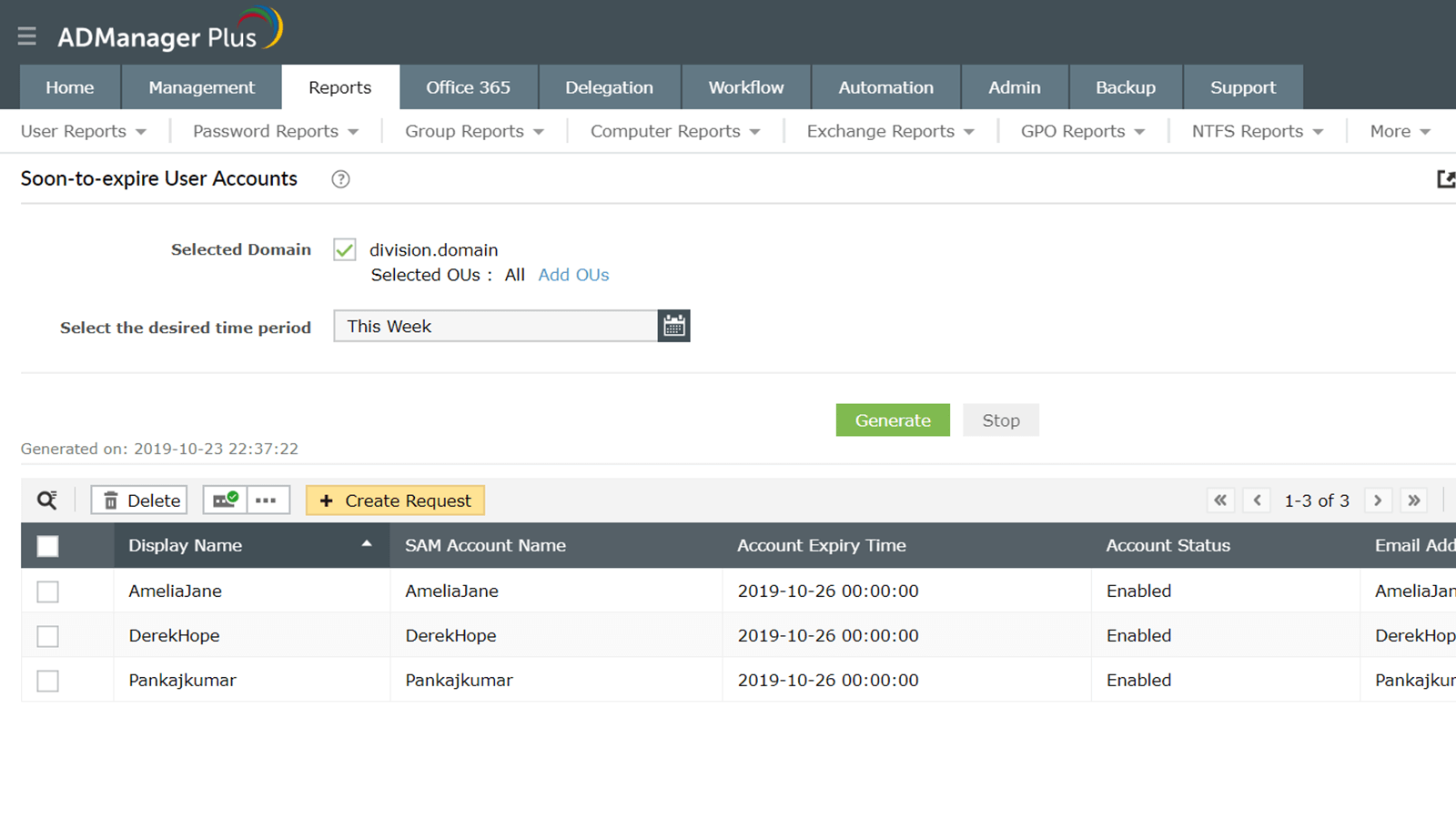
Vea el estado de las cuentas de los usuarios, incluidos los usuarios habilitados y deshabilitados, las cuentas que han sido bloqueadas, las cuentas de usuarios habilitadas para tarjetas inteligentes y más.
Más informaciónMás informaciónInforme de último inicio de sesión real
Vea información sobre la hora real del último inicio de sesión de las cuentas de usuarios de su organización sin secuencias de comandos en PowerShell.
Más informaciónMás informaciónInforme de usuarios inactivos
Identifique a los usuarios de AD que han estado inactivos durante un período específico y adminístrelos directamente desde el informe.
Más informaciónMás informaciónInforme de usuarios que nunca iniciaron sesión
Vea información sobre los usuarios que nunca iniciaron sesión en el dominio y evite ataques de seguridad al administrarlos directamente desde el informe.
Más informaciónMás informaciónInforme de usuarios registrados recientemente
Averigüe qué usuarios iniciaron sesión recientemente en función de su última hora de inicio de sesión.
Más informaciónMás informaciónInformes básicos
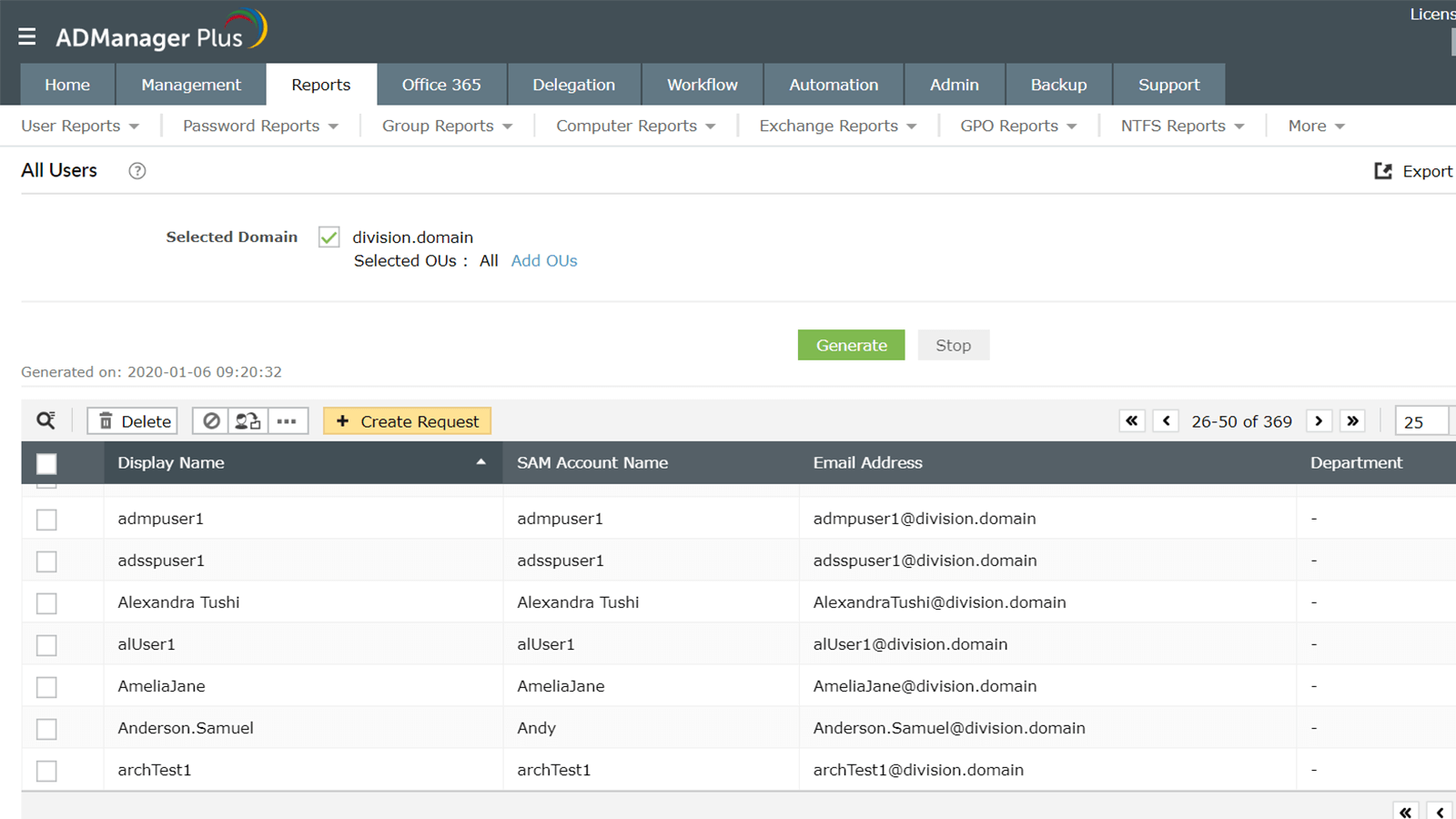
Vea información general sobre todas las cuentas de usuarios de su organización.
Todos los usuarios: vea detalles sobre todos los usuarios en los dominios seleccionados.
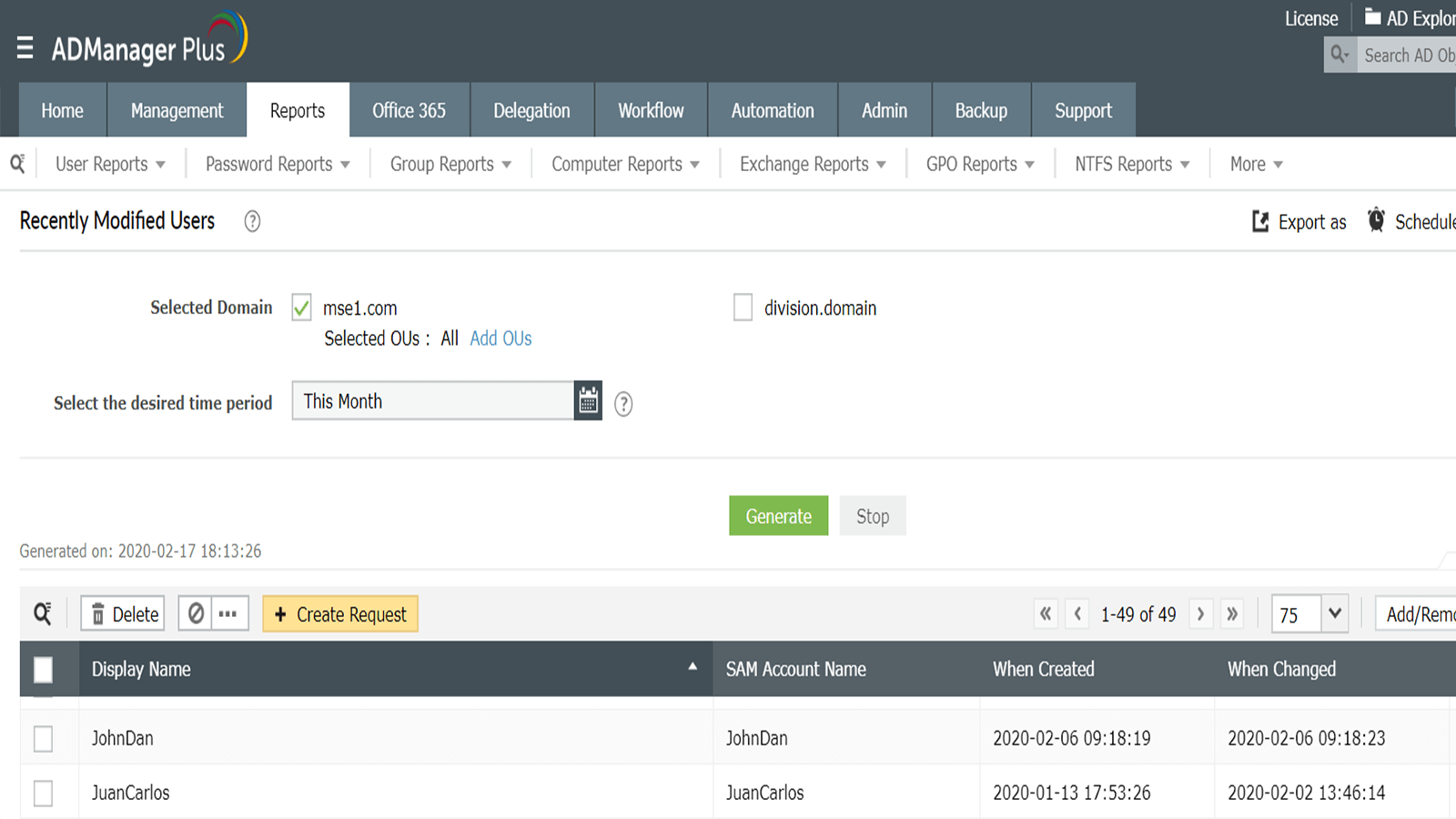
Usuarios actualizados recientemente: obtenga detalles sobre las cuentas de usuarios creadas, modificadas y eliminadas recientemente.
Usuarios con atributos vacíos: identifique a los usuarios con atributos en blanco.
Descargar Solicitud de demostración
Informes de estado de cuenta
Identifique rápidamente el estado de las cuentas de usuarios para administrarlas de manera eficiente. Utilice estos informes para:
- Detectar usuarios que han sido bloqueados debido a un número anormal de intentos de inicio de sesión incorrectos.
- Identificar cuentas deshabilitadas para eliminarlas o moverlas a otra unidad organizacional.
- Localizar las cuentas de usuarios que están obsoletas o que pronto lo estarán.
En función de la directiva de limpieza de su organización, estos informes le ayudarán a limpiar su Active Directory (AD). También le permitirán ahorrar tiempo, al reducir la cantidad de secuencias de comandos de PowerShell que debe ejecutar.
Descargar Solicitud de demostración
Informe de último inicio de sesión real
En un entorno con múltiples controladores de dominios (DC, por sus siglas en inglés), es difícil determinar cuándo un usuario inició sesión por última vez. Cada DC muestra una hora de último inicio de sesión diferente y el uso de las herramientas nativas para descubrir la hora exacta del último inicio de sesión es complejo y requiere mucho tiempo. ADManager Plus consulta todos los DC en su entorno para mostrar la última hora exacta de inicio de sesión para todos los usuarios.
Además de ver solo la información relacionada con la hora del último inicio de sesión de un usuario, también puede realizar acciones de administración directamente desde el informe. Puede deshabilitar, eliminar o habilitar un usuario.
Descargar Solicitud de demostración
Informe de usuarios inactivos
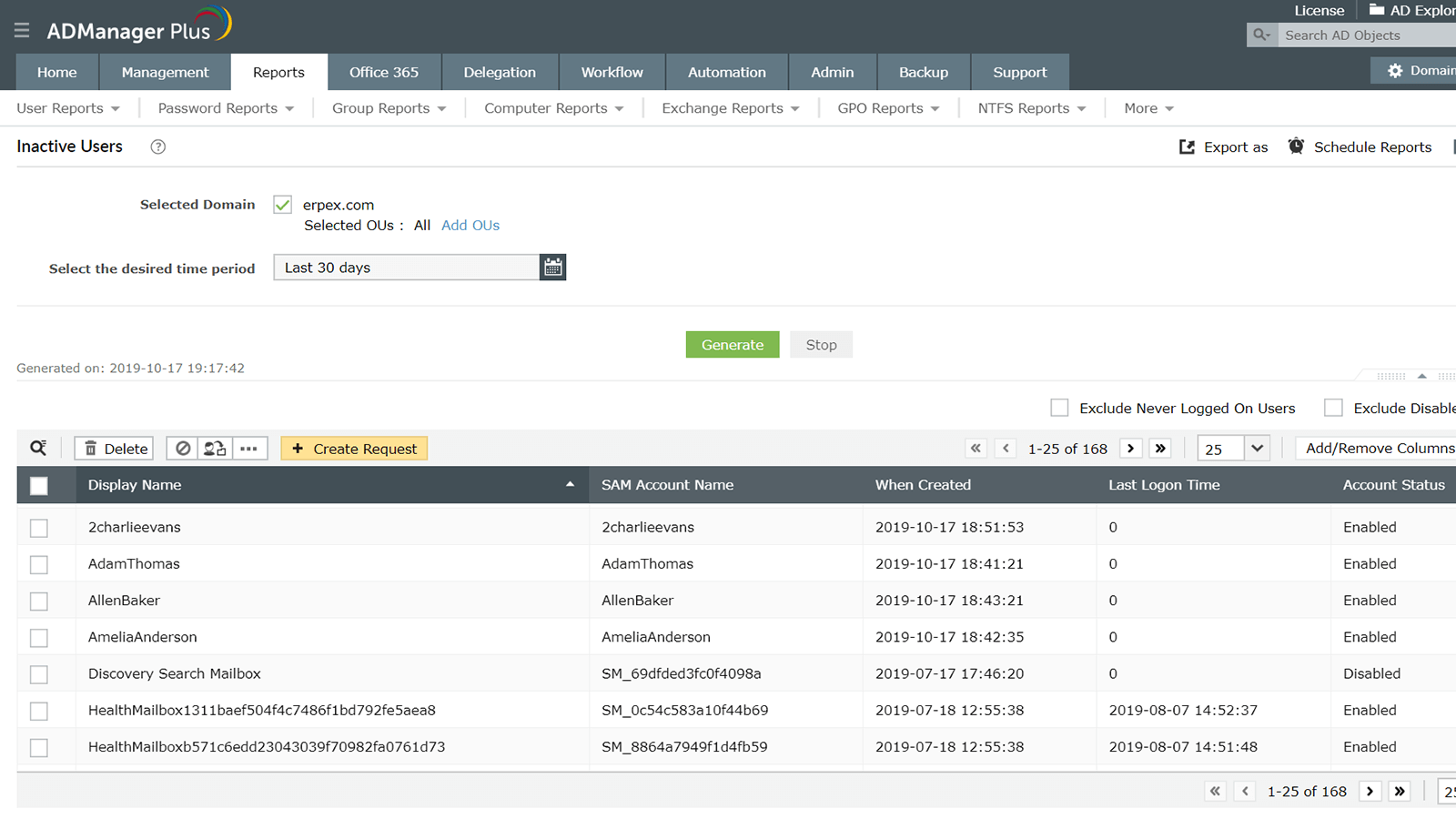
El uso de PowerShell y otras herramientas nativas para descubrir usuarios inactivos es un proceso complejo y que requiere mucho tiempo, sobre todo porque un entorno con múltiples controladores de dominio proporciona una última hora de inicio de sesión diferente para cada controlador de dominio. ADManager Plus simplifica esto al consultar todos los DC para que pueda ver qué usuarios han estado inactivos durante un período determinado.
La función de administración integrada de este informe le permite:
- Eliminar o desactivar los usuarios seleccionados.
- Mover usuarios a otra unidad organizacional.
- Restablecer las contraseñas de los usuarios.
- Modificar direcciones SMTP.
Descargar Solicitud de demostración
Informe de usuarios que nunca iniciaron sesión
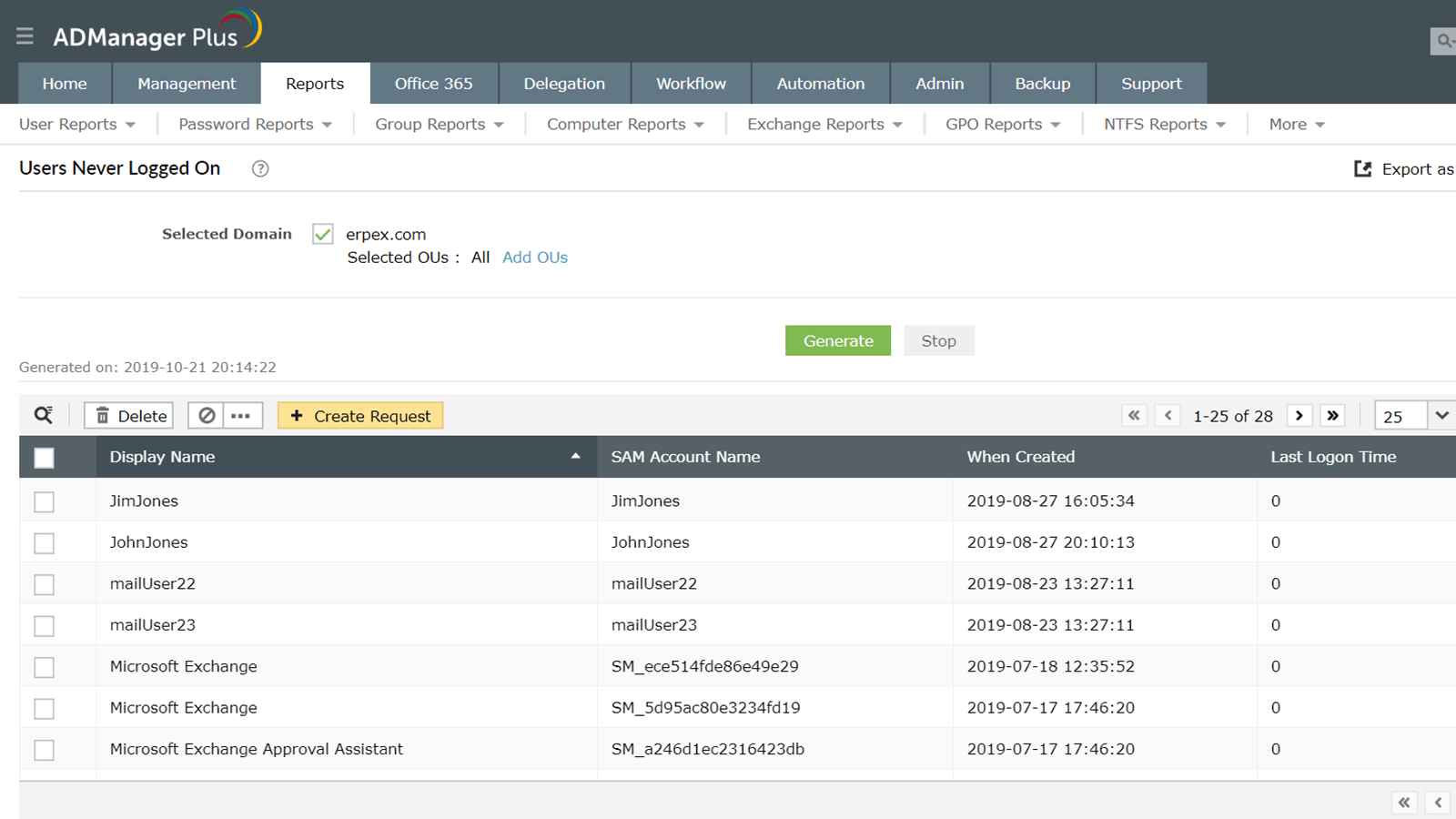
Las cuentas de usuarios que nunca iniciaron sesión pueden ocasionar problemas de seguridad, ya que sirven como posibles puntos de entrada para los atacantes. Si bien las consultas guardadas de Microsoft ayudan a identificar a los usuarios que no han iniciado sesión en sus cuentas, obtener la hora de creación de cada cuenta de usuario es un proceso complejo.
ADManager Plus no solo muestra los usuarios que nunca han iniciado sesión, sino también cuándo se creó cada cuenta. Además, puede habilitar, deshabilitar, eliminar y mover usuarios que nunca han iniciado sesión directamente desde el mismo informe.
Descargar Solicitud de demostración
Informe de usuarios registrados recientemente
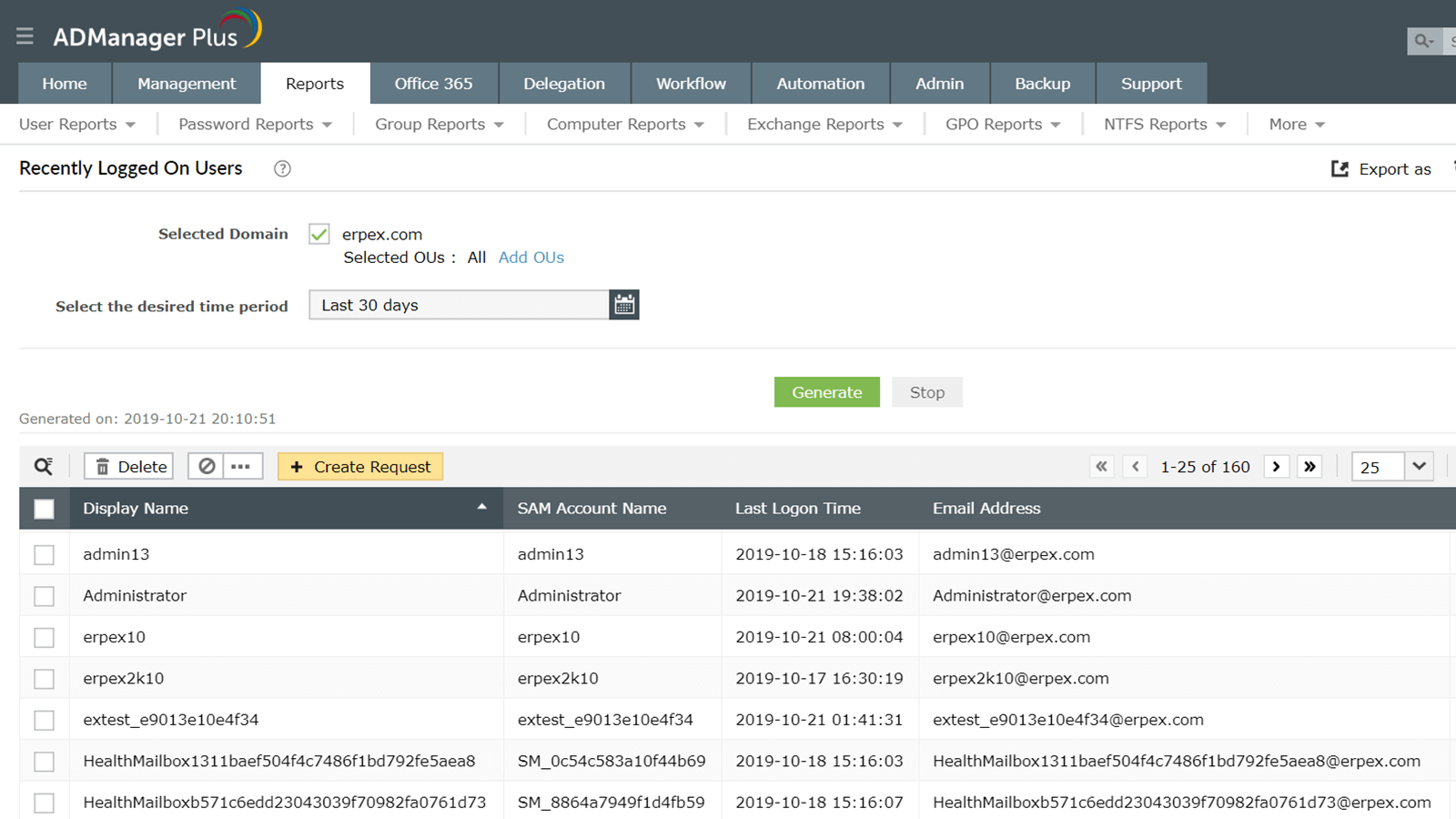
Identifique a los usuarios que iniciaron sesión en su cuenta en los últimos N días. ADManager Plus consulta todos los controladores de dominio en su entorno de AD para determinar cuándo los usuarios iniciaron sesión por última vez.
Lo único que debe hacer es seleccionar un período, así como los dominios y unidades organizacionales que desea auditar, y ADManager Plus hará el resto.
Descargar Solicitud de demostración
Informes de grupos
Informes básicos
Obtenga detalles sobre grupos creados, eliminados y modificados recientemente, grupos con y sin administradores, y mucho más.
Más informaciónMás informaciónMembresía de grupo detallada
Obtenga detalles sobre los miembros de los grupos de seguridad y distribución, incluidos los miembros anidados.
Más informaciónMás informaciónGrupos para usuarios
Vea a qué grupos pertenecen los usuarios especificados y administre los grupos directamente desde el informe.
Más informaciónMás informaciónGrupos sin miembros
Vea información sobre grupos que no contienen miembros y elimínelos o muévalos sin salir del informe.
Más informaciónMás informaciónUsuarios en más de un grupo
Identifique a los usuarios que son miembros de más de un grupo, sin incluir sus grupos principales. Administre fácilmente estos usuarios desde el informe.
Más informaciónMás informaciónInformes de alcance y tipos de grupos
Obtenga información sobre los grupos según su tipo (grupos de seguridad y distribución) y alcance.
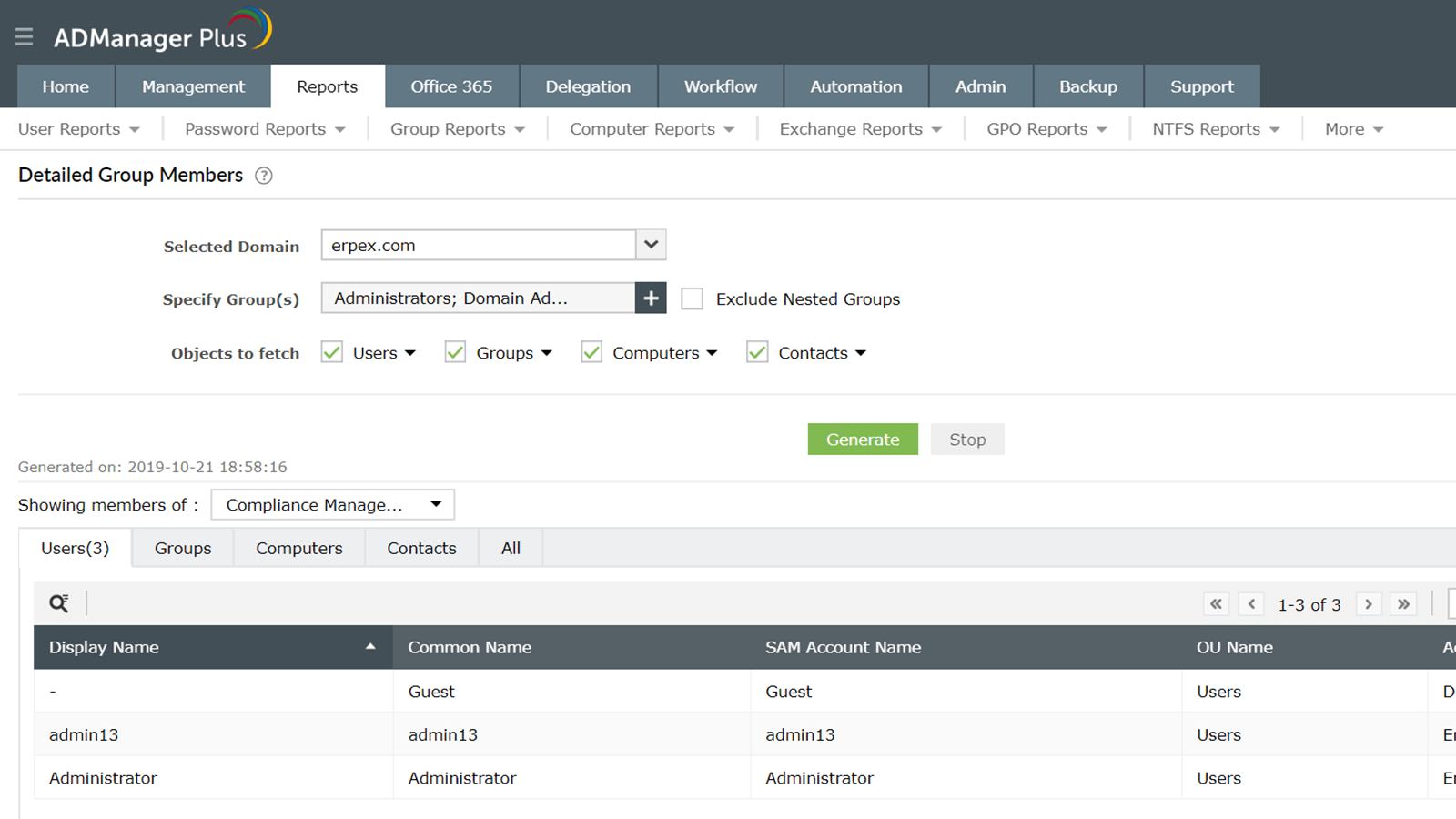
Más informaciónMás informaciónMembresía de grupo detallada
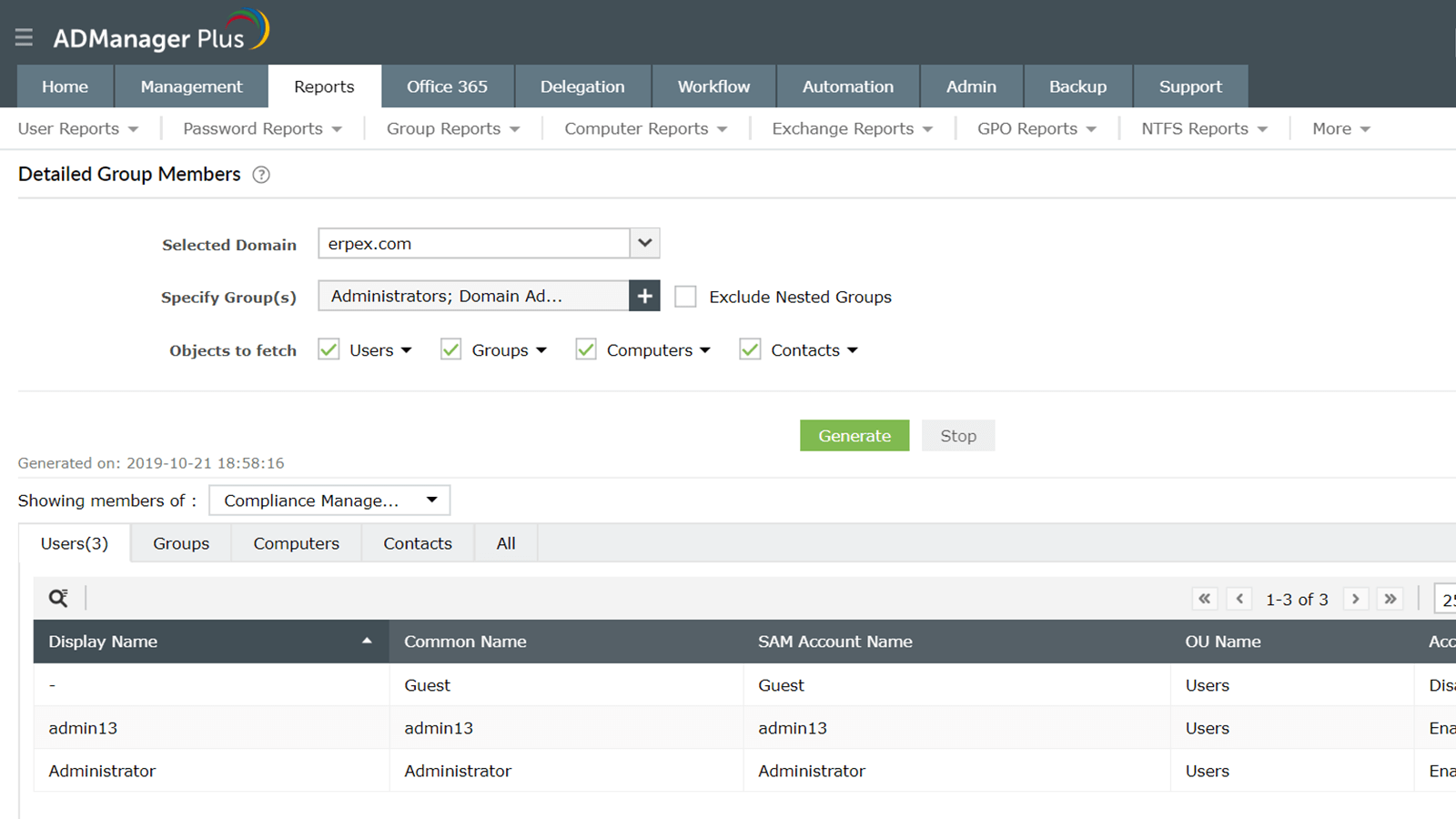
Vea información sobre todos los miembros de los grupos seleccionados, incluidos usuarios, contactos, computadoras y grupos anidados. Filtre los resultados para excluir e incluir ciertos tipos de usuarios, contactos, computadoras y objetos de grupos.
Organice la información de membresía del grupo en una tabla o vea un resumen de los detalles de la membresía para cada objeto.
Descargar Solicitud de demostración
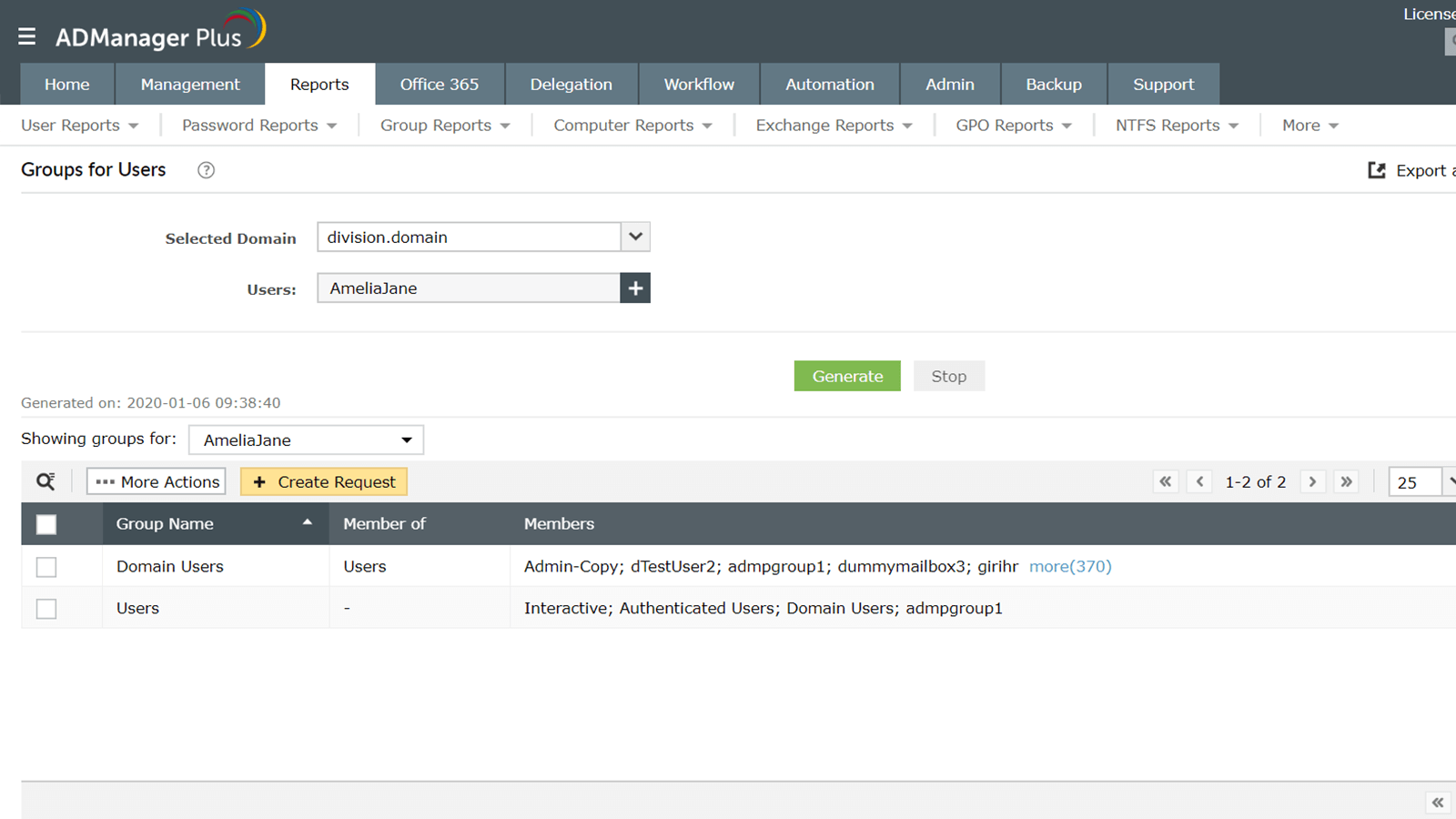
Grupos para usuarios
Seleccione una lista de usuarios y vea a qué grupos pertenecen, junto con información detallada sobre cada grupo. Vea el nombre del grupo, su lista completa de miembros, su nombre de dominio, así como el grupo (si corresponde) al que pertenece dicho grupo.
Puede administrar los grupos directamente desde este informe al:
- Modificar los atributos de Exchange y de la organización de forma masiva.
- Mover grupos.
- Eliminar grupos.
Descargar Solicitud de demostración
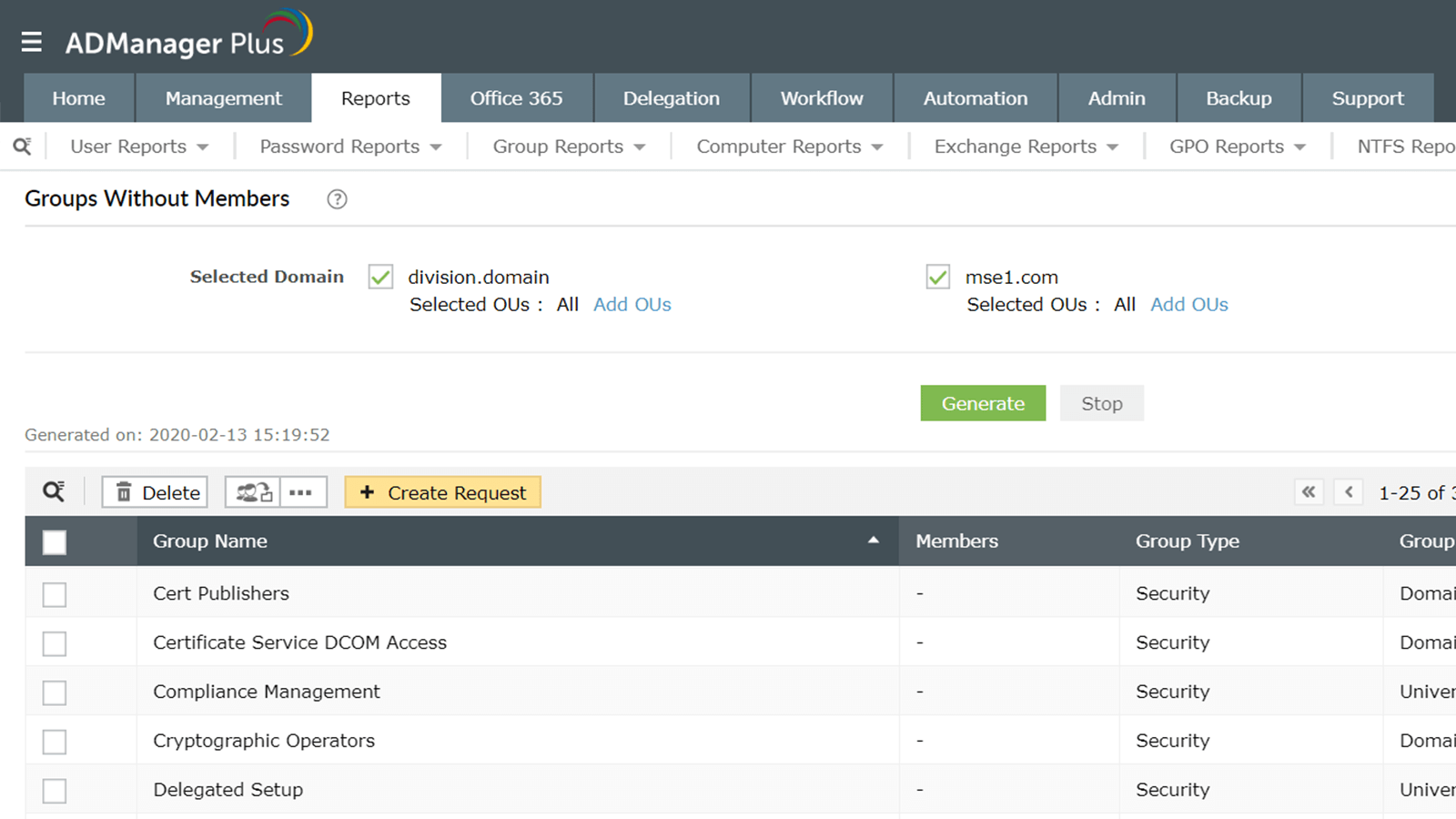
Grupos sin miembros
Obtenga información sobre los grupos de su organización que no tienen miembros, incluidos detalles como el nombre, el tipo, el alcance, el nombre de dominio del grupo y mucho más. De esta forma, puede identificar los grupos de su dominio que ya no son necesarios y decidir cómo proceder.
Además de enumerar los grupos que no tienen miembros, este informe también le permite administrar grupos. Puede:
- Eliminar grupos.
- Mover grupos.
- Modificar los atributos de Exchange y de la organización de los grupos.
Descargar Solicitud de demostración
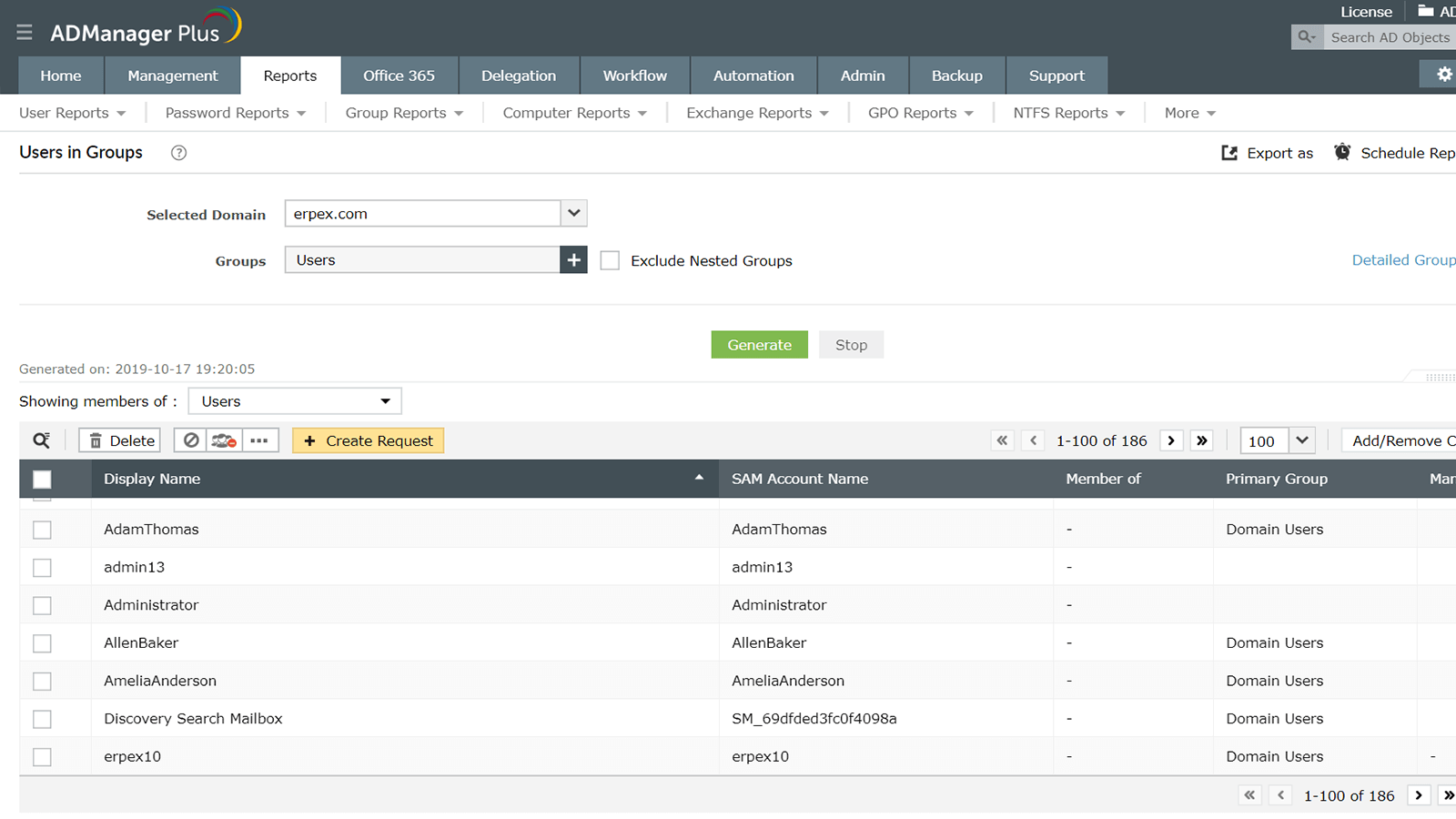
Usuarios en más de un grupo
Vea la información de los usuarios que son miembros de más de un grupo, sin incluir sus grupos principales. Obtenga detalles como el nombre de visualización del usuario, el nombre de la cuenta SAM, los grupos a los que pertenece, el nombre del grupo principal, el administrador y más.
Administre usuarios desde este informe para restablecer sus contraseñas, habilitar o deshabilitar sus cuentas, modificar sus direcciones SMTP y mucho más.
Descargar Solicitud de demostración
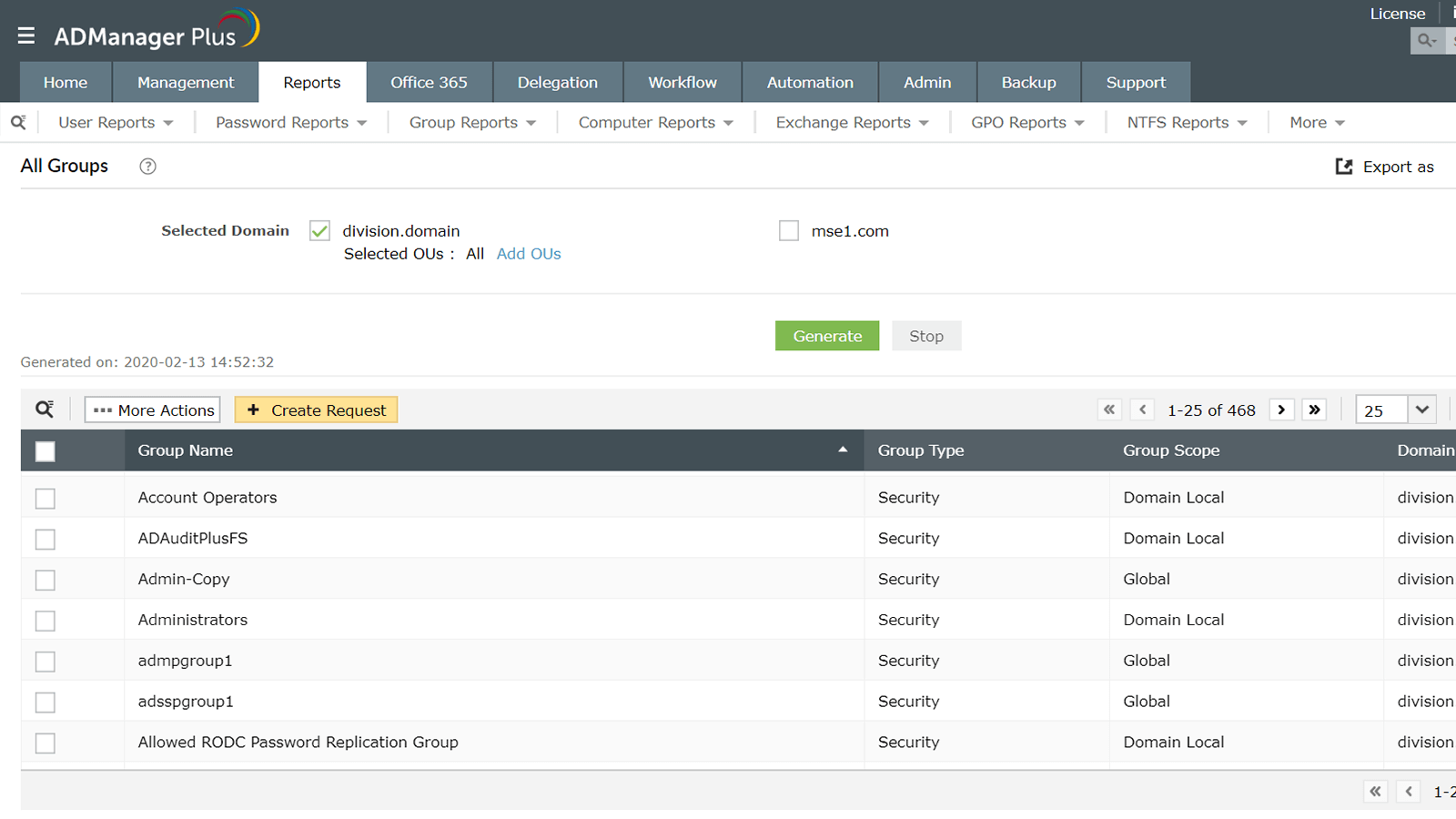
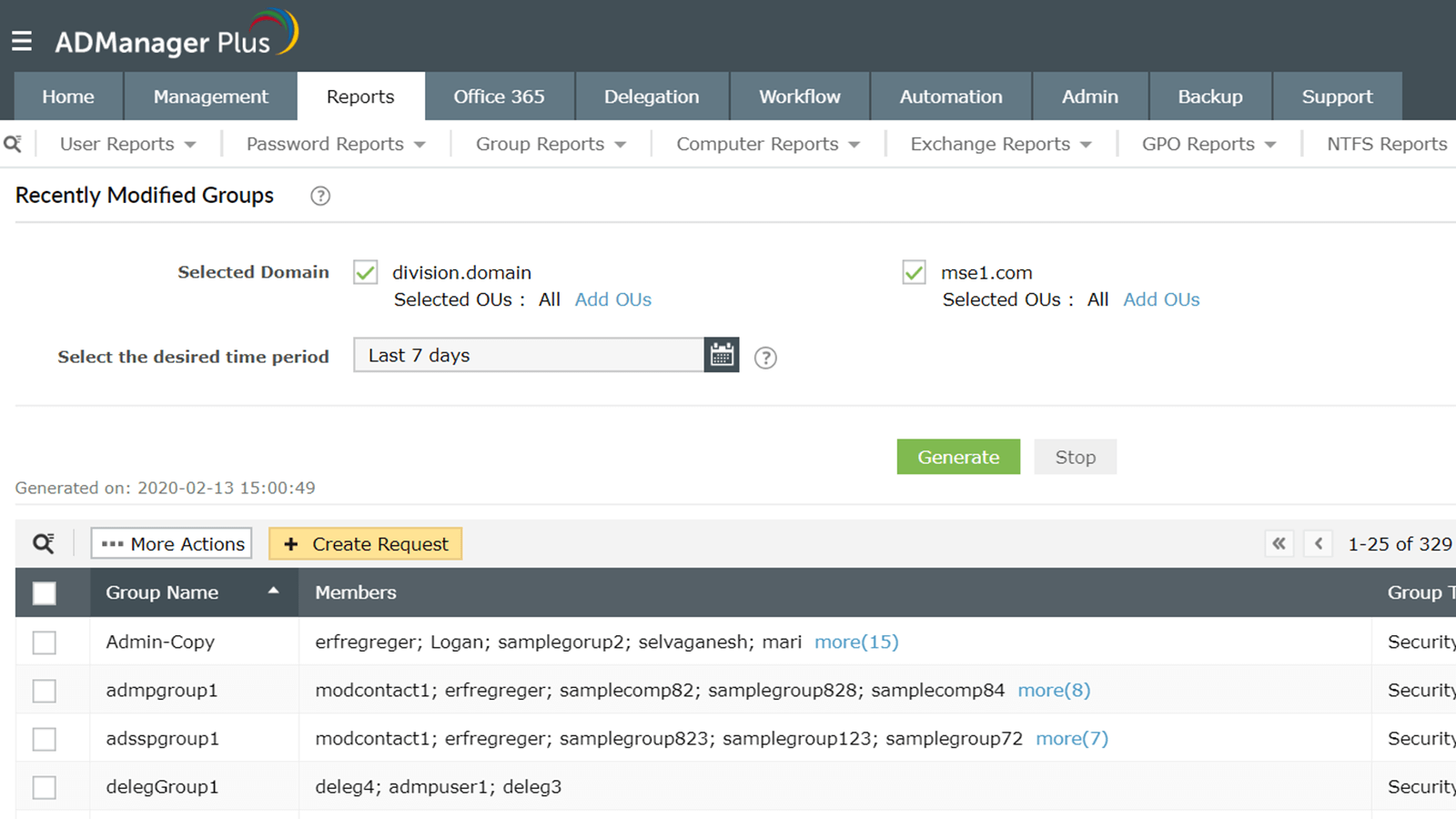
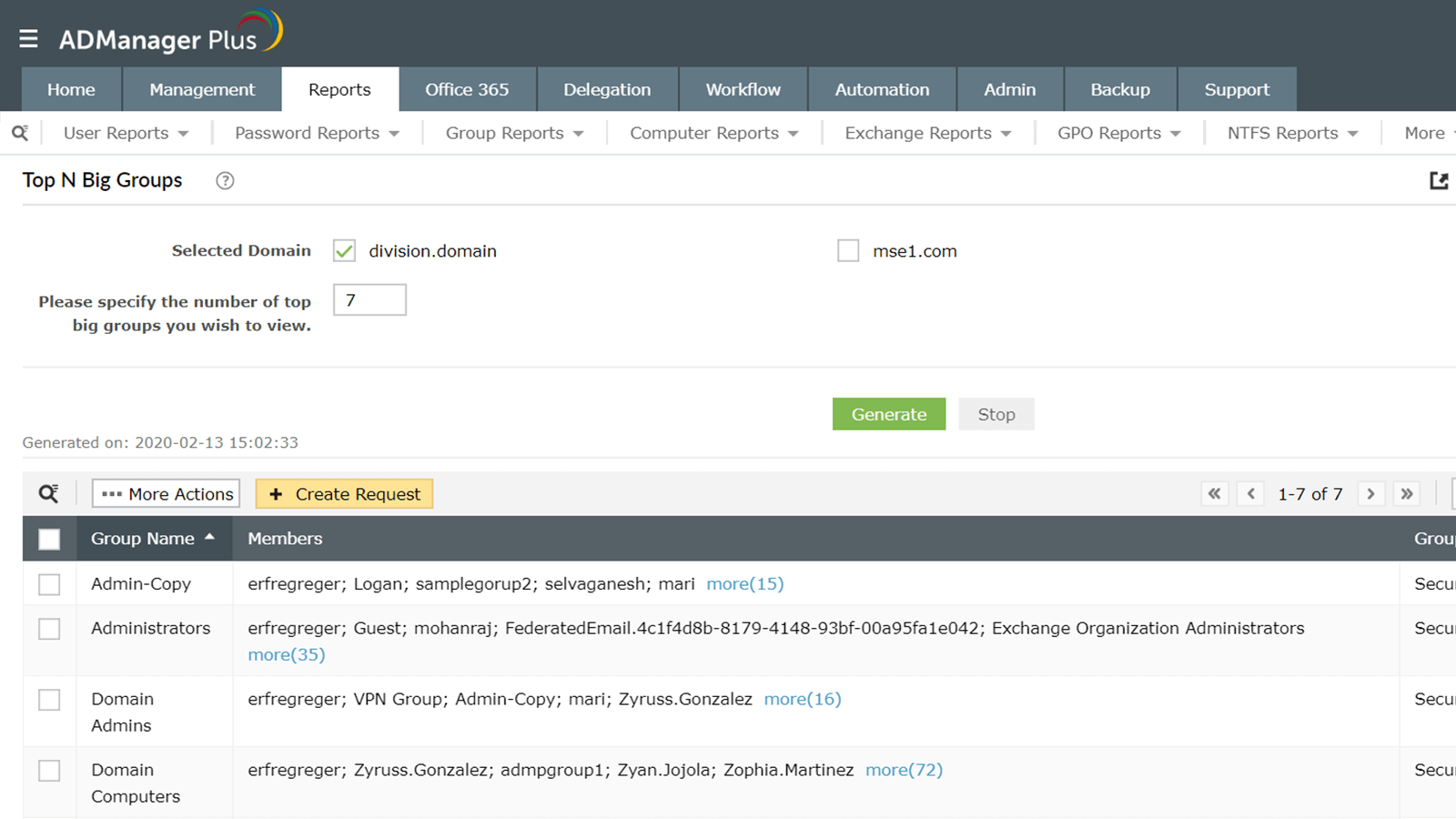
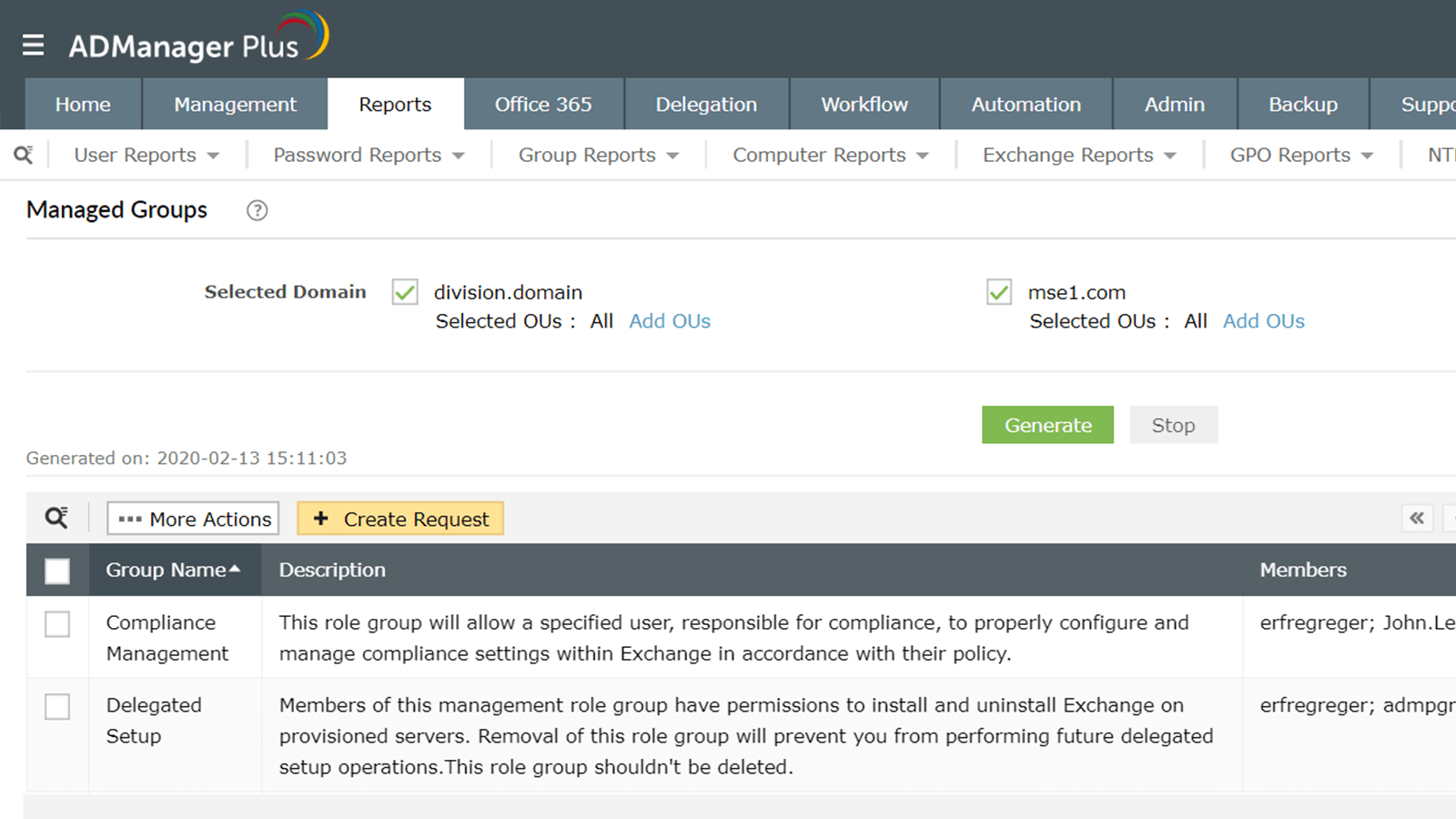
Informes básicos
Vea información básica sobre los grupos de su organización.
- Obtenga detalles sobre todos los grupos en cualquier dominio.
- Vea grupos que se crearon, modificaron o eliminaron durante un período específico.
- Encuentre los grupos con el mayor número de miembros.
- Identifique los grupos que tienen el atributo 'Administrado por' completado.
- Vea grupos que no tienen administrador.
Descargar Solicitud de demostración
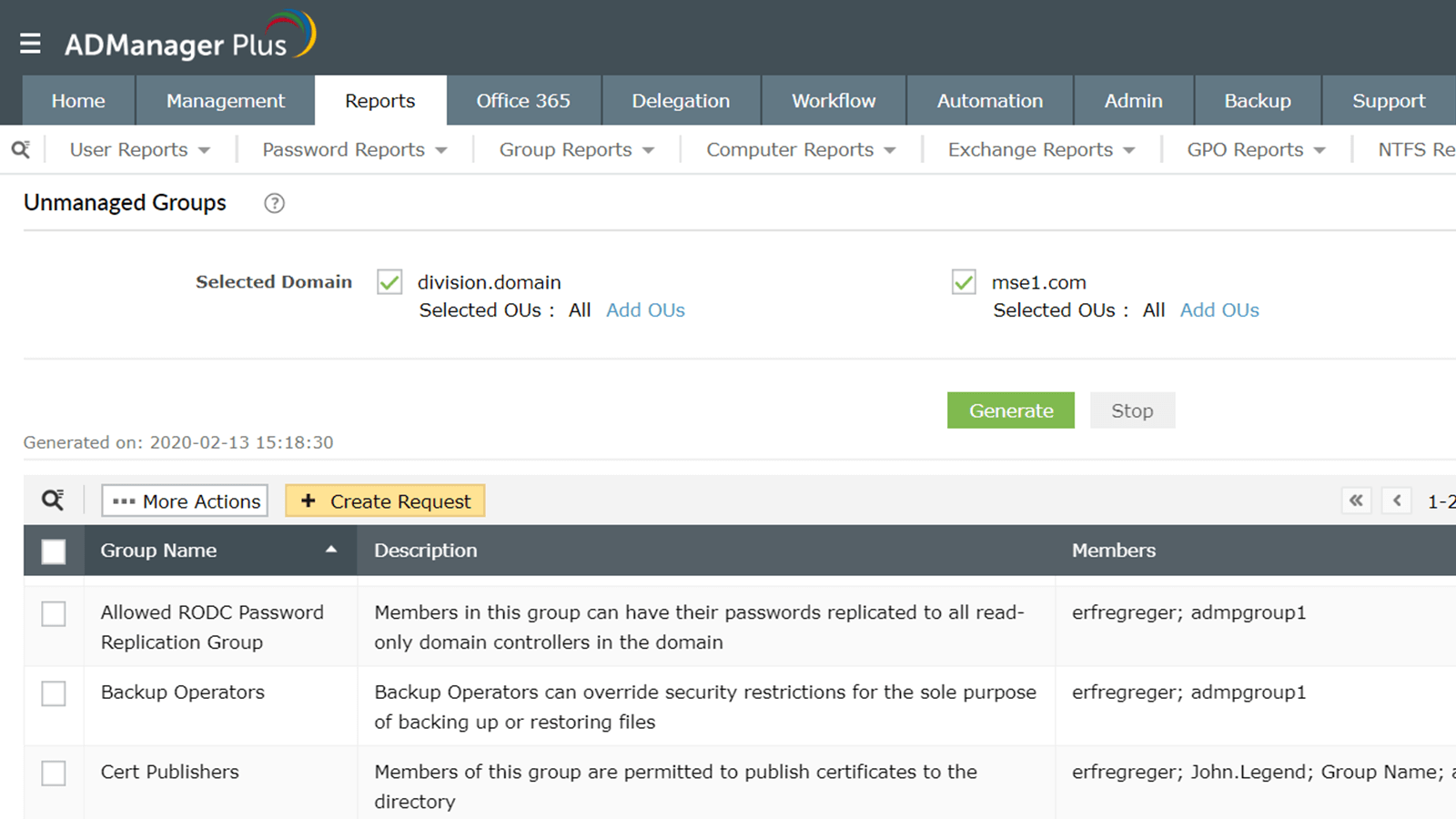
Informes de alcance y tipos de grupos
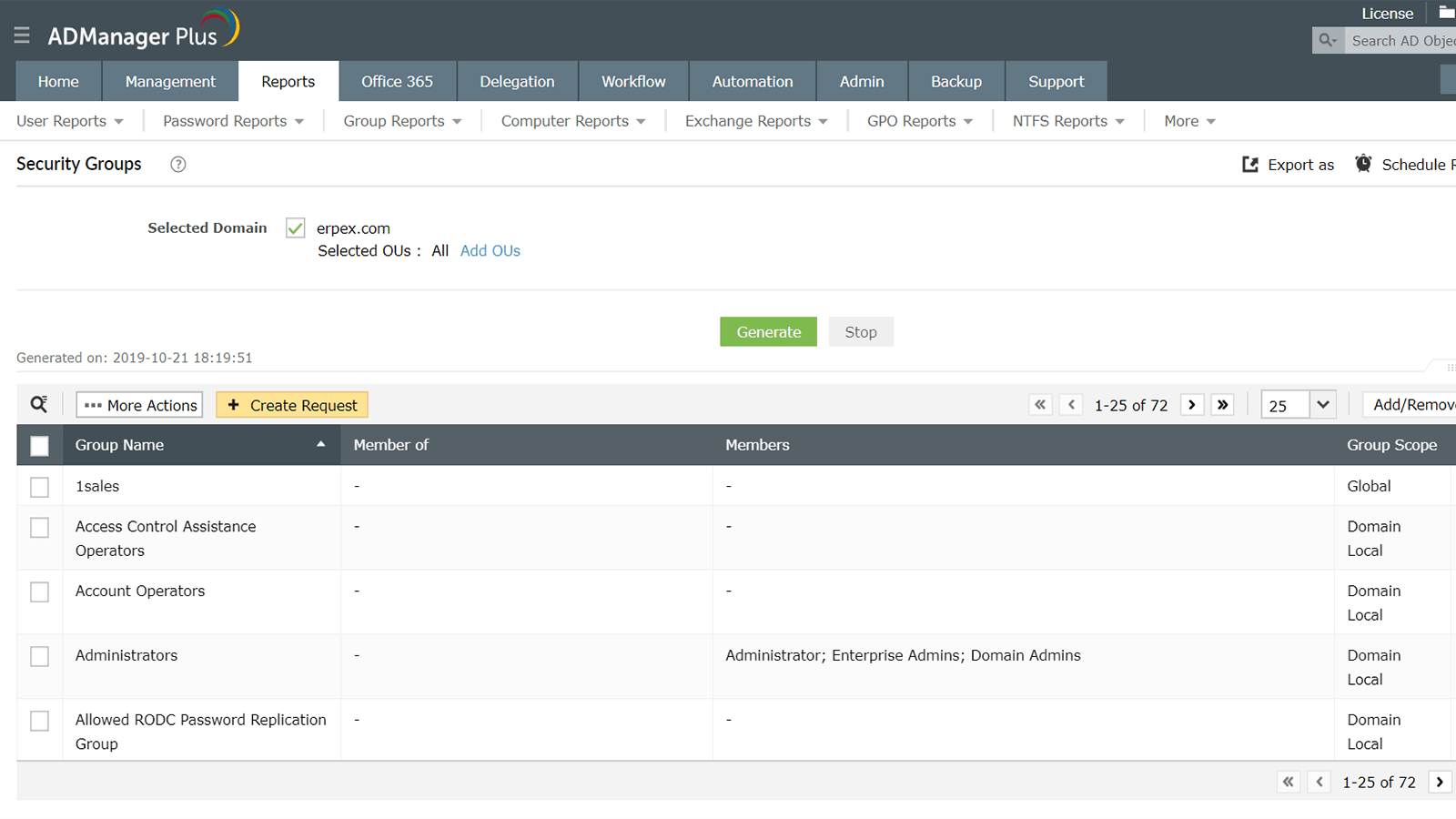
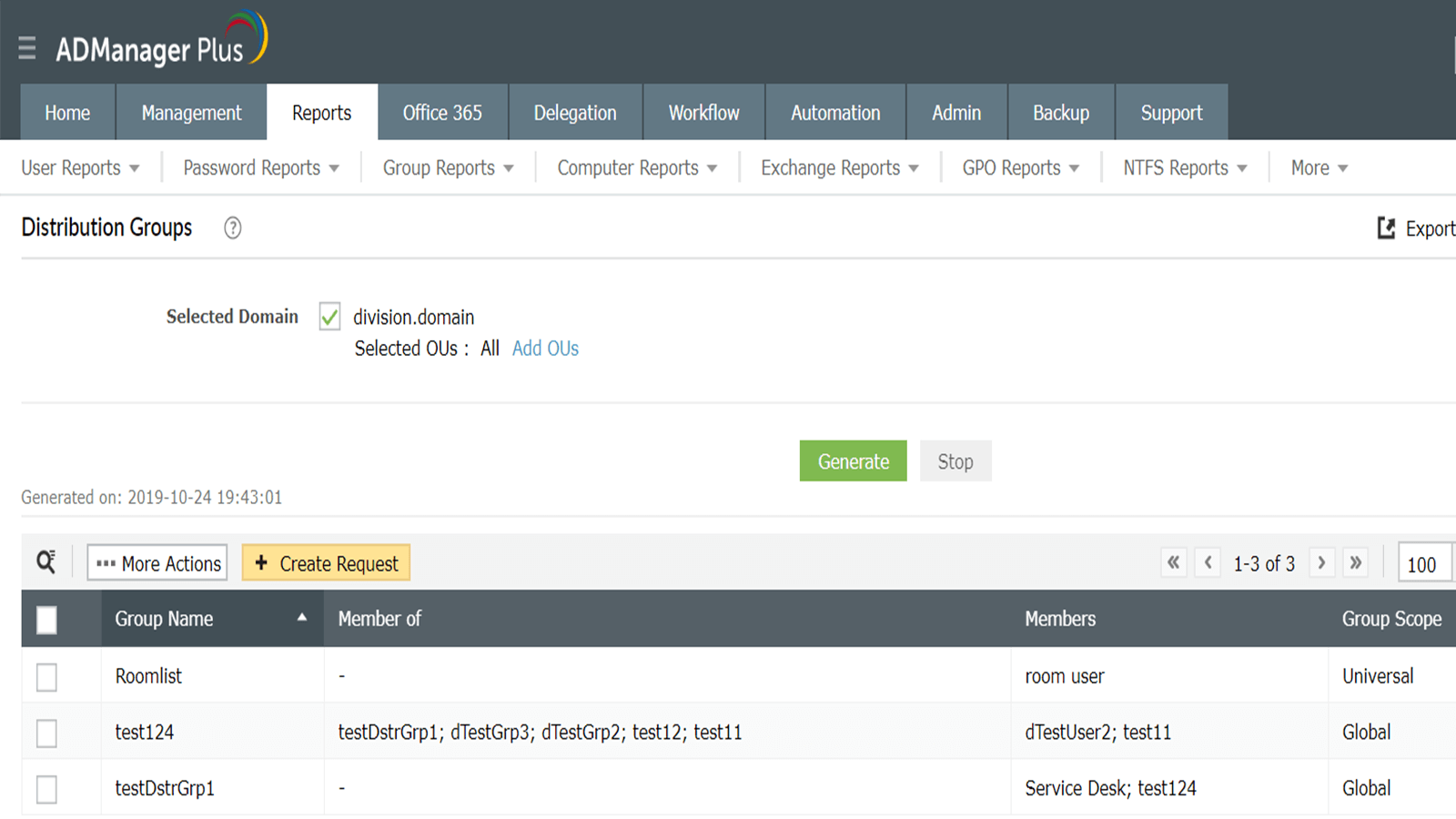
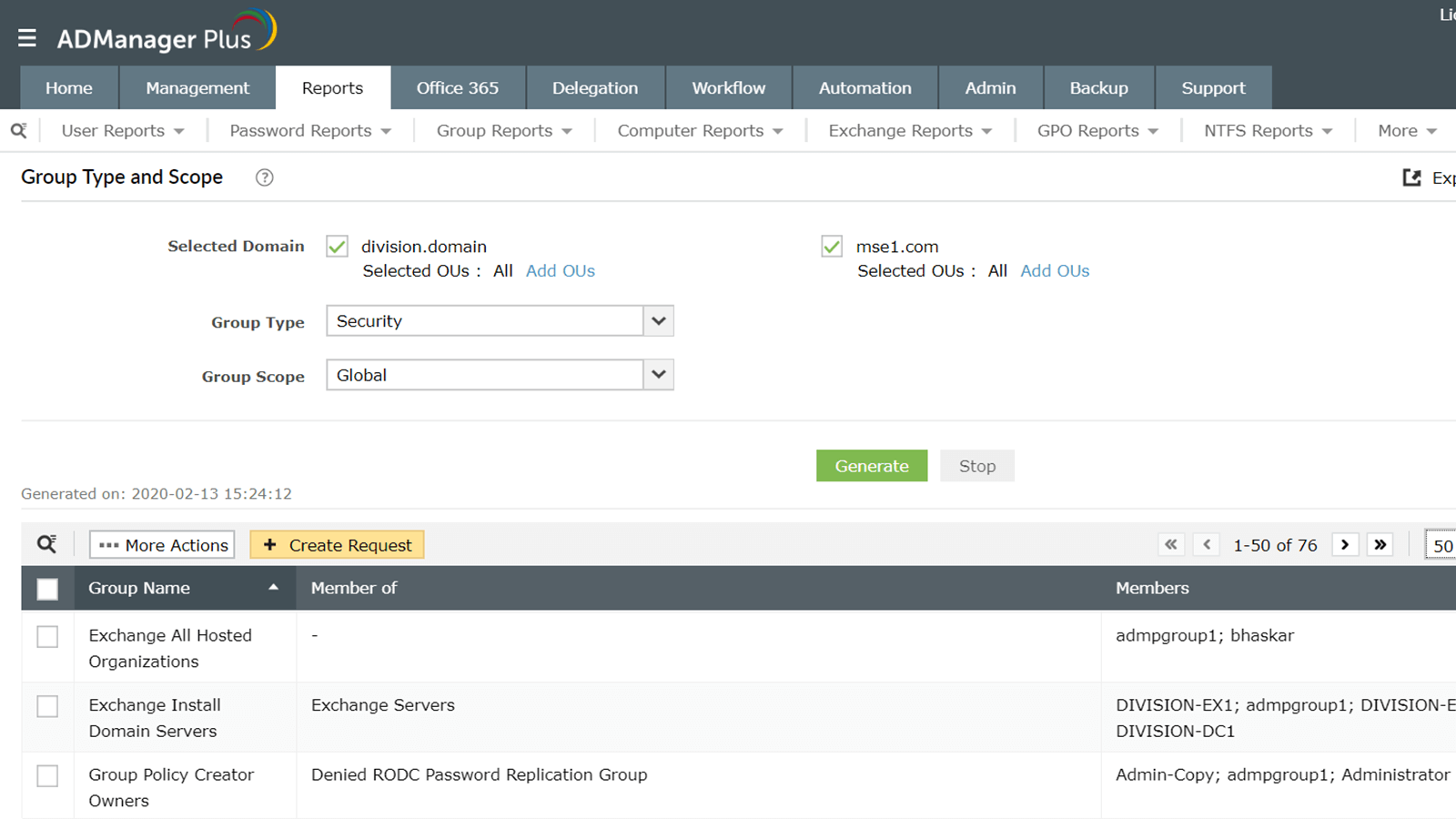
Utilice estos informes para identificar grupos en su organización según su tipo y alcance. Con estos informes, puede:
- Obtener detalles sobre los grupos de seguridad presentes en los dominios.
- Ver información sobre los grupos de distribución presentes en los dominios.
- Enumerar los grupos según su tipo y alcance.
Descargar Solicitud de demostración
Informes de computadoras
Informes básicos
Obtenga una imagen completa de los servidores. los controladores de dominio y las estaciones de trabajo de su organización.
Más informaciónMás informaciónInforme de computadoras inactivas
Vea una lista de todas las computadoras del dominio que han estado inactivas durante un período específico.
Más informaciónMás informaciónInformes de computadoras desactivadas
Vea todas las computadoras que han sido deshabilitadas para dominios específicos y habilítelas o elimínelas directamente desde el informe.
Más informaciónMás informaciónInformes de estado de las computadoras
Vea información sobre el estado de las cuentas de la computadora, como cuáles se crearon, eliminaron o movieron recientemente.
Más informaciónMás informaciónComputadoras activas
Averigüe en qué computadoras iniciaron sesión los usuarios durante un período específico y administre esas computadoras desde la misma consola.
Más informaciónMás informaciónClaves de recuperación de BitLocker
Vea detalles sobre todas las claves de recuperación de BitLocker almacenadas en AD y descargue el KeyPackage en el formato que prefiera.
Más informaciónMás informaciónInformes básicos
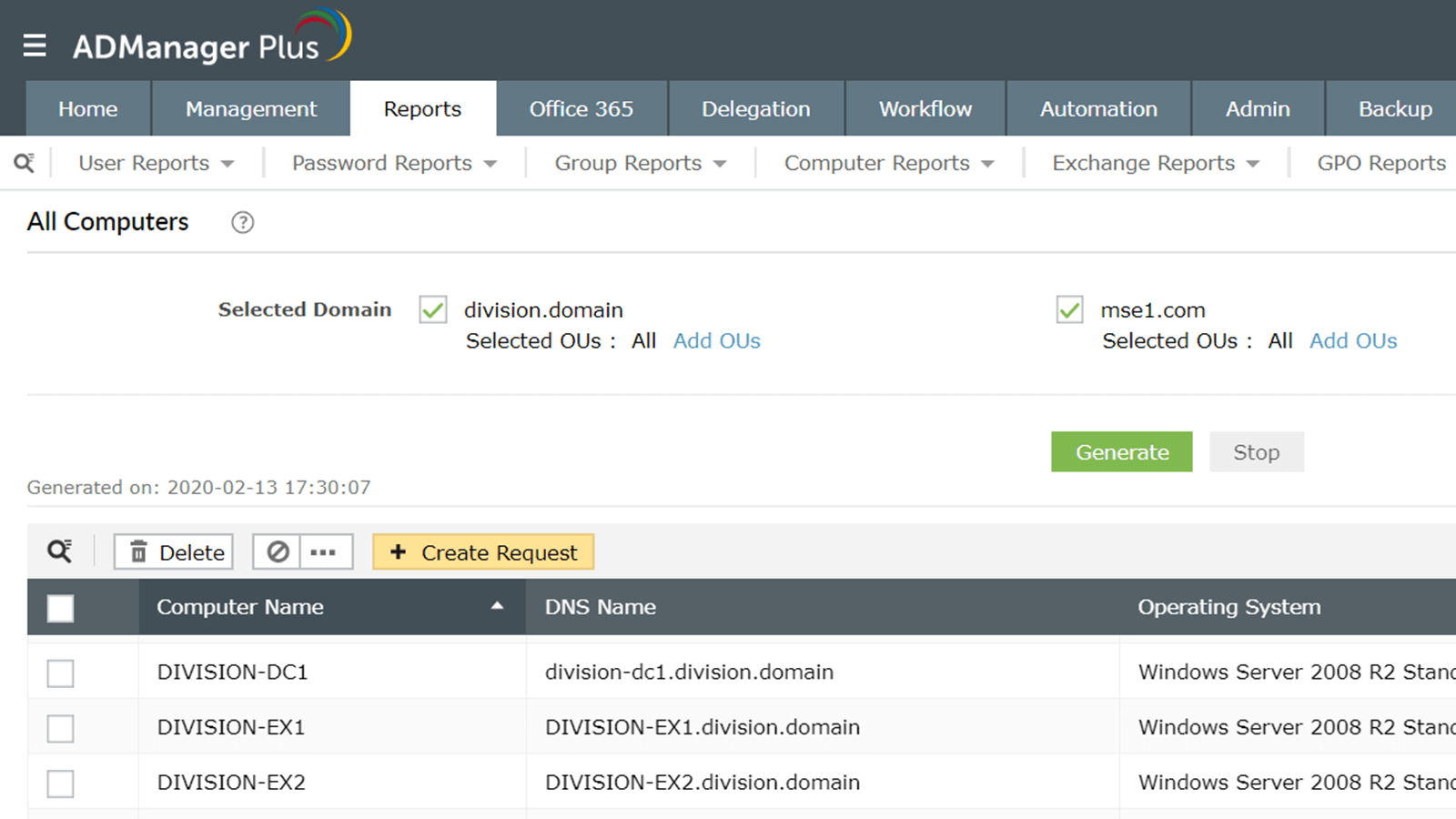
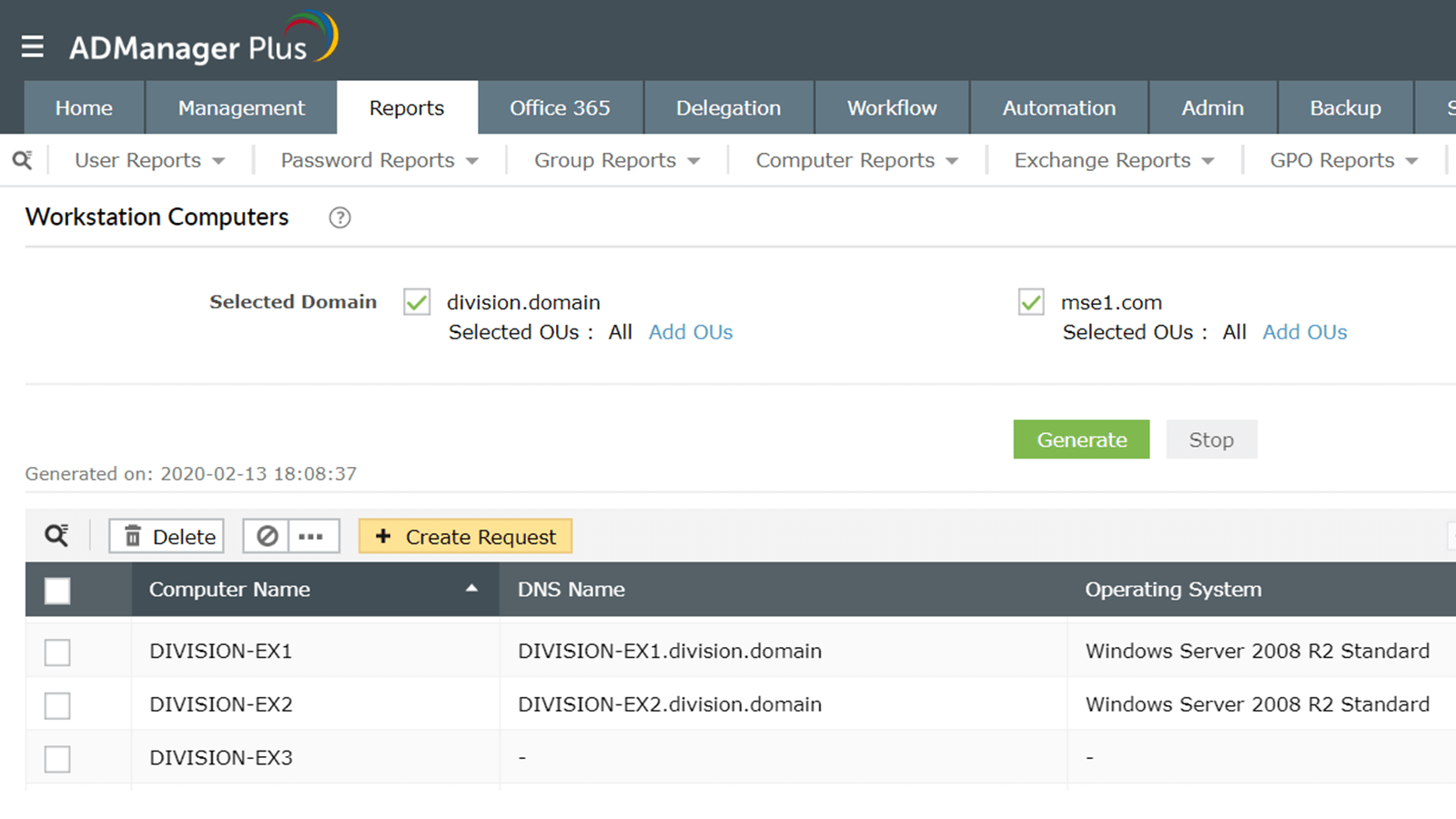
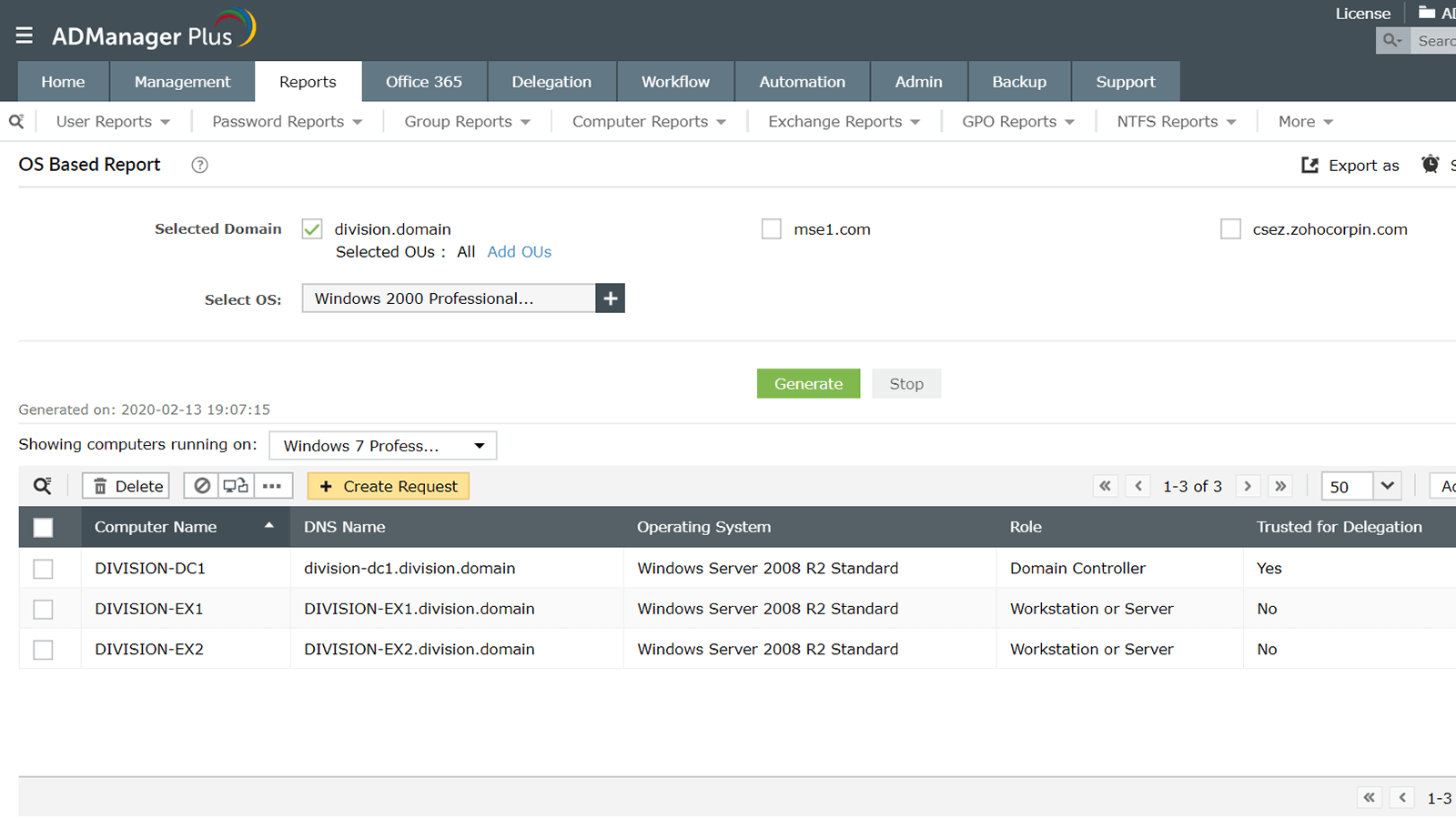
Estos informes proporcionan información detallada sobre los objetos de computadora de su dominio. Con algunos de los informes de computadoras preempaquetados disponibles en ADManager Plus, puede obtener detalles sobre:
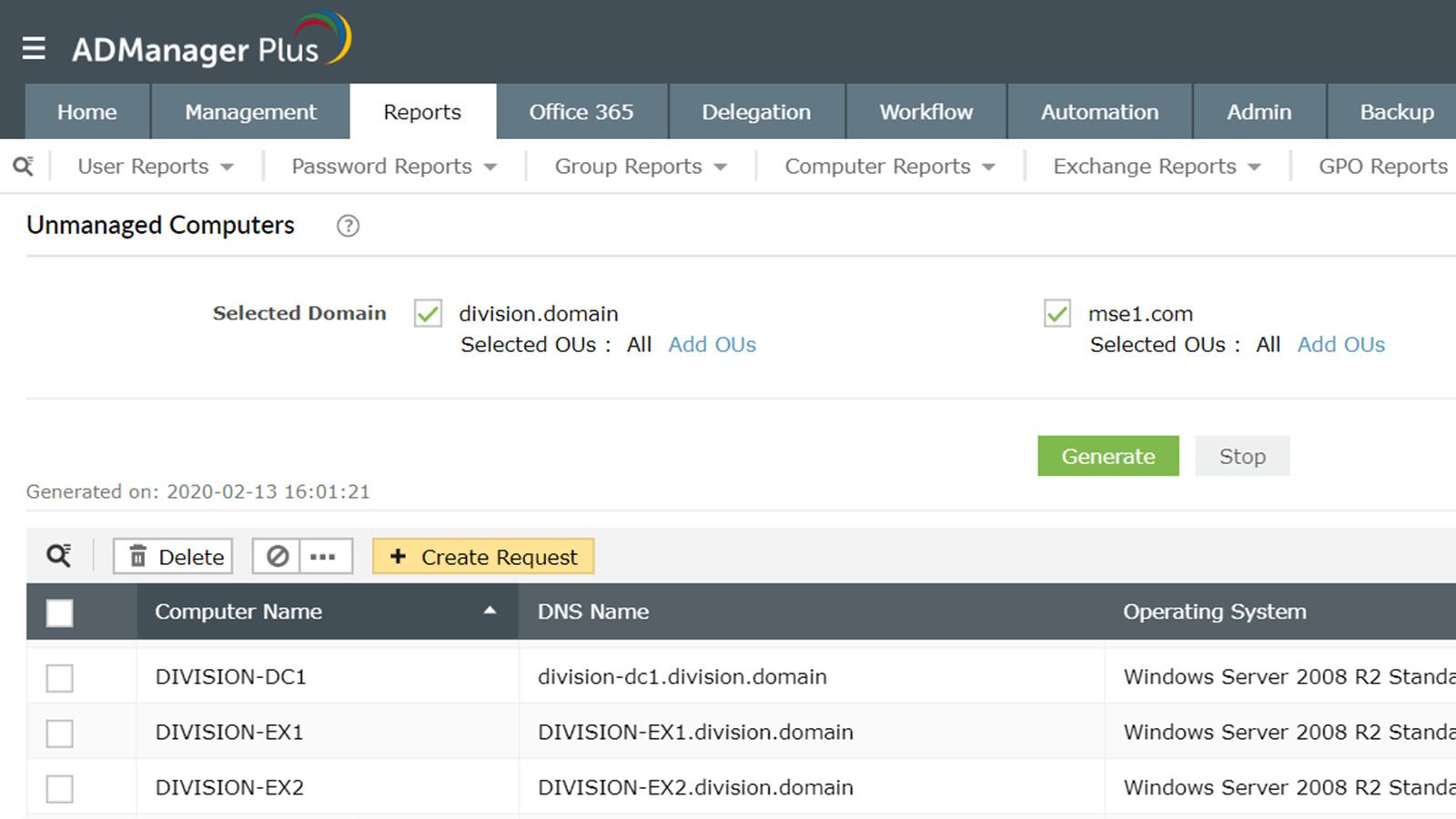
Todas las computadoras: Vea información sobre todas las computadoras en su dominio.
Estaciones de trabajo: Liste los detalles sobre todas las estaciones de trabajo en los dominios seleccionados.
Computadoras basadas en SO: Obtenga información sobre las computadoras según la versión de su sistema operativo.
Descargar Solicitud de demostración
Informe de computadoras inactivas
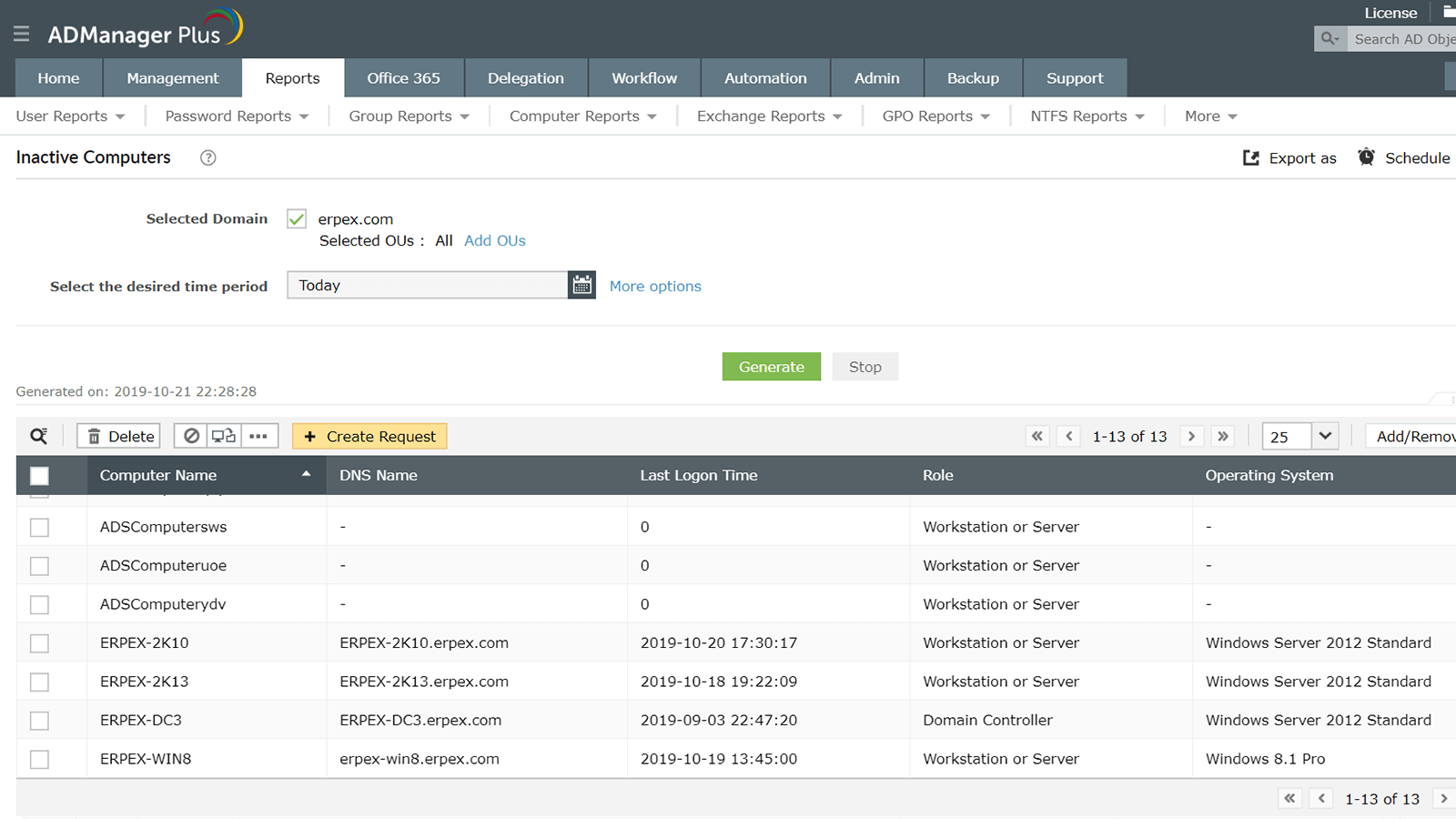
ADManager Plus muestra información detallada sobre todas las computadoras en las que no se ha iniciado sesión durante un período determinado. Para obtener esta información, debe consultar todos los controladores de dominio.
Elimine o deshabilite computadoras inactivas para optimizar la cantidad de cuentas de computadora en su organización. ADManager Plus no solo enumera las computadoras inactivas, sino que también le ayuda a habilitarlas, deshabilitarlas o eliminarlas directamente desde el informe. También puede mover o restablecer computadoras y modificar sus atributos generales y de grupo.
Descargar Solicitud de demostración
Informes de computadoras desactivadas
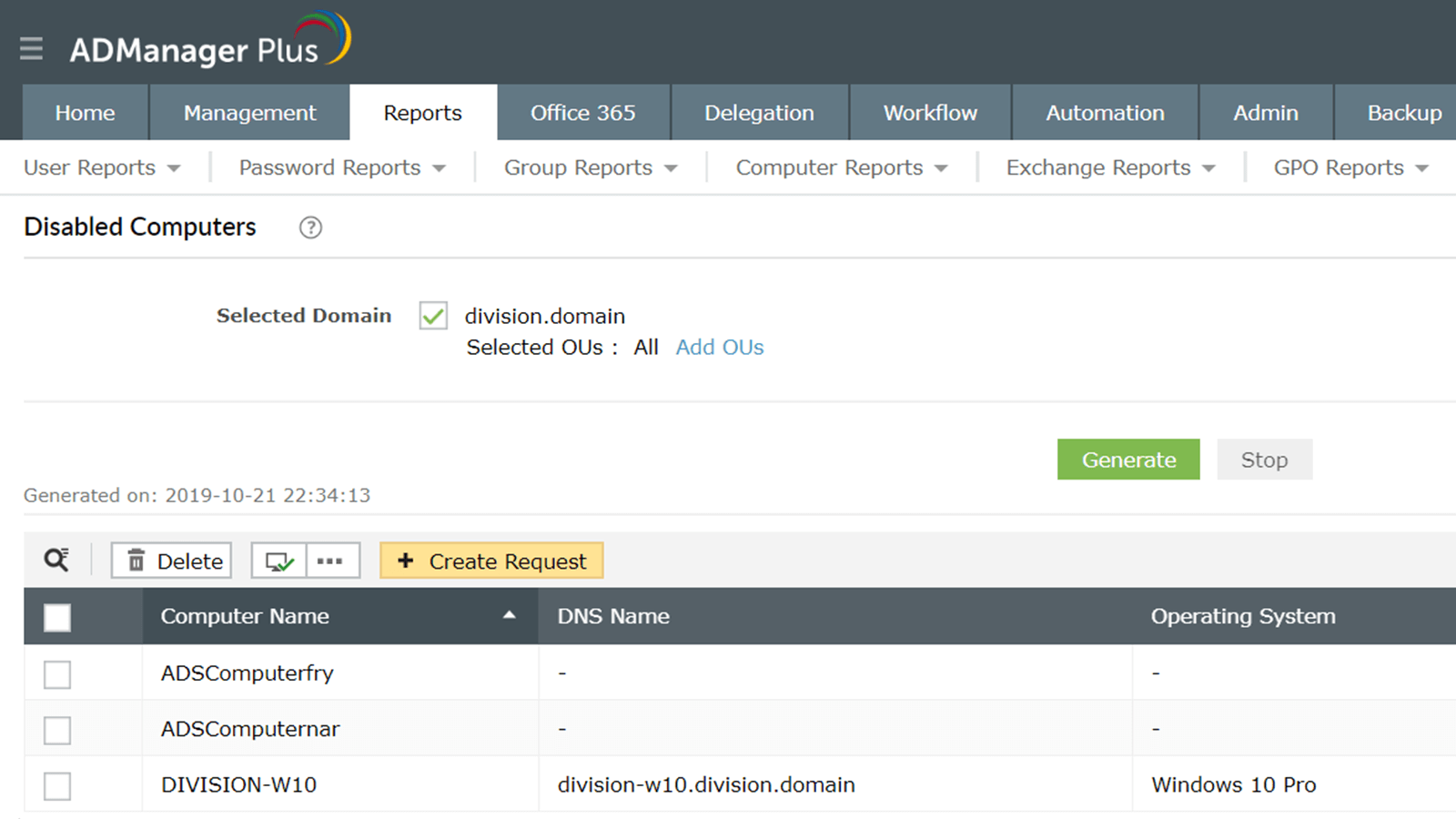
Obtenga información detallada sobre las computadoras que se han deshabilitado, incluido el nombre de cada computadora, el nombre DNS, el sistema operativo, la hora de creación y más. En función de esta información, puede decidir si desea eliminar las computadoras para liberar espacio o volver a habilitarlas.
Además de solo ver esta información, también puede realizar acciones en estas computadoras desde el informe. Habilite, deshabilite, elimine, mueva o restablezca computadoras, o modifique sus atributos generales y de grupo según sea necesario.
Descargar Solicitud de demostración
Informes de estado de las computadoras
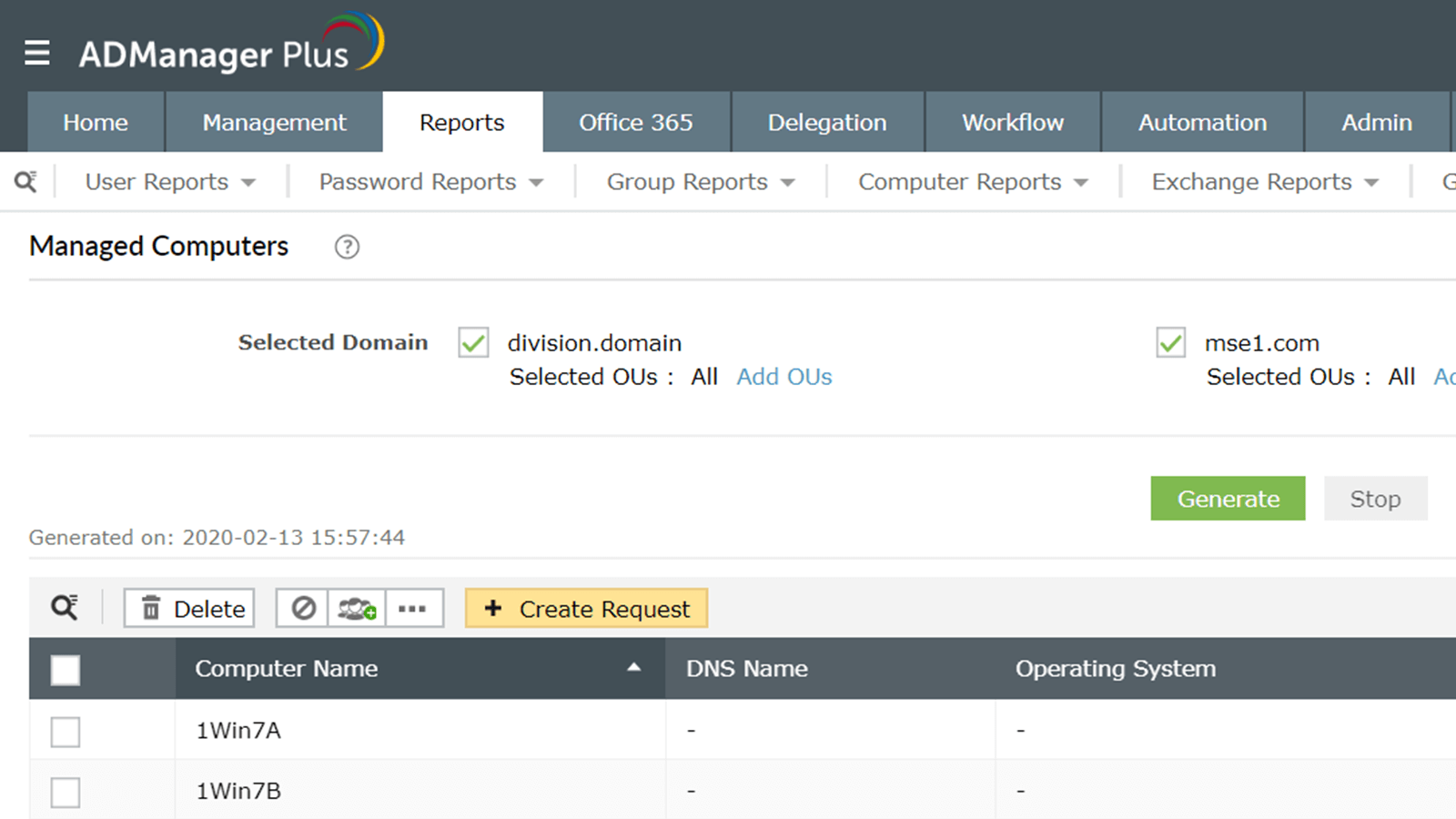
Obtenga detalles sobre el estado de las cuentas de computadora en su organización. Con estos informes, puede obtener información sobre:
- Computadoras que se crearon, eliminaron y movieron recientemente.
- Computadoras que tienen asignado un administrador.
- Computadoras que no tienen asignado un administrador.
Además, también puede eliminar o deshabilitar computadoras directamente desde el informe. También puede agregar computadoras a grupos específicos, restablecer o mover computadoras y modificar sus atributos generales y de grupo.
Descargar Solicitud de demostración
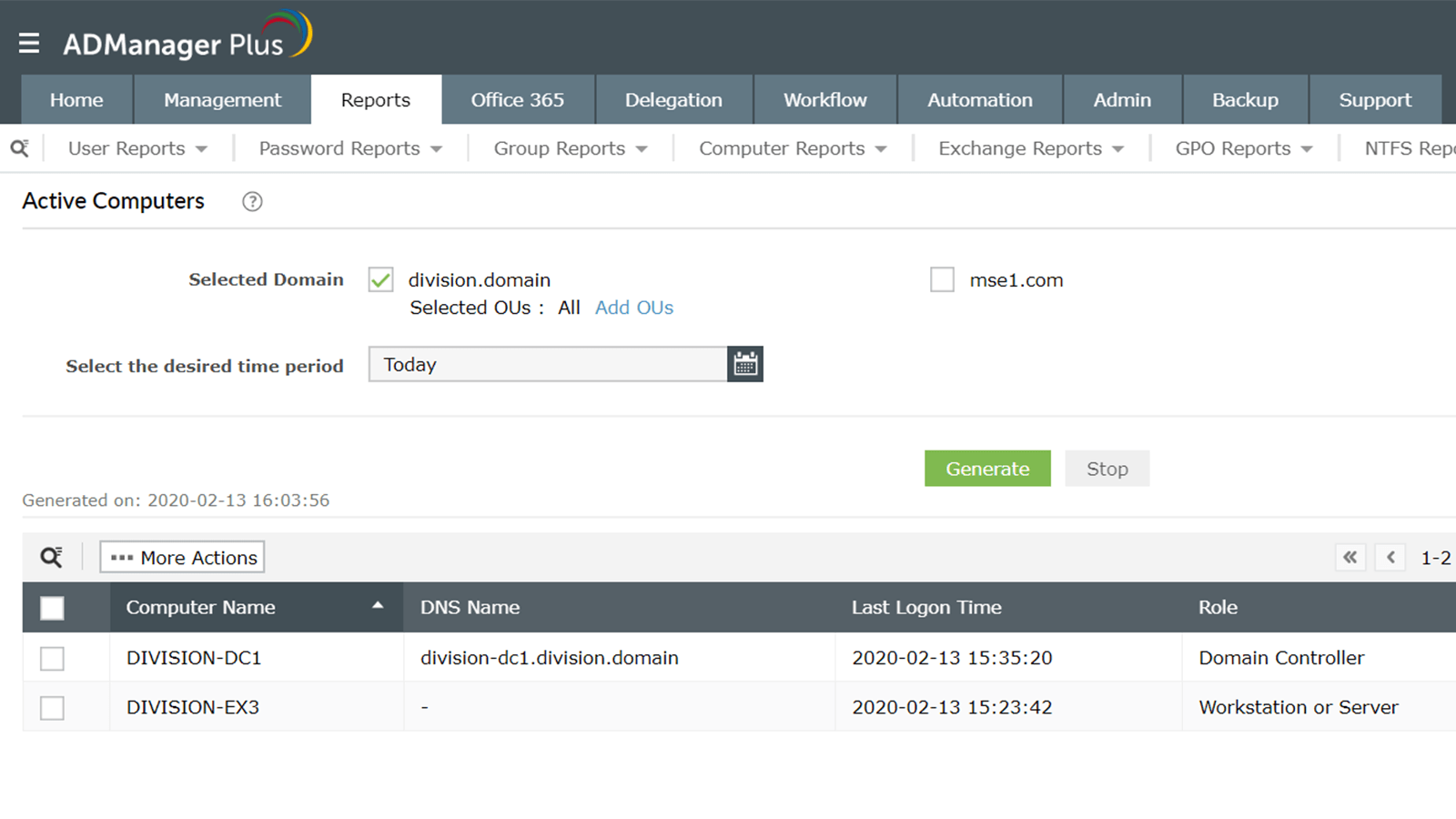
Computadoras activas
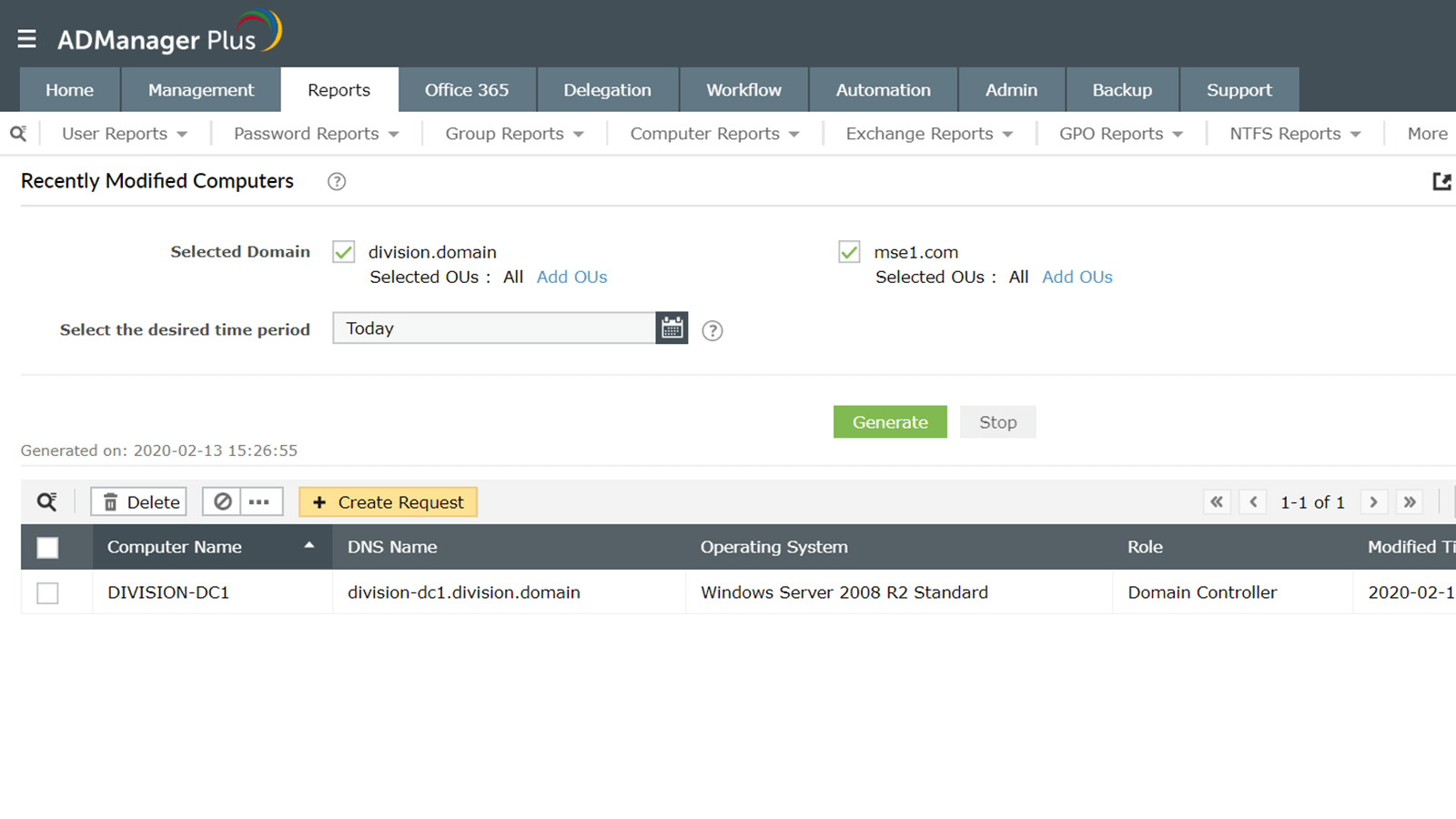
Vea en qué computadoras los usuarios han iniciado sesión en su dominio dentro de un período específico. Vea detalles como el nombre de cada computadora, el nombre DNS, la hora del último inicio de sesión, el rol, el sistema operativo y más.
Además de solo ver esta información, también puede realizar acciones de administración directamente desde los informes.
- Habilite, deshabilite, elimine, restablezca o mueva computadoras.
- Modifique los atributos generales y de grupo de las computadoras.
Descargar Solicitud de demostración
Computadoras habilitadas para BitLocker
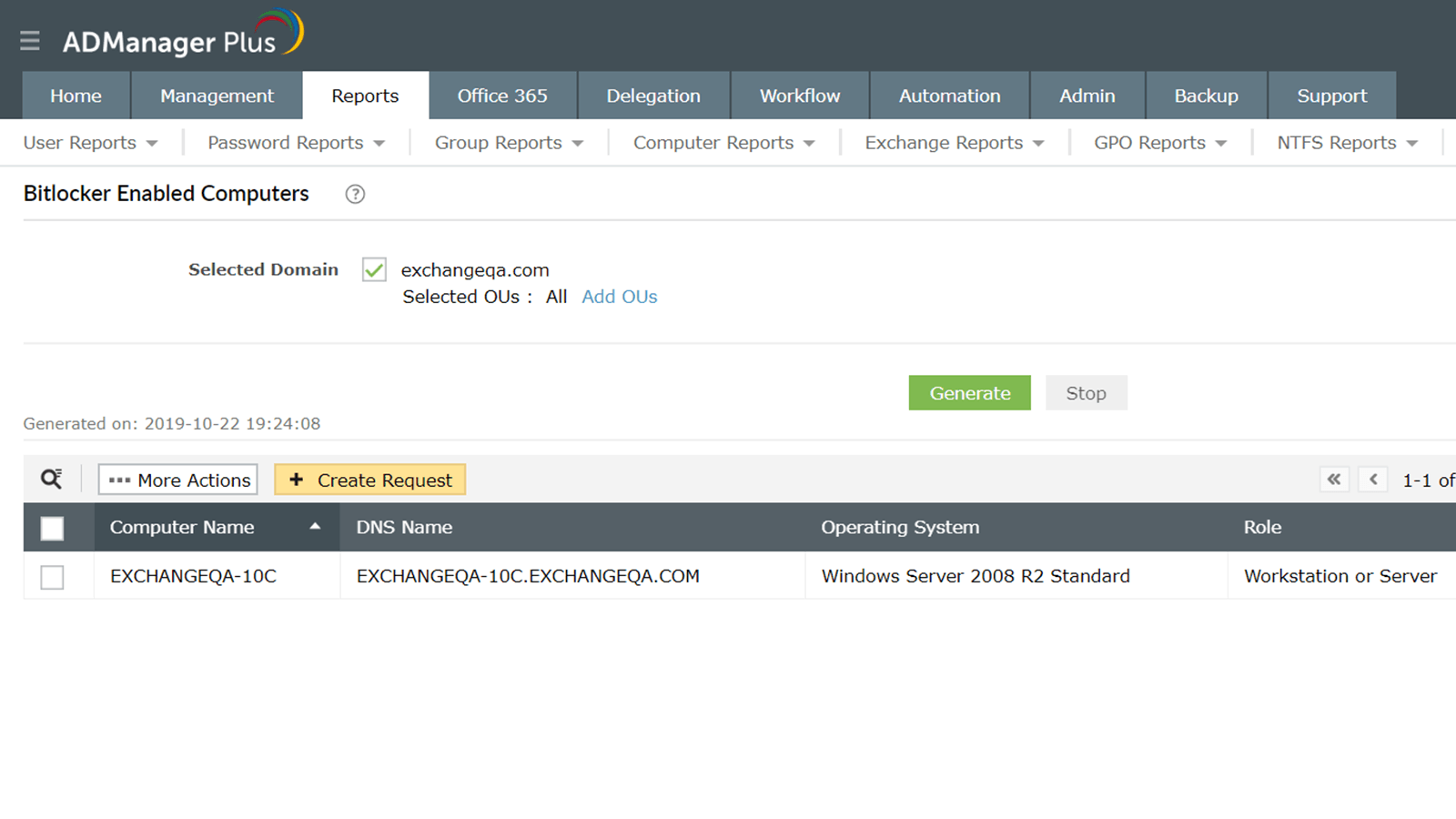
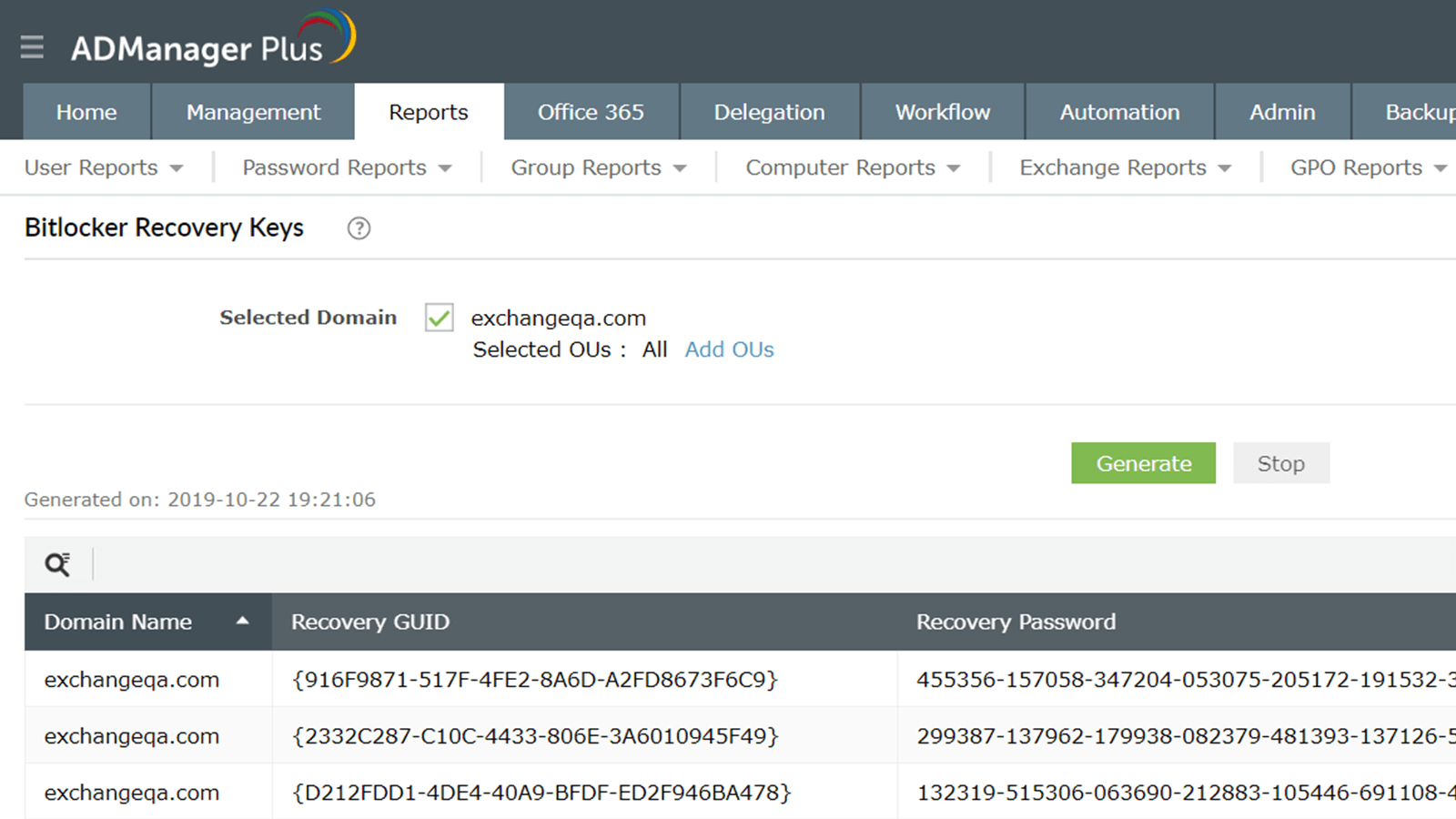
Obtenga información sobre las unidades cifradas con BitLocker de sus computadoras, incluido su GUID de volumen, GUID de recuperación, contraseña de recuperación y más. Descargue el KeyPackage para cada una de sus unidades cifradas en el formato de su elección. Al tener estos detalles a mano podrá desbloquear y recuperar unidades cifradas de BitLocker dañadas con la herramienta de recuperación de BitLocker (Recover-bde).
Descargar Solicitud de demostración
Informes de contraseñas
Informes de contraseñas
Vea una lista de usuarios cuyos intentos de inicio de sesión fallaron durante un período específico.
Más informaciónMás informaciónUsuarios que no cambiaron sus contraseñas
Vea detalles sobre todos los usuarios que no han cambiado sus contraseñas recientemente, incluido su nombre de visualización y más
Más informaciónMás informaciónUsuarios con contraseñas vencidas
Liste detalles sobre todos los usuarios cuyas contraseñas han vencido, incluido el nombre de visualización del usuario y más.
Más informaciónMás informaciónContraseñas de usuarios que se vencen pronto
Identifique a los usuarios cuyas contraseñas estén a punto de vencer y avíseles con anticipación para evitar llamadas desesperadas a soporte técnico.
Más informaciónMás informaciónUsuarios cuyas contraseñas nunca vencen
Vea información completa sobre los usuarios cuyas contraseñas nunca se vencen, incluida su visualización y más.
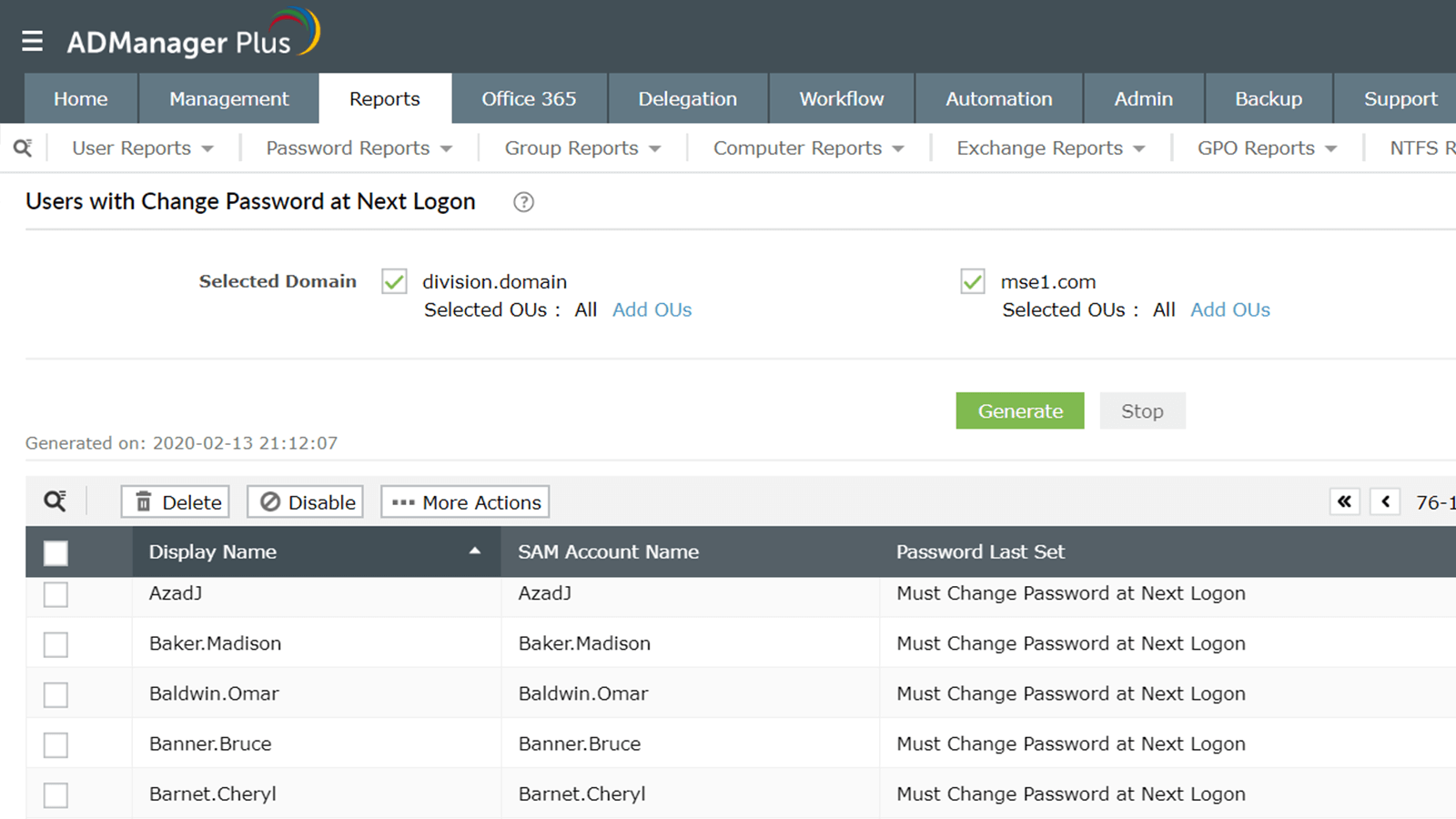
Más informaciónMás informaciónUsuarios con cambio de contraseña en el próximo inicio de sesión
Vea información sobre los usuarios cuyas contraseñas deben cambiarse la próxima vez que intenten iniciar sesión.
Más informaciónMás informaciónInforme de fallas de inicio de sesión recientes
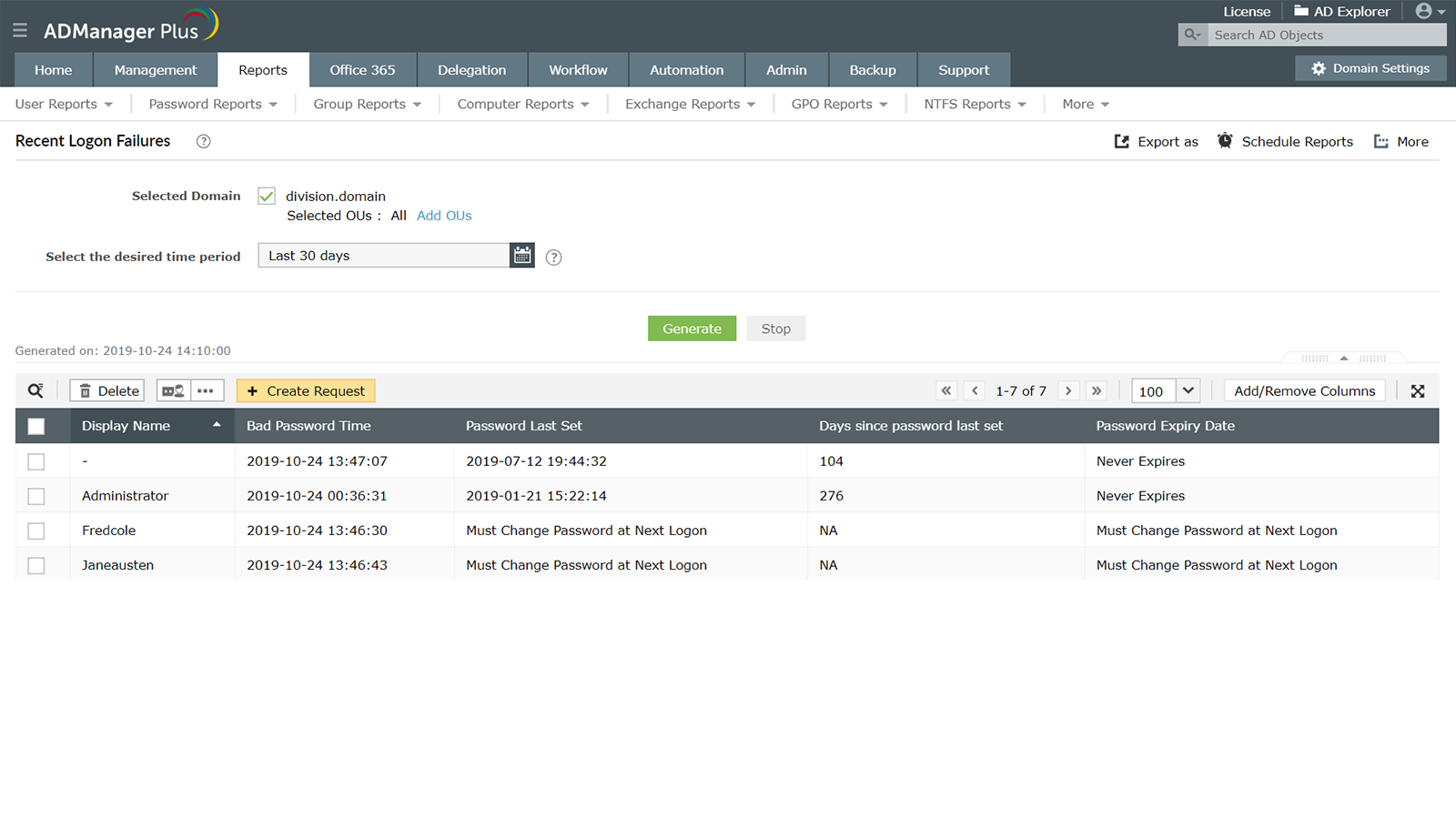
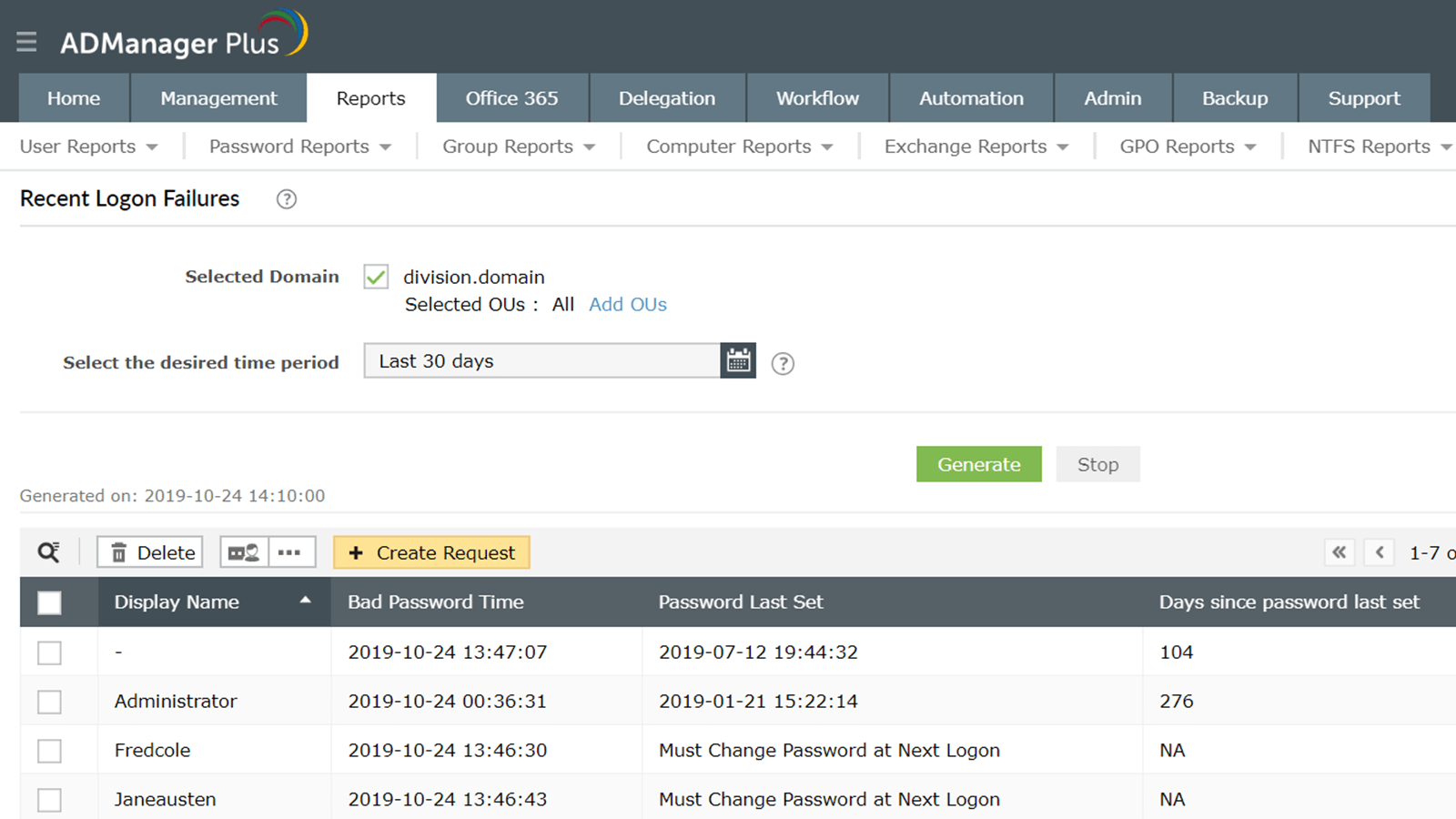
Vea una lista de usuarios cuyos intentos de inicio de sesión fallaron durante un período específico. Dé un vistazo al nombre de visualización del usuario, la hora de la contraseña incorrecta, la fecha de vencimiento de la contraseña, cuándo cambió su contraseña por última vez y más.
Administre usuarios desde el propio informe para:
- Eliminar usuarios.
- Hacer que los usuarios cambien sus contraseñas en su próximo inicio de sesión.
- Habilitar o deshabilitar usuarios.
Descargar Solicitud de demostración
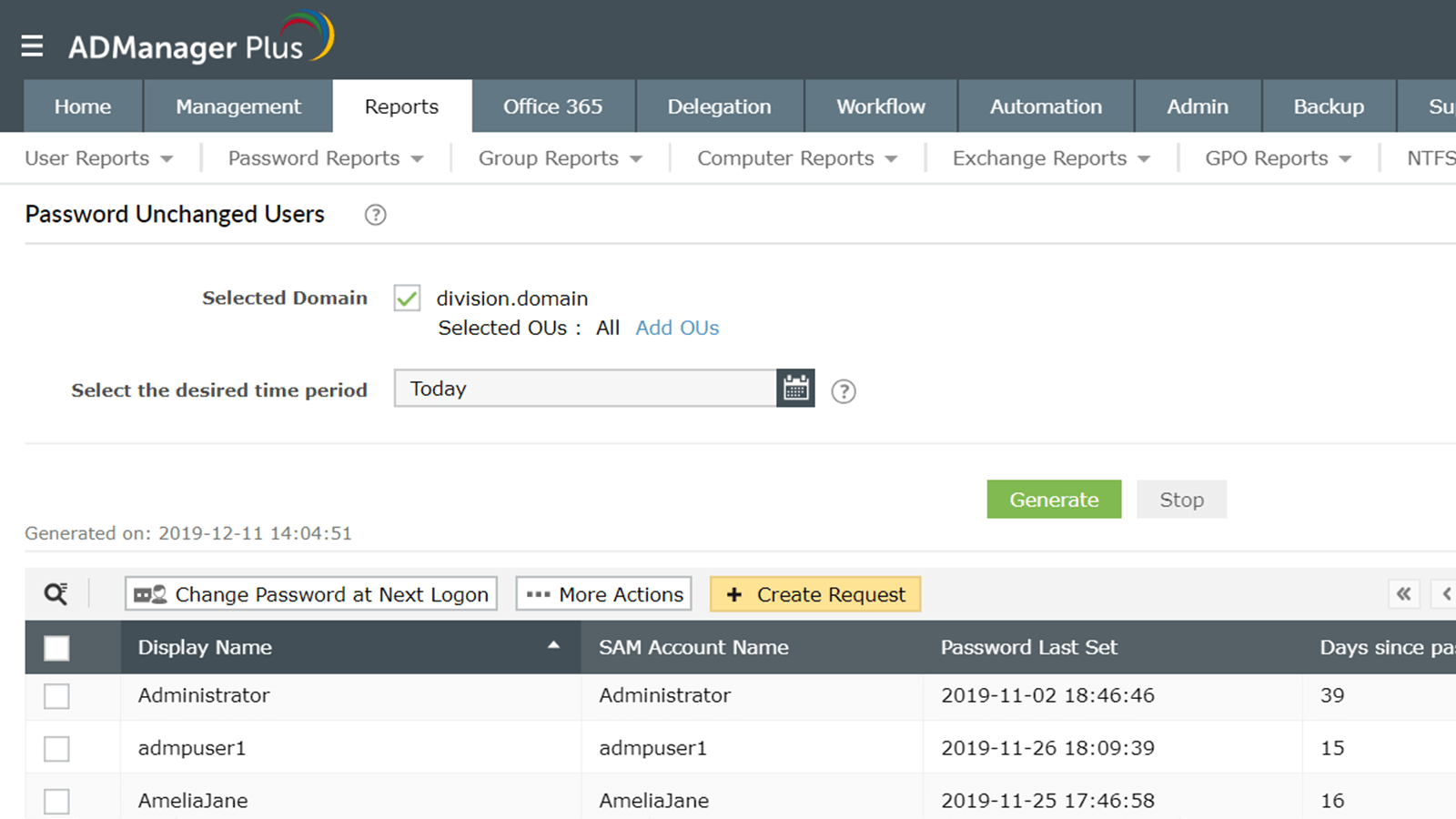
Usuarios que no cambiaron sus contraseñas
Vea los detalles de todos los usuarios que no cambiaron sus contraseñas recientemente, incluido su nombre de visualización, el nombre de la cuenta SAM, el estado de la contraseña, la fecha de vencimiento, la hora y la fecha en que se configuró su contraseña por última vez, y más.
También puede realizar acciones de administración desde el informe:
- Eliminar usuarios.
- Hacer que los usuarios cambien su contraseña en su próximo inicio de sesión.
- Habilitar o deshabilitar usuarios.
Descargar Solicitud de demostración
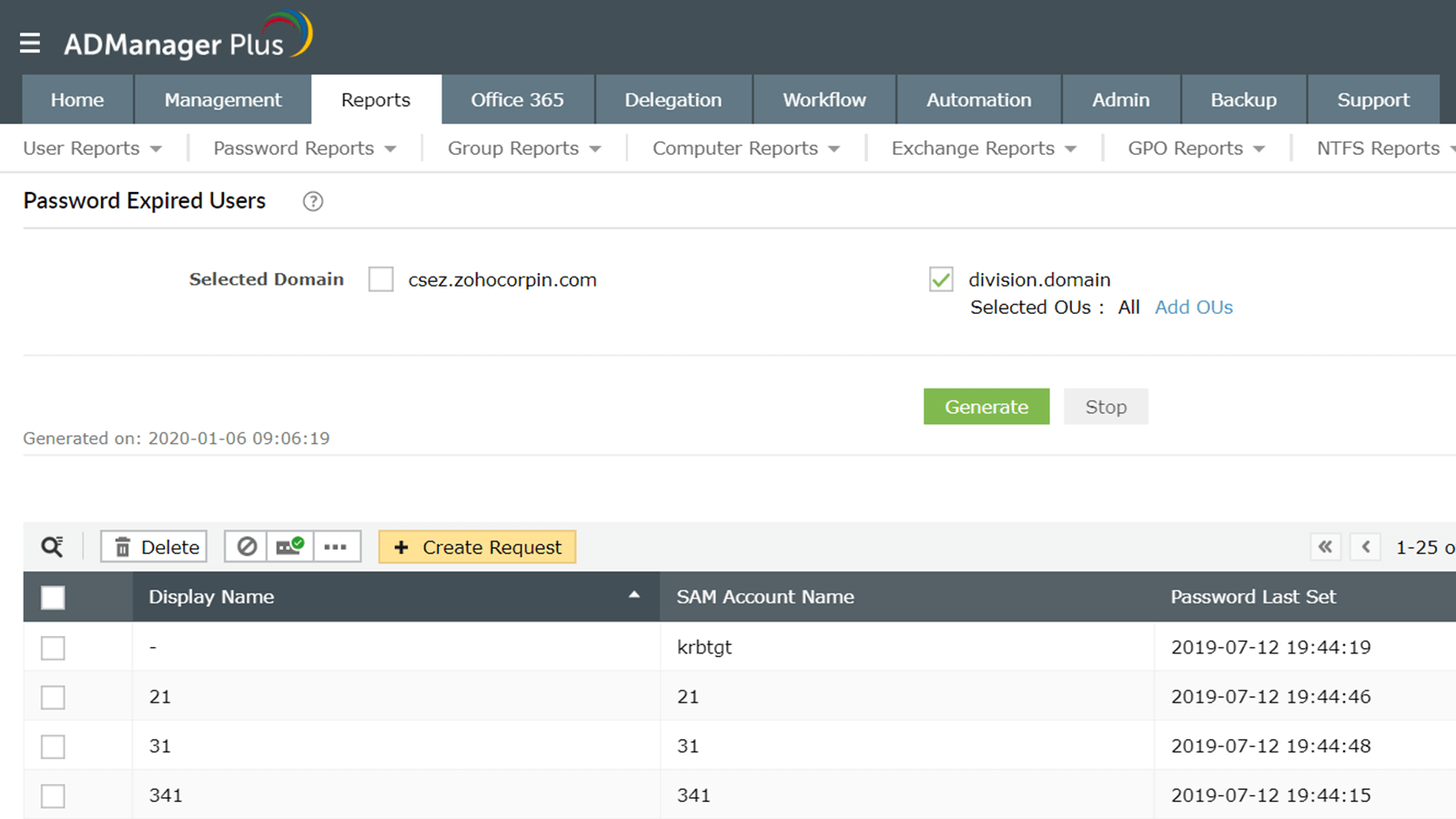
Usuarios con contraseñas vencidas
Liste los detalles sobre todos los usuarios cuyas contraseñas se han vencido, incluido el nombre de visualización del usuario, el nombre de la cuenta SAM, cuándo se configuró su contraseña por última vez, su fecha de vencimiento y más.
A través de la función de administración integrada en el informe, puede:
- Deshabilitar usuario.
- Eliminar usuarios.
- Configurar las contraseñas de los usuarios para que nunca se venzan.
Descargar Solicitud de demostración
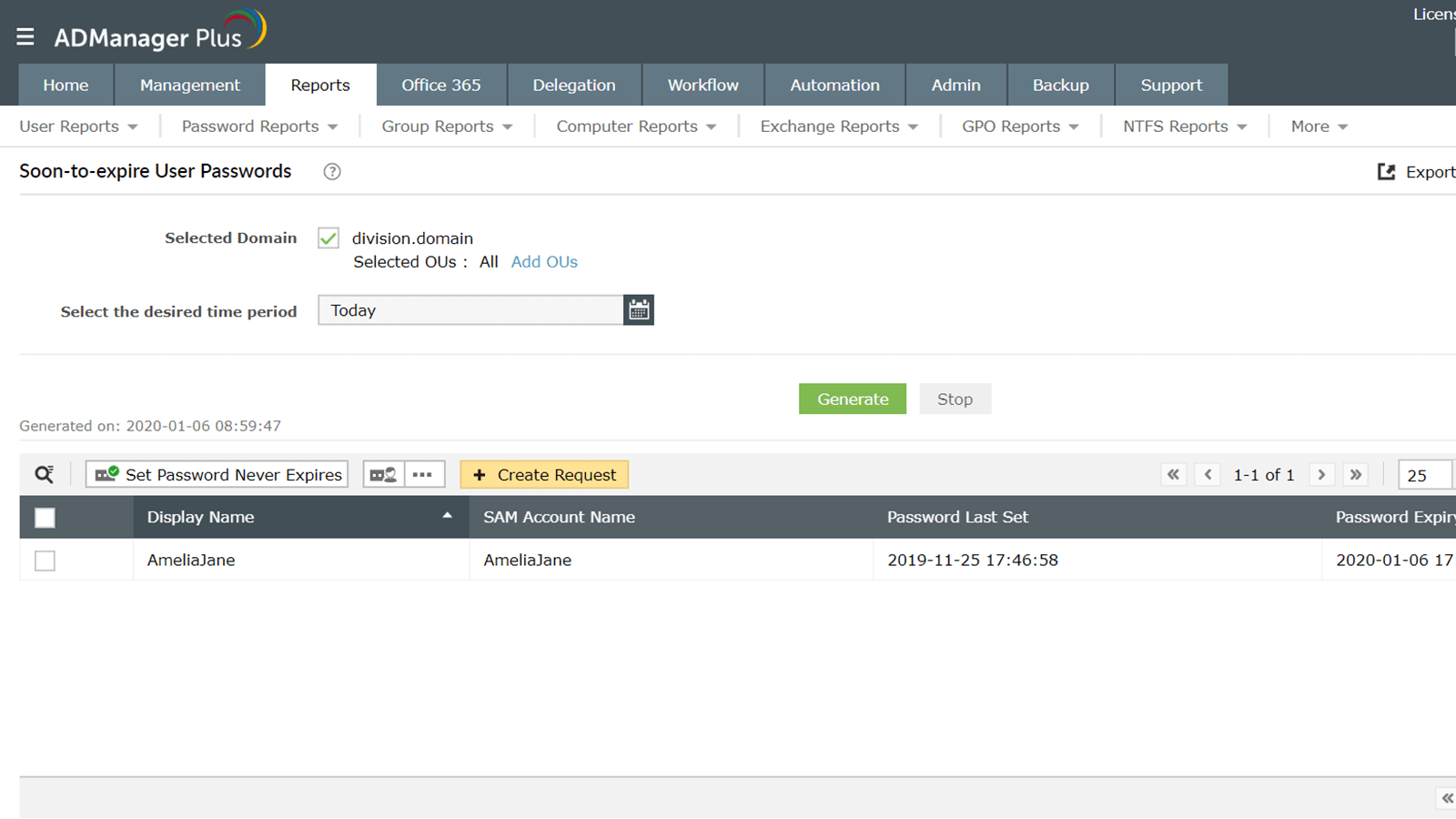
Contraseñas de usuarios que se vencen pronto
Identifique a los usuarios cuyas contraseñas estén a punto de vencer y avíseles con anticipación para evitar llamadas desesperadas a soporte técnico.
Con la función de administración integrada de este informe, puede:
- Asegúrese de que las contraseñas de los usuarios seleccionados nunca se venzan.
- Hacer que los usuarios cambien sus contraseñas en su próximo inicio de sesión.
Descargar Solicitud de demostración
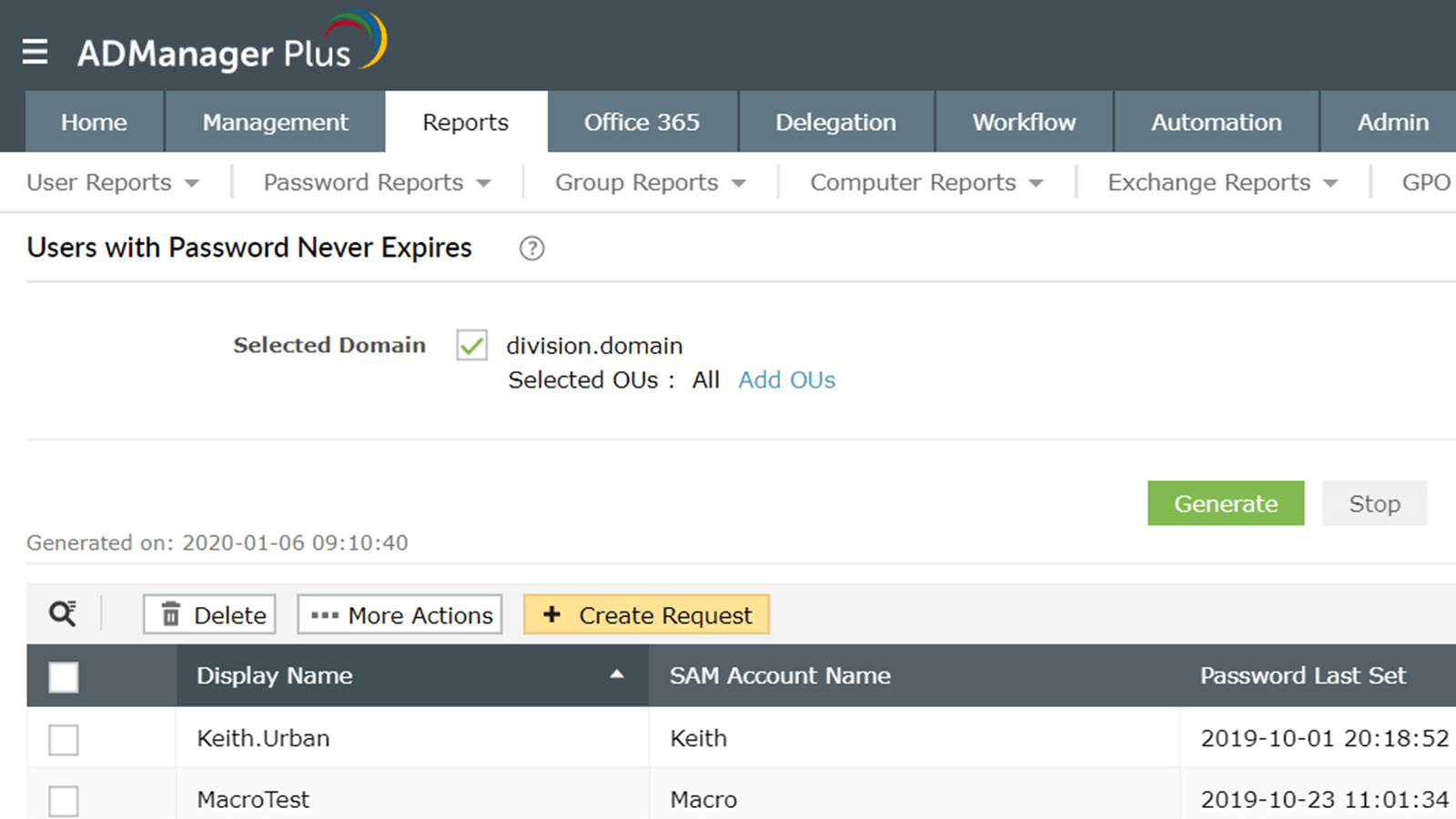
Usuarios cuyas contraseñas nunca vencen
Vea información completa sobre los usuarios cuyas contraseñas nunca se vencen, incluidos sus nombres de cuenta SAM y de visualización, la cantidad de días desde que se configuró su contraseña por última vez y más.
Con la función de administración integrada de este informe, puede:
- Eliminar usuarios.
- Habilitar o deshabilitar usuarios.
- Modificar direcciones SMTP.
Descargar Solicitud de demostración
Usuarios con cambio de contraseña en el próximo inicio de sesión
Vea información sobre los usuarios cuyas contraseñas deben cambiarse la próxima vez que intenten iniciar sesión. Revise el nombre de visualización de cada usuario, la fecha de vencimiento de la contraseña, la cantidad de días desde que se configuró su contraseña por última vez y más.
Con la función de administración integrada de este informe, puede:
- Eliminar usuarios.
- Habilitar o deshabilitar usuarios.li>
Descargar Solicitud de demostración
Informes de NTFS
Permisos para carpetas
Vea información sobre usuarios y grupos que tienen acceso a carpetas en rutas específicas y evite el acceso no autorizado a carpetas.
Más informaciónMás informaciónCarpetas compartidas en servidores
Vea una lista de todas las computadoras del dominio que han estado inactivas durante un período específico.
Más informaciónMás informaciónCuentas con acceso a carpetas
Vea sobre qué carpetas tienen permisos las cuentas de usuarios seleccionadas e identifique qué tipo de permisos tienen.
Más informaciónMás informaciónPermisos del servidor
Enumere los usuarios y grupos que tienen acceso a los servidores seleccionados.
Más informaciónMás informaciónCuentas con acceso a servidores
Enumere los servidores a los que pueden acceder cuentas específicas (usuarios o grupos) en su organización.
Más informaciónMás informaciónCarpetas no heredables
Obtenga detalles sobre carpetas protegidas de permisos heredados para asegurarse de que las cuentas no autorizadas no obtengan acceso a carpetas y directorios críticos debido a permisos heredados.
Más informaciónMás informaciónPermisos para carpetas
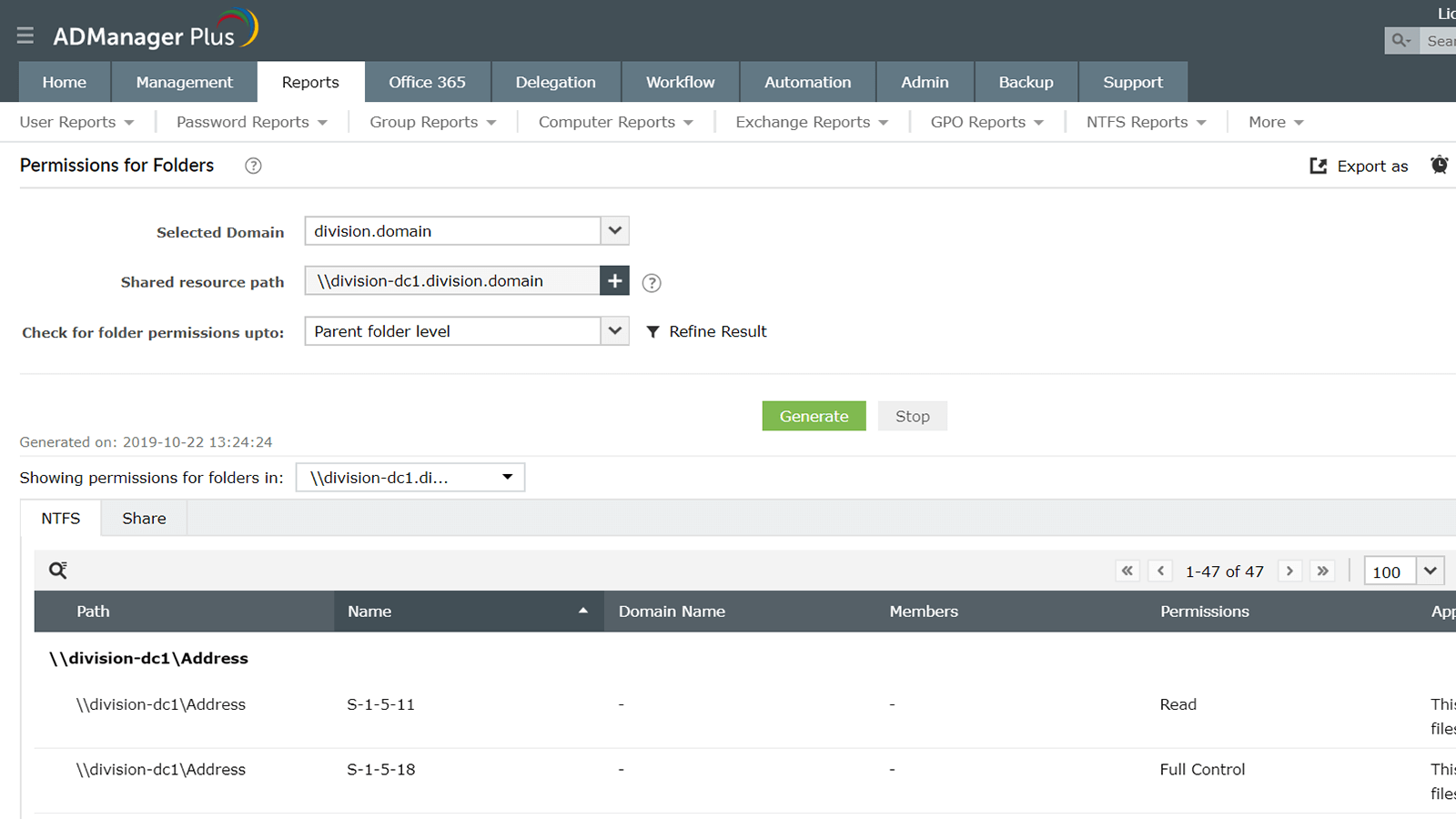
Vea todos los permisos que los usuarios y grupos tienen sobre las carpetas, incluidas las carpetas de inicio de los usuarios, en las rutas especificadas en su entorno de AD. Este informe muestra información como el nivel de acceso que un usuario o grupo tiene sobre las carpetas y si el permiso fue heredado o explícito. Con esta información a mano, puede evitar el acceso no autorizado a las carpetas, lo que podría provocar la pérdida y divulgación de datos en su organización.
Descargar Solicitud de demostración
Carpetas compartidas en servidores
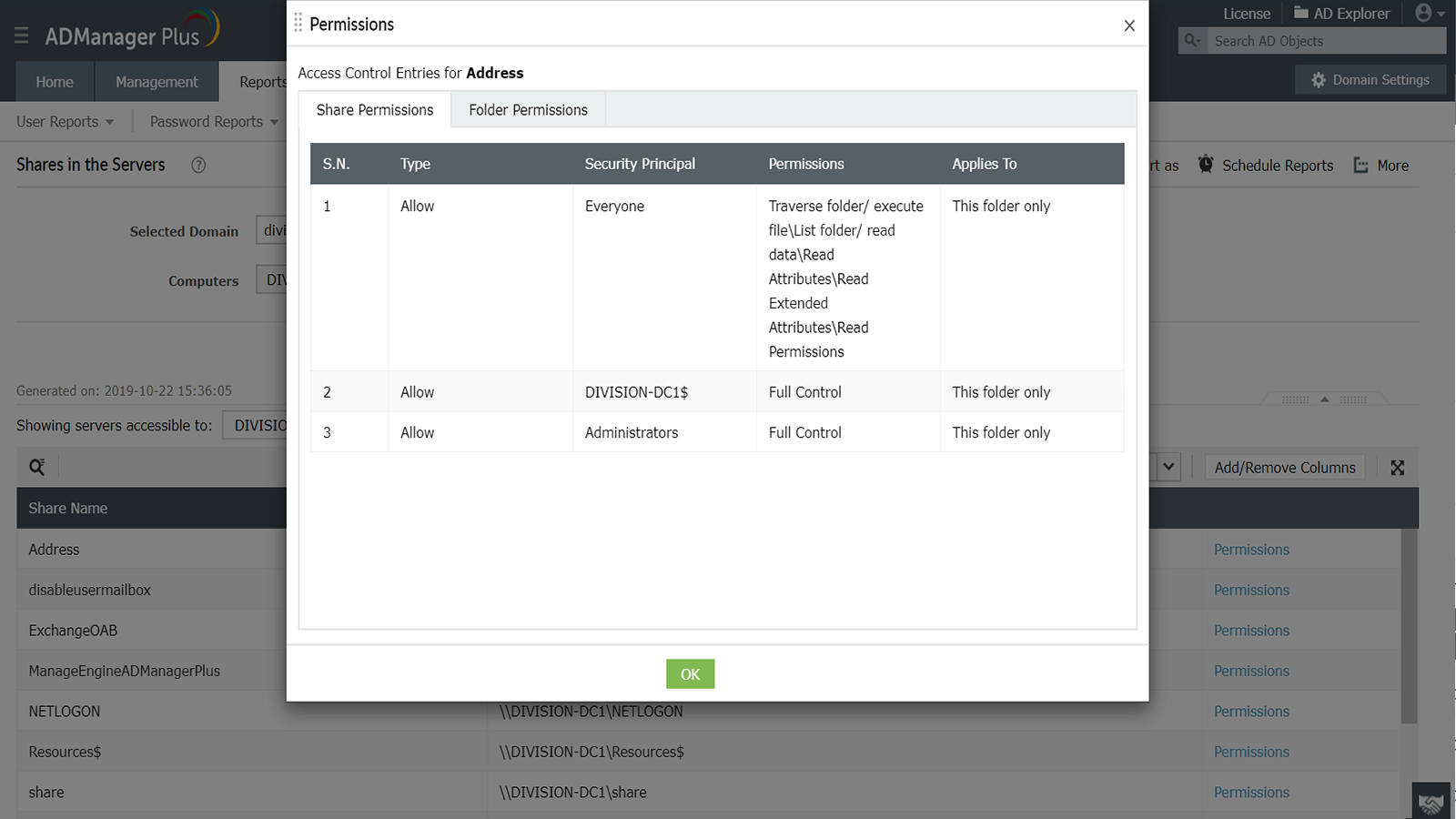
Vea información sobre todas las carpetas compartidas y sus respectivos permisos. Utilice este informe para asegurarse de que solo se comparten las carpetas deseadas. Audite las ubicaciones de las carpetas compartidas, las cuentas (principales de seguridad) que tienen permisos sobre las carpetas compartidas, el alcance de los permisos (carpeta, subcarpeta, etc.) y más.
Descargar Solicitud de demostración
Cuentas con acceso a carpetas
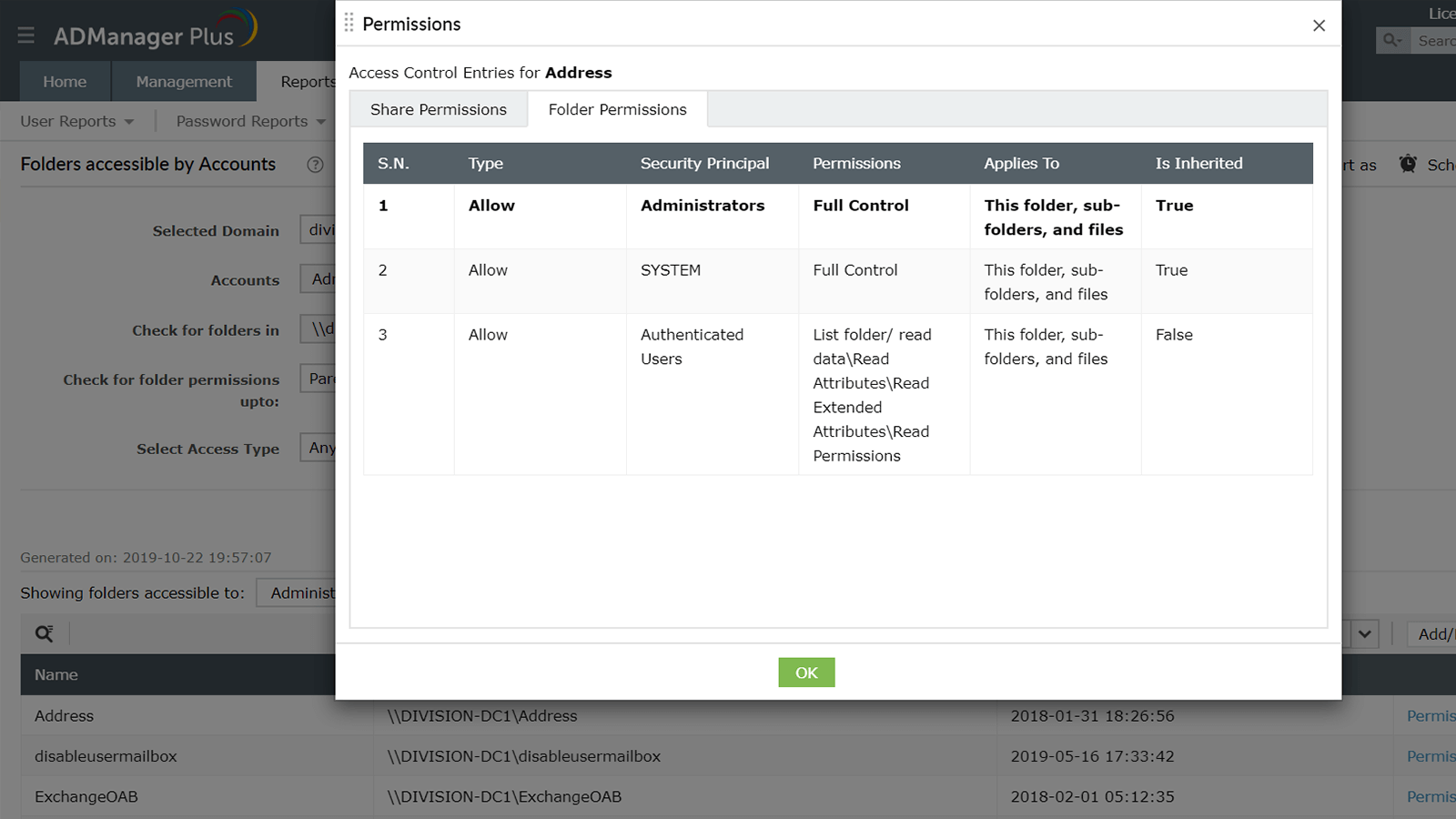
Vea información sobre las carpetas sobre las que las cuentas especificadas tienen derechos de acceso, incluido el nombre de las carpetas, la ubicación, la hora de creación y más. Puede buscar carpetas en una ruta específica y filtrar los resultados según el nivel de acceso (cualquier control o acceso completo). Revise las carpetas a las que pueden acceder las cuentas para asegurarse de que ninguna cuenta tenga permisos no autorizados sobre una carpeta importante.
Descargar Solicitud de demostración
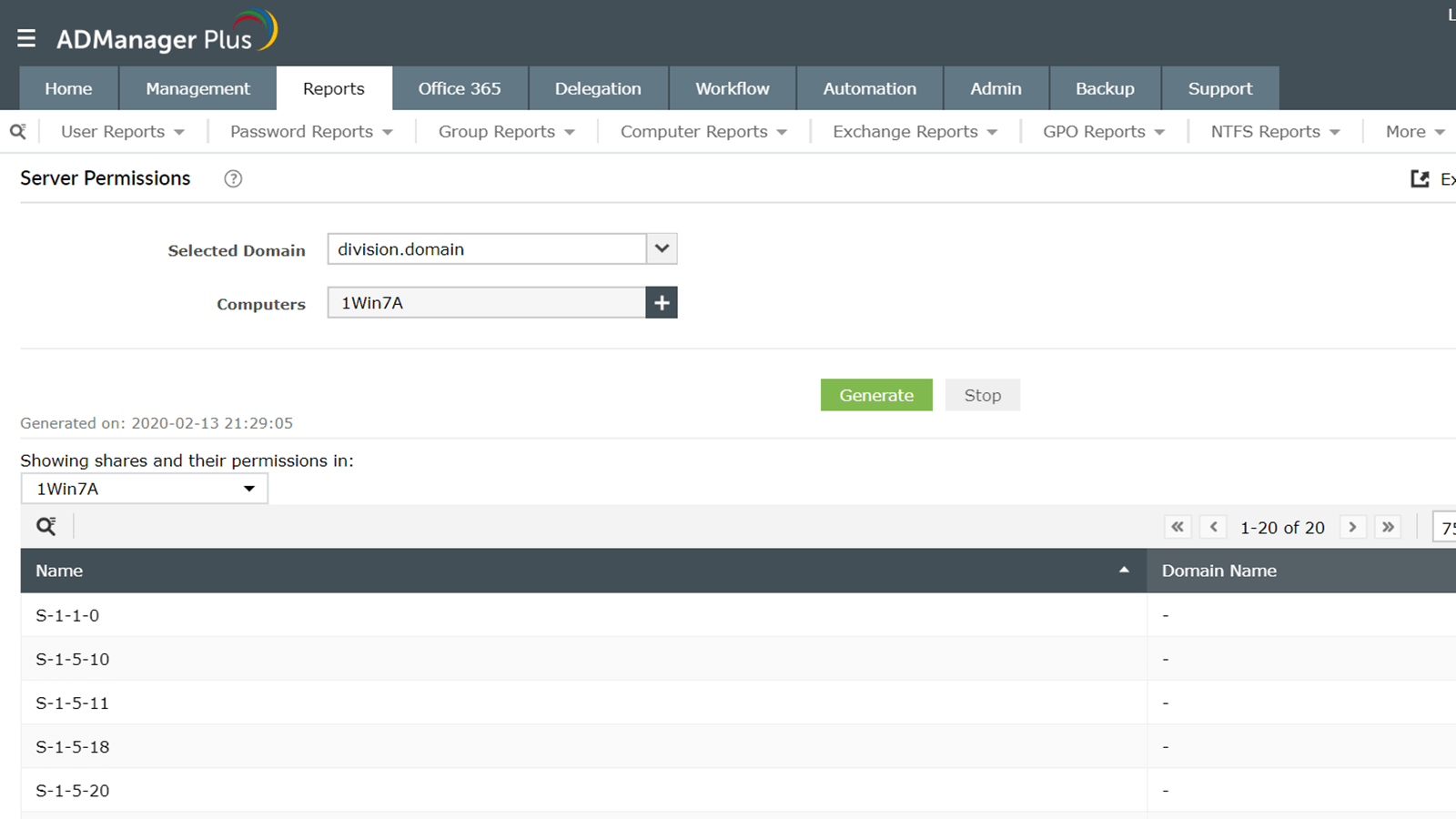
Permisos del servidor
Identifique qué usuarios y grupos de AD tienen derechos de acceso sobre servidores específicos. Vea información sobre los permisos del servidor, incluidos el servidor y los nombres de dominio, el tipo de objeto que tiene permisos sobre ese servidor (usuario o grupo), qué tipo de permisos tienen y más. Con este informe a mano, puede proteger completamente su infraestructura de AD.
Descargar Solicitud de demostración
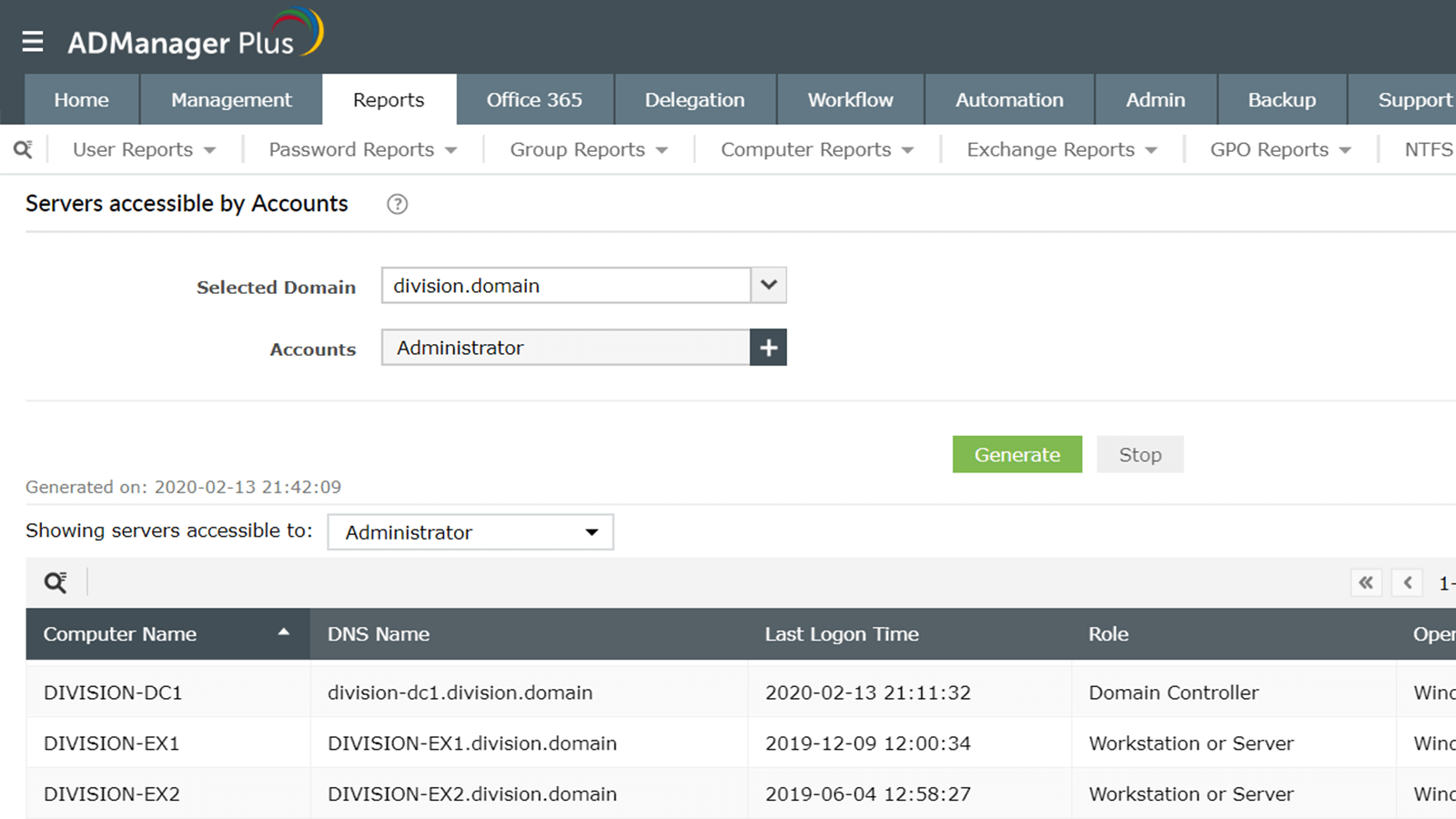
Cuentas con acceso a servidores
Enumere todos los servidores a los que pueden acceder usuarios y grupos específicos. Vea el nombre DNS de cada servidor, la hora del último inicio de sesión, la función, el sistema operativo y más.
Descargar Solicitud de demostración
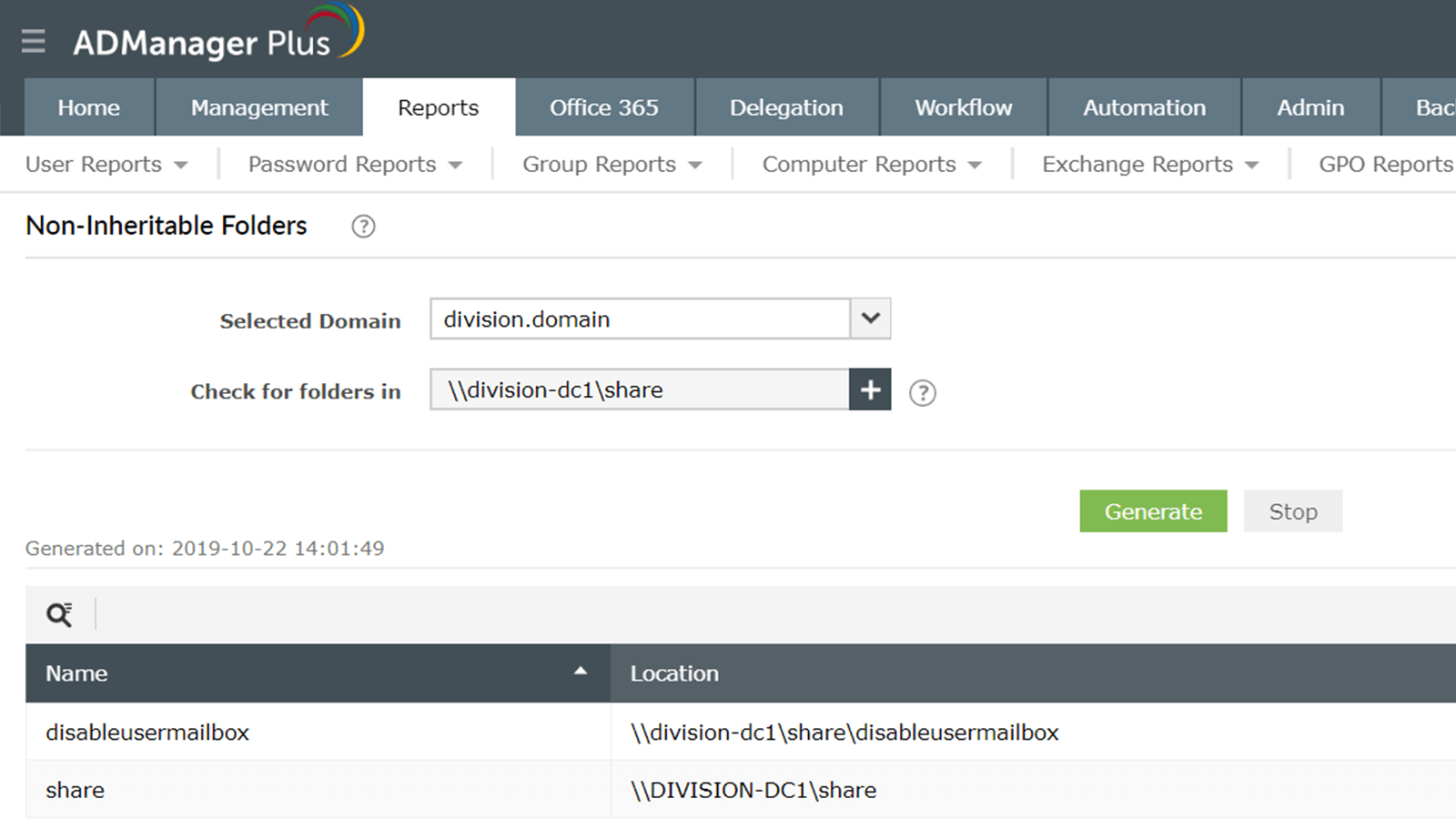
Carpetas no heredables
Vea detalles sobre todos los archivos y carpetas protegidos de permisos heredados. Especifique una ruta para generar una lista de todos los archivos y carpetas en esa ruta que están protegidos contra la herencia de permisos de sus objetos principales. Vea el nombre de cada carpeta protegida, la hora de creación, la ubicación y más.
Descargar Solicitud de demostración
Informes de GPO
Informes básicos
ADManager Plus ofrece varios informes para ayudarle a analizar diferentes facetas de los GPO en su organización.
Más informaciónMás informaciónTodos los GPO y objetos de AD vinculados
Vea información sobre los objetos de la directiva de grupo (GPO) y los objetos de AD vinculados con ellos.
Más informaciónMás informaciónGPO no utilizados
Vea detalles sobre los GPO no utilizados en su entorno de AD que no están vinculados a ninguna unidad organizacional.
Más informaciónMás informaciónInforme de GPO deshabilitados
Vea información sobre todos los GPO que se han deshabilitado en su entorno de AD.
Más informaciónMás informaciónInformes avanzados de GPO
Identifique y obtenga información avanzada relacionada con los GPO sobre el sitio, el dominio y los GPO vinculados a las unidades organizacionales.
Más informaciónMás informaciónInformes de herencias bloqueadas de GPO
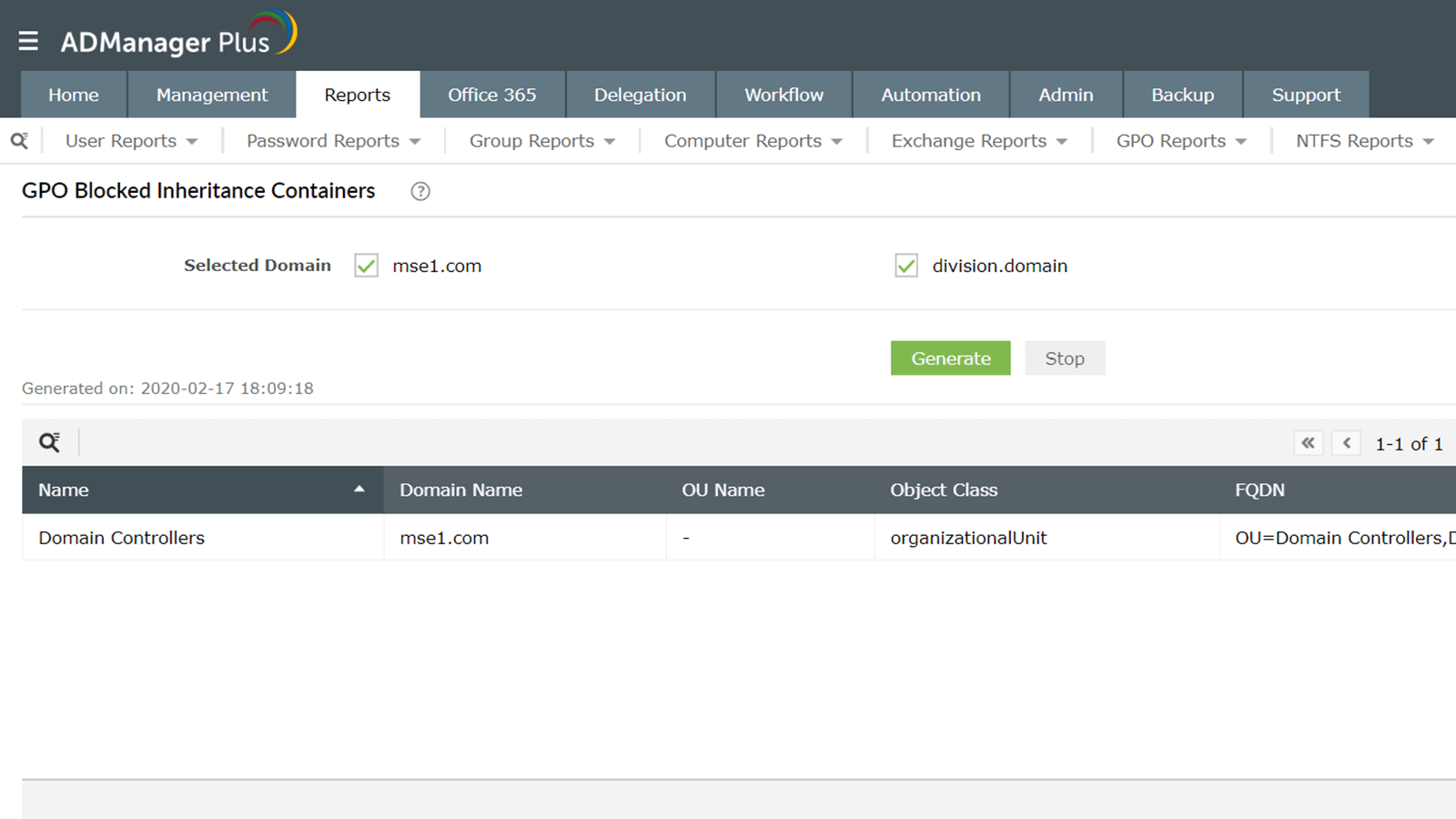
Vea los objetos que han sido bloqueados para que no hereden la configuración de GPO.
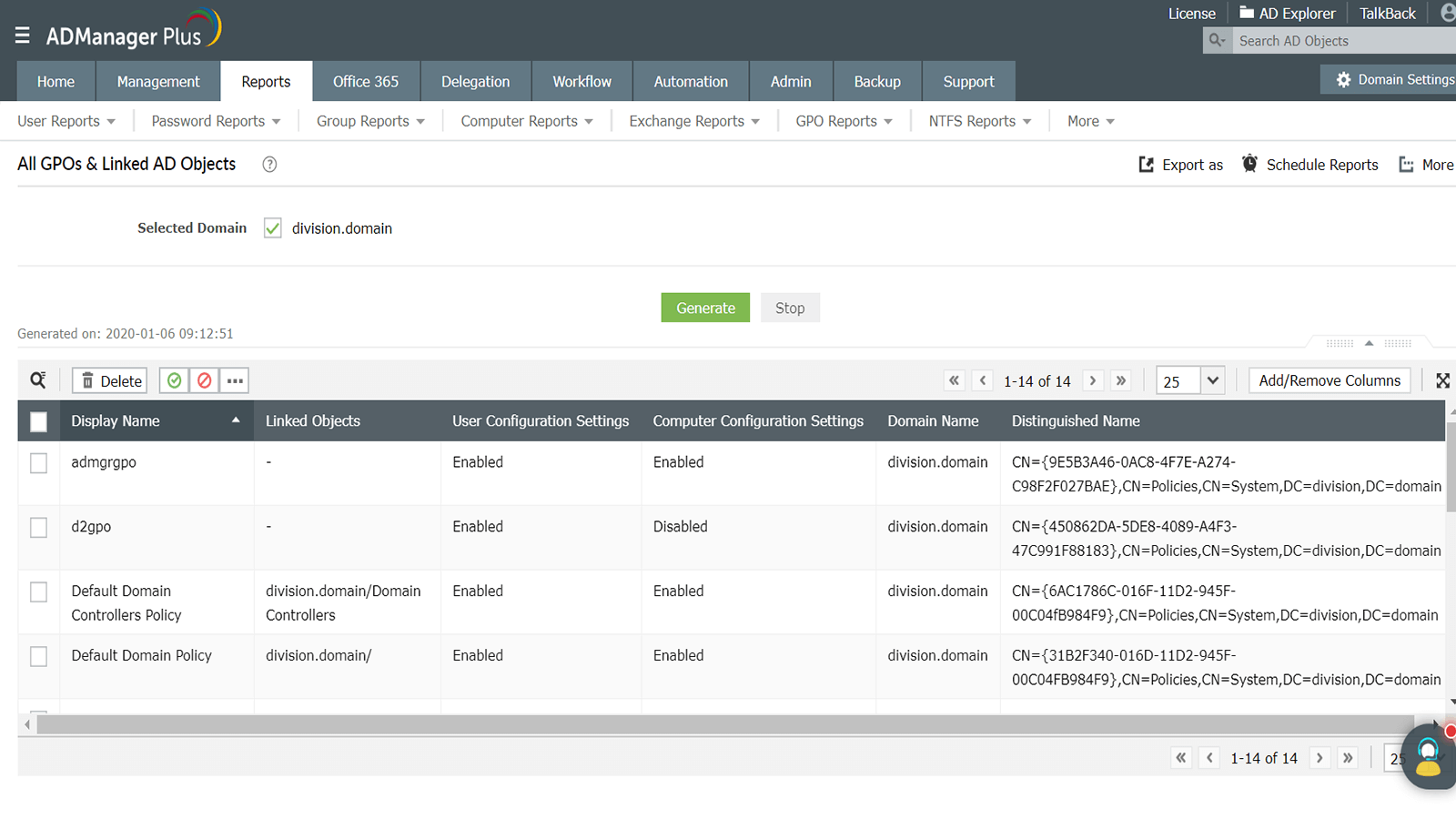
Más informaciónMás informaciónTodos los GPO y objetos de AD vinculados
Vea todos los GPO y los objetos de AD vinculados con ellos, incluidos detalles como el nombre de visualización del GPO, los objetos vinculados, los ajustes de configuración del usuario y la computadora, las horas de creación y modificación, y más.
Descargar Solicitud de demostración
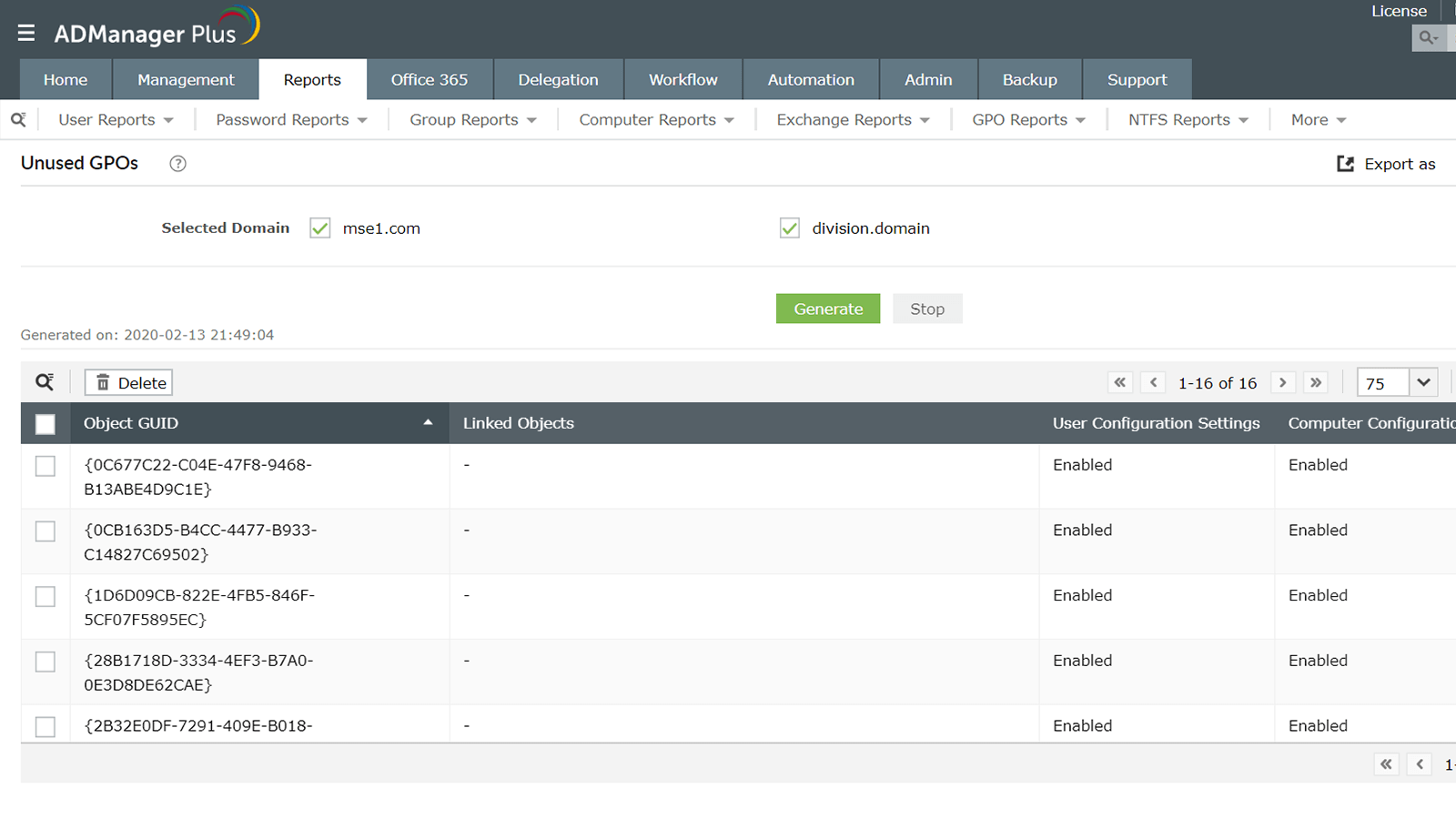
GPO no utilizados
Identifique todos los GPO que no están vinculados a una unidad organizacional en su dominio. Una vez que haya localizado los GPO desvinculados, puede limpiar AD fácilmente. Encuentre detalles como el nombre de visualización de cada GPO, los objetos vinculados, los ajustes de configuración de usuarios y computadoras, el nombre de dominio y más.
Descargar Solicitud de demostración
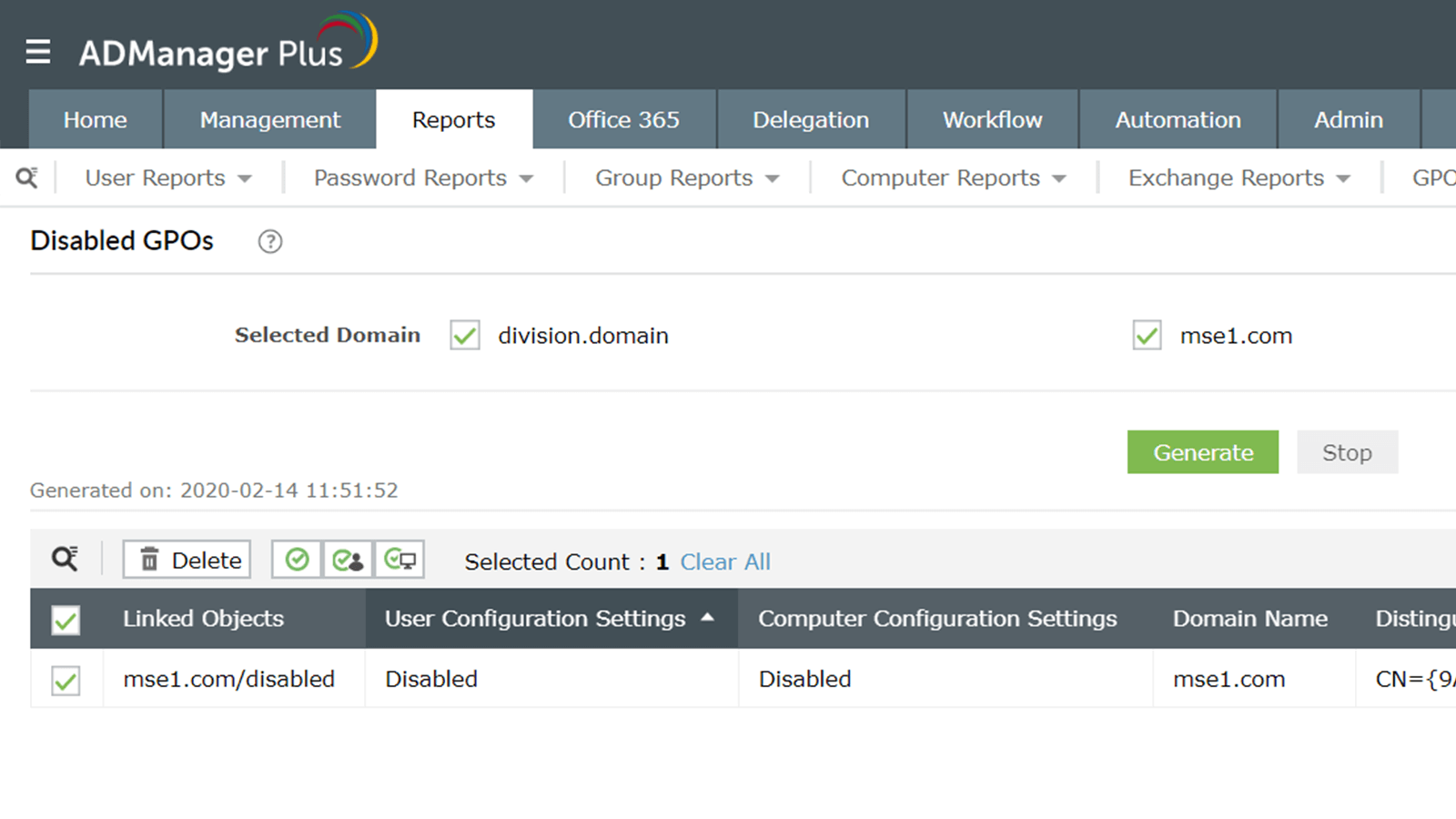
Informe de GPO deshabilitados
Identifique todos los GPO deshabilitados presentes en su entorno de AD. Vea detalles completos sobre todos los GPO que han sido deshabilitados, incluido su nombre de visualización, objetos vinculados, ajustes de configuración de usuarios y computadoras, nombre de dominio y más.
Descargar Solicitud de demostración
Informes básicos
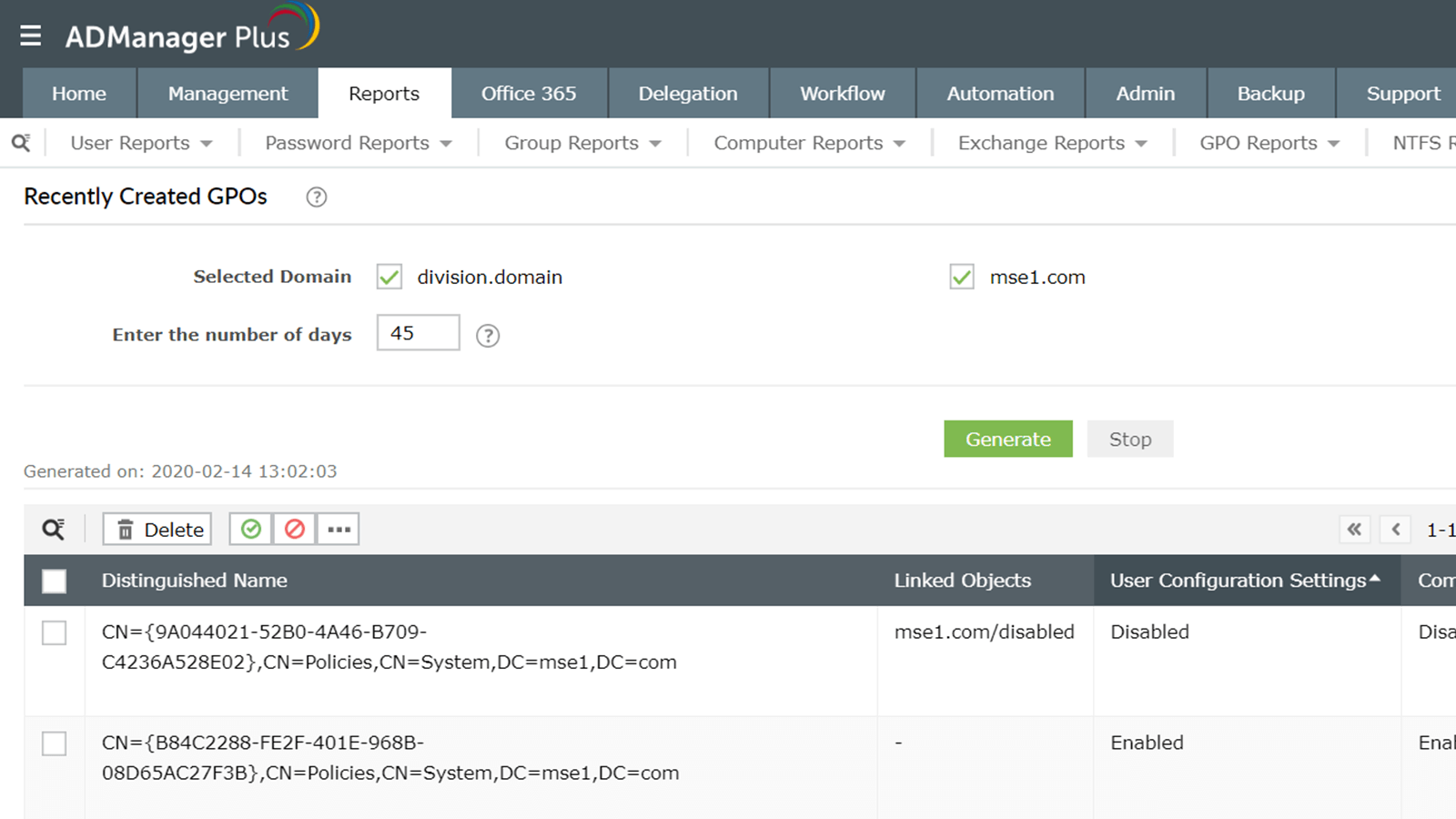
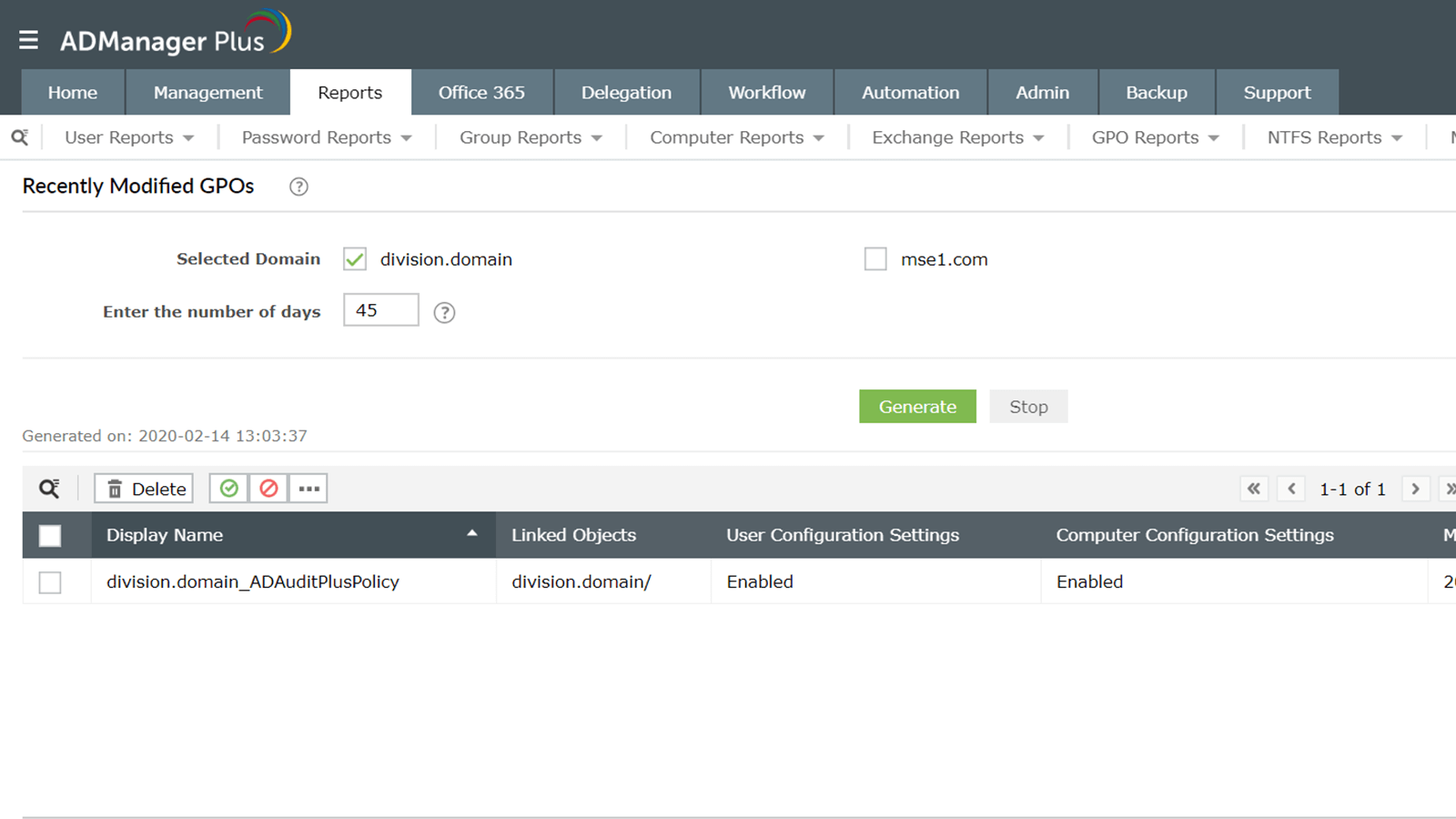
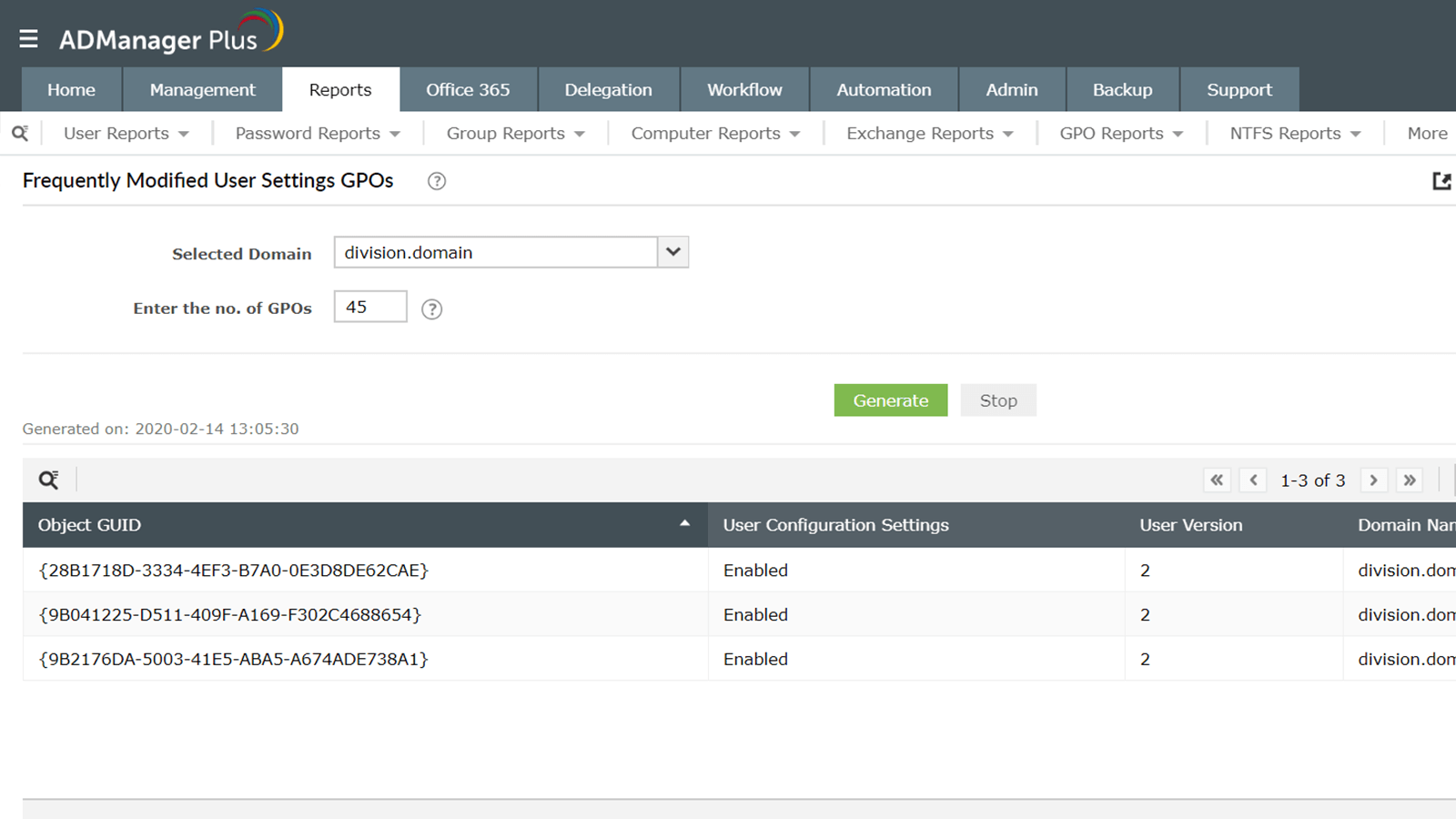
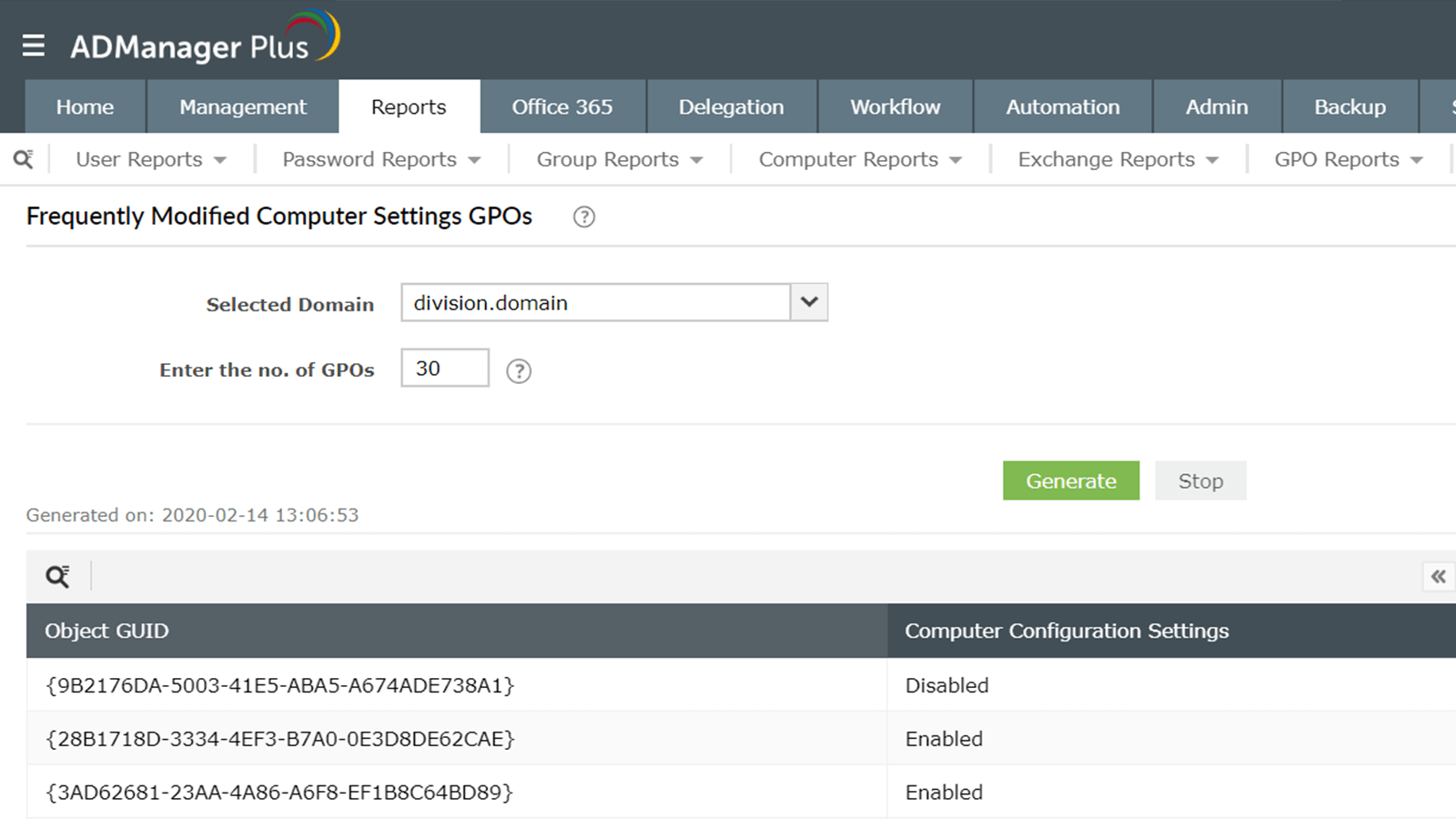
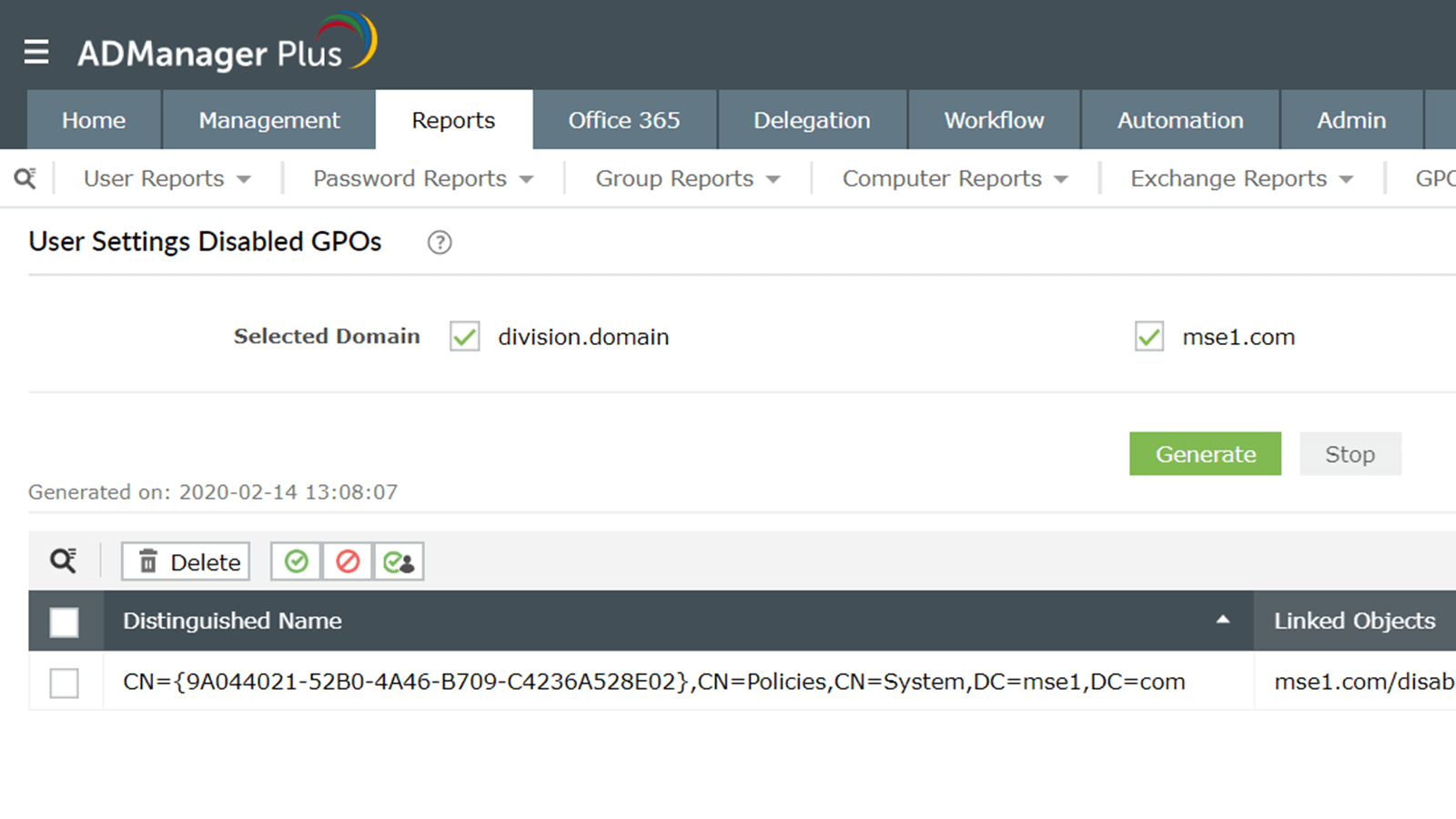
ADManager Plus ofrece varios informes para ayudarle a analizar diferentes facetas de los GPO en su organización. Estos informes le permiten:
Estos informes le permiten:
- Identificar los GPO creados recientemente.
- Descubrir los GPO modificados recientemente.
- Verificar la configuración de los usuarios y las computadoras que se modifican con frecuencia.
- Identifique los GPO deshabilitados con la configuración de usuarios y computadoras.
Descargar Solicitud de demostración
Informes avanzados de GPO
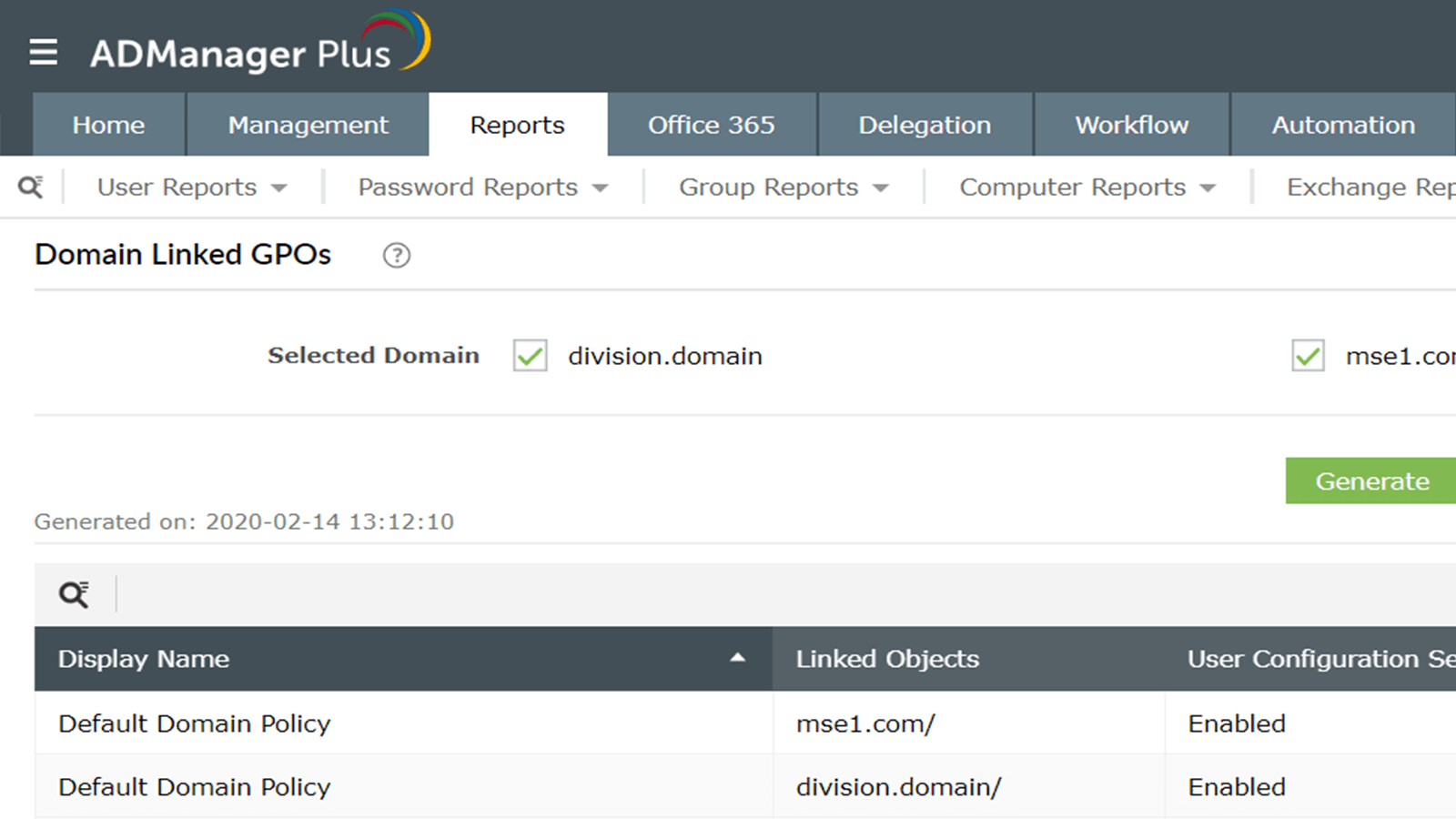
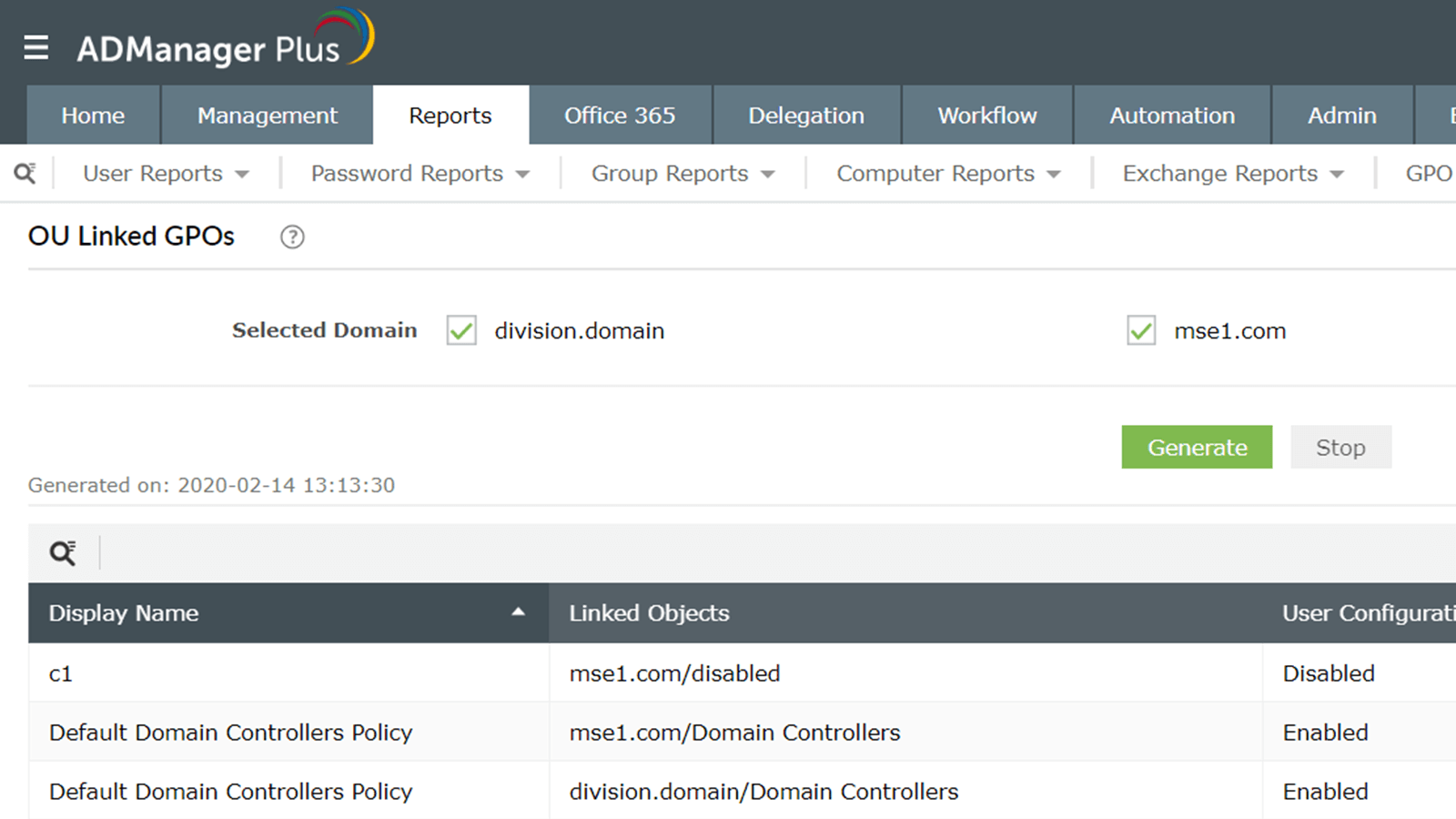
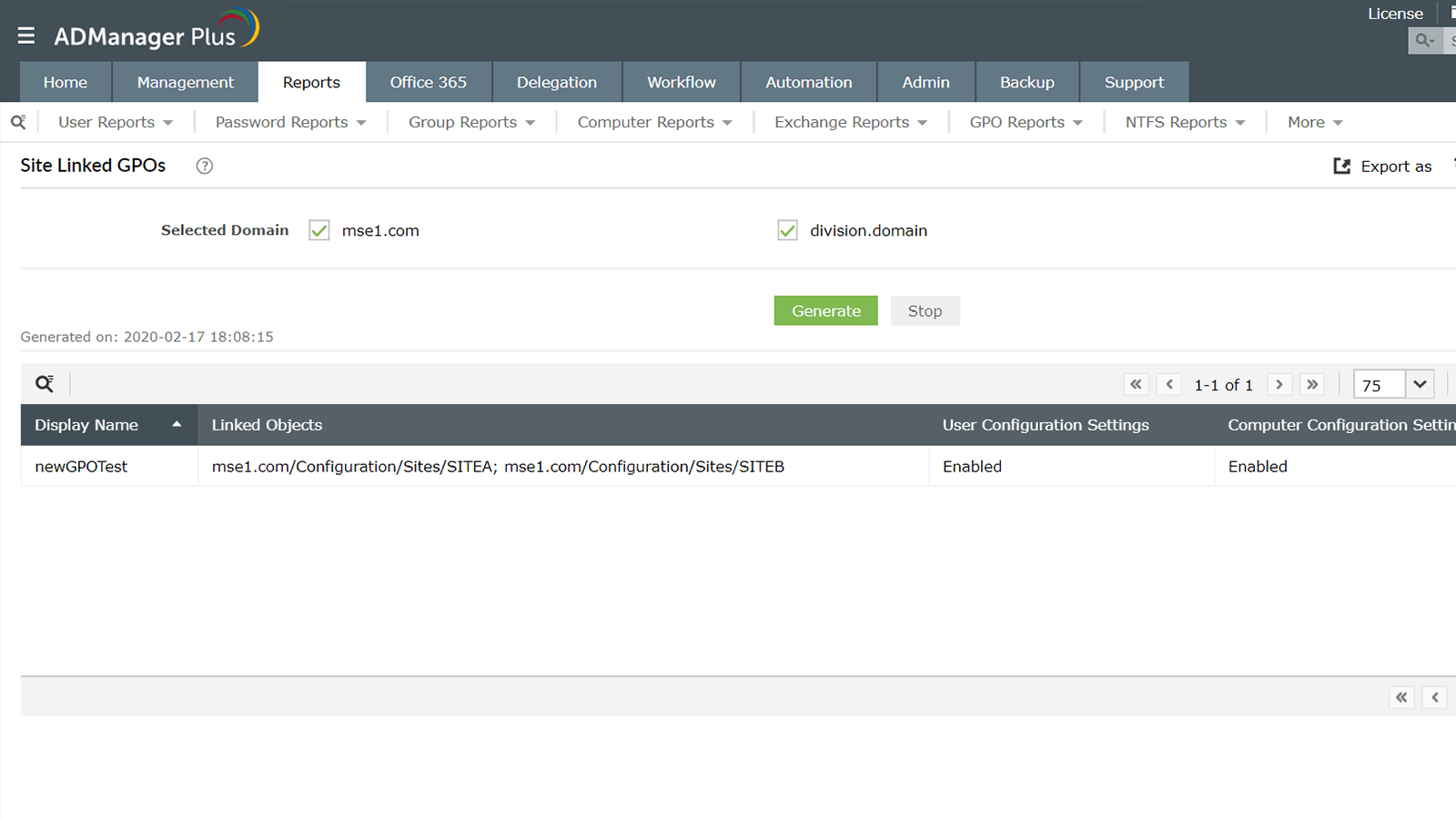
Realice un seguimiento de qué GPO están vinculados a objetos de AD para evitar problemas antes de eliminar un GPO. Utilice los informes avanzados de GPO de ADManager Plus para:
- Ver GPO que están vinculados con un dominio.
- Identificar los GPO que están vinculados con las unidades organizacionales.
- Descubrir los GPO que están vinculados con sitios.
Descargar Solicitud de demostración
Informes de herencias bloqueadas de GPO
Obtenga información detallada sobre objetos con herencias bloqueadas, incluidos detalles como su nombre de visualización, objetos vinculados, ajustes de configuración de usuarios y computadoras, nombre de dominio y más.
Descargar Solicitud de demostración