
- Быстрые ссылки
- Управление Active Directory
- Автоматизация Active Directory
- Управление и отчетность Microsoft 365
- Отчеты AD
- Управление и отчетность Exchange
- Popular products
Подготовка пользователей Active Directory
Когда речь заходит об автоматизации Active Directory (AD), первое, что приходит на ум, - это автоматизация создания и подготовки учетных записей пользователей, поскольку это одна из наиболее часто выполняемых операций. Поскольку сценарии PowerShell могут быть сложными, выбор программного обеспечения для автоматизации AD, предлагающего хорошо продуманную, автоматизированную систему подготовки пользователей, является обязательным, и зачастую приходится балансировать между многофункциональным инструментом автоматизации AD и его стоимостью.
Достигая баланса между этими двумя решающими факторами, ADManager Plus предлагает одну из самых комплексных автоматизированных систем управления пользователями в отрасли. Автоматизация подготовки пользователей - это не просто запуск пакетного файла по расписанию или создание сотен или тысяч учетных записей пользователей; это нечто большее. ADManager Plus предоставляет функции для решения всех проблем, связанных с автоматизированной подготовкой пользователей. Более подробная информация представлена в таблице ниже.
Автоматизированная подготовка пользователей с помощью ADManager Plus
Система рабочего процесса утверждения
Что это такое?
Система рабочего процесса утверждения позволяет выстроить линейную иерархию утверждения процессов для автоматизации. Проще говоря, вы можете указать, кто настраивает и инициирует автоматизированный процесс, кто проверяет процесс и кто его утверждает.
Другими словами, это помогает реализовать контроль критически важных участков автоматизированного процесса.
Почему эта функция важна?
Автоматизация подготовки пользователей - важнейшая задача, и неразумно оставлять ее без внимания. Более того, ряд законов, регулирующих ИТ, обязывают систему надзора отслеживать и документировать все важные действия, такие как подготовка и деактивация пользователей.
Расширенные форматы именования для уникальной идентификации
Что это такое?
Используя расширенные форматы именования, можно помечать имена или адреса электронной почты уникальным идентификатором, указанным вами, чтобы избежать дублирования.
Почему эта функция важна?
Дублирование имен атрибутов является распространенной проблемой при групповой подготовке пользователей. ADManager Plus с легкостью обходит эту проблему с помощью расширенных форматов именования.
Оперативные форматы именования
Что это такое?
Это виджеты именования, задача которых - присваивать имена учетным записям пользователей и их свойствам. Их можно настроить так, чтобы они придумывали имена на основе любых предоставленных им данных.
Почему эта функция важна?
Возможно, наиболее распространенной причиной неудачных попыток создания и подготовки пользователей в автоматизированных системах подготовки является отсутствие некоторых полей в предоставленном CSV-файле.
Шаблоны подготовки учетных записей пользователей
Что это такое?
ADManager Plus позволяет стандартизировать подготовку пользователей. Вы можете сохранить все конфигурации свойств учетной записи пользователя и почтовых ящиков в шаблоне и применять их к учетным записям пользователей при их создании.
Почему эта функция так важна?
Подготовка пользователей - трудоемкий процесс, поэтому такой подход очень полезен с точки зрения экономии времени и усилий. Кроме того, все необходимые настройки для учетной записи пользователя можно применить из одного окна.
Автоматизация подготовки пользователей ADManager Plus: Скрытая часть
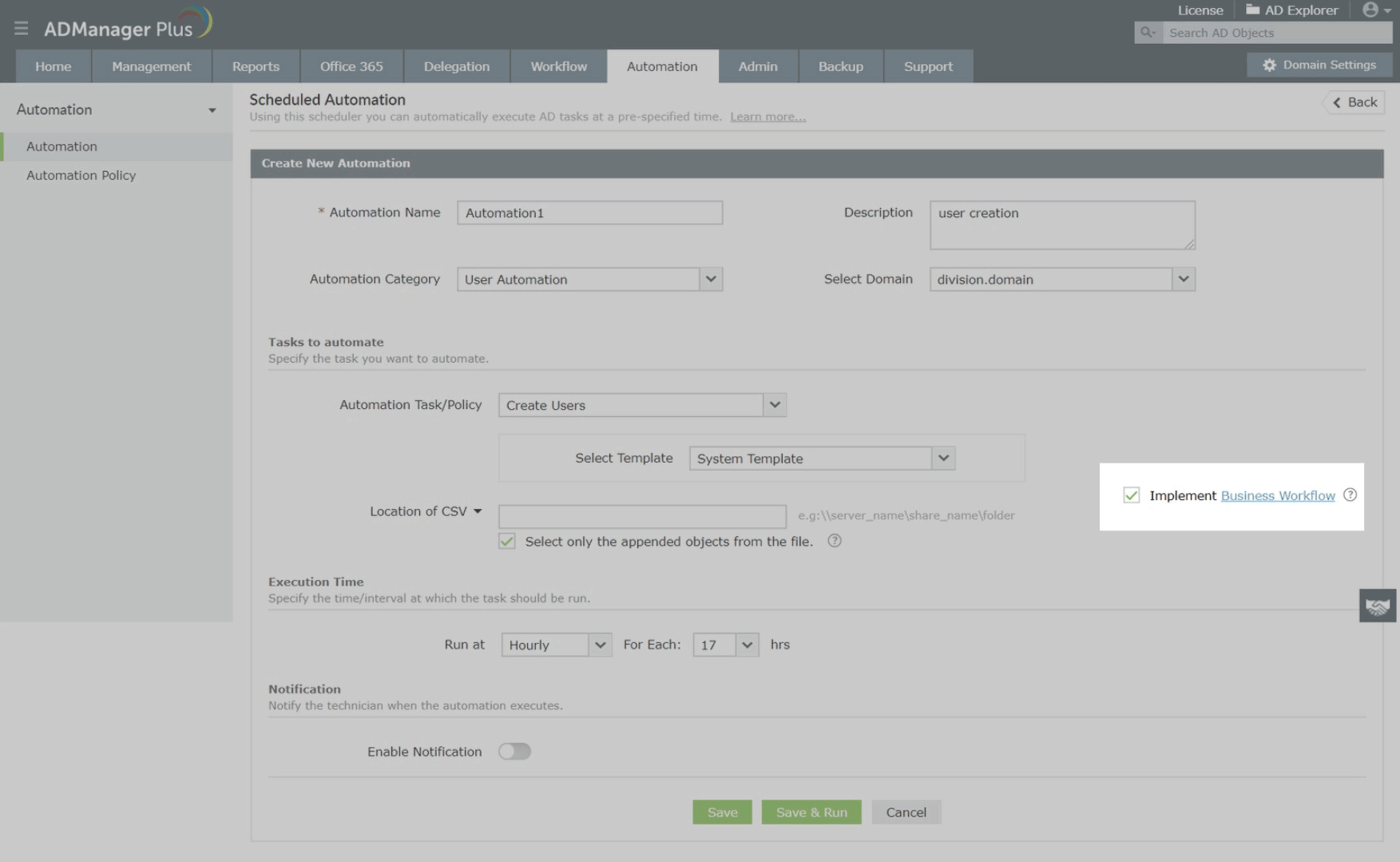
Чтобы автоматизировать процесс подготовки пользователей в ADManager Plus, нужно сделать следующее:
- Задайте время выполнения для этой автоматизации.
- Укажите путь к месту сохранения CSV-файла.
- Выберите шаблон создания пользователей, который будет применен.
- В зависимости от ваших потребностей можете решить, внедрять ли рабочий процесс или нет.
Теперь процесс запускается каждый раз, когда автоматизация обнаруживает новый или обновленный CSV-файл во время запланированного выполнения. Он либо завершает создание и уведомляет администратора, либо, в случае контролируемой автоматизации (автоматизации, реализованной в рамках бизнес-процесса), предоставляет детальный отчет о создаваемых учетных записях пользователей и ждет проверяющего (как определено в реализованном рабочем процессе), который просто должен утвердить запрос после его просмотра.
Автоматическая подготовка учетных записей пользователей в ADManager Plus настолько проста и надежна, что даже сотрудникам отдела кадров, не обладающих техническими знаниями, можно делегировать задачу подготовки учетных записей пользователей; в случае сомнений всегда можно подключить рабочий процесс, чтобы убедиться, что каждая задача дважды проверяется на каждом этапе.
Политики автоматизации

ADManager Plus - инструмент для автоматической подготовки пользователей, который помогает автоматизировать все последующие задачи процесса подготовки пользователей. Например, предположим, что с помощью автоматизации вы создали учетные записи пользователей для студентов, зачисленных на двухмесячный курс в марте. С помощью политики автоматизации вы также можете настроить автоматическое удаление учетных записей по истечении двух месяцев. Кроме того, можно настроить любое количество последующих задач.
Основные моменты использования ADManager Plus для автоматизированной подготовки пользователей AD:
- Автоматизация всего процесса создания пользователей AD для экономии времени и усилий
- Использование автоматизации подготовки пользователей AD на основе проверки и утверждения
- Отслеживание всего процесса автоматизации с помощью отчетов
Вопросы и ответы
Чтобы автоматизировать создание учетных записей пользователей с помощью ADManager Plus, выполните указанные ниже действия.
- Перейдите на вкладку Автоматизация.
- На панели слева нажмите Автоматизация.
- Нажмите Создать автоматизацию в правом верхнем углу.
- Укажите название автоматизации и ее описание.
- В раскрывающемся списке категорий выберите Автоматизация пользователей.
- Выберите домен и подразделение.
- В разделе Задача/политика автоматизации выберите Создать пользователей или политику из раскрывающегося списка.
- В разделе Выбор объектов выберите источник входных данных.
- Настройте дату и время выполнения. Нажмите Сохранить.
Нажмите здесь, чтобы ознакомиться с подробным руководством по автоматизации.
Чтобы автоматизировать весь процесс подготовки пользователей в ADManager Plus, нужно сделать следующее:
- Создание политики автоматизации:
- Перейдите на вкладку Автоматизация.
- На панели слева нажмите Политика автоматизации.
- Нажмите Создать политику автоматизации в правом верхнем углу.
- На открывшейся странице настройте параметры политики автоматизации с помощью меток:
- Имя политики автоматизации: укажите название процесса автоматизации.
- Описание: добавьте примечание, описывающее процесс автоматизации.
- Категория автоматизации: выберите Автоматизация пользователей.
- Выберите домен: укажите домен и подразделения, где должна быть запущена задача.
- Мгновенные задачи: выберите из раскрывающегося списка задачу, которую необходимо выполнить немедленно. Можно добавить несколько задач, нажав значок плюса.
Пример: добавить пользователей в группы, добавить лицензию M365 и т. д. - Последующие задачи: выберите период времени (дни, часы или минуты), по истечении которого необходимо выполнить последующие задачи, а затем выберите задачу из раскрывающегося списка.
- Чтобы добавить больше последующих задач, нажмите ссылку Добавить последующую задачу.
- Наконец, нажмите кнопку Сохранить, и политика автоматизации будет сохранена.
Чтобы автоматизировать добавление пользователей AD в группы AD, выполните следующие действия:
- Перейдите на вкладку Автоматизация.
- На панели слева нажмите Автоматизация.
- Нажмите Создать автоматизацию в правом верхнем углу.
- Укажите название автоматизации и ее описание.
- В раскрывающемся списке категорий выберите Автоматизация пользователей.
- Выберите домен и подразделение.
- В разделе Задача/политика автоматизации выберите Добавить в группу и укажите группу в поле Выбрать группу или выберите политику из раскрывающегося списка.
- В разделе Выбор объектов выберите источник входных данных.
- Настройте дату и время выполнения.
- Нажмите Сохранить.
Рекомендованные ссылки
Другие функции
Управление службами терминалов
Настраивайте атрибуты служб терминалов Active Directory с помощью гораздо более простого интерфейса, чем собственные инструменты AD. Получите полный контроль над техническими специалистами, которые работают с компьютерами других пользователей домена.
Отчеты о входе пользователей в Active Directory
Отслеживание действий по входу пользователей Active Directory в систему в среде AD. Отсев неактивных пользователей. Создание ежечасных отчетов. Создание отчетов по действительному времени последнего входа в систему и по последним пользователям, вошедшим в систему.
Отчеты о соответствии требованиям Active Directory
Отчеты Active Directory, помогающие обеспечить соответствие требованиям государственных нормативных актов, таких как SOX, HIPAA, GLBA, PCI, USA PATRIOT... и не только! Достигните идеального соответствия требованиям в своей организации!
Управление Microsoft Exchange
Система управления Exchange в ADManager Plus позволяет создавать почтовые ящики Exchange и управлять ими, а также настраивать права почтовых ящиков. Теперь с поддержкой Microsoft Exchange 2010!
Очистка Active Directory
Избавляйтесь от неактивных, устаревших и нежелательных объектов в Active Directory, чтобы повысить уровень его безопасности и эффективности... С помощью функций очистки AD в ADManager Plus.
Автоматизация Active Directory
Полная автоматизация ответственных задач AD, таких как подготовка пользователей, удаление неактивных пользователей и т. д. Также позволяет задавать последовательность задач и выполнять контрольные задачи и объединять их с рабочим процессом для обеспечения превосходно контролируемой автоматизации.