
- Главная
- Руководство по ведению журналов
- Ошибки и сбои приложений
Как устранить распространенные ошибки и сбои приложений Windows
На этой странице
- Что такое ошибка или сбой приложения?
- Формат события с ID 1000
- Как и когда возникают ошибки и сбои приложений
- Вероятные причины ошибок и сбоев приложения
- Общие советы по устранению неполадок и сбоев приложений
- Исследование события с идентификатором 1000 для устранения ошибок приложения
- Устранение сбоев и ошибок приложений с помощью EventLog Analyzer
- Получение оповещений в режиме реального времени о сбоях приложений
Когда в системе происходит сбой таких важных приложений, как Adobe Photoshop, системным администраторам необходимо проанализировать причину сбоя и устранить проблему. Зачастую при сбоях приложений система Windows записывает сообщения об ошибках в виде журналов, которые можно просматривать и анализировать с помощью средства просмотра событий.
В этой статье объясняется, как проанализировать основную причину ошибок и сбоев приложений с помощью анализа журнала событий.
Что такое ошибка или сбой приложения и какие распространенные идентификаторы событий с ними связаны?
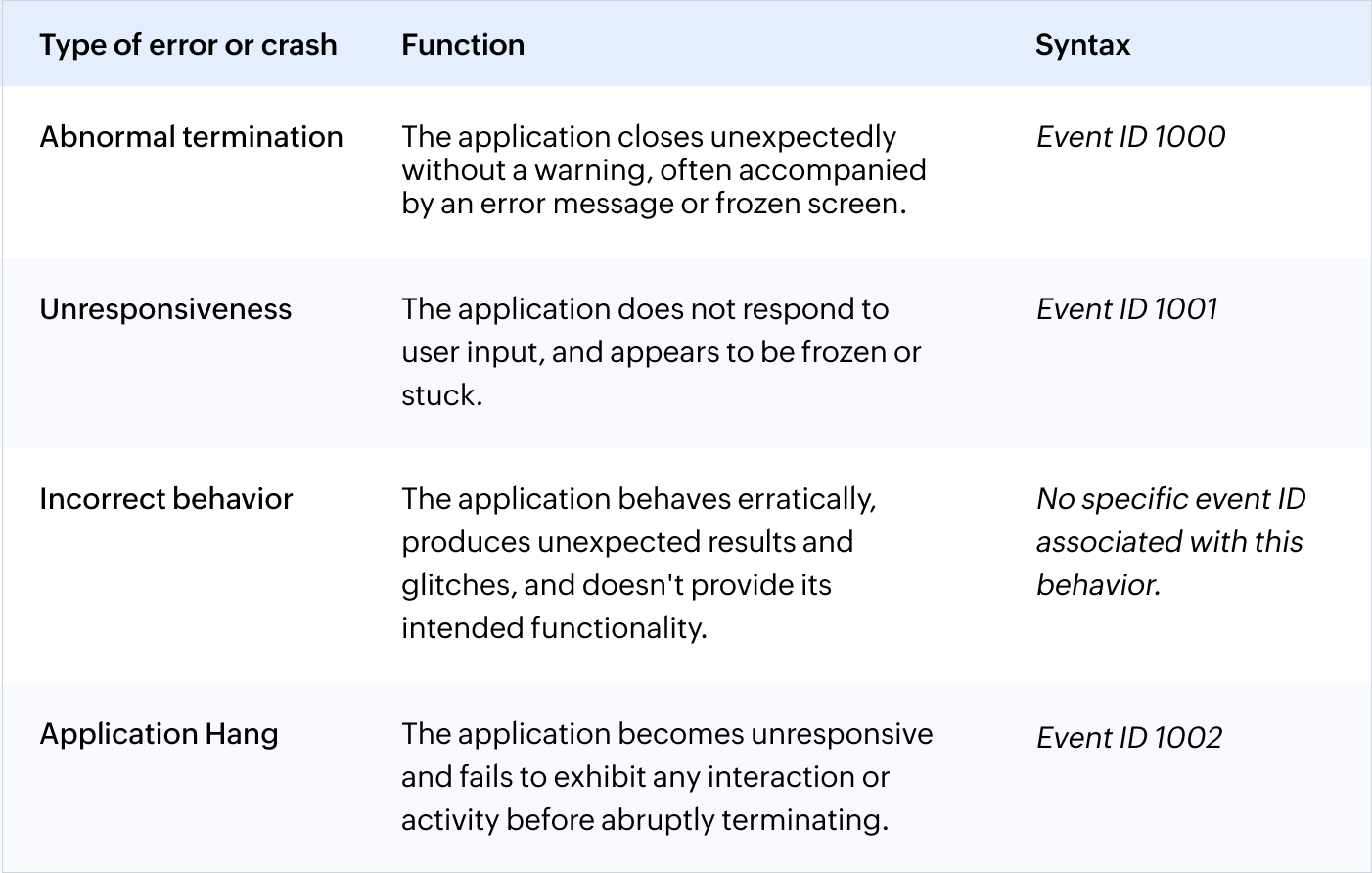
Сбой или ошибка приложения - это непредвиденная неисправность, которая нарушает нормальную работу программного обеспечения. Это может проявляться по-разному, и Windows использует различные идентификаторы событий для классификации этих инцидентов в зависимости от характера приложения. В таблице ниже подробно описаны различные типы ошибок приложений и связанные с ними идентификаторы событий.
Формат события с ID 1000
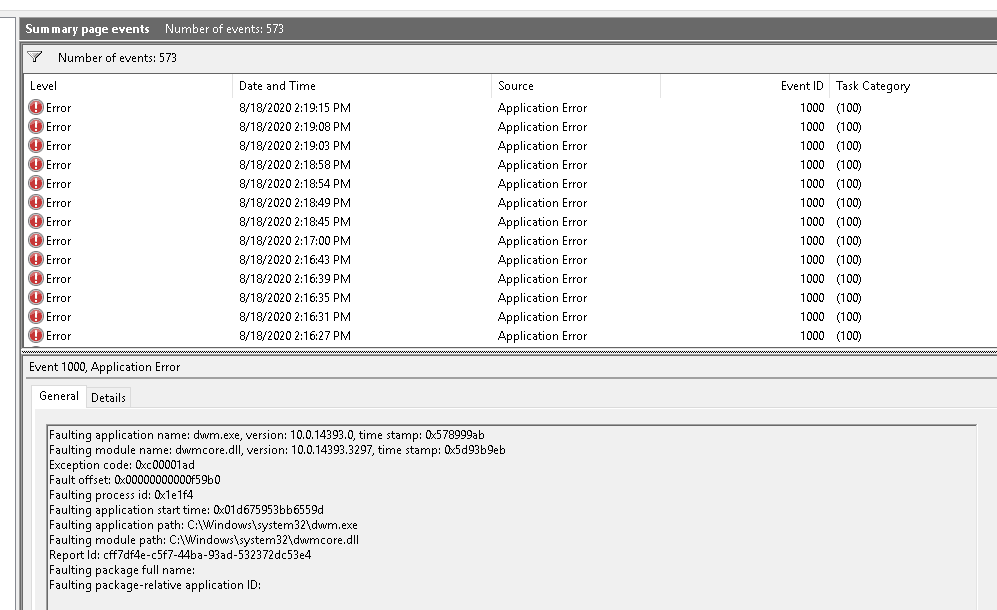
В следующем примере объясняется, как интерпретировать запись о событии с идентификатором 1000.
- Запись о событии с идентификатором 1000 указывает на то, что в приложении dwm.exe версии 10.0.14393.0 произошел сбой.
- Ошибка произошла в модуле dwmcore.dll, версия которого 10.0.14393.3297.
- Код исключения "0xc00001ad" означает серьезную ошибку в программе, часто связанную с повреждением памяти или нарушением прав доступа.
- Смещение ошибки "0x00000000000f59b0" предоставляет адрес памяти внутри модуля, где произошла ошибка.
- Идентификатор сбойного процесса"0x1e1f4" показывает уникальный идентификатор процесса на момент сбоя.
- Время запуска сбойного приложения "0x01db75953bb6559d" отмечает время запуска приложения.
- Путь сбойного приложения и Путь сбойного модуля содержат полные пути к исполняемому файлу и модулю, вызвавшим сбой, соответственно.
- Идентификатор отчета - это уникальный идентификатор для данного конкретного отчета об ошибке, полезный для отслеживания и диагностики. Эта подробная информация помогает диагностировать и устранять основные проблемы, вызывающие сбои приложений.
Как и когда возникают ошибки и сбои приложений
Ошибки и сбои приложений возникают, когда непредвиденные проблемы нарушают нормальную работу программы, что приводит к внезапному завершению работы или появлению сообщений об ошибках, снижающих производительность. Эти проблемы часто указывают на более серьезные проблемы, такие как нехватка системных ресурсов, ошибки программного обеспечения или конфликты с компонентами системы. Например, утечки памяти, когда программа не может должным образом освободить память, могут постепенно привести к снижению производительности и в конечном итоге привести к сбою. Аналогичным образом конфликты с системными ресурсами, такими как конфликтующие библиотеки программного обеспечения или драйверы устройств, могут привести к нестабильной работе. Понимание этих основных причин имеет решающее значение для разработчиков и ИТ-администраторов для внедрения эффективных мер по устранению неполадок и их профилактике, обеспечивая более плавную работу приложений и улучшенное взаимодействие для пользователей.
Частые сбои приложений возникают из-за операций, превышающих аппаратные ограничения устройства, или из-за непредвиденных условий окружающей среды. Диагностика обычно включает в себя анализ сообщений об ошибках, анализ системных журналов на предмет соответствующих событий и реализацию корректирующих действий для восстановления функциональности и стабильности приложения. Этот процесс может включать оптимизацию использования ресурсов, отладку кода для выявления и устранения ошибок программного обеспечения или настройку параметров системы для смягчения влияния факторов окружающей среды на производительность.
К возможным причинам относятся нехватка ресурсов, ошибки программного обеспечения, конфликтующие приложения и поврежденные файлы приложений.
Вероятные причины ошибок и сбоев приложения
Проблемы с оборудованием:
- Недостаточно свободного места. Приложения работают эффективно, используя определенный объем системных ресурсов. Сбой может произойти, если приложение использует больше ресурсов, чем фактически доступно. Это приводит к возникновению ошибок и сбоев приложения (событие с идентификатором 1000).
- Факторы окружающей среды. На производительность и надежность оборудования могут влиять внешние условия, такие как скачки напряжения, отключения электроэнергии или экстремальные температуры. Например, приложения, записывающие данные на диск, могут обнаружить поврежденные файлы в случае внезапного отключения электроэнергии, что приведет к сбоям при попытке программы получить доступ к скомпрометированным данным.
Проблемы с программным обеспечением. В редких случаях поврежденное программное обеспечение или конфликты программного обеспечения могут привести к неожиданным ошибкам и сбоям приложений.
- Ошибки программного обеспечения. Неожиданное поведение и сбои в программном обеспечении могут быть вызваны ошибками в коде или логическими недостатками, присущими самому приложению. Эти проблемы могут возникнуть в процессе разработки или стать результатом внесения изменений в компоненты или среду программы. Например, если приложение не может должным образом управлять выделенной памятью и освобождать ее, оно может постепенно потреблять ресурсы памяти, пока производительность системы не снизится и в конечном итоге не произойдет сбой.
- Поврежденные данные. Неожиданные отключения, сбои диска или заражение вредоносным ПО могут привести к критическому повреждению файлов. Это может привести к нестабильному поведению приложения.
- .NET Framework. Проблемы .NET Framework обычно приводят к сбоям приложений из-за несоответствия совместимости между требуемыми и установленными версиями платформы, утечек памяти из-за неправильного управления, взаимоблокировок потоков в параллельном программировании, недостаточной обработки исключений, неэффективной сборки мусора и конфликтов зависимостей с другими платформами или библиотеками. Эти проблемы могут привести к нестабильности, истощению ресурсов и неожиданному завершению программы. Для снижения этих рисков необходимы тщательное тестирование, мониторинг и обеспечение совместимости между приложением и версиями .NET Framework, а также внедрение надежных методов написания кода и своевременных обновлений, предоставляемых Microsoft.
Общие советы по устранению неполадок и сбоев приложений
- Запустите проверку системных файлов (SFC). SFC, широко используемый собственный инструмент, доступен начиная с Windows 2000 для всех операционных систем на базе Windows NT. Этот инструмент сканирует поврежденные системные файлы и восстанавливает их.
- Откройте командную строку от имени администратора и запустите SFC.
- Щелкните правой кнопкой мыши командную строку и выберите Запуск от имени администратора.
- В командной строке с повышенными привилегиями введите команду sfc/scannow и нажмите клавишу ВВОД.
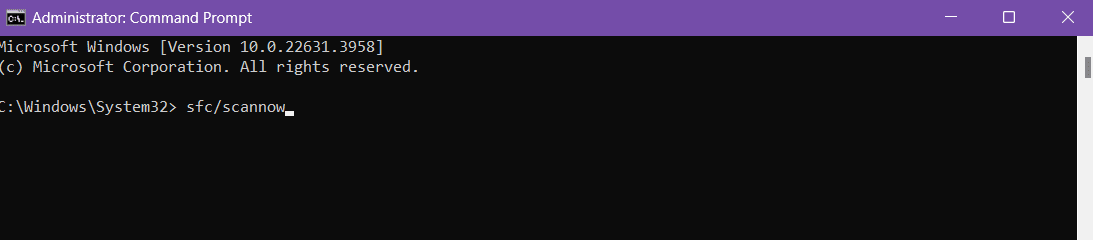
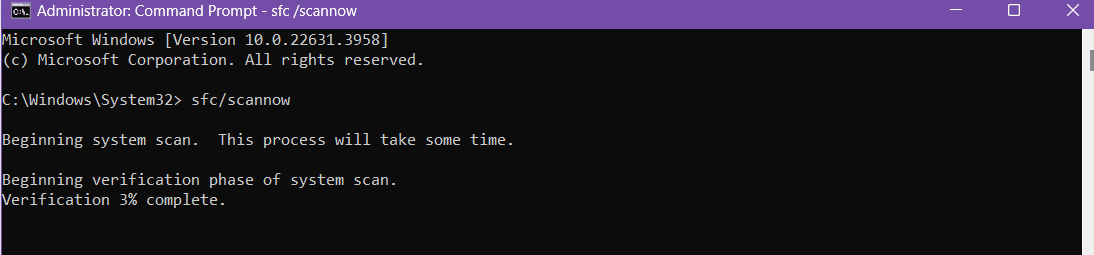
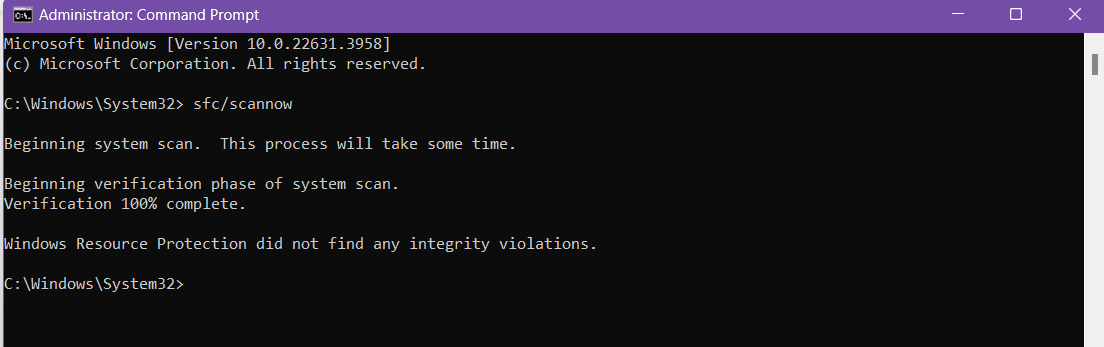
- Откройте командную строку от имени администратора и запустите SFC.
- Выполните чистую загрузку. Чистая загрузка - это метод устранения неполадок, используемый в ОС Windows для выявления причин проблем с запуском или конфликтов программного обеспечения. Этот метод запускает систему Windows с минимальным набором программ и драйверов, необходимых для ее функционирования. Выполнение чистой загрузки позволяет определить, есть ли проблема с поврежденными системными файлами или конфликтующими фоновыми программами.
- Проверьте наличие последних обновлений Windows/программного обеспечения. В операционных системах Windows иногда могут возникать проблемы, при которых определенные службы и модули работают некорректно. Чтобы устранить ошибку приложения с идентификатором 1000, рассмотрите возможность обновления Windows до последней сборки.
Для ОС Windows 10 выполните следующие действия:
- Откройте меню Пуск и выберите Параметры.
- Выберите Обновление и безопасность.
- Нажмите Проверить наличие обновлений.
- Затем Windows выполнит поиск доступных обновлений и приступит к их загрузке.
- После загрузки перезагрузите компьютер, чтобы завершить процесс установки.
Данная процедура обновления направлена на устранение базовых системных несоответствий, которые могут способствовать возникновению ошибок приложения, обеспечивая более бесперебойную работу среды Windows.
- Переустановите Microsoft .NET Framework. Для большинства приложений Windows платформа .NET Framework является важнейшим компонентом. Если предыдущие шаги не помогли, попробуйте переустановить .NET Framework.
- Для Windows 10 и 11:
- Отключите функции .NET Framework с помощью панели управления:
Откройте Панель управления в системе Windows и перейдите в раздел Программы > Программы и компоненты. Нажмите Включение или отключение компонентов Windows на панели слева. В диалоговом окне "Компоненты Windows" найдите .NET Framework. Снимите флажки напротив тех версий .NET Framework, которые хотите отключить. Нажмите кнопку ОК, чтобы применить изменения, которые отключат выбранные функции .NET Framework. - Снимите флажок с версий .NET Framework:
Обязательно снимите флажки со всех версий .NET Framework, которые необходимо переустановить. Это действие удалит текущую установку этих версий из системы, что позволит выполнить чистую переустановку. - Загрузите и переустановите платформу с веб-сайта Microsoft:
Последняя версия .NET Framework. Перейдите на страницу загрузки .NET Framework, выберите подходящую для вашей системы версию и загрузите установщик. - Запустите загруженный установщик:
После завершения загрузки запустите установщик. Следуйте инструкциям на экране, чтобы установить .NET Framework. После установки перезагрузите компьютер, если появится соответствующий запрос, чтобы убедиться, что все изменения вступили в силу и новая установка настроена правильно.
- Отключите функции .NET Framework с помощью панели управления:
- Для Windows 7 и более ранних версий:
- Удалите .NET Framework:
Откройте панель управления и перейдите в раздел Программы > Программы и компоненты. Найдите Microsoft .NET Framework в списке установленных программ. Выберите версию, которую требуется удалить, и нажмите Удалить. Следуйте инструкциям по удалению .NET Framework из системы. - Загрузите и переустановите .NET Framework:
Посетите официальный сайт Microsoft и перейдите на страницу загрузки .NET Framework. Выберите подходящую для вашей операционной системы версию и загрузите установщик. - Запустите загруженный установщик:
После завершения загрузки дважды щелкните файл установщика, чтобы запустить его. Следуйте инструкциям на экране, чтобы завершить установку .NET Framework. При появлении соответствующего запроса перезагрузите компьютер, чтобы убедиться, что установка полностью выполнена и работоспособна.
- Удалите .NET Framework:
- Для Windows 10 и 11:
Исследование события с идентификатором 1000 для устранения ошибок приложения
В этом разделе описывается, как можно исследовать событие с идентификатором 1000 с помощью средства просмотра событий.
- Шаг 1. Открытие средства просмотра событий
Откройте средство просмотра событий, нажав клавиши WIN + R, введя "eventvwr.msc" и нажав клавишу ВВОД. Либо найдите "Просмотр событий" в строке поиска Windows. В окне просмотра событий разверните узел Журналы Windows и выберите Приложение. - Шаг 2. Поиск события с идентификатором 1000 с помощью фильтров
Нажмите Фильтр текущего журнала на панели "Действия". В диалоговом окне фильтра введите "1000" в поле кодов событий и нажмите ОК. События в журнале будут отсортированы и будут показаны только события с идентификатором 1000. - Шаг 3. Анализ события с идентификатором 1000
Дважды щелкните событие с идентификатором 1000, чтобы просмотреть подробности. Проверьте имя сбойного приложения, чтобы определить проблемное приложение, просмотрите коды исключений для получения подробной информации об ошибке и прочтите описание события для получения дополнительной информации, например имен модулей и идентификаторов процессов. - Шаг 4. Сбор дополнительного контекста
Используя корреляцию, изучите события до и после сбоя.
Часто системным администраторам или специалистам по безопасности требуется проанализировать сбои приложений, происходящие на всех устройствах Windows, с единой центральной консоли. Это предполагает объединение журналов событий из источников по всей сети в централизованном месте для облегчения всестороннего анализа. Инструменты управления журналами, такие как ManageEngine EventLog Analyzer, помогают ИТ-специалистам централизованно собирать, анализировать, сопоставлять, искать и безопасно архивировать данные журналов по всей сети.
Устранение сбоев и ошибок приложений с помощью EventLog Analyzer
EventLog Analyzer предоставляет готовые отчеты, которые дают подробную картину сбоев и ошибок Windows.
После настройки устройств Windows для мониторинга с помощью этого решения вы получите представление о том, как произошел сбой в работе приложения. EventLog Analyzer отличает сбои приложений от зависаний и помогает исследовать события, произошедшие до и после сбоев, с помощью интуитивно понятной аналитической панели.
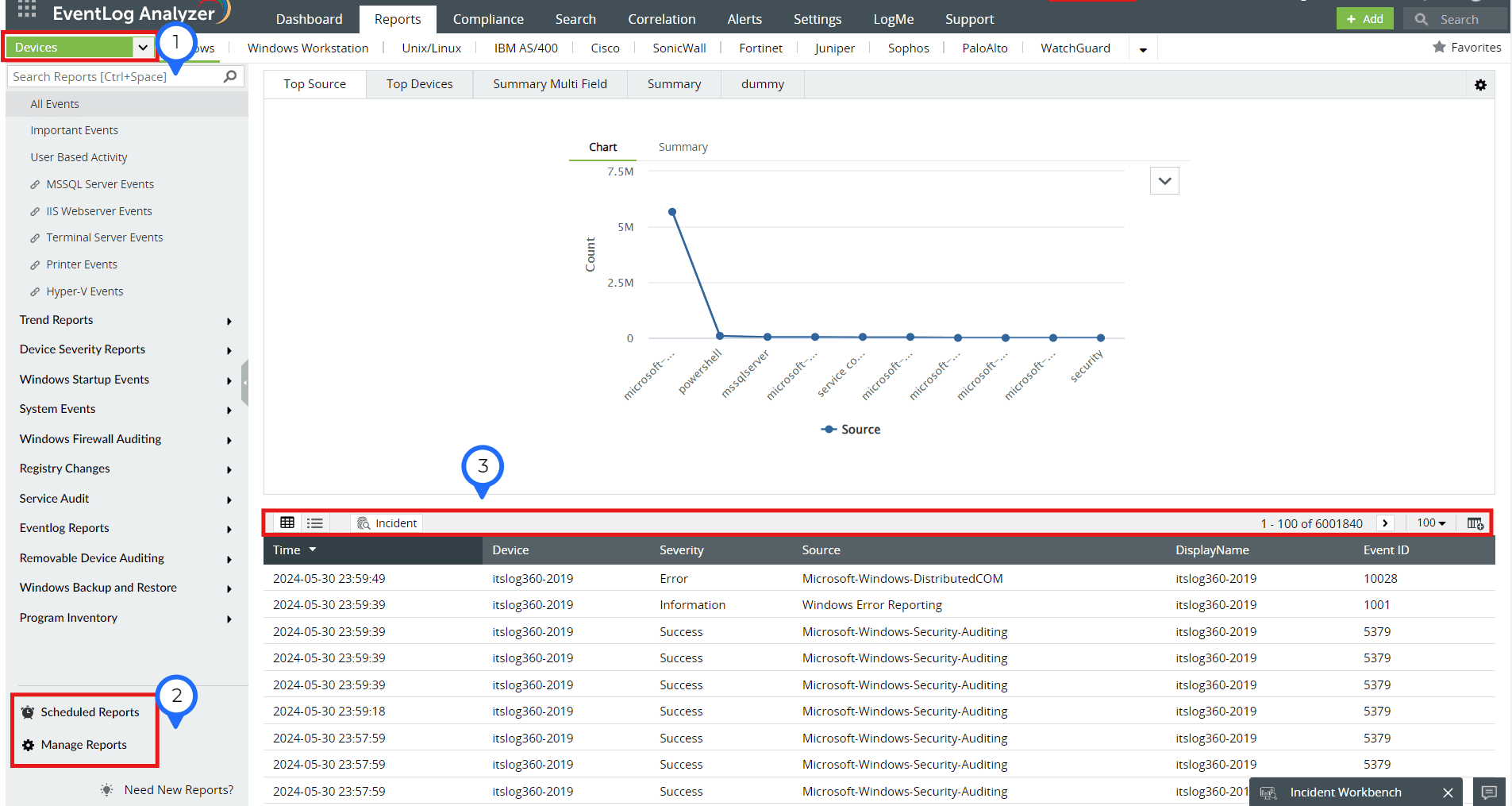
- На информационной панели отчетов предоставлены сведения об идентификаторе события, который можно найти в разделе "Отчеты" > "Windows" > "Сбои приложений".
- Планируя отчеты, вы можете настроить их периодическую отправку для обеспечения постоянного мониторинга. Каждый отчет может содержать различные поля, такие как "Устройство", "Время", "Серьезность" и т. д.
- Эта строка позволяет настроить вид (табличный/список), указать отображение инцидентов путем добавления или удаления столбцов/строк, а также классифицировать инциденты в соответствии с вашими потребностями.
Информационная панель "Сводка по устройству" для анализа событий до и после сбоя
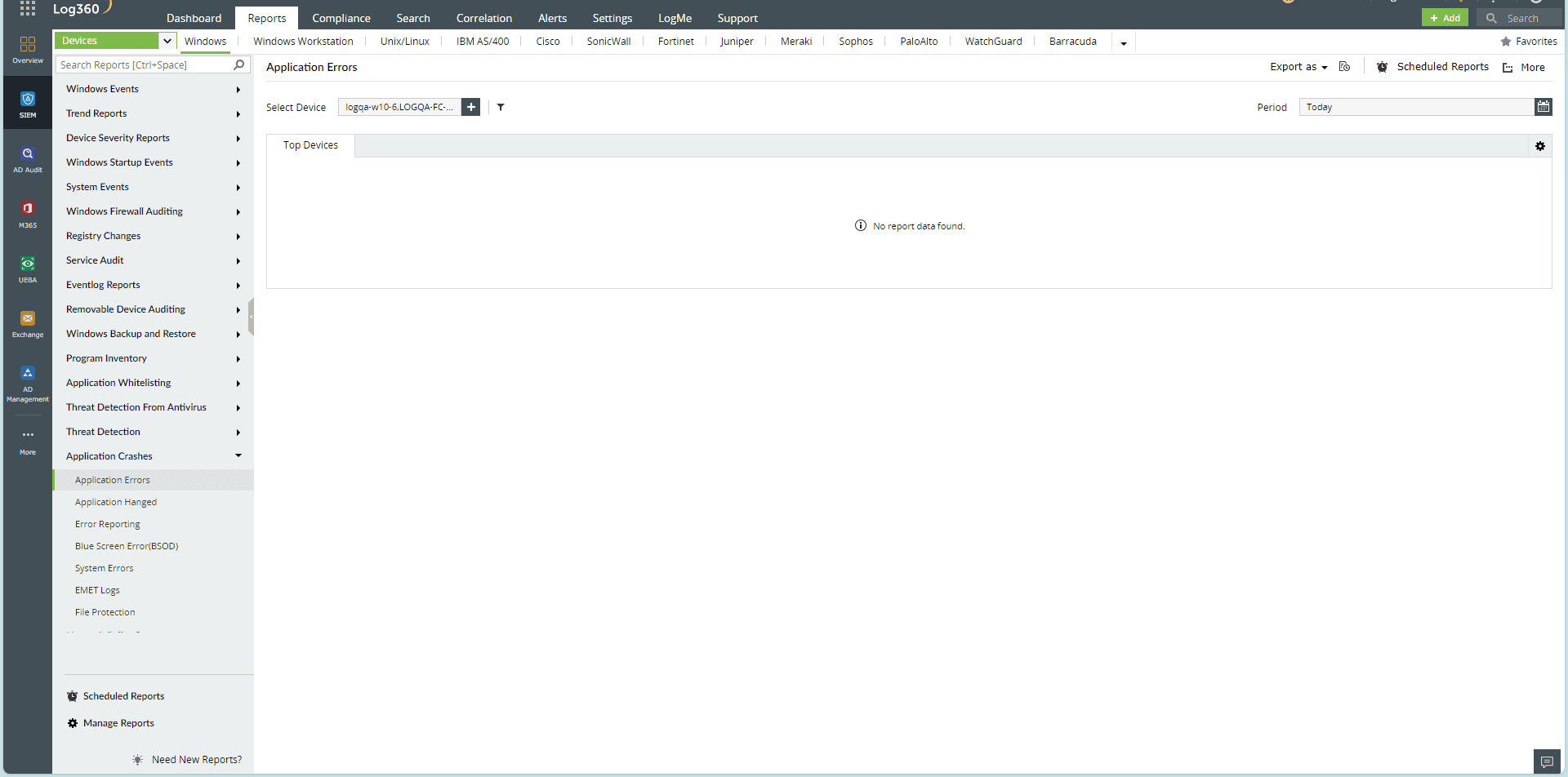
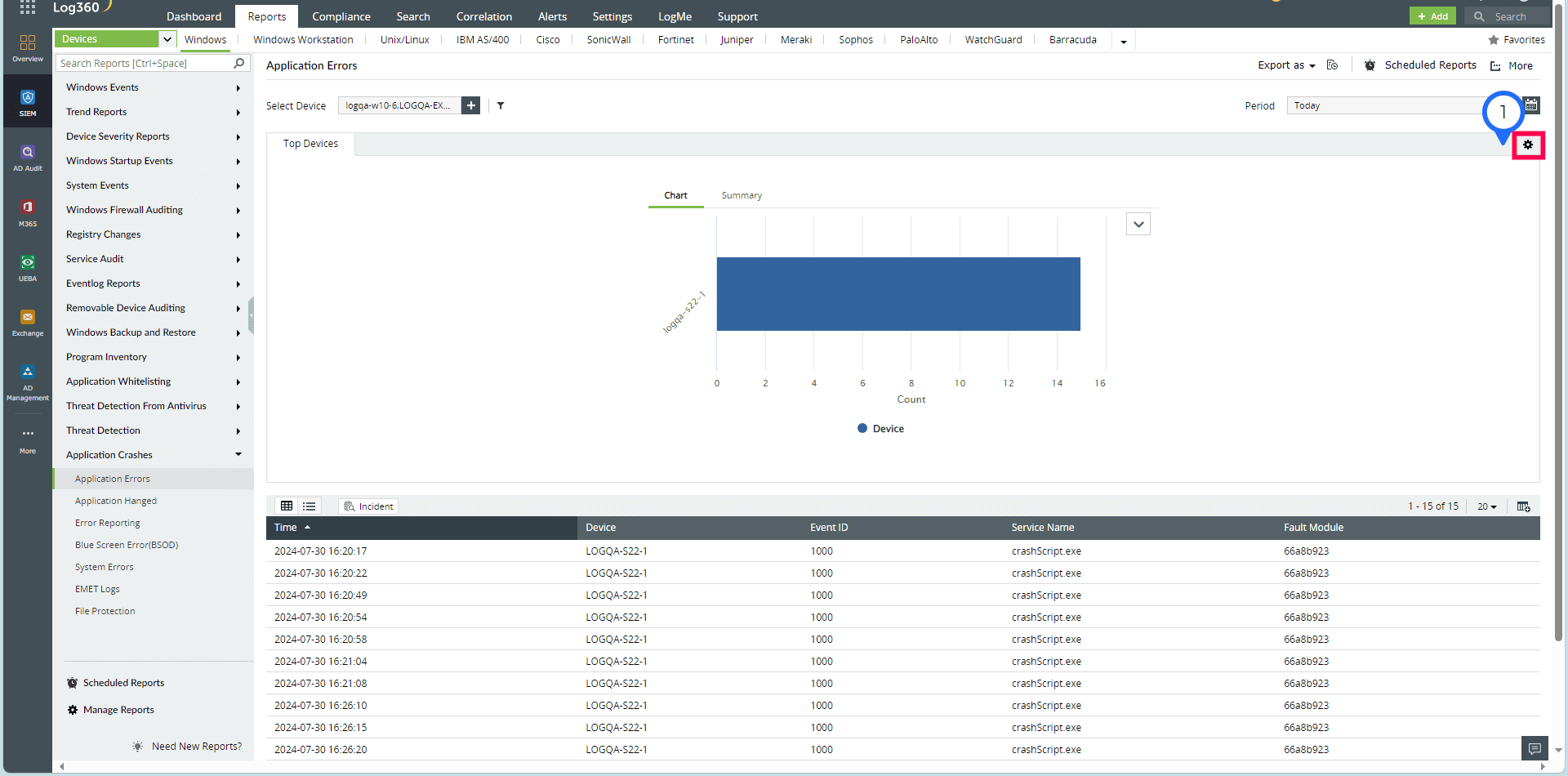
Как мы видим, на одном и том же устройстве произошло несколько сбоев подряд. Это означает, что необходимо провести более глубокий анализ, чтобы найти первопричину.
Получение оповещений в режиме реального времени о сбоях приложений
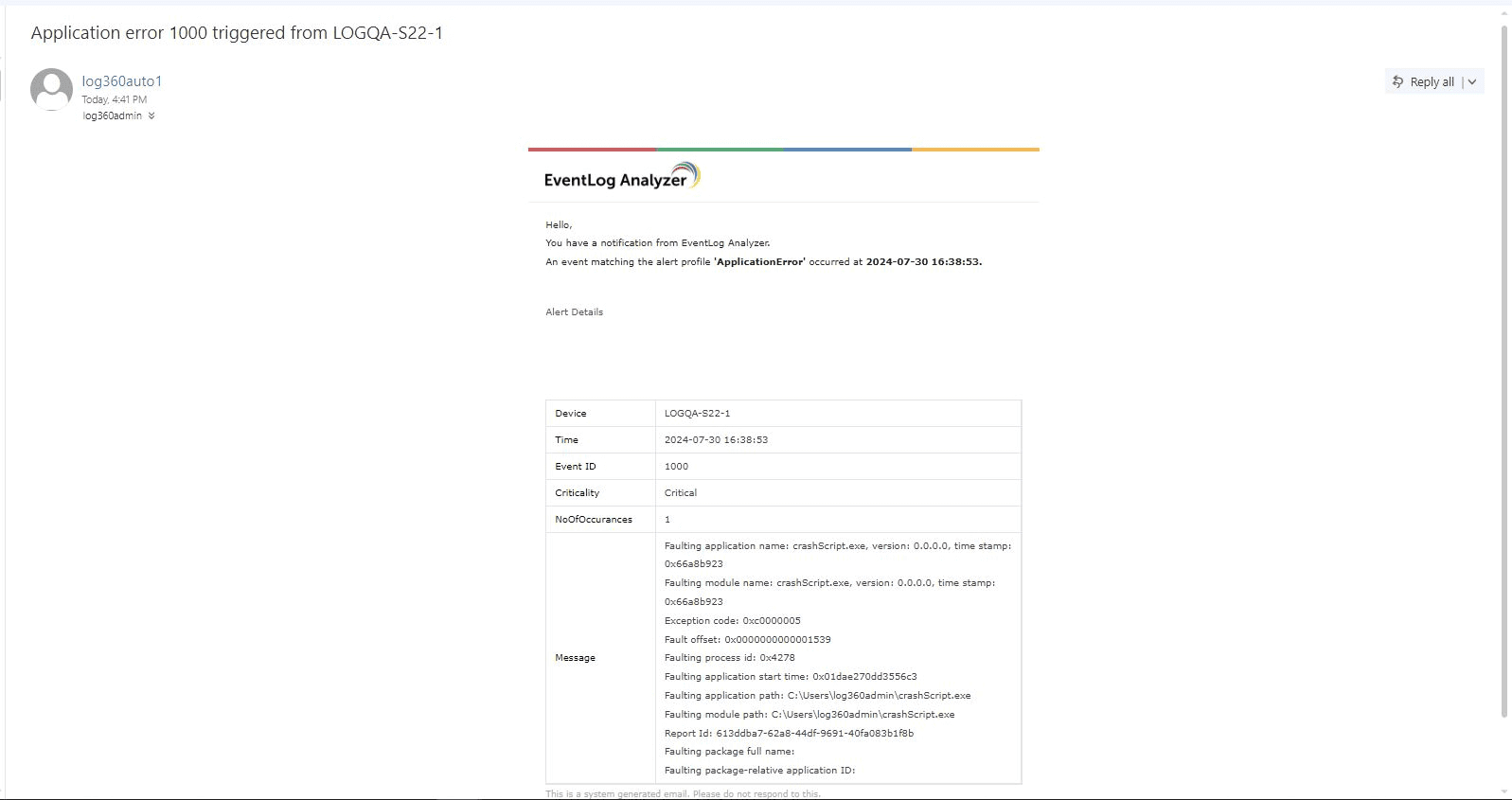
EventLog Analyzer поставляется с предустановленным профилем оповещений, который уведомит вас в случае сбоя критически важных приложений или служб. Решение также позволяет настраивать критерии оповещения, например, устанавливать оповещение только для определенных устройств, включать интеллектуальный порог для оповещения, чтобы вы мгновенно обнаруживали больше сбоев, чем обычно, и многое другое. Подробная информация, предоставляемая этими оповещениями, способствует быстрому расследованию и принятию решений.
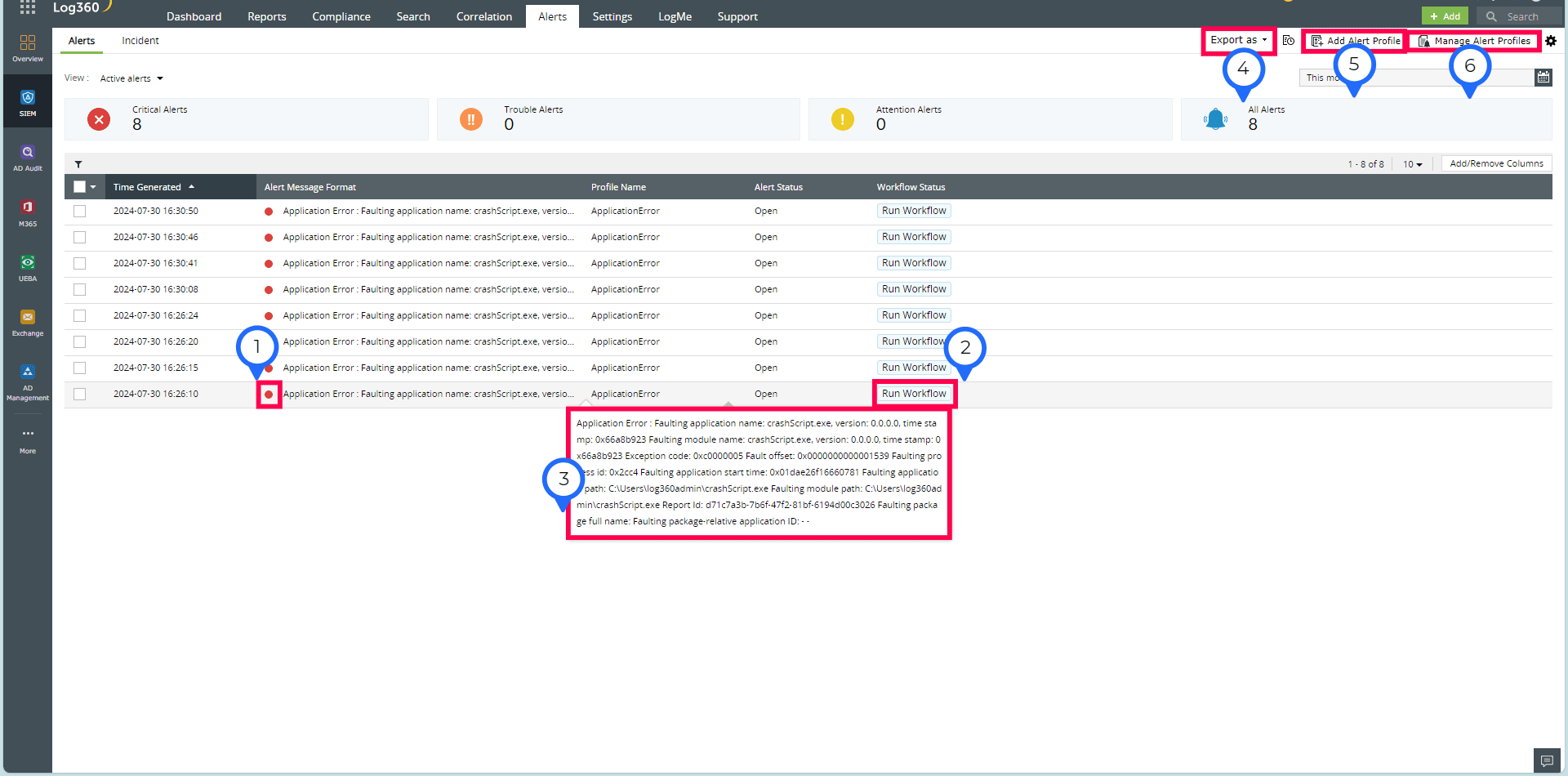
- В этом разделе указывается уровень серьезности оповещения, подчеркивающий срочность и важность ситуации. Уровни серьезности помогают классифицировать оповещения на основе их влияния, что позволяет быстрее определять приоритеты и реагировать.
- После создания рабочего процесса можно инициировать последовательность предварительно заданных действий, направленных на смягчение и контроль последствий обнаруженного события.
- Вы можете получить подробную сводку обнаруженной аномалии, включая основную информацию, необходимую для ее понимания, а также получить четкое представление, чтобы вы могли предоставить быстрый анализ и обеспечить принятие точных решений.
- Для документирования и дальнейшего анализа можно экспортировать сведения о оповещении в форматах CSV или PDF. Эти экспортированные данные полезны для составления отчетов, ведения учета и обмена информацией с заинтересованными сторонами.
- У вас есть возможность добавлять и настраивать профили оповещений в соответствии с конкретными потребностями мониторинга.
- Вы также можете эффективно управлять профилями оповещений, включая или отключая профили в зависимости от текущих требований. Это дает возможность обеспечить соответствие этих задач вашим приоритетным задачам.
Следующие шаги
Используйте EventLog Analyzer для получения подробных сведений о сбоях приложений, анализа BSOD и других системных ошибок. Изучите возможности продукта самостоятельно с помощью нашей 30-дневной бесплатной пробной версии, которая включает бесплатную техническую помощь. Вы также можете запланировать бесплатную демонстрацию, на которой наши эксперты ответят на вопросы о продукте.