
Функция самостоятельного сброса пароля (SSPR) в Azure AD позволяет пользователям сбрасывать свои пароли без обращения в службу поддержки. Однако изменения паролей пользователей Azure AD синхронизируются с их локальными учетными записями доменов только в том случае, если настроен Azure AD Connect и включена функция обратной записи паролей.
ADSelfService Plus - это решение для самостоятельного управления паролями Active Directory (AD) и единого входа, позволяющее пользователям самостоятельно сбрасывать свои пароли AD с помощью функции самостоятельного сброса пароля. Он также предлагает функцию синхронизации паролей, которая позволяет синхронизировать любые изменения паролей пользователей с их учетными записями в корпоративных приложениях, таких как Microsoft 365 (ранее Office 365) и Azure AD. Помимо этого, ADSelfService Plus также обеспечивает единый вход, исчерпывающие отчеты, надежные политики паролей и многое другое для упрощения управления паролями и защиты идентификационных данных пользователей.
Благодаря этим возможностям пользователи могут использовать для входа в Azure AD тот же пароль, который они используют для входа в свои домены AD; они также могут сбрасывать свои пароли без вмешательства службы поддержки.
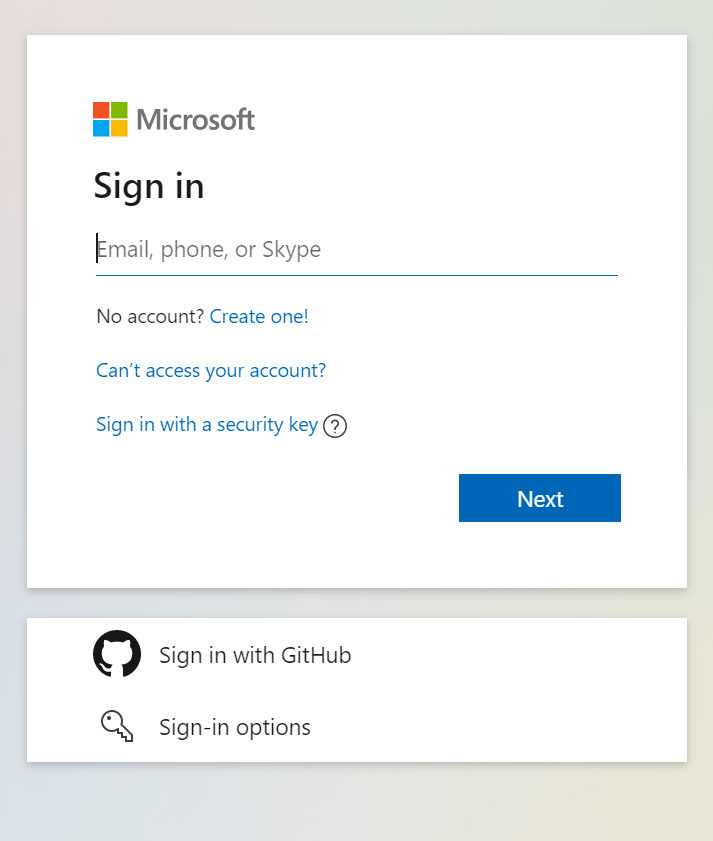
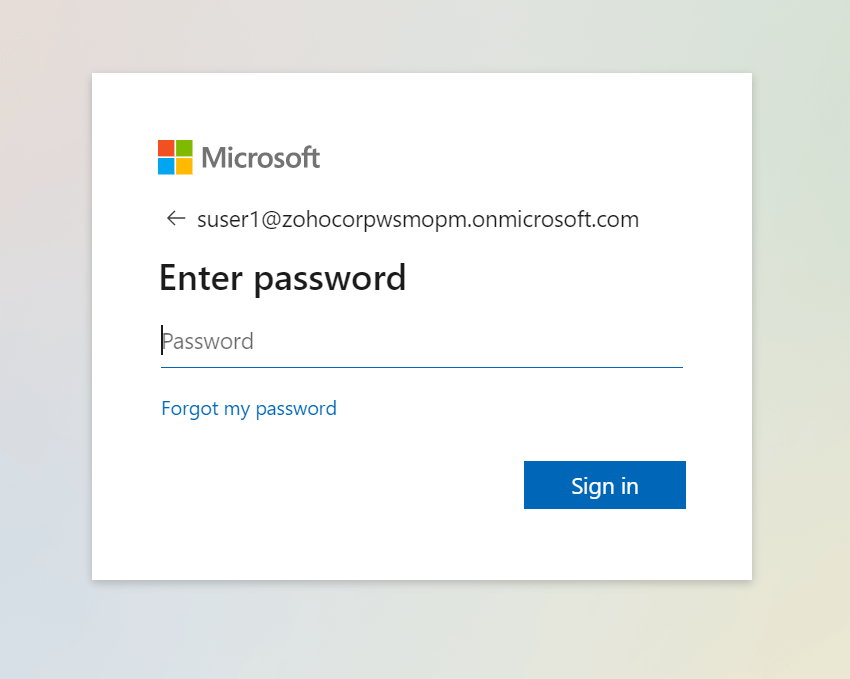
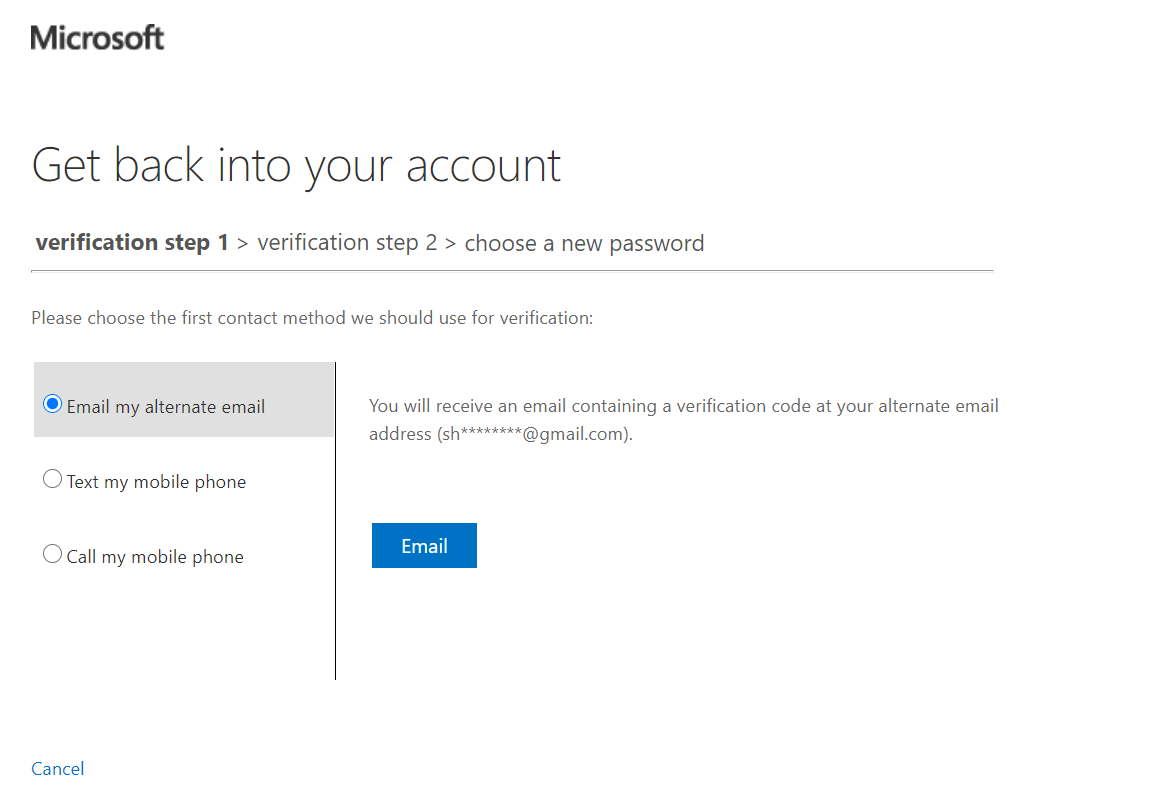
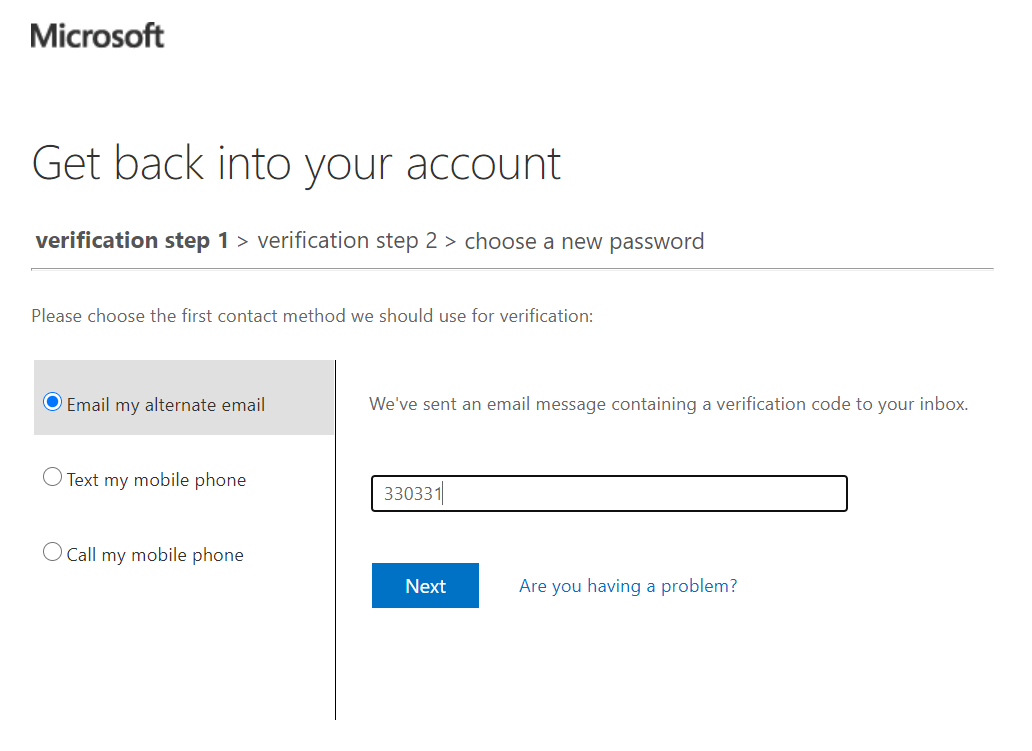
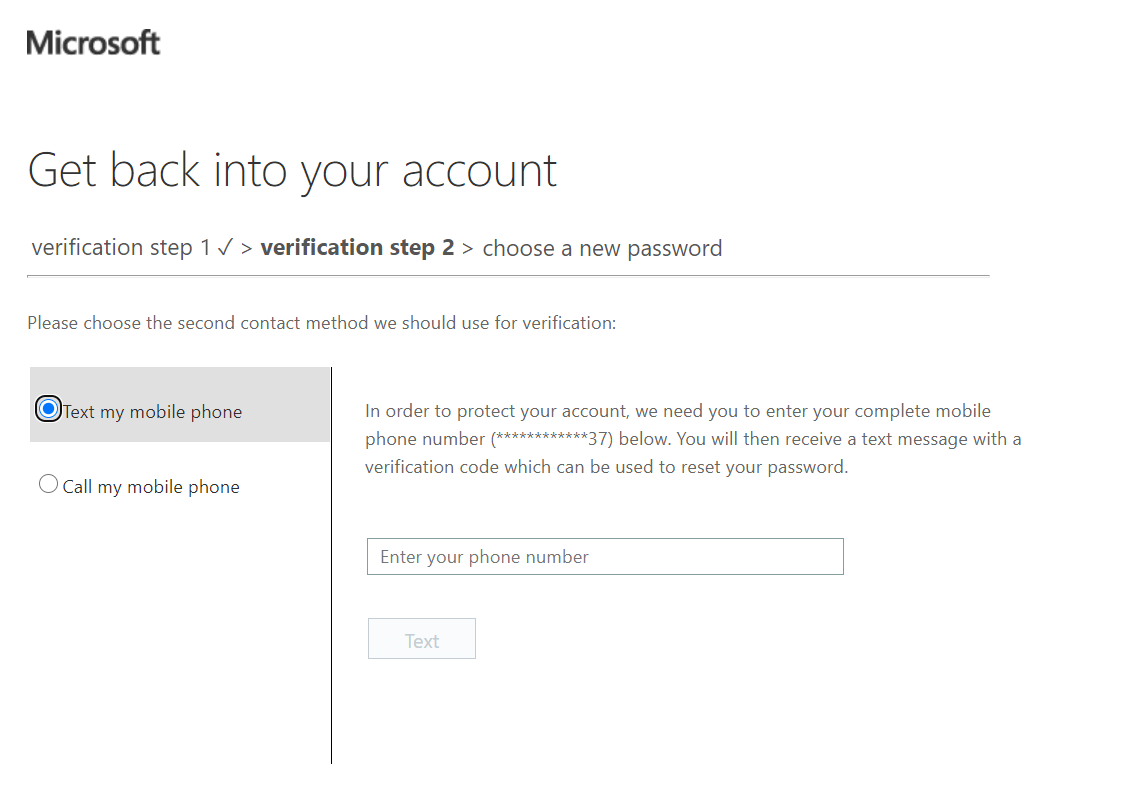
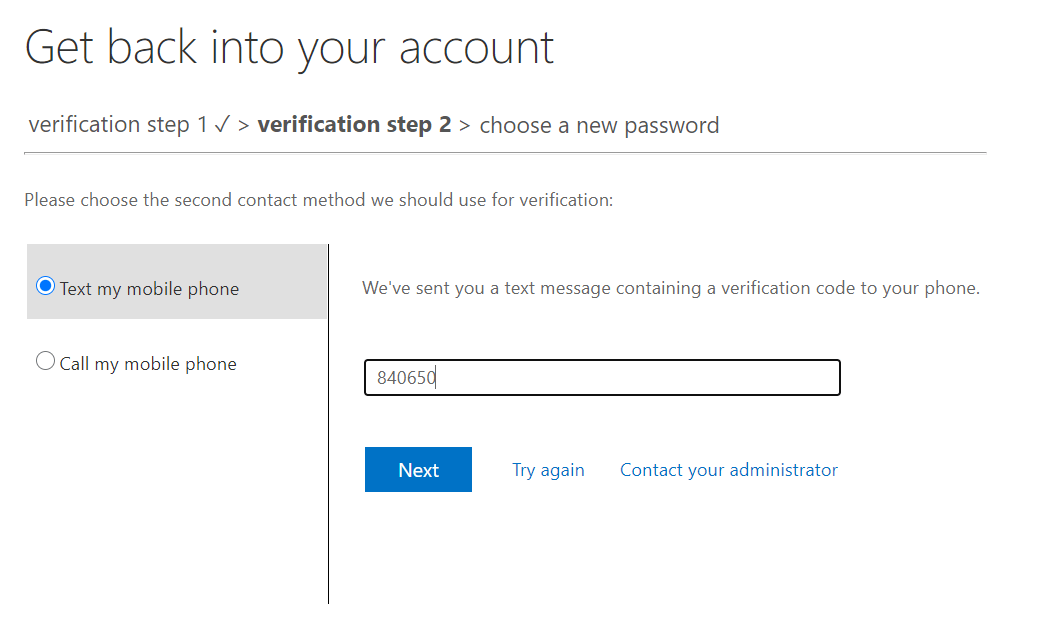
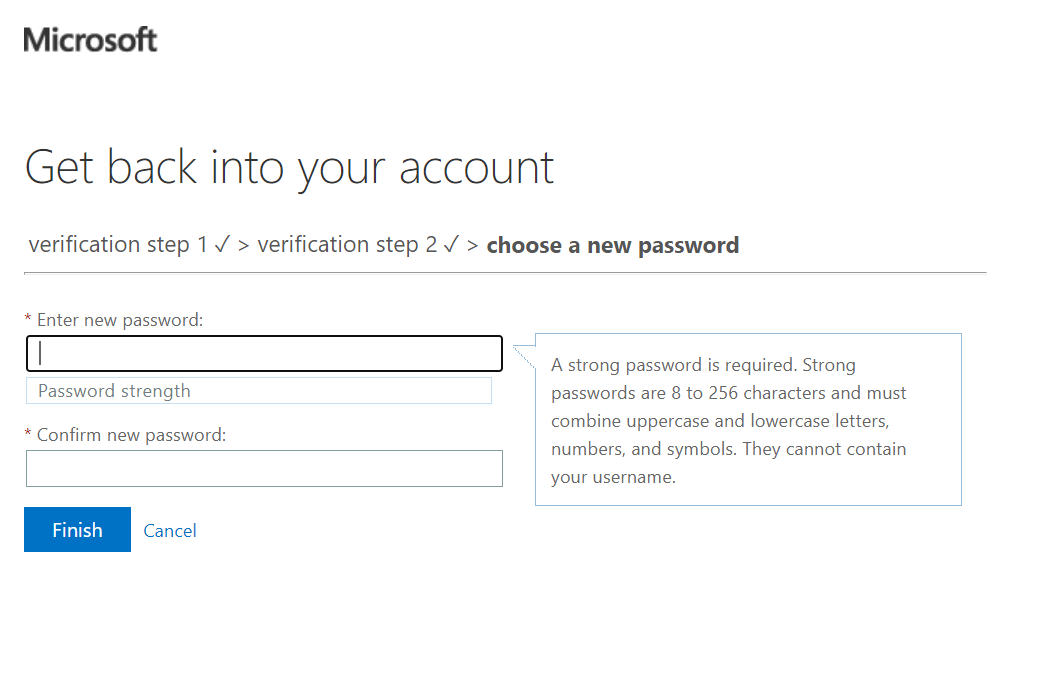
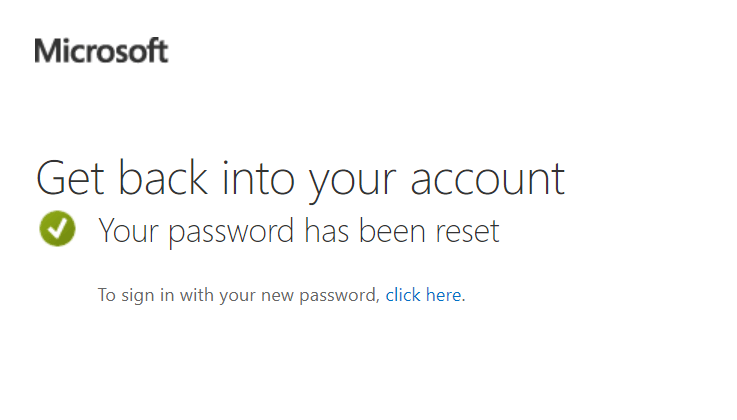
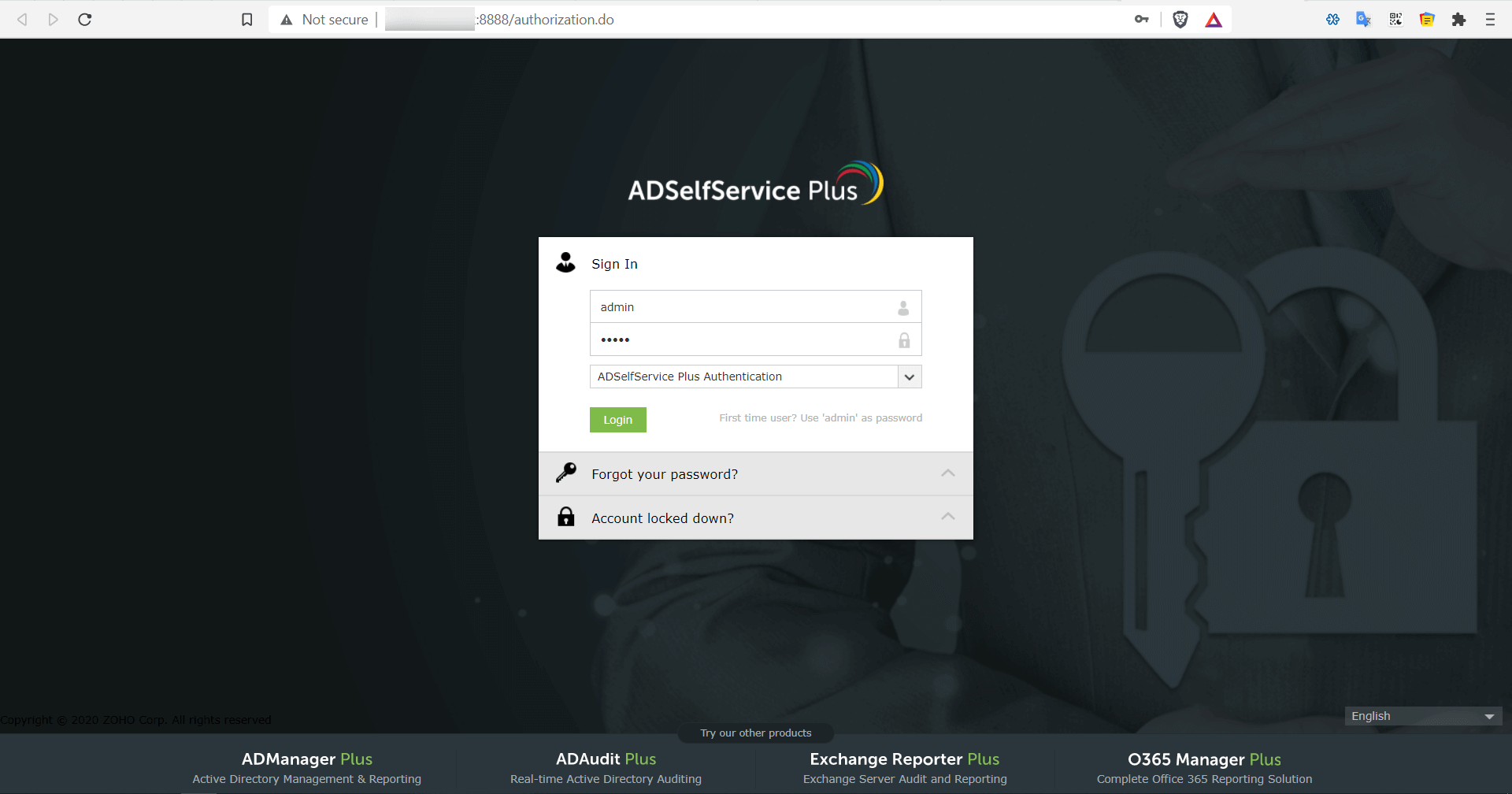
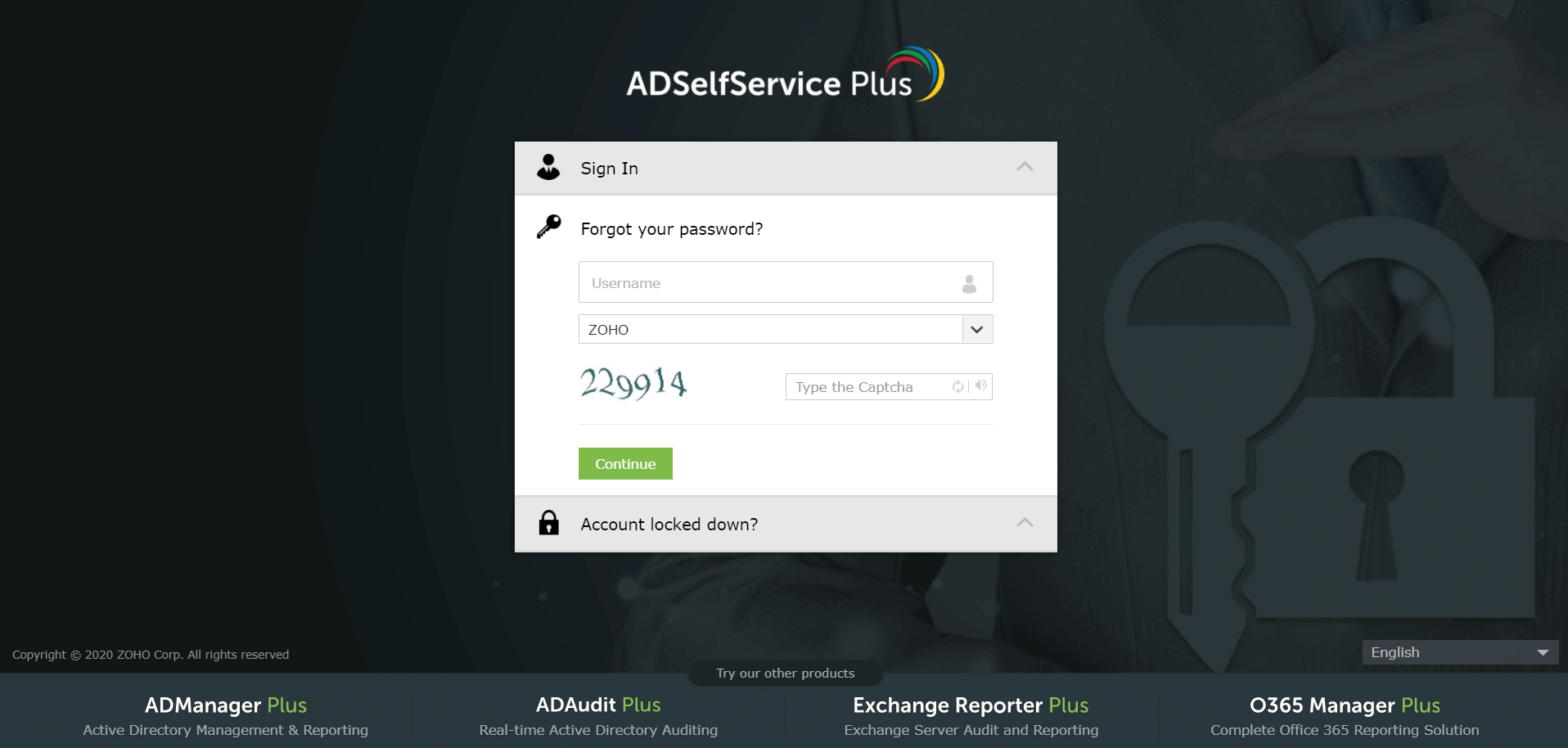
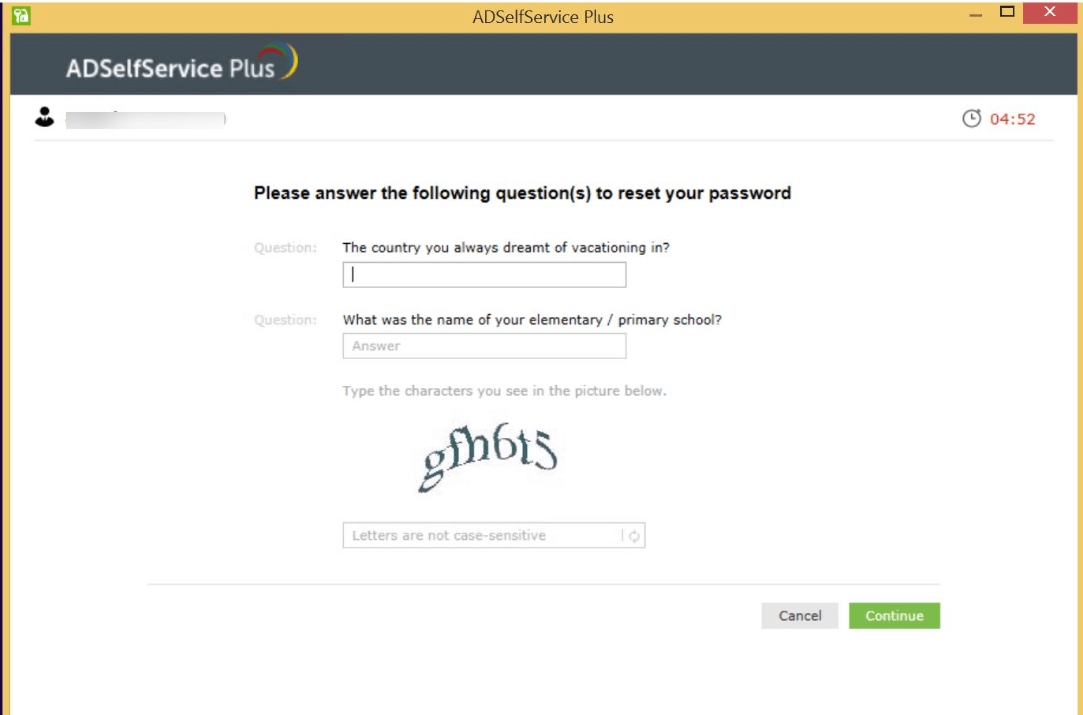
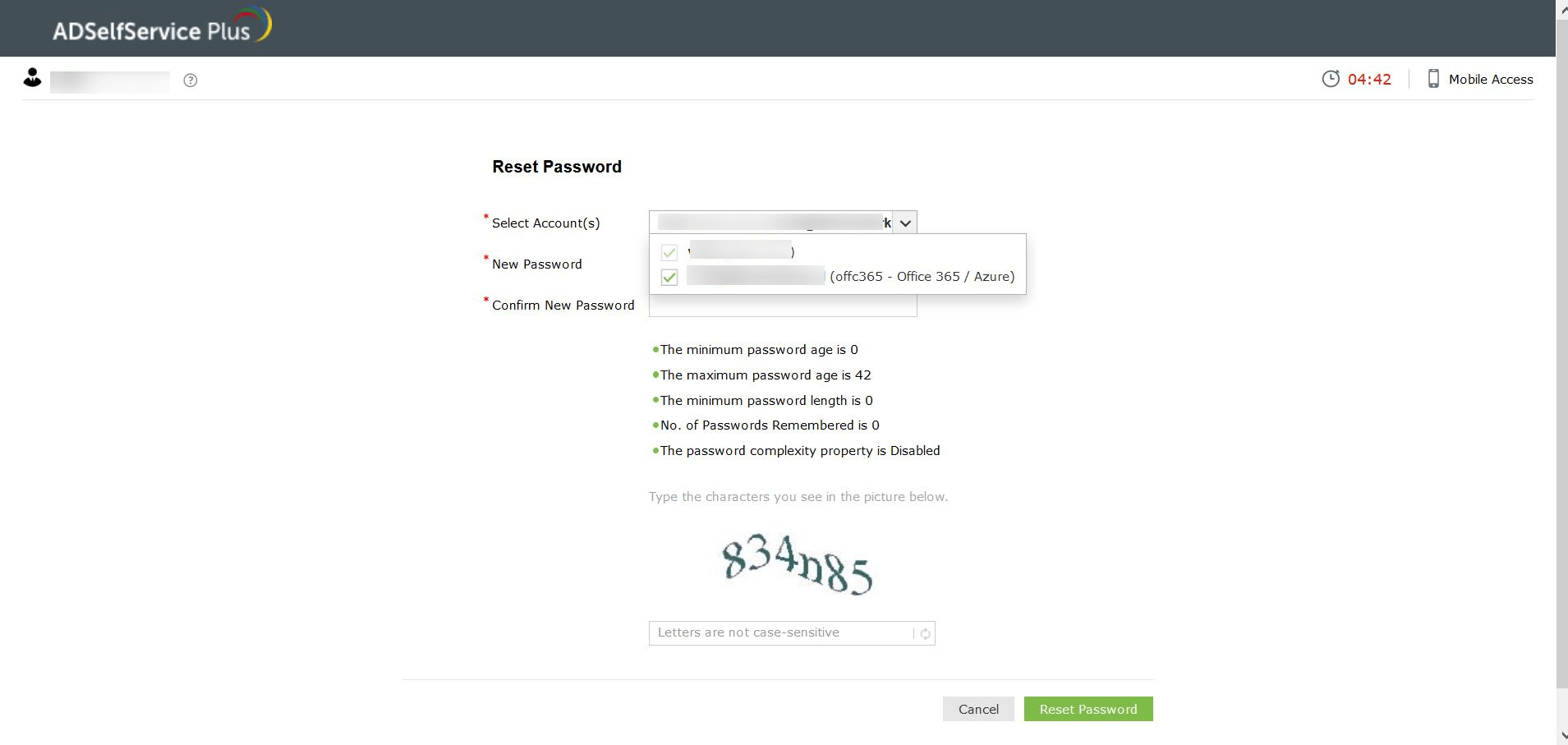
Итак, чем функция сброса пароля Azure AD отличается от ADSelfService Plus? Ознакомьтесь с таблицей сравнения ниже:
| SSPR Azure AD | ADSelfService Plus |
|---|---|
| Самостоятельный сброс пароля можно выполнить с экранов входа в систему только на устройствах, работающих под управлением операционных систем Windows 10. | Самостоятельный сброс пароля можно выполнить с экранов входа большинства клиентов и серверов Windows, а также компьютеров с ОС macOS и Linux. |
| Отсутствует мобильное приложение для самостоятельного сброса пароля. | Эксклюзивные мобильные приложения для iOS и Android для самостоятельного сброса паролей. |
| Поддерживает только двухфакторную аутентификацию (TFA); предоставляет четыре метода аутентификации на выбор. | Обеспечивает многофакторную аутентификацию (MFA); поддерживает 15 методов аутентификации на выбор, включая Microsoft Authenticator, аутентификацию по отпечаткам пальцев и аутентификацию Face ID. Можно внедрить многофакторную аутентификацию. |
| Локальные кэшированные учетные данные невозможно обновить после сброса пароля. | Локальные кэшированные учетные данные можно обновить с помощью VPN после сброса пароля, что позволяет даже удаленным пользователям восстановить доступ к своим компьютерам. |
| Количество операций самостоятельного сброса пароля невозможно ограничить. | Администраторы могут ограничить количество самостоятельных сбросов паролей в течение определенного периода времени. |
| Отправка уведомлений пользователю или администратору после успешного сброса пароля не предусмотрена. | При успешном сбросе пароля можно отправить SMS, письмо по эл. почте и push-уведомления. |
| Политику паролей невозможно применить во время изменения пароля с экрана CTRL+ALT+DEL. | Средство принудительного применения индивидуальной политики паролей применяет политики паролей при изменении паролей с консоли CTRL+ALT+DEL и сбросе паролей администраторами с помощью консоли ADUC. |
ADSelfService Plus также предлагает функцию смены пароля, которая помогает пользователям менять пароль своего домена Windows AD в соответствии с политикой паролей, применяемой администратором. Изменения паролей, внесенные с помощью этой функции, можно синхронизировать с учетными записями Microsoft 365 (ранее Office 365) с помощью функции синхронизации паролей. Политики паролей, созданные с использованием средство принудительного применения политики паролей, помогают гарантировать, что пользователи создают надежные пароли. Пользователи могут изменять пароли своих учетных записей корпоративных приложений, включая учетные записи Microsoft 365, Google Workspace и Salesforce, не меняя пароль AD с помощью ADSelfService Plus.
Учитывая все вышеперечисленные преимущества, которые предлагает ADSelfService Plus, выбор ADSelfService Plus для предоставления пользователям возможности самостоятельного сброса паролей в среде Azure AD - это правильный выбор. Помимо самостоятельного сброса пароля и синхронизации паролей, ADSelfService Plus также предлагает:
Ваша загрузка находится в процессе и будет завершена всего через несколько секунд!
Если у вас возникнут какие-либо проблемы, загрузите вручную здесь.