

Настройка аутентификации RADIUS для действий на основе Active Directory
Традиционные способы входа на ресурсы сети организации предполагают использование только имени пользователя и пароля. Однако если все утечки данных последних лет нас чему-то и научили, так это тому, что такой защиты недостаточно. Многофакторная аутентификация (MFA) стала неотъемлемой частью входа в систему, а ее внедрение является обязательным для соблюдения нормативных стандартов, таких как GDPR и HIPAA. RADIUS или служба удаленной аутентификации пользователей по коммутируемым каналам связи - один из методов, который можно использовать для MFA.
При использовании RADIUS для MFA пользователям сначала необходимо указать свое имя пользователя и пароль. Затем их просят ввести уникальный пароль RADIUS, привязанный к их учетной записи, для аутентификации. Если предоставленный пароль действителен, доступ к службе будет разрешен. Реализация MFA с использованием RADIUS и других методов во время действий на базе Active Directory, таких как вход в домен, смена паролей, самостоятельный сброс паролей и разблокировка учетных записей, может быть чрезвычайно полезна для учетных записей пользователей домена и безопасности сети.
ADSelfService Plus, решение для управления идентификацией, предлагает RADIUS наряду с 20 другими методами аутентификации, включая ключи доступа FIDO, биометрическую аутентификацию и TOTP Zoho OneAuth, для защиты пользователей во время следующего:
- Действия по самостоятельному сбросу пароля или разблокировки учетной записи Active Directory через портал ADSelfService, мобильное приложение ADSelfService Plus и собственный экран входа в Windows/macOS/Linux.
- Входы в Windows, macOS и Linux.
- Вход в корпоративные приложения через единый вход (SSO).
- Самостоятельное обновление информации профиля Active Directory, подписка на почтовые группы и поиск сотрудников с помощью ADSelfService Plus.
Следуйте этим инструкциям, чтобы включить аутентификацию RADIUS для MFA в ADSelfService Plus.
Предварительные требования
Настройте клиент RADIUS на сервере RADIUS для ADSelfService Plus, выполнив шаги настройки, характерные для сервера RADIUS, и перезапустите его.
Порядок настройки ADSelfService Plus для аутентификации RADIUS
- Войдите в ADSelfService Plus, используя учетные данные администратора, и перейдите в раздел Конфигурация > Самообслуживание > Многофакторная аутентификация > Настройка аутентификаторов.
- В раскрывающемся списке Выбрать политику выберите политику.
Примечание: ADSelfService Plus позволяет создавать политики на уровне подразделений и групп. Чтобы создать политику, перейдите в раздел "Конфигурация" > "Самообслуживание" > "Конфигурация политики" > "Добавить новую политику". Нажмите "Выбрать подразделения/группы" и сделайте выбор в соответствии с вашими требованиями. Выберите хотя бы одну функцию самообслуживания. Наконец, нажмите кнопку "Сохранить политику". Выполнять выбранные функции самообслуживания могут только пользователи, принадлежащие подразделениям и группам, включенным в политику.
- Нажмите раздел Аутентификация RADIUS.
- Введите имя сервера, номер порта сервера, протокол сервера, секретный ключ, шаблон имени пользователя и время ожидания запроса в секундах.
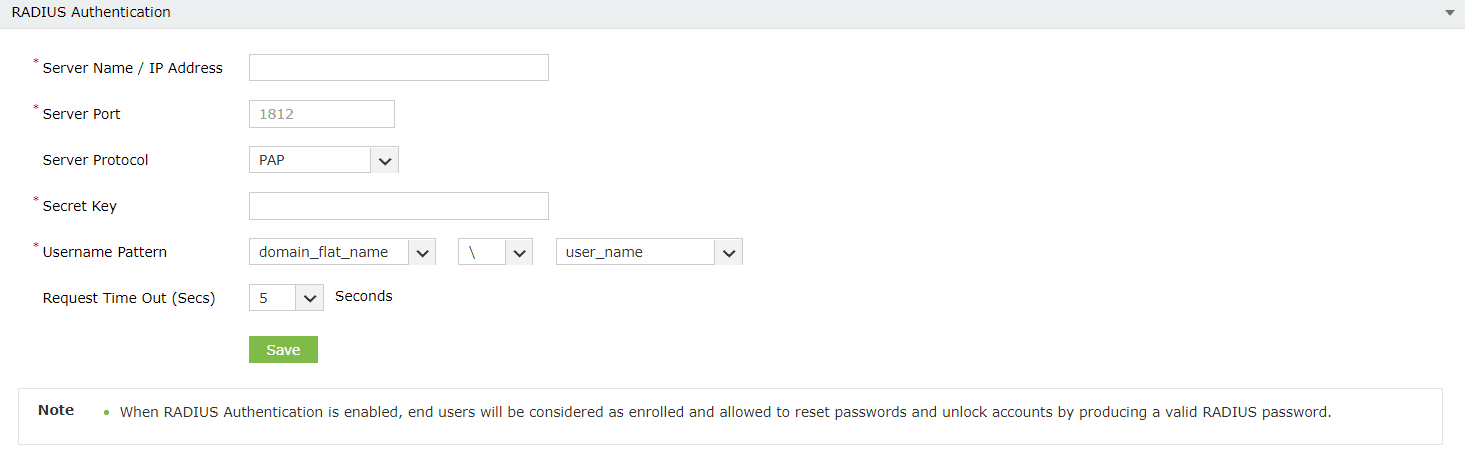
- Нажмите Сохранить.
Аутентификация RADIUS для сброса пароля AD
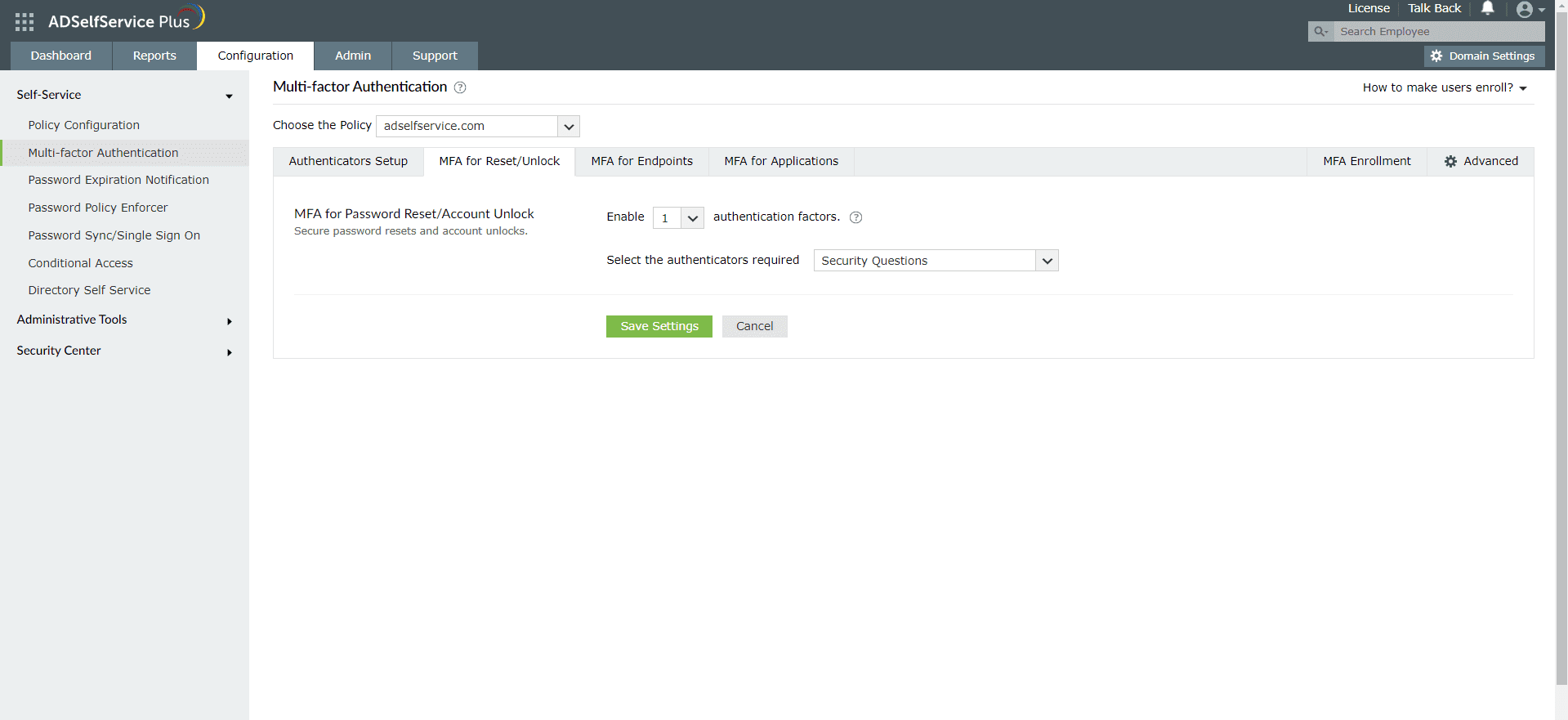
- Войдите в ADSelfService Plus, используя учетные данные администратора, и перейдите в раздел Конфигурация > Самообслуживание > Многофакторная аутентификация > MFA для сброса пароля/разблокировки.
- В разделе "MFA для сброса пароля/разблокировки учетной записи" введите количество факторов аутентификации, которые необходимо применить, и выберите Аутентификация RADIUS вместе с любыми другими методами аутентификации, которые необходимо использовать.
- Нажмите Сохранить настройки.
Включение аутентификации RADIUS для входа в систему на компьютере
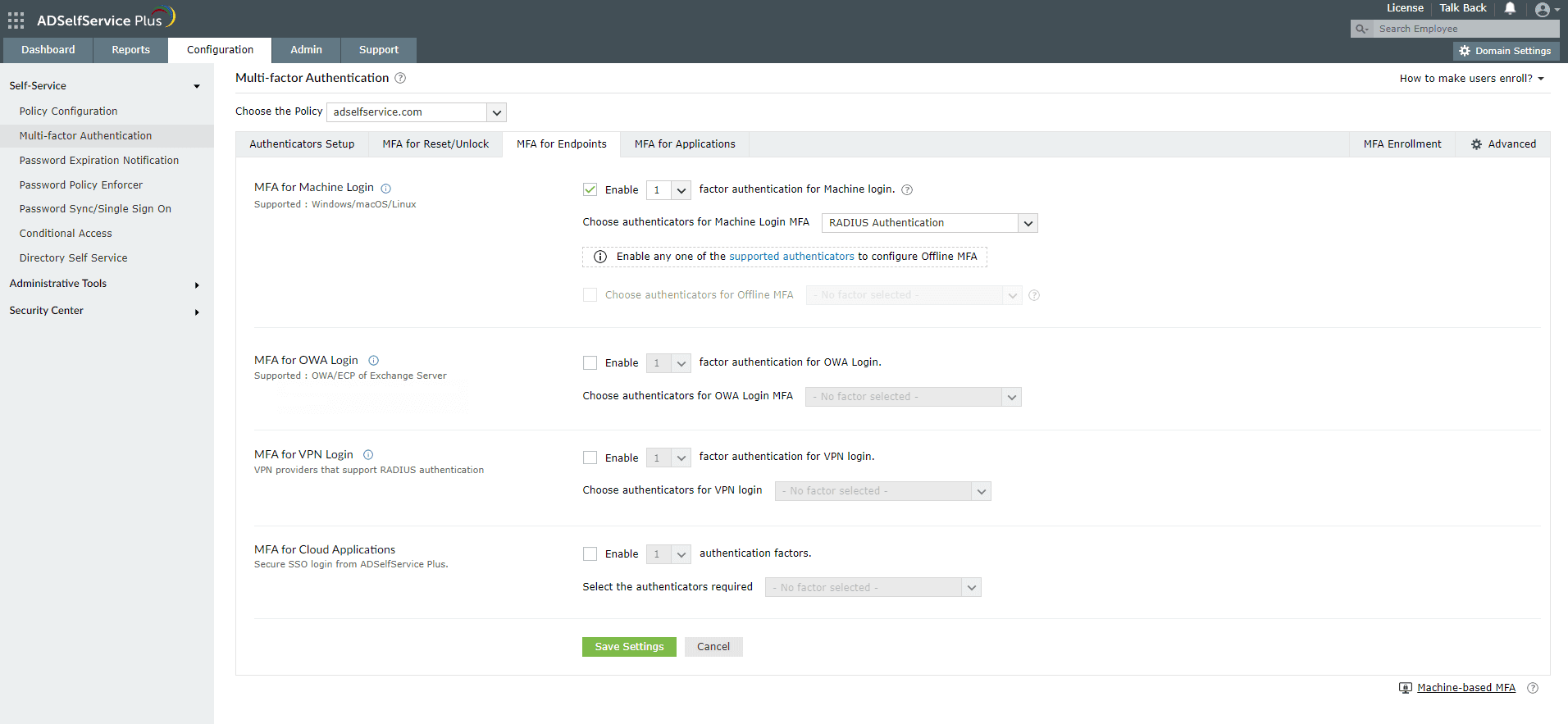
- Войдите в ADSelfService Plus, используя учетные данные администратора, и перейдите в раздел Конфигурация > Самообслуживание > Многофакторная аутентификация > MFA для конечных точек.
- В разделе MFA для входа на компьютер введите количество факторов аутентификации, которые необходимо применить, и выберите Аутентификация RADIUS вместе с любыми другими методами аутентификации, которые необходимо использовать.
- Нажмите Сохранить настройки.
Примечание:
Чтобы включить многофакторную аутентификацию для входа в домен Active Directory:
- На клиентских компьютерах должен быть установлен агент входа ADSelfService Plus. Ознакомьтесь с порядком установки агента входа в систему.
- SSL должен быть включен: Нажмите здесь, чтобы узнать подробнее.
Узнайте больше о приложенииADSelfService Plus и его функции многофакторной аутентификации.
Упрощение управление паролями в ADSelfService Plus.
Решение для самостоятельного управления паролями и система единого входа
ManageEngine ADSelfService Plus представляет собой интегрированное решение для самостоятельного управления паролями и единого входа при использовании служб Active Directory и облачных приложений. Обеспечьте безопасность конечных точек с помощью строгих средств аутентификации, включая биометрию и расширенные средства управления политиками паролей.
 Загрузить бесплатно
- Связанные продукты
- ADManager Plus Управление и отчетность Active Directory, Microsoft 365 и Exchange
- ADAudit Plus Аудит изменений Active Directory, файлов и серверов Windows в режиме реального времени
- EventLog Analyzer Комплексное управление журналами и соблюдением требований в ИТ
- AD360 Управление удостоверениями и доступом работников для гибридных экосистем
- Log360 Интегрированная служба SIEM с расширенной аналитикой угроз и анализом поведения пользователей и объектов (UEBA) на базе машинного обучения