

Настройка аутентификации на основе QR-кода для действий на основе Active Directory
Аутентификация на основе QR-кода - это метод многофакторной аутентификации, который включает сканирование QR-кода с помощью приложения для подтверждения личности. При аутентификации в службе с помощью MFA пользователям необходимо предоставить данные своей учетной записи, после проверки которых отобразится QR-код. Пользователям просто нужно отсканировать этот код с помощью приложения аутентификации на своем мобильном устройстве. Поскольку сканирование кода занимает всего несколько секунд, что делает этот метод быстрым и простым, он широко используется для различных приложений проверки личности.
Крайне необходима реализация многофакторной аутентификации (MFA) на основе QR-кода во время действий пользователя Active Directory. По умолчанию для входа в домен и действий по самостоятельному обслуживанию, таких как сброс пароля и разблокировка учетной записи, пользователю требуется ввести только данные своей учетной записи домена. Включение аутентификации на основе QR-кода обеспечивает повышение безопасности, что крайне важно при выполнении столь деликатных действий. Идеальным решением было бы решение, которое поддерживает действия по самостоятельному обслуживанию, такие как сброс пароля, разблокировка учетной записи и самостоятельное обновление каталога, защищенные аутентификацией на основе QR-кода и другими методами MFA.
ADSelfService Plus представляет собой решение для самостоятельного управления паролями и единого входа при использовании служб Active Directory. Функция MFA обеспечивает не только выполнение действий по самообслуживанию, но и следующее:
- Входы в Windows, macOS и Linux.
- Вход в корпоративные приложения через единый вход (SSO).
- Самостоятельное обновление информации профиля Active Directory, подписка на почтовые группы и поиск сотрудников с помощью ADSelfService Plus.
ADSelfService Plus поддерживает MFA с 15 методами аутентификации, включая аутентификацию на основе QR-кода, Google Authenticator, YubiKey Authenticator и RSA SecurID.
Аутентификацию на основе QR-кода для MFA можно включить с помощью минимальных шагов по настройке ADSelfService Plus.
- Перейдите в раздел Конфигурация → Самообслуживание → Многофакторная аутентификация → Настройка аутентификаторов.
- В раскрывающемся списке Выбрать политику выберите политику.
Примечание: ADSelfService Plus позволяет создавать политики на уровне подразделений и групп. Чтобы создать политику, перейдите в раздел "Конфигурация" → "Самообслуживание" → "Конфигурация политики" → "Добавить новую политику". Нажмите "Выбрать подразделения/группы" и сделайте выбор в соответствии с вашими требованиями. Выберите хотя бы одну функцию самообслуживания. Наконец, нажмите кнопку "Сохранить политику". Выполнять выбранные функции самообслуживания могут только пользователи, принадлежащие подразделениям и группам, включенным в политику.
- Перейдите в раздел Аутентификация по QR-коду.
- Выберите Включить аутентификацию по QR-коду.
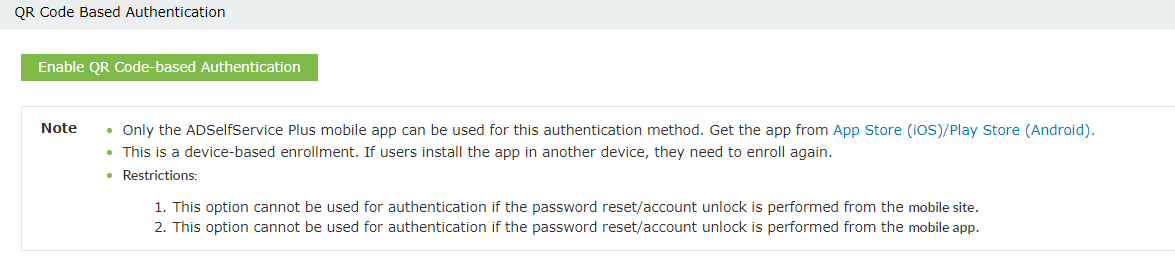
Примечание: Чтобы использовать этот метод аутентификации, пользователям необходимо загрузить мобильное приложение ADSelfService Plus для iOS или Android.
Включение аутентификации на основе QR-кода для сброса пароля Active Directory
- Перейдите в раздел Конфигурация → Самообслуживание → Многофакторная аутентификация → Настройки MFA/TFA. Выберите Настройки MFA/TFA. В разделе MFA для сброса пароля/разблокировки учетной записи введите количество факторов аутентификации, которые необходимо применить, и выберите Аутентификация по QR-коду вместе с любыми другими методами аутентификации, которые необходимо использовать.
- Нажмите Сохранить настройки.
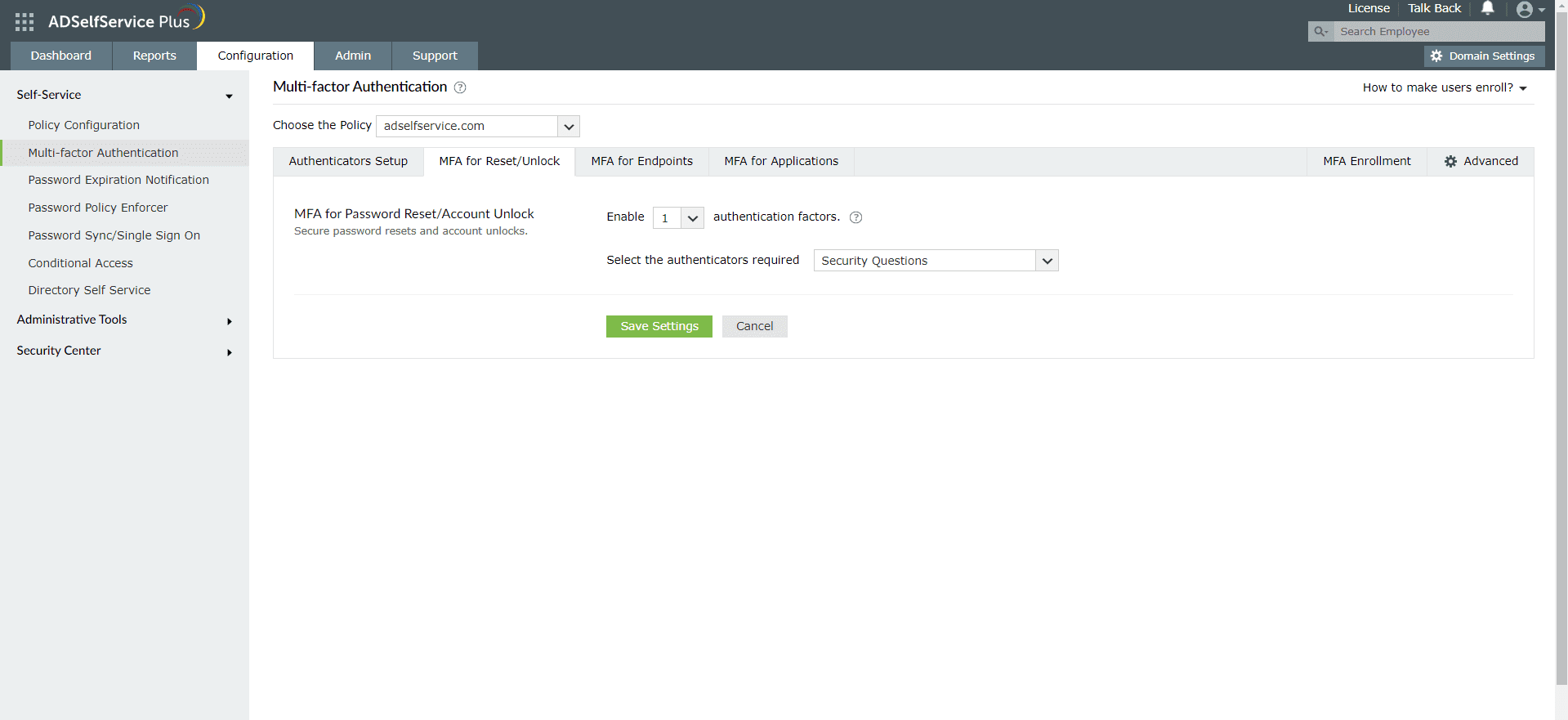
Включение аутентификации на основе QR-кода для входа в домен Active Directory
- Перейдите в раздел Конфигурация → Самообслуживание → Многофакторная аутентификация → Настройки MFA/TFA. В разделе MFA для конечных точек выберите в раскрывающемся списке пункт Аутентификация по QR-коду.
- Включите параметр Обходить TFA, если ADSelfService Plus не работает.
- Нажмите Сохранить настройки.
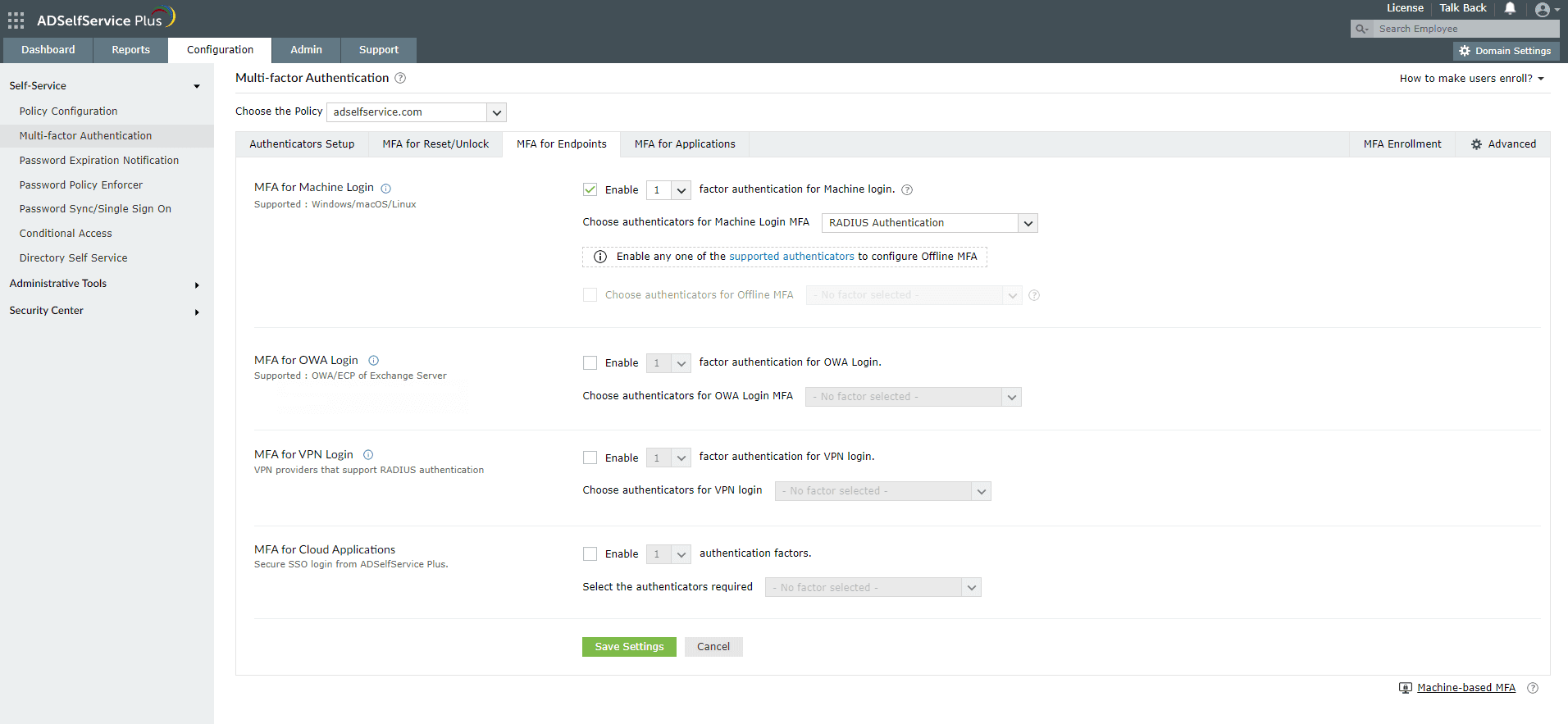
Примечание:
Чтобы включить многофакторную аутентификацию для входа в домен Active Directory:
- На клиентских компьютерах должен быть установлен агент входа ADSelfService Plus. Ознакомьтесь с порядком установки агента входа в систему.
- SSL должен быть включен: Войдите в веб-консоль ADSelfService Plus, используя учетные данные администратора. Перейдите на вкладку Администрирование → Настройки продукта → Подключение. Выберите параметр Порт ADSelfService Plus [https].
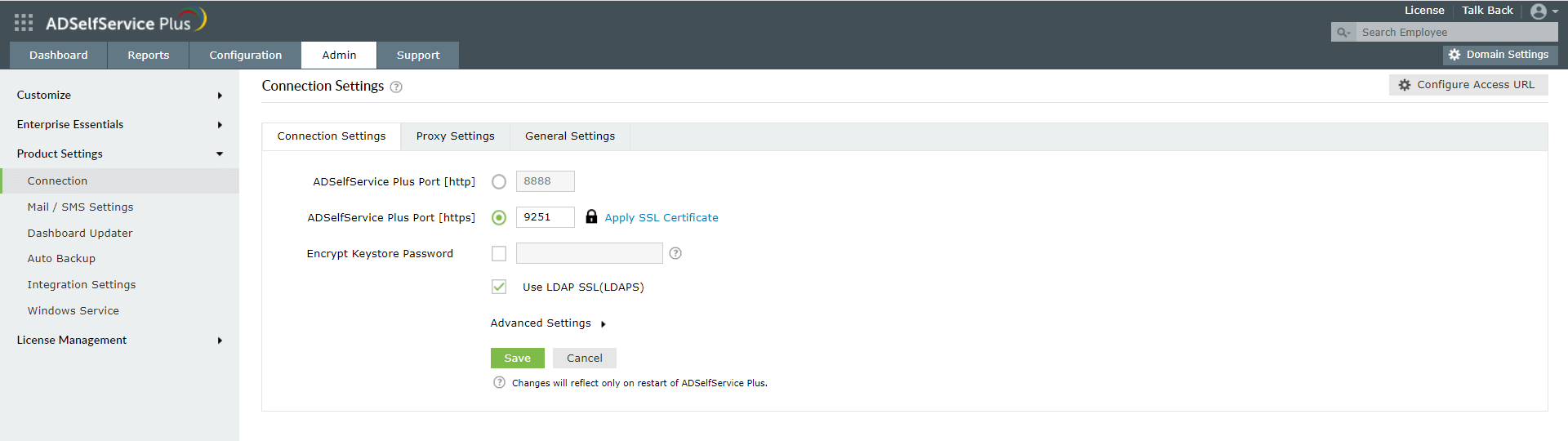
Узнайте больше о приложенииADSelfService Plus и его функции многофакторной аутентификации.
Упрощение управление паролями в ADSelfService Plus.
Решение для самостоятельного управления паролями и система единого входа
ManageEngine ADSelfService Plus представляет собой интегрированное решение для самостоятельного управления паролями и единого входа при использовании служб Active Directory и облачных приложений. Обеспечьте безопасность конечных точек с помощью строгих средств аутентификации, включая биометрию и расширенные средства управления политиками паролей.
 Загрузить бесплатно
- Связанные продукты
- ADManager Plus Управление и отчетность Active Directory, Microsoft 365 и Exchange
- ADAudit Plus Аудит изменений Active Directory, файлов и серверов Windows в режиме реального времени
- EventLog Analyzer Комплексное управление журналами и соблюдением требований в ИТ
- AD360 Управление удостоверениями и доступом работников для гибридных экосистем
- Log360 Интегрированная служба SIEM с расширенной аналитикой угроз и анализом поведения пользователей и объектов (UEBA) на базе машинного обучения