Миграция с сервера баз данных PostgreSQL на MS SQL
ADSelfService Plus поставляется в комплекте с сервером базы данных PostgreSQL для хранения основных атрибутов пользователей и данных о регистрации. Также поддерживается переход со встроенной базы данных PostgreSQL на MS SQL. В данном руководстве описан процесс переноса сервера базы данных.
Поддерживаемые версии MS SQL Server: 2012, 2014, 2016, 2017, 2019 и 2022.
Предварительные требования
Убедитесь, что на экземпляре сервера MS SQL, используемом для переноса, соблюдены следующие условия:
- Служба обозревателя SQL Server должна быть запущена и работать.
- В конфигурации сети SQL Server необходимо включить протокол TCP/IP.
- Все клиентские протоколы должны быть включены.
- Доступ к SQL Server делегируется пользователю с разрешениями sysadmin и db_owner на уровне сервера и базы данных соответственно.
Инструкции по настройке предварительных условий 1, 2 и 3 см. в Приложении А. Инструкции по настройке предварительного условия 4 см. в Приложении Б.
Переход с PostgreSQL на MS SQL
Перенос данных из базы данных PostgreSQL ADSelfService Plus в MS SQL состоит из следующих шагов:
Шаг 1. Резервное копирование базы данных ADSelfService Plus
Если вы устанавливаете ADSelfService Plus впервые и у вас нет данных для резервного копирования, пропустите этот шаг и перейдите к следующему шагу. Однако, если требуется создать резервную копию данных, выполните следующие действия:
- Остановите работу ADSelfService Plus:
- Если ADSelfService Plus работает в консольном режиме, щелкните значок Windows, найдите ADSelfService Plus и выберите "Остановить ADSelfService Plus".
- Если ADSelfService Plus работает как служба, щелкните значок Windows. Найдите пункт "Службы". В появившемся окне выберите ManageEngine ADSelfService Plus и выберите команду "Остановить службу".
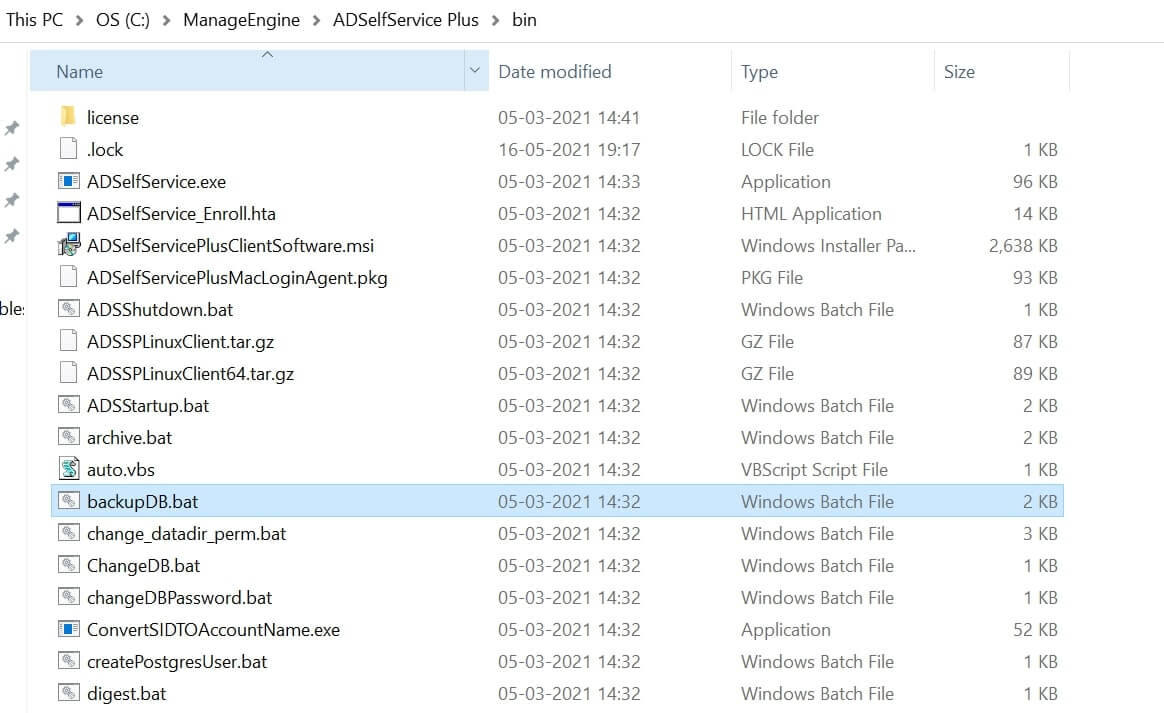
- Перейти к <каталог установки ADSelfService Plus>\bin.
Примечание: По умолчанию ADSelfService Plus установлен в следующем каталоге: C:\Program Files\ManageEngine\ADSelfService Plus.
- Запустите файл backupDB (пакет Windows) от имени администратора. Не завершайте работу, пока процесс не будет завершен.
- Данные в базе данных ADSelfService Plus по умолчанию будут архивированы и сохранены по следующему пути: <каталог установки ADSelfService Plus>\backup\OfflineBackup _<время резервного копирования>.
Примечание: Если при запуске файла backupDB возникает следующая ошибка, убедитесь, что продукт остановлен, прежде чем продолжить.
Шаг 2. Миграция данных PostgreSQL в MS SQL
Перед этим процессом важно убедиться, что вы остановили консоль/службу ADSelfService Plus.
- Если MS SQL Server установлен на удаленном компьютере, установите необходимые утилиты командной строки и собственный клиент MS SQL на удаленный компьютер и перейдите к следующему шагу.
Примечание: Ниже приведены ссылки на главную страницу пакета компонентов Microsoft SQL. При нажатии соответствующей кнопки загрузки вы получаете набор утилит командной строки и форматов собственного клиента. Установите соответствующий собственный клиент SQL или утилиты командной строки в соответствии с версией MS SQL Server и типом ЦП компьютера, на котором установлен ADSelfService Plus. В составе утилит командной строки есть термин SQLCMD, а файл собственного клиента можно найти под именем sqlncli.
- Скопируйте следующие файлы в папку <каталог установки ADSelfService Plus>\bin.
- bcp.exe- \Tools\Binn\bcp.exe
- bcp.rll- \Tools\Binn\Resources\1033\bcp.rll
Примечание: Чтобы убедиться, что зависимости bcp.exe установлены правильно, откройте командную строку в папке <каталог установки ADSelfService Plus>\bin и запустите bcp.exe /v. Если отображается версия файла bcp.exe, это означает, что зависимости установлены правильно.
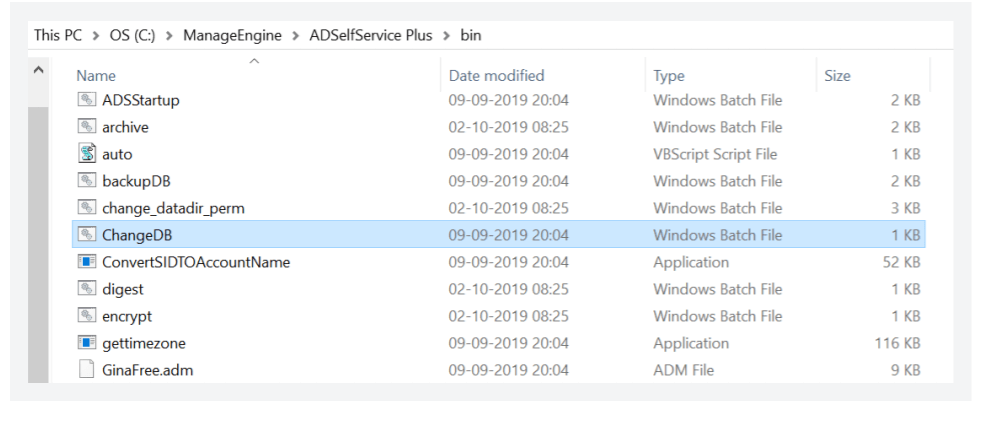
- Перейти к <каталог установки ADSelfService Plus>\bin.
- Если у вас нет данных для переноса, запустите ChangeDB (пакетный файл Windows) от имени администратора.
Примечание: Чтобы выполнить перенос с сохранением данных, откройте командную строку, перейдите в папку <каталог установки ADSelfService Plus>\bin и запустите команду changeDB.bat true с правами администратора.
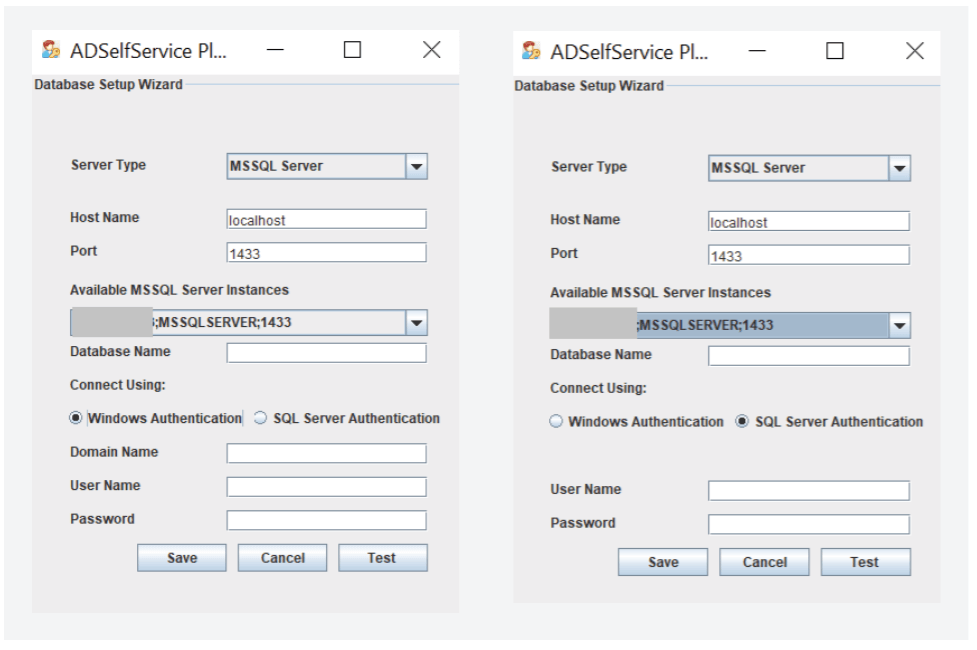
- Откроется мастер настройки БД. Выберите MS SQL Server в качестве типа сервера и введите имя узла экземпляра MS SQL Server.
- Убедитесь, что сервер обозревателя SQL запущен и порты 1433 для TCP и 1434 для UDP открыты, чтобы доступные экземпляры MS SQL Server извлекались и отображались. Значения номера порта и доступных экземпляров MS SQL Server будут загружены автоматически. Из отображаемого списка экземпляров выберите тот, который хотите использовать, и введите имя базы данных.
- Если выбираете проверку подлинности Windows, укажите имя домена, имя пользователя и пароль учетной записи пользователя, которая имеет доступ к серверу.
Примечание:
- Если сервер ADSelfService Plus и сервер MS SQL находятся в разных доменах, использовать проверку подлинности Windows не удастся. В этом случае используйте проверку подлинности SQL Server.
- Если ADSelfService Plus уже запущен как служба Windows, можете использовать ее учетную запись службы для настройки базы данных или создать отдельную учетную запись. Если создаете отдельную учетную запись, убедитесь, что учетная запись службы ADSelfService Plus также имеет необходимые разрешения для доступа к серверу MS SQL. Ознакомьтесь с Приложением Б, чтобы узнать о необходимых разрешениях.
- Нажмите кнопку Тест, чтобы проверить правильность введенных учетных данных. Если подключение не удалось, возможно, введенные учетные данные неверны. Попробуйте использовать правильные учетные данные.
- Нажмите Сохранить.
Приложение А
Настройка сервера MS SQL
Если у вас уже есть функциональный экземпляр MS SQL Server, то выполнять этот шаг не требуется. Чтобы настроить только что установленный экземпляр MS SQL Server, выполните следующие действия:
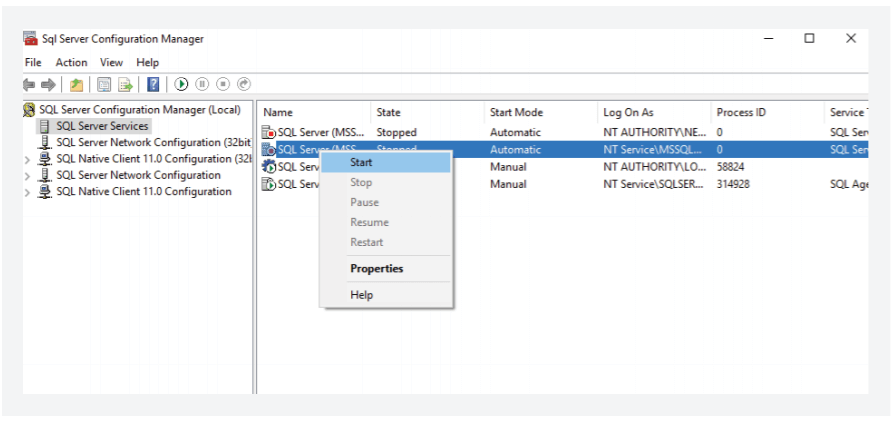
- Откройте диспетчер конфигурации SQL Server или запустите compmgmt.msc в командной строке.
- Перейдите в раздел Службы SQL Server > Обозреватель SQL Server. Убедитесь, что обозреватель SQL Server запущен.
- Перейдите в раздел Конфигурация сети SQL Server и дважды щелкните Протоколы для <имя_экземпляра>.
- Щелкните протокол TCP/IP и включите его.
- Вернитесь в диспетчер конфигурации SQL Server. На панели слева:
- Перейдите в раздел "Конфигурация сети SQL Server" > "Протоколы для SQLEXPRESS" и включите все протоколы.
- Перейдите в раздел "Конфигурация собственного клиента SQL" > "Протоколы клиента" и включите все протоколы.
- Перезапустите службу SQL Server, чтобы изменения вступили в силу.
Примечание: SQLEXPRESS - это имя экземпляра, указываемое при общей настройке MS SQL Server, однако его можно изменить. Далее в этом документе будет использоваться имя SQLEXPRESS.
Приложение Б
Делегирование пользователям доступа к серверу MS SQL
Для завершения процесса переноса потребуется учетная запись администратора базы данных для подключения MS SQL. Если ADSelfService Plus уже запущен как служба Windows, можете использовать ее учетную запись службы в качестве учетной записи администратора базы данных MS SQL. Убедитесь, что учетная запись имеет необходимые привилегии. Если такой учетной записи в MS SQL нет, выполните указанные ниже действия, чтобы создать новую учетную запись пользователя и назначить ей необходимые разрешения.
- Войдите в SQL Server Management Studio.
- На панели слева выберите Имя компьютера > SQLEXPRESS > Безопасность > Имена входа.
- Щелкните правой кнопкой мыши пункт Имена входа и выберите Новый вход.
- Укажите имя пользователя и выберите, следует ли использовать проверку подлинности Windows или проверку подлинности SQL Server.
- Если выбрана проверка подлинности Windows, введите имя Windows NT пользователя, которому необходимо предоставить доступ.
- Если выбрана проверка подлинности SQL Server, будет предложено создать новые имя пользователя и пароль.
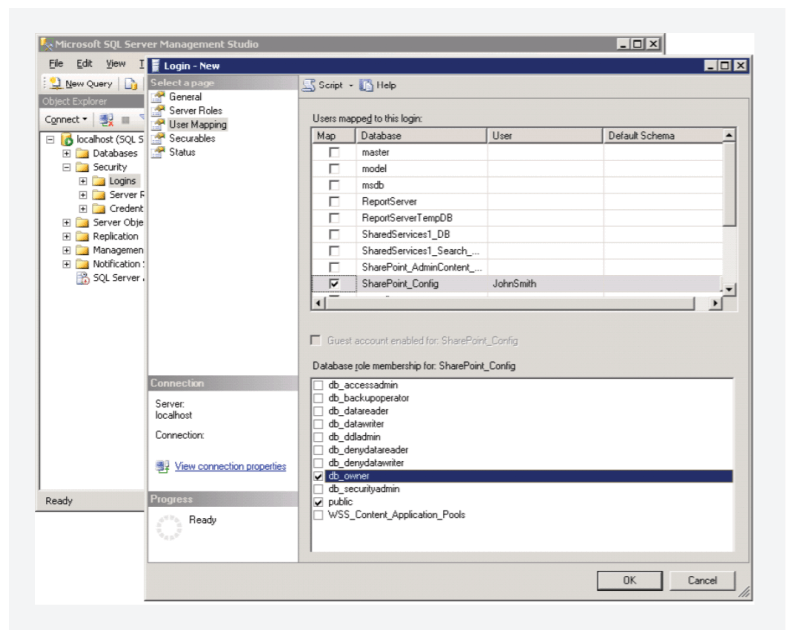
- Новый пользователь должен иметь роль sysadmin на уровне сервера и роль db_owner на уровне базы данных. Выполните следующие шаги, чтобы предоставить разрешения ролей sysadmin и db_owner:
- Перейдите в раздел Имя компьютера > SQLEXPRESS > Безопасность > Имена входа. Щелкните правой кнопкой мыши пункт Пользователь > Свойства.
- Перейдите в раздел Роли сервера, установите флажок sysadmin и нажмите ОК.
- На панели слева перейдите в раздел Сопоставление пользователей. В списке Пользователи, где указаны сопоставленные с этим именем входа пользователи, установите флажок рядом с базой данных. В списке "Членство в ролях базы данных" выберите db_owner и нажмите ОК.
Примечание: Подробную информацию о ролях пользователей см. в следующих документах:
Как правило, для успешного завершения процесса переноса настроенной учетной записи необходим один из этих трех наборов привилегий:
| |
Требуемая роль базы данных |
Требуемые разрешения |
| Набор 1 |
db_owner |
Не требуется |
| Набор 2 |
db_datareader,
db_datawriter,
db_ddladmin,
db_backupoperator. |
Не требуется |
| Набор 3 |
db_ddladmin |
ALTER ANY TABLE,
ALTER ANY AGGREGATE,
ALTER ANY DEFAULT,
ALTER ANY FUNCTION,
ALTER ANY PROCEDURE,
ALTER ANY QUEUE,
ALTER ANY RULE,
ALTER ANY SYNONYM,
ALTER ANY TYPE,
ALTER ANY VIEW,
ALTER ANY XML SCHEMA COLLECTION,
ALTER ANY REFERENCES,
CONTROL ON CERTIFICATE::[ZOHO_CERT] TO [user],
CONTROL ON SYMMETRIC KEY::[##MS_DatabaseMasterKey##] TO [user],
CONTROL ON SYMMETRIC KEY::[ZOHO_SYMM_KEY] TO [user] |
Важно! Обратите внимание, что при первом переносе PostgreSQL в MS SQL требуются права db_owner. После успешного переноса можно отозвать разрешение db_owner для учетной записи и предоставить разрешения из набора 2 или набора 3.
Особенности ADSelfService Plus
Позвольте пользователям Active Directory самостоятельно выполнять задачи по сбросу паролей и разблокировке учетных записей, избавив их от длительных звонков в службу поддержки.
Одно удостоверение с возможностью единого входа
Обеспечьте беспроблемный доступ одним щелчком мыши к более чем 100 облачным приложениям. С помощью корпоративного единого входа пользователи могут получать доступ ко всем своим облачным приложениям, используя свои учетные данные Active Directory.
Уведомление об истечении срока действия пароля/учетной записи
Уведомляйте пользователей Windows Active Directory о приближающемся истечении срока действия их пароля и учетной записи с помощью уведомлений по электронной почте и SMS.
Синхронизируйте изменения паролей или учетных записей пользователей Windows Active Directory в разных системах в автоматическом режиме, включая Microsoft 365, Google Workspace, IBM iSeries и т. п.
Надежные пароли противостоят различным хакерским атакам. Обеспечьте соблюдение пользователями Active Directory правил в отношении паролей, указав требования к сложности паролей.
Позвольте пользователям Active Directory самостоятельно обновлять свою актуальную информацию. Функции быстрого поиска помогают администраторам находить информацию, используя ключевые слова, например контактные номера.